> ## Documentation Index
> Fetch the complete documentation index at: https://docs.revize.app/llms.txt
> Use this file to discover all available pages before exploring further.
# Produkte hinzufügen
> Lass Kunden nach dem Checkout Produkte zu bestehenden Bestellungen hinzufügen. Verwandle Bestelländerungen mit smarten Produktvorschlägen und reibungsloser Zahlungsabwicklung in Umsatzchancen.
Die Kaufabsicht ist direkt nach dem Checkout am höchsten – Kunden haben gerade ihre Karte gezückt und sind in einer kauffreudigen Stimmung. Das ist der goldene Moment im Shopping-Erlebnis, um sie subtil zu mehr Produkten zu motivieren – ein sicherer Weg, den durchschnittlichen Bestellwert zu steigern.
**Diese Seite behandelt den kundengesteuerten Ablauf:** Der Kunde öffnet das Revize-Kundenportal und wählt selbst aus, was er hinzufügen möchte. Um gezielte Angebote proaktiv auf den Danke- und Bestellstatusseiten zu zeigen, sieh dir [Post-Purchase-Upsells](/de/setup/post-purchase-upsells) an. Um Produkte direkt aus deinen Marketing-E-Mails hinzuzufügen, sieh dir [E-Mail-Upsells](/de/integrations#so-funktionieren-e-mail-upsells) an.
## Warum Post-Checkout-Upsells funktionieren
Sie haben gerade einen Kauf abgeschlossen und denken aktiv über die Produkte nach, die sie brauchen.
Zahlungsdaten sind bereits gespeichert. Produkte hinzuzufügen ist nur ein Klick plus Zahlungsbestätigung.
Beim Überprüfen ihrer Bestellung erinnern sich Kunden oft an verwandte Artikel, die sie vergessen haben.
Artikel werden derselben Sendung hinzugefügt – ohne separate Bestellung und Versandkosten.
## So fügen Kunden Produkte hinzu
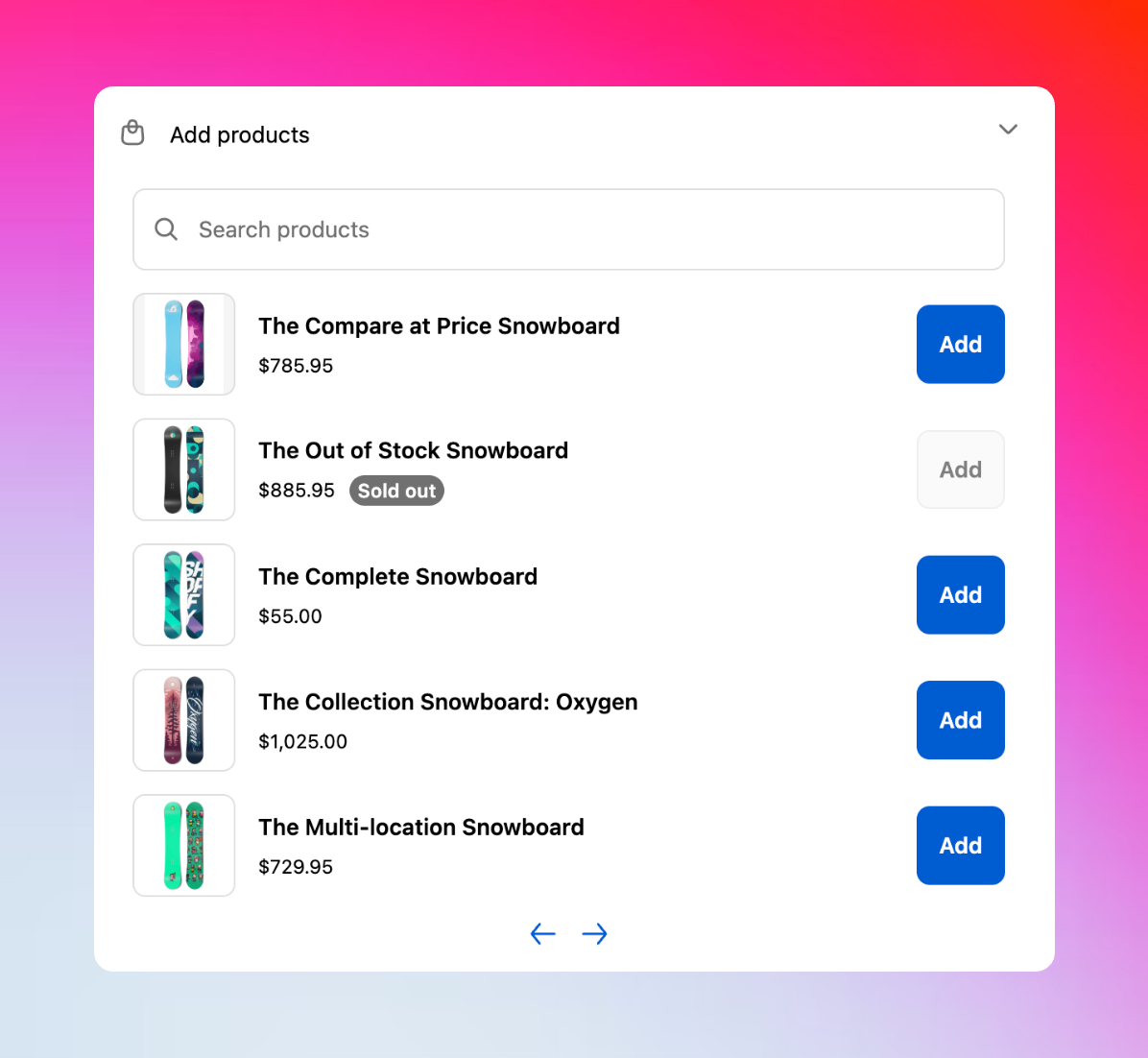
Im Revize-Kundenportal klicken Kunden auf **Produkte hinzufügen**, um deine kuratierte Produktauswahl zu sehen.
Produkte mit Varianten (Größe, Farbe, Menge) über die vertraute Produktbrowser-Oberfläche auswählen.
Neue Artikel werden mit aktualisierten Summen und Versandinformationen in der Bestellung angezeigt.
Auf **Jetzt zahlen** klicken, um den zusätzlichen Betrag zu belasten und die erweiterte Bestellung zu bestätigen.
Mit der Regel-Engine von Revize können Händler basierend auf Bestell- und Produkt-Tags wählen, welche Produkte unter 'Produkte hinzufügen' angezeigt werden. Diese Anpassung ist derzeit über unser Support-Team verfügbar – kontaktiere uns ([hello@revize.app](mailto:hello@revize.app)) mit deiner Anpassungsanfrage.
## KI-gestützte Produktempfehlungen
Zeige Kunden, was sie wirklich wollen. Produktempfehlungen werden jetzt von Shopify AI und deinen strategischen Auswahlen unterstützt.
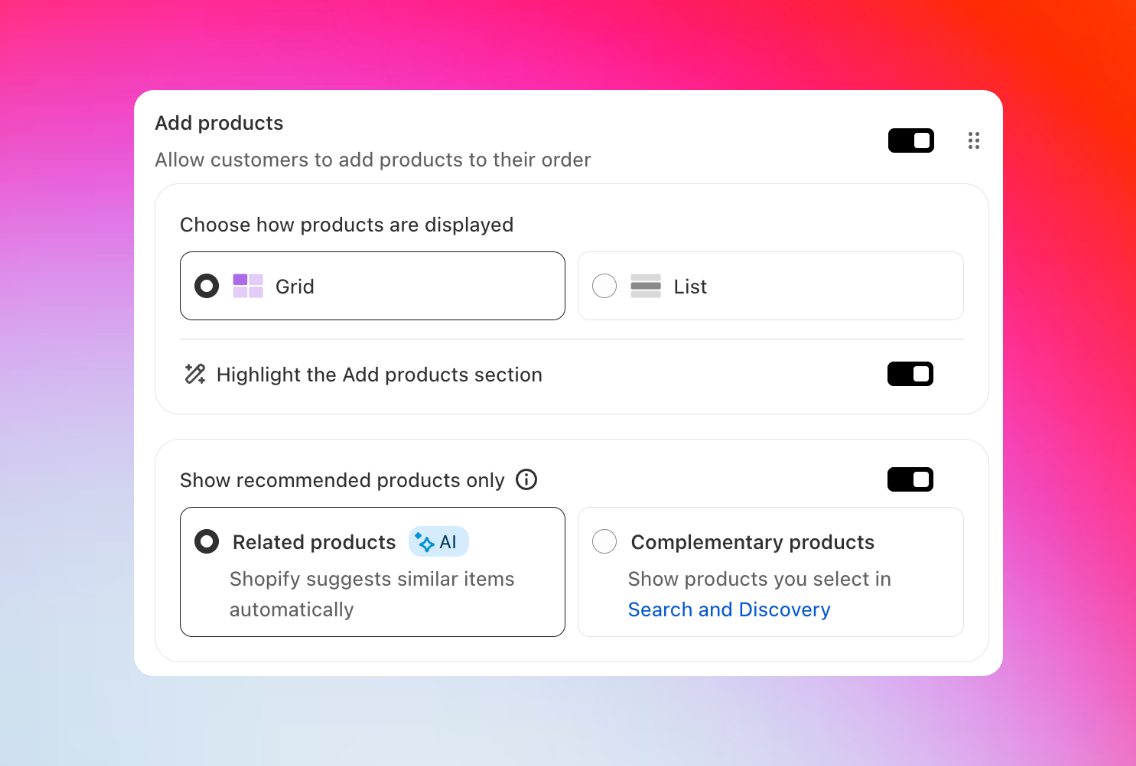 **Automatisch generierte Vorschläge**
Shopify AI analysiert Kaufmuster und Produktähnlichkeit, um relevante Artikel vorzuschlagen. Keine Konfiguration nötig – sie lernt aus den Daten deines Stores.
[So funktionieren Shopify AI-Empfehlungen →](https://shopify.dev/docs/storefronts/themes/product-merchandising/recommendations)
**Handverlesene Empfehlungen**
Kuratiere genau, was angezeigt werden soll – mit der Search & Discovery-App von Shopify. Perfekt für Bundles, Zubehör oder strategische Upsells.
[Mit Search & Discovery einrichten →](https://apps.shopify.com/search-and-discovery)
Die vollständige Upsell-Engine ist jetzt verfügbar. [Post-Purchase-Upsells](/de/setup/post-purchase-upsells) fügt regelbasierte Angebote mit Targeting, Rabatten, Layouts, Countdowns und Umsatzanalysen auf den Danke- und Bestellstatusseiten hinzu.
***
## Grid-Ansicht für Produkt-Upsells
Zeige Produkte in einem visuellen Raster-Layout, das das Browsen natürlich wirken lässt und Conversions steigert.
**Automatisch generierte Vorschläge**
Shopify AI analysiert Kaufmuster und Produktähnlichkeit, um relevante Artikel vorzuschlagen. Keine Konfiguration nötig – sie lernt aus den Daten deines Stores.
[So funktionieren Shopify AI-Empfehlungen →](https://shopify.dev/docs/storefronts/themes/product-merchandising/recommendations)
**Handverlesene Empfehlungen**
Kuratiere genau, was angezeigt werden soll – mit der Search & Discovery-App von Shopify. Perfekt für Bundles, Zubehör oder strategische Upsells.
[Mit Search & Discovery einrichten →](https://apps.shopify.com/search-and-discovery)
Die vollständige Upsell-Engine ist jetzt verfügbar. [Post-Purchase-Upsells](/de/setup/post-purchase-upsells) fügt regelbasierte Angebote mit Targeting, Rabatten, Layouts, Countdowns und Umsatzanalysen auf den Danke- und Bestellstatusseiten hinzu.
***
## Grid-Ansicht für Produkt-Upsells
Zeige Produkte in einem visuellen Raster-Layout, das das Browsen natürlich wirken lässt und Conversions steigert.
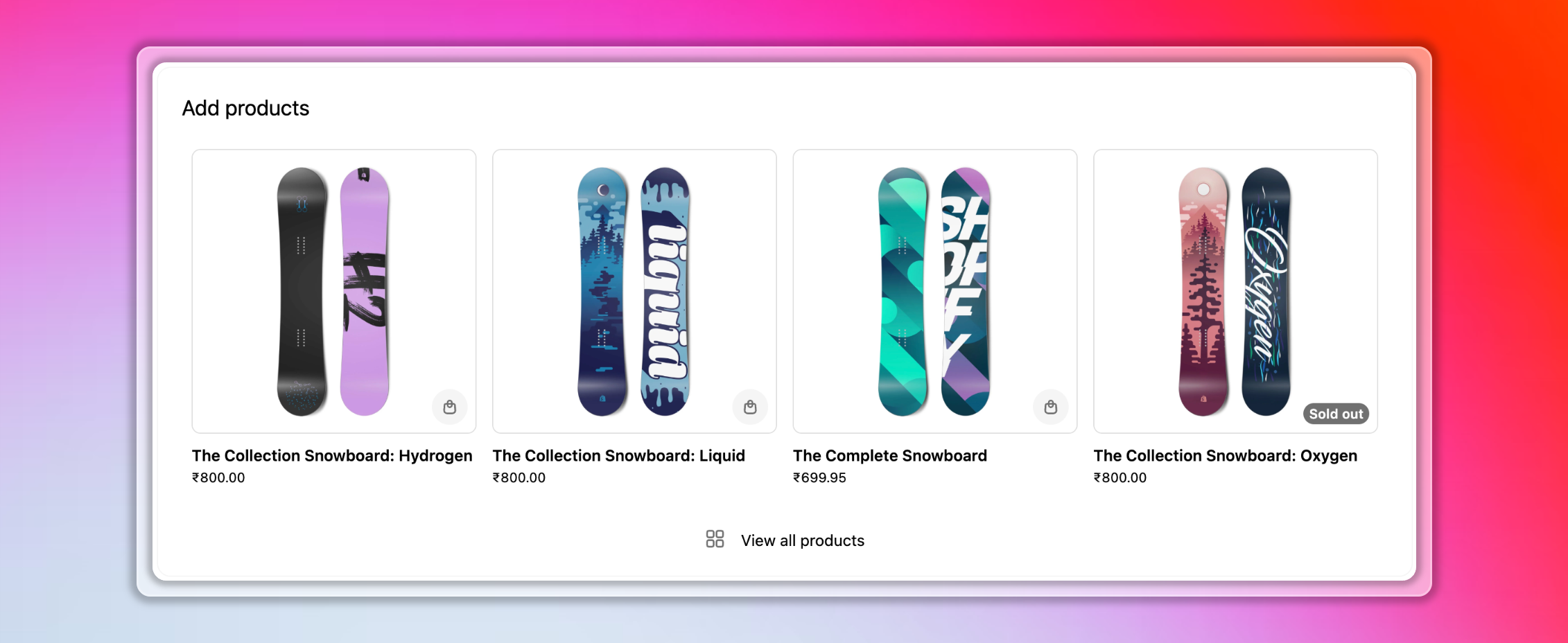 ### Anzeigeoptionen
Zeige Produkte in auffälligen Karten mit Bildern, Preisen und Schnell-Hinzufügen-Buttons in einem modernen Raster-Layout.
Hebe 'Produkte hinzufügen' in einer eigenen prominenten Karte hervor, statt es in einem Akkordeon zu verstecken.
### So aktivierst du die Grid-Ansicht
Navigiere in Revize zum Tab **Order Editing**.
Suche unter **Customer edit options** die Einstellung **Add products**.
Wähle **Grid** aus den Anzeigeoptionen.
Aktiviere **'Highlight the Add products section'** für maximale Sichtbarkeit.
***
## Zahlung und Preisgestaltung
Alle Produktpreise werden klar angezeigt, einschließlich anwendbarer Rabatte und Mengenrabatte.
Die Bestellsumme aktualisiert sich sofort, wenn Kunden Artikel hinzufügen, und zeigt Steuer- und Versandänderungen an.
Verwendet die Zahlungsabwicklung von Shopify mit gespeicherten Zahlungsmethoden für schnellen Checkout.
Hinzugefügte Produkte erscheinen sofort in der Bestellung, mit Bestätigungsbenachrichtigungen.
### Anzeigeoptionen
Zeige Produkte in auffälligen Karten mit Bildern, Preisen und Schnell-Hinzufügen-Buttons in einem modernen Raster-Layout.
Hebe 'Produkte hinzufügen' in einer eigenen prominenten Karte hervor, statt es in einem Akkordeon zu verstecken.
### So aktivierst du die Grid-Ansicht
Navigiere in Revize zum Tab **Order Editing**.
Suche unter **Customer edit options** die Einstellung **Add products**.
Wähle **Grid** aus den Anzeigeoptionen.
Aktiviere **'Highlight the Add products section'** für maximale Sichtbarkeit.
***
## Zahlung und Preisgestaltung
Alle Produktpreise werden klar angezeigt, einschließlich anwendbarer Rabatte und Mengenrabatte.
Die Bestellsumme aktualisiert sich sofort, wenn Kunden Artikel hinzufügen, und zeigt Steuer- und Versandänderungen an.
Verwendet die Zahlungsabwicklung von Shopify mit gespeicherten Zahlungsmethoden für schnellen Checkout.
Hinzugefügte Produkte erscheinen sofort in der Bestellung, mit Bestätigungsbenachrichtigungen.
 ## Bewährte Upsell-Strategien
Konzentriere dich auf margenstarke Artikel, natürliche Add-Ons oder Bestände, die du schnell bewegen willst.
Zeige Originalpreise mit Rabatten, hebe Schwellen für kostenlosen Versand hervor und biete Bundles an, um den wahrgenommenen Wert zu steigern.
Die besten Ergebnisse erzielst du direkt nach dem Checkout, früh im Bearbeitungsfenster oder vor wichtigen Shopping-Saisons.
## Produkthinzufügung konfigurieren
Aktiviere in deinen **Revize Order Editing**-Einstellungen unter Customer edit options den Schalter **Add products**.
Nutze die leistungsstarke Regel-Engine von Revize, um auszuwählen, welche Produkte Kunden hinzufügen können. Kontaktiere den Support für individuelle Produktauswahl basierend auf Bestellinhalten, Tags oder Collections.
Gib eine Testbestellung auf und versuche, Produkte hinzuzufügen, um sicherzustellen, dass der Ablauf für deine Kunden reibungslos funktioniert.
## Umsatzauswirkung
Kunden, die beim Bearbeiten Produkte hinzufügen, steigern ihren Bestellwert typischerweise um 15-40 %.
Positive Erlebnisse nach dem Kauf führen zu mehr Wiederbestellungen und Empfehlungen.
Strategische Produktempfehlungen helfen, langsame Bestände zu bewegen oder neue Produkte zu bewerben.
Bestehende Kunden zu upselln ist kosteneffizienter als neue zu gewinnen.
## Kunden-Feedback
*'So viel einfacher als eine zweite Bestellung – alles wird zusammen verschickt!'*
Kunden lieben es, mehrere Bestellungen und Versandgebühren mit Revize's reibungslosem Erlebnis zu vermeiden.
*'Habe das perfekte Zubehör gefunden, von dem ich nicht wusste, dass ihr es verkauft.'*
Produkthinzufügungen helfen Kunden, deinen vollen Katalog durch smarte Empfehlungen zu entdecken.
*'Habe durch das Hinzufügen eines weiteren Artikels den kostenlosen Versand erreicht – clever!'*
Hinweise zu Versandschwellen treiben strategische Hinzufügungen und steigern die Zufriedenheit.
*'Artikel in Sekunden hinzugefügt, ohne Zahlungsdaten erneut einzugeben!'*
Ein-Klick-Hinzufügungen machen den Prozess reibungslos und fördern weitere Käufe.
## Häufig gestellte Fragen
Kunden klicken in ihrem Revize-Bestellbearbeitungsportal auf 'Produkte hinzufügen', durchstöbern verfügbare Artikel in einer klaren Listenansicht, wählen Varianten über ein Modal-Popup und bezahlen Hinzufügungen über das sichere Checkout-System von Shopify.
Ja, du kannst die leistungsstarke Regel-Engine von Revize nutzen, um die Produktauswahl basierend auf Bestell-Tags, Produkt-Tags oder Kundensegmenten anzupassen. Kontaktiere unser Support-Team ([hello@revize.app](mailto:hello@revize.app)) für individuelle Konfigurationen.
Absolut. Kunden, die mit Revize beim Bearbeiten Produkte hinzufügen, steigern ihren Bestellwert typischerweise um 15-40 % – das ist eine der effektivsten Post-Purchase-Upsell-Strategien.
Zusätzliche Artikel werden über das sichere Zahlungssystem von Shopify mit der gespeicherten Zahlungsmethode des Kunden abgerechnet. Sie sehen den genauen Zusatzbetrag, bevor sie ihren Kauf bestätigen.
Ja, Revize integriert sich nahtlos in deinen bestehenden Shopify-Store, deine Zahlungsabwicklung, Bestandsverwaltung und Fulfillment-Systeme, ohne deinen Workflow zu stören.
Kunden können während ihres Bearbeitungsfensters Produkte hinzufügen – typischerweise direkt nach dem Kauf über die Dankeseite oder jederzeit, wenn sie über das Revize-Kundenportal auf ihre Bestellung zugreifen.
Revize verwandelt Produkthinzufügungen in starke Wachstumschancen. Aktiviere diese Funktion, um den durchschnittlichen Bestellwert zu erhöhen und deinen Kunden durch intelligente Post-Purchase-Upsells echten Komfort zu bieten.
## Verwandte Funktionen
* [Post-Purchase-Upsells](/de/setup/post-purchase-upsells): händlerkonfigurierte Angebote auf den Danke- und Bestellstatusseiten
* [Rabatte anwenden](/de/features/apply-discounts): Kunden können vergessene Rabattcodes nachträglich anwenden
* [Produktvarianten- und Mengenänderungen](/de/features/product-quantity-edits): Kunden können bestehende Artikel in ihrer Bestellung ändern
* [Versand-Upgrade](/de/features/shipping-upgrade): Schnellere Lieferoptionen beim Bearbeiten anbieten
* [Kundenportal](/de/features/customer-portal): Wo Kunden auf alle Bearbeitungsfunktionen zugreifen
* [Bestellbearbeitungs-Einschränkungen](/de/setup/order-edit-restrictions): Steuere, welche Produkte hinzugefügt werden können
## Bewährte Upsell-Strategien
Konzentriere dich auf margenstarke Artikel, natürliche Add-Ons oder Bestände, die du schnell bewegen willst.
Zeige Originalpreise mit Rabatten, hebe Schwellen für kostenlosen Versand hervor und biete Bundles an, um den wahrgenommenen Wert zu steigern.
Die besten Ergebnisse erzielst du direkt nach dem Checkout, früh im Bearbeitungsfenster oder vor wichtigen Shopping-Saisons.
## Produkthinzufügung konfigurieren
Aktiviere in deinen **Revize Order Editing**-Einstellungen unter Customer edit options den Schalter **Add products**.
Nutze die leistungsstarke Regel-Engine von Revize, um auszuwählen, welche Produkte Kunden hinzufügen können. Kontaktiere den Support für individuelle Produktauswahl basierend auf Bestellinhalten, Tags oder Collections.
Gib eine Testbestellung auf und versuche, Produkte hinzuzufügen, um sicherzustellen, dass der Ablauf für deine Kunden reibungslos funktioniert.
## Umsatzauswirkung
Kunden, die beim Bearbeiten Produkte hinzufügen, steigern ihren Bestellwert typischerweise um 15-40 %.
Positive Erlebnisse nach dem Kauf führen zu mehr Wiederbestellungen und Empfehlungen.
Strategische Produktempfehlungen helfen, langsame Bestände zu bewegen oder neue Produkte zu bewerben.
Bestehende Kunden zu upselln ist kosteneffizienter als neue zu gewinnen.
## Kunden-Feedback
*'So viel einfacher als eine zweite Bestellung – alles wird zusammen verschickt!'*
Kunden lieben es, mehrere Bestellungen und Versandgebühren mit Revize's reibungslosem Erlebnis zu vermeiden.
*'Habe das perfekte Zubehör gefunden, von dem ich nicht wusste, dass ihr es verkauft.'*
Produkthinzufügungen helfen Kunden, deinen vollen Katalog durch smarte Empfehlungen zu entdecken.
*'Habe durch das Hinzufügen eines weiteren Artikels den kostenlosen Versand erreicht – clever!'*
Hinweise zu Versandschwellen treiben strategische Hinzufügungen und steigern die Zufriedenheit.
*'Artikel in Sekunden hinzugefügt, ohne Zahlungsdaten erneut einzugeben!'*
Ein-Klick-Hinzufügungen machen den Prozess reibungslos und fördern weitere Käufe.
## Häufig gestellte Fragen
Kunden klicken in ihrem Revize-Bestellbearbeitungsportal auf 'Produkte hinzufügen', durchstöbern verfügbare Artikel in einer klaren Listenansicht, wählen Varianten über ein Modal-Popup und bezahlen Hinzufügungen über das sichere Checkout-System von Shopify.
Ja, du kannst die leistungsstarke Regel-Engine von Revize nutzen, um die Produktauswahl basierend auf Bestell-Tags, Produkt-Tags oder Kundensegmenten anzupassen. Kontaktiere unser Support-Team ([hello@revize.app](mailto:hello@revize.app)) für individuelle Konfigurationen.
Absolut. Kunden, die mit Revize beim Bearbeiten Produkte hinzufügen, steigern ihren Bestellwert typischerweise um 15-40 % – das ist eine der effektivsten Post-Purchase-Upsell-Strategien.
Zusätzliche Artikel werden über das sichere Zahlungssystem von Shopify mit der gespeicherten Zahlungsmethode des Kunden abgerechnet. Sie sehen den genauen Zusatzbetrag, bevor sie ihren Kauf bestätigen.
Ja, Revize integriert sich nahtlos in deinen bestehenden Shopify-Store, deine Zahlungsabwicklung, Bestandsverwaltung und Fulfillment-Systeme, ohne deinen Workflow zu stören.
Kunden können während ihres Bearbeitungsfensters Produkte hinzufügen – typischerweise direkt nach dem Kauf über die Dankeseite oder jederzeit, wenn sie über das Revize-Kundenportal auf ihre Bestellung zugreifen.
Revize verwandelt Produkthinzufügungen in starke Wachstumschancen. Aktiviere diese Funktion, um den durchschnittlichen Bestellwert zu erhöhen und deinen Kunden durch intelligente Post-Purchase-Upsells echten Komfort zu bieten.
## Verwandte Funktionen
* [Post-Purchase-Upsells](/de/setup/post-purchase-upsells): händlerkonfigurierte Angebote auf den Danke- und Bestellstatusseiten
* [Rabatte anwenden](/de/features/apply-discounts): Kunden können vergessene Rabattcodes nachträglich anwenden
* [Produktvarianten- und Mengenänderungen](/de/features/product-quantity-edits): Kunden können bestehende Artikel in ihrer Bestellung ändern
* [Versand-Upgrade](/de/features/shipping-upgrade): Schnellere Lieferoptionen beim Bearbeiten anbieten
* [Kundenportal](/de/features/customer-portal): Wo Kunden auf alle Bearbeitungsfunktionen zugreifen
* [Bestellbearbeitungs-Einschränkungen](/de/setup/order-edit-restrictions): Steuere, welche Produkte hinzugefügt werden können