> ## Documentation Index
> Fetch the complete documentation index at: https://docs.revize.app/llms.txt
> Use this file to discover all available pages before exploring further.
# Analytics
> Verfolge die Performance der Shopify-Bestellbearbeitung mit Revize-Analytics. Überwache Umsatzwirkung, Kundenverhalten, Support-Ersparnisse und ROI aus Self-Service-Bestellungsänderungen.
Sieh genau, wie Bestellbearbeitung dein Geschäft beeinflusst. Revize-Analytics zeigen erzielten Umsatz, gesparte Support-Zeit und Bearbeitungsmuster der Kunden, damit du optimieren und wachsen kannst.
## Verfolge deinen Erfolg bei der Bestellbearbeitung
Sieh den gesamten Umsatz aus Upsells, Produkthinzufügungen und Versand-Upgrades durch Bestellungsänderungen.
Verfolge gesparte Stunden durch reduzierte Support-Tickets dank Self-Service-Bestellbearbeitung.
Verstehe deinen Return on Investment mit automatischen Berechnungen einschließlich App-Kosten und Ersparnissen.
Sieh, welche Bearbeitungsfunktionen Kunden am meisten nutzen, und optimiere entsprechend.
## Übersicht der Haupt-Analytics
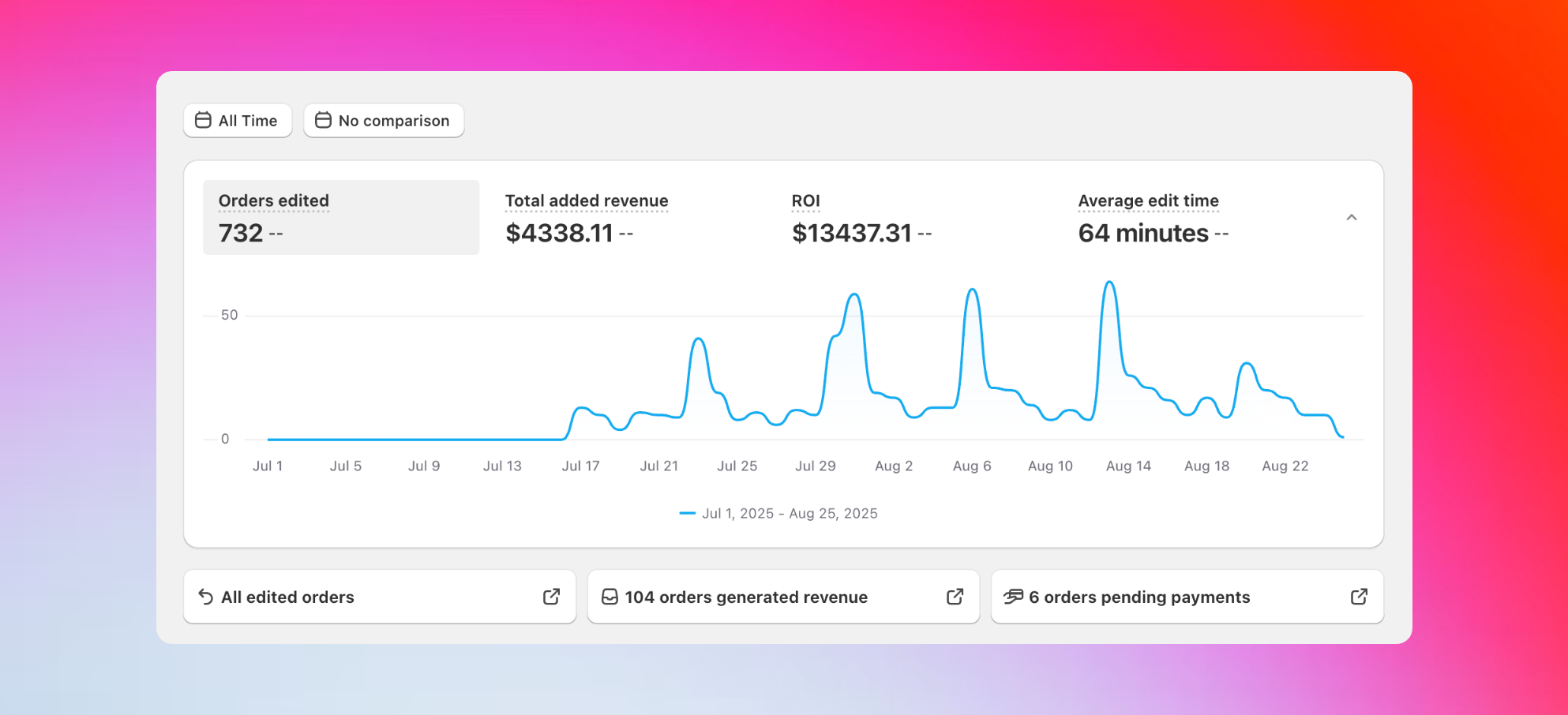 Dein Haupt-Analytics-Dashboard zeigt wichtige Performance-Kennzahlen auf einen Blick.
Gesamtanzahl der Bestellungen, die Kunden mit Revize bearbeitet haben – zeigt die allgemeine Akzeptanz der Funktion und das Kundenengagement.
Zusätzlicher Umsatz aus Upsells, Upgrades und Produkthinzufügungen während des Bearbeitungsprozesses.
Dein vollständiger Return on Investment durch die Nutzung von Revize, automatisch berechnet.
Wie schnell Kunden ihre Änderungen abschließen – ein Indikator für die Qualität des Nutzererlebnisses.
**ROI-Formel:** (Self-Service-Bearbeitungen × 10 $) + (Vermiedene Stornierungen × 15 $) + Upsell-Umsatz - App-Gebühr. Die 10 $und 15$ sind Branchenstandards basierend auf Forschung zu durchschnittlichen Support-Ticket-Kosten und Werten der Stornierungsvermeidung.
## Einblicke ins Bearbeitungsverhalten der Kunden
Dein Haupt-Analytics-Dashboard zeigt wichtige Performance-Kennzahlen auf einen Blick.
Gesamtanzahl der Bestellungen, die Kunden mit Revize bearbeitet haben – zeigt die allgemeine Akzeptanz der Funktion und das Kundenengagement.
Zusätzlicher Umsatz aus Upsells, Upgrades und Produkthinzufügungen während des Bearbeitungsprozesses.
Dein vollständiger Return on Investment durch die Nutzung von Revize, automatisch berechnet.
Wie schnell Kunden ihre Änderungen abschließen – ein Indikator für die Qualität des Nutzererlebnisses.
**ROI-Formel:** (Self-Service-Bearbeitungen × 10 $) + (Vermiedene Stornierungen × 15 $) + Upsell-Umsatz - App-Gebühr. Die 10 $und 15$ sind Branchenstandards basierend auf Forschung zu durchschnittlichen Support-Ticket-Kosten und Werten der Stornierungsvermeidung.
## Einblicke ins Bearbeitungsverhalten der Kunden
 Sieh mit der Visualisierung 'Bearbeitungen nach Typ', welche Funktionen Kunden am meisten nutzen.
**Verstehen, was Kunden bearbeiten:**
* Aktualisierungen der Lieferadresse
* Änderungen der Produktmenge
* Hinzufügen von Produkten zu Bestellungen
* E-Mail- und Telefonkorrekturen
* Bestellstornierungen
Das Tortendiagramm zeigt genau, welche Bearbeitungsfunktionen Kunden am meisten nutzen, sodass du Kundenbedürfnisse verstehen und dich auf die Verbesserung der beliebtesten Funktionen konzentrieren kannst.
**Analytics-Einblick:** Wenn Adressänderungen häufig sind, fangen Kunden Lieferfehler frühzeitig ab – das spart dir Kosten für fehlgeschlagene Lieferungen. Wenn Produkthinzufügungen beliebt sind, fokussiere die Optimierung deines Upsell-Flows für noch bessere Ergebnisse.
## Detaillierte Aktivitätsaufschlüsselung
Sieh mit der Visualisierung 'Bearbeitungen nach Typ', welche Funktionen Kunden am meisten nutzen.
**Verstehen, was Kunden bearbeiten:**
* Aktualisierungen der Lieferadresse
* Änderungen der Produktmenge
* Hinzufügen von Produkten zu Bestellungen
* E-Mail- und Telefonkorrekturen
* Bestellstornierungen
Das Tortendiagramm zeigt genau, welche Bearbeitungsfunktionen Kunden am meisten nutzen, sodass du Kundenbedürfnisse verstehen und dich auf die Verbesserung der beliebtesten Funktionen konzentrieren kannst.
**Analytics-Einblick:** Wenn Adressänderungen häufig sind, fangen Kunden Lieferfehler frühzeitig ab – das spart dir Kosten für fehlgeschlagene Lieferungen. Wenn Produkthinzufügungen beliebt sind, fokussiere die Optimierung deines Upsell-Flows für noch bessere Ergebnisse.
## Detaillierte Aktivitätsaufschlüsselung
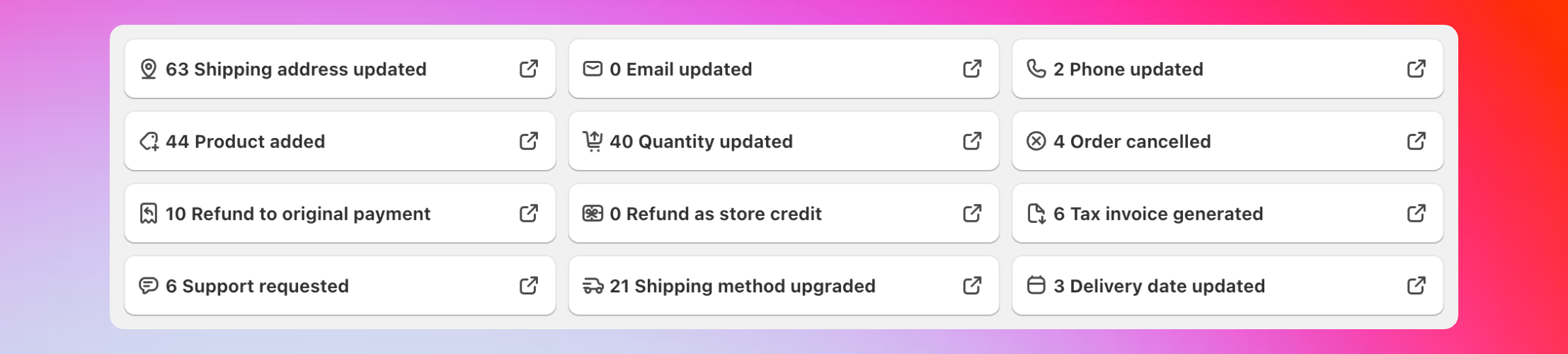 Klicke auf einen Aktivitätstyp, um spezifische Bestellungen zu sehen und detaillierte Einblicke zu erhalten.
**Jede Art von Bearbeitung verfolgen:**
* Aktualisierungen der Lieferadresse
* Zur Bestellung hinzugefügte Produkte
* Mengenänderungen
* E-Mail- und Telefonaktualisierungen
* Versandmethoden-Upgrades
* Erstellte Support-Anfragen
* Stornierte Bestellungen
* Verarbeitete Rückerstattungen
* Erstellte Steuerrechnungen
* Aktualisierte Liefertermine
**Klicke auf eine beliebige Zahl**, um die spezifischen Shopify-Bestellungen zu sehen. Alle Bestellungen werden basierend auf den Bearbeitungstypen automatisch getaggt (Upsell, Downgrade und Rückerstattungen an die ursprüngliche Zahlungsmethode oder als Store Credit) – für einfaches Filtern und Analysieren.
## Messung der Geschäftsauswirkung
Klicke auf einen Aktivitätstyp, um spezifische Bestellungen zu sehen und detaillierte Einblicke zu erhalten.
**Jede Art von Bearbeitung verfolgen:**
* Aktualisierungen der Lieferadresse
* Zur Bestellung hinzugefügte Produkte
* Mengenänderungen
* E-Mail- und Telefonaktualisierungen
* Versandmethoden-Upgrades
* Erstellte Support-Anfragen
* Stornierte Bestellungen
* Verarbeitete Rückerstattungen
* Erstellte Steuerrechnungen
* Aktualisierte Liefertermine
**Klicke auf eine beliebige Zahl**, um die spezifischen Shopify-Bestellungen zu sehen. Alle Bestellungen werden basierend auf den Bearbeitungstypen automatisch getaggt (Upsell, Downgrade und Rückerstattungen an die ursprüngliche Zahlungsmethode oder als Store Credit) – für einfaches Filtern und Analysieren.
## Messung der Geschäftsauswirkung
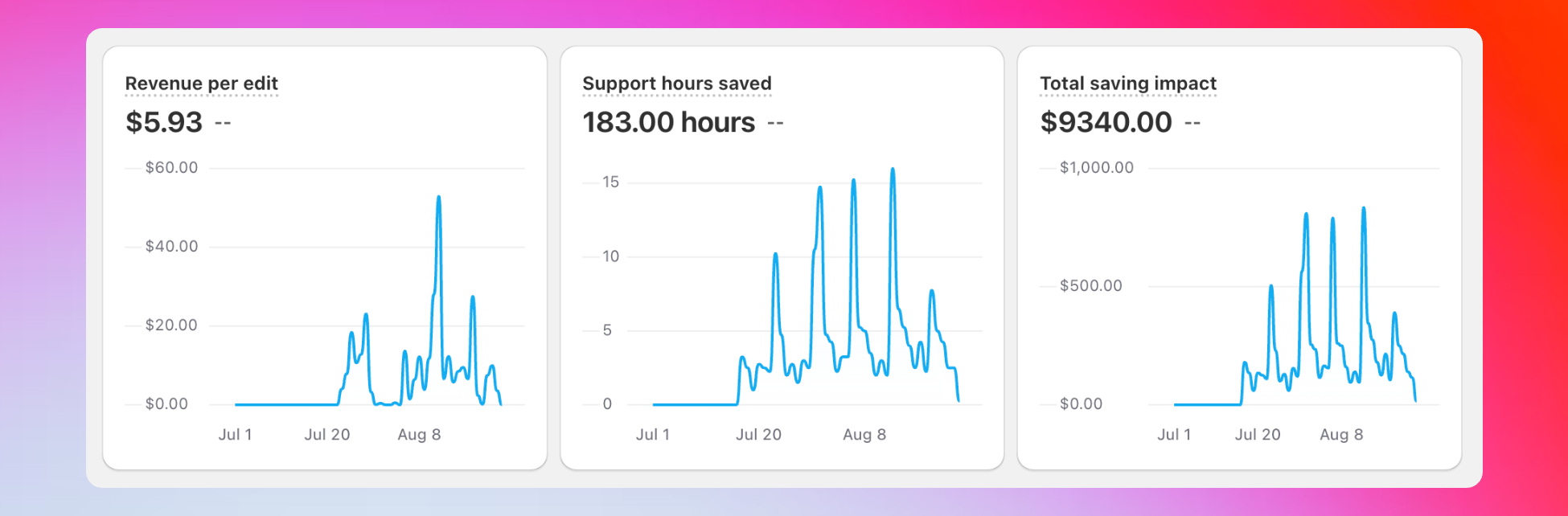 Drei Schlüsselkennzahlen, die deine echten Geschäftsergebnisse aus der Bestellbearbeitung zeigen.
**Drei Diagramme, die am meisten zählen:**
**Umsatz pro Bearbeitung**\
Durchschnittlicher zusätzlicher Umsatz pro bearbeiteter Bestellung. Zeigt, dass Kunden nicht nur Fehler beheben – sie steigern den Wert ihrer Käufe.
**Gesparte Support-Stunden**\
Zeit, die dein Support-Team gespart hat, weil Kunden Bestellungen selbst bearbeitet haben.\
*Berechnung: Vermiedene Support-Tickets × 15 Minuten*
**Gesamter Ersparnisseffekt**\
Vollständige Kostenersparnis durch reduzierte Support-Arbeit und vermiedene Stornierungen.\
*Formel: (Self-Service-Bearbeitungen × 10 $) + (Vermiedene Stornierungen × 15 $)*
## Bestellstatus-Tracking
Vollständige Liste jeder über Revize bearbeiteten Bestellung mit direkten Shopify-Links für detaillierte Analysen.
Bestellungen, die durch Upsells, Upgrades oder Hinzufügungen während der Bearbeitung zusätzlichen Umsatz erzeugt haben.
Bestellungen im Hold, weil Bearbeitungen eine Zahlung erfordern, Kunden die Zahlung aber noch nicht abgeschlossen haben.
Über Revize stornierte Bestellungen mit Stornierungsgründen für Trendanalysen.
## Stornierungs-Einblicke
Drei Schlüsselkennzahlen, die deine echten Geschäftsergebnisse aus der Bestellbearbeitung zeigen.
**Drei Diagramme, die am meisten zählen:**
**Umsatz pro Bearbeitung**\
Durchschnittlicher zusätzlicher Umsatz pro bearbeiteter Bestellung. Zeigt, dass Kunden nicht nur Fehler beheben – sie steigern den Wert ihrer Käufe.
**Gesparte Support-Stunden**\
Zeit, die dein Support-Team gespart hat, weil Kunden Bestellungen selbst bearbeitet haben.\
*Berechnung: Vermiedene Support-Tickets × 15 Minuten*
**Gesamter Ersparnisseffekt**\
Vollständige Kostenersparnis durch reduzierte Support-Arbeit und vermiedene Stornierungen.\
*Formel: (Self-Service-Bearbeitungen × 10 $) + (Vermiedene Stornierungen × 15 $)*
## Bestellstatus-Tracking
Vollständige Liste jeder über Revize bearbeiteten Bestellung mit direkten Shopify-Links für detaillierte Analysen.
Bestellungen, die durch Upsells, Upgrades oder Hinzufügungen während der Bearbeitung zusätzlichen Umsatz erzeugt haben.
Bestellungen im Hold, weil Bearbeitungen eine Zahlung erfordern, Kunden die Zahlung aber noch nicht abgeschlossen haben.
Über Revize stornierte Bestellungen mit Stornierungsgründen für Trendanalysen.
## Stornierungs-Einblicke
 Verstehe, warum Kunden stornieren, um deinen Store zu verbessern und zukünftige Stornierungen zu reduzieren.
**Aus Stornierungsmustern lernen:**
* 'Besseren Preis woanders gefunden'
* 'Versandzeit zu lang'
* 'Versehentlich bestellt'
* 'Meinung geändert'
* Eigene Gründe
Nutze diese Daten, um Trends zu erkennen und dein Kundenerlebnis, deine Preisstrategien und Versandoptionen zu verbessern.
**Umsetzbarer Einblick:** Wenn 'Besseren Preis woanders gefunden' häufig ist, ziehe dynamische Preisstrategien in Betracht. Wenn 'Versandzeit zu lang' oft erscheint, prüfe Express-Versandoptionen oder schnellere Fulfillment-Partner.
## Bald verfügbar
Wir fügen weitere Analytics-Funktionen basierend auf Händler-Feedback hinzu:
* **Top hinzugefügte Produkte** – Sieh, welche Produkte Kunden beim Bearbeiten am meisten hinzufügen
* **Trends bei Bestellungsänderungen** – Saisonale Muster und Spitzenzeiten der Bearbeitung
* **Kundensegmente** – Identifiziere deine engagiertesten bearbeitenden Kunden
* **Mobil vs. Desktop** – Verstehe Bearbeitungspräferenzen nach Gerät
Hast du Vorschläge für Analytics-Funktionen? Schreibe uns an [hello@revize.app](mailto:hello@revize.app) – wir bauen das, was Händler am meisten brauchen.
## So greifst du auf Analytics zu
Gehe in deinem Shopify-Admin zu Apps und klicke auf Revize.
Finde Analytics in der Seitenleiste, um auf dein vollständiges Dashboard zuzugreifen.
Sieh dir Übersichtskennzahlen oben an, dann scrolle für detaillierte Aufschlüsselungen nach unten.
Klicke auf einen beliebigen Bearbeitungstyp, um spezifische Bestellungen zu sehen und in die Daten einzutauchen.
## Warum Analytics deinem Geschäft helfen
Zeige Stakeholdern genau, wie Bestellbearbeitung sich durch Umsatz und Kostenersparnis selbst trägt.
Konzentriere dich auf die Bearbeitungsfunktionen, die Kunden am meisten nutzen, und verbessere unterperformante.
Quantifiziere Support-Zeitersparnisse, um Ressourcenzuteilung und Planung zu rechtfertigen.
Erkenne Muster im Kundenverhalten, um Produkte, Richtlinien und Erlebnisse zu verbessern.
## Häufig gestellte Fragen
Ja, klicke im Dashboard auf einen Bearbeitungstyp, um die spezifischen Shopify-Bestellungen zu sehen. Bestellungen werden basierend auf den Bearbeitungstypen automatisch für einfaches Filtern getaggt.
Das sind Bestellungen, bei denen Kunden Änderungen vorgenommen haben, die eine zusätzliche Zahlung erfordern, die Zahlung aber noch nicht abgeschlossen haben. Revize hält diese Bestellungen, bis die Zahlung verarbeitet ist.
Aktuell sind Analytics über das Dashboard verfügbar. Datenexport-Funktionen sind für zukünftige Releases basierend auf Händler-Feedback geplant.
Revize-Analytics verwandeln deine Bestellbearbeitungsdaten in umsetzbare Geschäftseinblicke. Nutze diese Kennzahlen, um ROI nachzuweisen, das Kundenerlebnis zu optimieren und datenbasierte Entscheidungen zu treffen.
## Verwandte Funktionen
* [Kundenportal](/de/features/customer-portal) — Wo die gesamte in den Analytics verfolgte Bearbeitungsaktivität stattfindet
* [Produkte hinzufügen](/de/features/add-products-upsell) — Wichtiger Beitrag zu deinen Zusatzumsatz-Kennzahlen
* [Bestellung stornieren](/de/features/cancel-order) — Sieh Stornierungsgründe und Trends in deinen Analytics
Verstehe, warum Kunden stornieren, um deinen Store zu verbessern und zukünftige Stornierungen zu reduzieren.
**Aus Stornierungsmustern lernen:**
* 'Besseren Preis woanders gefunden'
* 'Versandzeit zu lang'
* 'Versehentlich bestellt'
* 'Meinung geändert'
* Eigene Gründe
Nutze diese Daten, um Trends zu erkennen und dein Kundenerlebnis, deine Preisstrategien und Versandoptionen zu verbessern.
**Umsetzbarer Einblick:** Wenn 'Besseren Preis woanders gefunden' häufig ist, ziehe dynamische Preisstrategien in Betracht. Wenn 'Versandzeit zu lang' oft erscheint, prüfe Express-Versandoptionen oder schnellere Fulfillment-Partner.
## Bald verfügbar
Wir fügen weitere Analytics-Funktionen basierend auf Händler-Feedback hinzu:
* **Top hinzugefügte Produkte** – Sieh, welche Produkte Kunden beim Bearbeiten am meisten hinzufügen
* **Trends bei Bestellungsänderungen** – Saisonale Muster und Spitzenzeiten der Bearbeitung
* **Kundensegmente** – Identifiziere deine engagiertesten bearbeitenden Kunden
* **Mobil vs. Desktop** – Verstehe Bearbeitungspräferenzen nach Gerät
Hast du Vorschläge für Analytics-Funktionen? Schreibe uns an [hello@revize.app](mailto:hello@revize.app) – wir bauen das, was Händler am meisten brauchen.
## So greifst du auf Analytics zu
Gehe in deinem Shopify-Admin zu Apps und klicke auf Revize.
Finde Analytics in der Seitenleiste, um auf dein vollständiges Dashboard zuzugreifen.
Sieh dir Übersichtskennzahlen oben an, dann scrolle für detaillierte Aufschlüsselungen nach unten.
Klicke auf einen beliebigen Bearbeitungstyp, um spezifische Bestellungen zu sehen und in die Daten einzutauchen.
## Warum Analytics deinem Geschäft helfen
Zeige Stakeholdern genau, wie Bestellbearbeitung sich durch Umsatz und Kostenersparnis selbst trägt.
Konzentriere dich auf die Bearbeitungsfunktionen, die Kunden am meisten nutzen, und verbessere unterperformante.
Quantifiziere Support-Zeitersparnisse, um Ressourcenzuteilung und Planung zu rechtfertigen.
Erkenne Muster im Kundenverhalten, um Produkte, Richtlinien und Erlebnisse zu verbessern.
## Häufig gestellte Fragen
Ja, klicke im Dashboard auf einen Bearbeitungstyp, um die spezifischen Shopify-Bestellungen zu sehen. Bestellungen werden basierend auf den Bearbeitungstypen automatisch für einfaches Filtern getaggt.
Das sind Bestellungen, bei denen Kunden Änderungen vorgenommen haben, die eine zusätzliche Zahlung erfordern, die Zahlung aber noch nicht abgeschlossen haben. Revize hält diese Bestellungen, bis die Zahlung verarbeitet ist.
Aktuell sind Analytics über das Dashboard verfügbar. Datenexport-Funktionen sind für zukünftige Releases basierend auf Händler-Feedback geplant.
Revize-Analytics verwandeln deine Bestellbearbeitungsdaten in umsetzbare Geschäftseinblicke. Nutze diese Kennzahlen, um ROI nachzuweisen, das Kundenerlebnis zu optimieren und datenbasierte Entscheidungen zu treffen.
## Verwandte Funktionen
* [Kundenportal](/de/features/customer-portal) — Wo die gesamte in den Analytics verfolgte Bearbeitungsaktivität stattfindet
* [Produkte hinzufügen](/de/features/add-products-upsell) — Wichtiger Beitrag zu deinen Zusatzumsatz-Kennzahlen
* [Bestellung stornieren](/de/features/cancel-order) — Sieh Stornierungsgründe und Trends in deinen Analytics