> ## Documentation Index
> Fetch the complete documentation index at: https://docs.revize.app/llms.txt
> Use this file to discover all available pages before exploring further.
# Eigene Notiz hinzufügen
> Lass Shopify-Kunden eine freie eigene Notiz hinzufügen, wenn sie eine Bestellung nach dem Checkout bearbeiten. Erfasse Gravurtexte, Geschenknachrichten, Größen und Fulfilment-Anweisungen, gespeichert als benutzerdefiniertes Bestellattribut.
Kunden erinnern sich oft nach dem Checkout an ein Detail: eine Gravur, eine Geschenknachricht, eine Größe oder eine Lieferanweisung. Mit der eigenen Notiz können sie es während des Bearbeitungsfensters zu ihrer Shopify-Bestellung hinzufügen, gespeichert an der Bestellung für dein Team.
 ## Warum eine eigene Bestellnotiz hilft
Marken für Auftrags- und Sonderfertigung erfassen Gravurtext, Material oder Finish-Details pro Artikel, direkt vom Kunden.
Kunden fügen Empfängernamen, persönliche Nachrichten oder Lieferhinweise nach dem Checkout hinzu, ohne den Support anzuschreiben.
Bekleidungs- und Accessoire-Shops erfassen Größen-, Farb- oder Passform-Präferenzen, wenn Kunden Produkte tauschen.
Käufer hängen Bestellnummern, Kontoreferenzen oder Versandanweisungen an die Bestellung an.
## So fügen Kunden eine eigene Notiz hinzu
Der Kunde öffnet seine Bestellung im Revize-Kundenportal während des Bearbeitungsfensters.
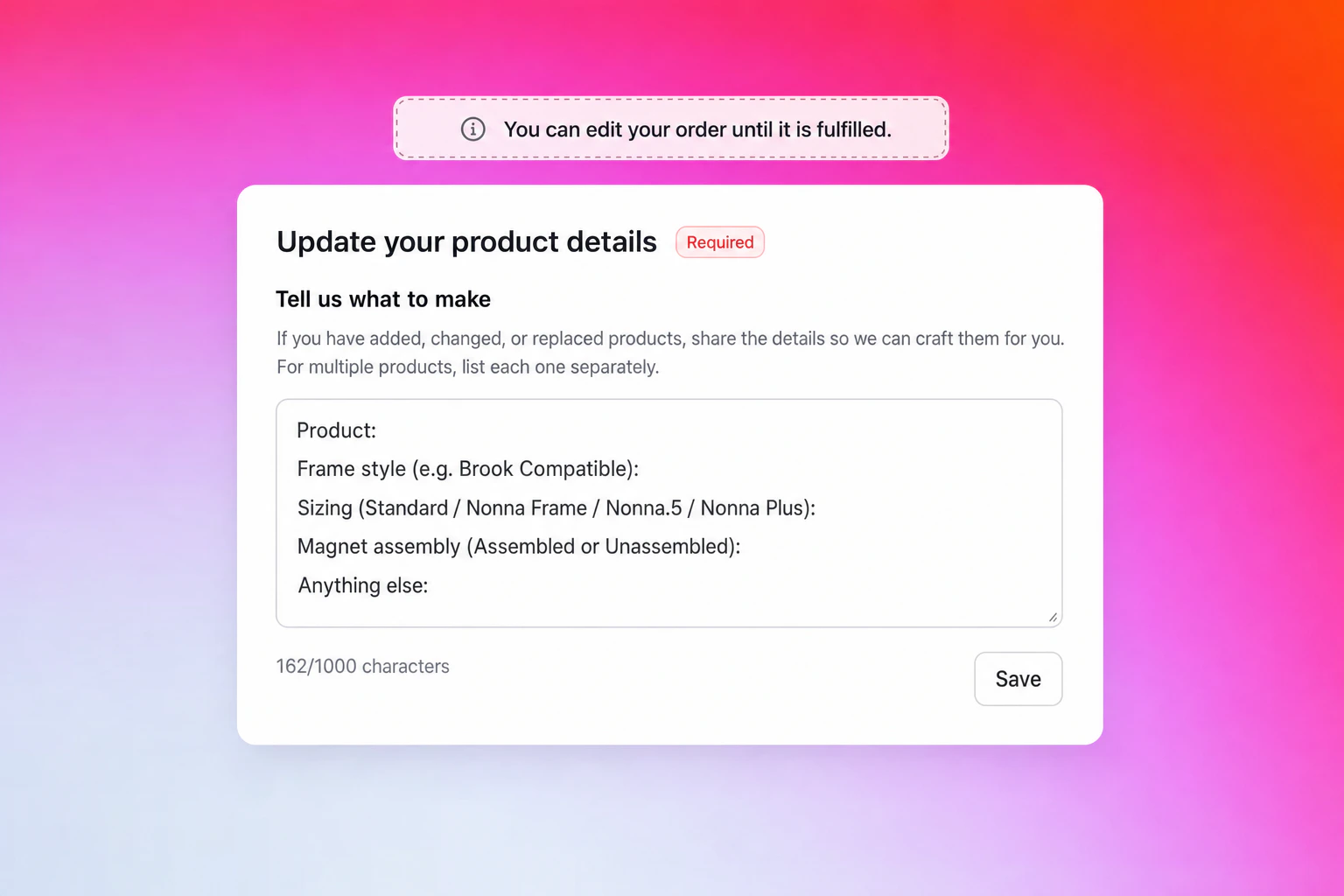
Der Notizbereich zeigt ein vorausgefülltes Template (falls du eines festlegst), damit Kunden eine Struktur statt einer leeren Box sehen.
Der Kunde gibt seine Details ein. Ein Zeichenzähler zeigt den verbleibenden Platz.
Der Kunde klickt auf **Save**. Die Notiz wird an der Bestellung gespeichert, bereit für dein Team.
## So funktioniert die eigene Notiz
**Was Kunden tun können:**
* Die Notiz jederzeit während des Bearbeitungsfensters hinzufügen oder bearbeiten
* Einem vorausgefüllten Template folgen, das du definierst
* Die Notiz vor dem Bezahlen prüfen, wenn dazu aufgefordert
**Wie sie in Shopify erscheint:**
* Als benutzerdefiniertes Bestellattribut gespeichert
* Erscheint in den **Additional details** der Bestellung im Shopify-Admin
* Auswertbar durch Shopify Flow, Recharge und deine 3PL-Exporte
Die eigene Notiz ist eine Information für dein Team, keine automatische Aktion. Sie ändert von selbst weder Preise noch Produkte oder Versand.
## Die eigene Notiz konfigurieren
## Warum eine eigene Bestellnotiz hilft
Marken für Auftrags- und Sonderfertigung erfassen Gravurtext, Material oder Finish-Details pro Artikel, direkt vom Kunden.
Kunden fügen Empfängernamen, persönliche Nachrichten oder Lieferhinweise nach dem Checkout hinzu, ohne den Support anzuschreiben.
Bekleidungs- und Accessoire-Shops erfassen Größen-, Farb- oder Passform-Präferenzen, wenn Kunden Produkte tauschen.
Käufer hängen Bestellnummern, Kontoreferenzen oder Versandanweisungen an die Bestellung an.
## So fügen Kunden eine eigene Notiz hinzu
Der Kunde öffnet seine Bestellung im Revize-Kundenportal während des Bearbeitungsfensters.
Der Notizbereich zeigt ein vorausgefülltes Template (falls du eines festlegst), damit Kunden eine Struktur statt einer leeren Box sehen.
Der Kunde gibt seine Details ein. Ein Zeichenzähler zeigt den verbleibenden Platz.
Der Kunde klickt auf **Save**. Die Notiz wird an der Bestellung gespeichert, bereit für dein Team.
## So funktioniert die eigene Notiz
**Was Kunden tun können:**
* Die Notiz jederzeit während des Bearbeitungsfensters hinzufügen oder bearbeiten
* Einem vorausgefüllten Template folgen, das du definierst
* Die Notiz vor dem Bezahlen prüfen, wenn dazu aufgefordert
**Wie sie in Shopify erscheint:**
* Als benutzerdefiniertes Bestellattribut gespeichert
* Erscheint in den **Additional details** der Bestellung im Shopify-Admin
* Auswertbar durch Shopify Flow, Recharge und deine 3PL-Exporte
Die eigene Notiz ist eine Information für dein Team, keine automatische Aktion. Sie ändert von selbst weder Preise noch Produkte oder Versand.
## Die eigene Notiz konfigurieren
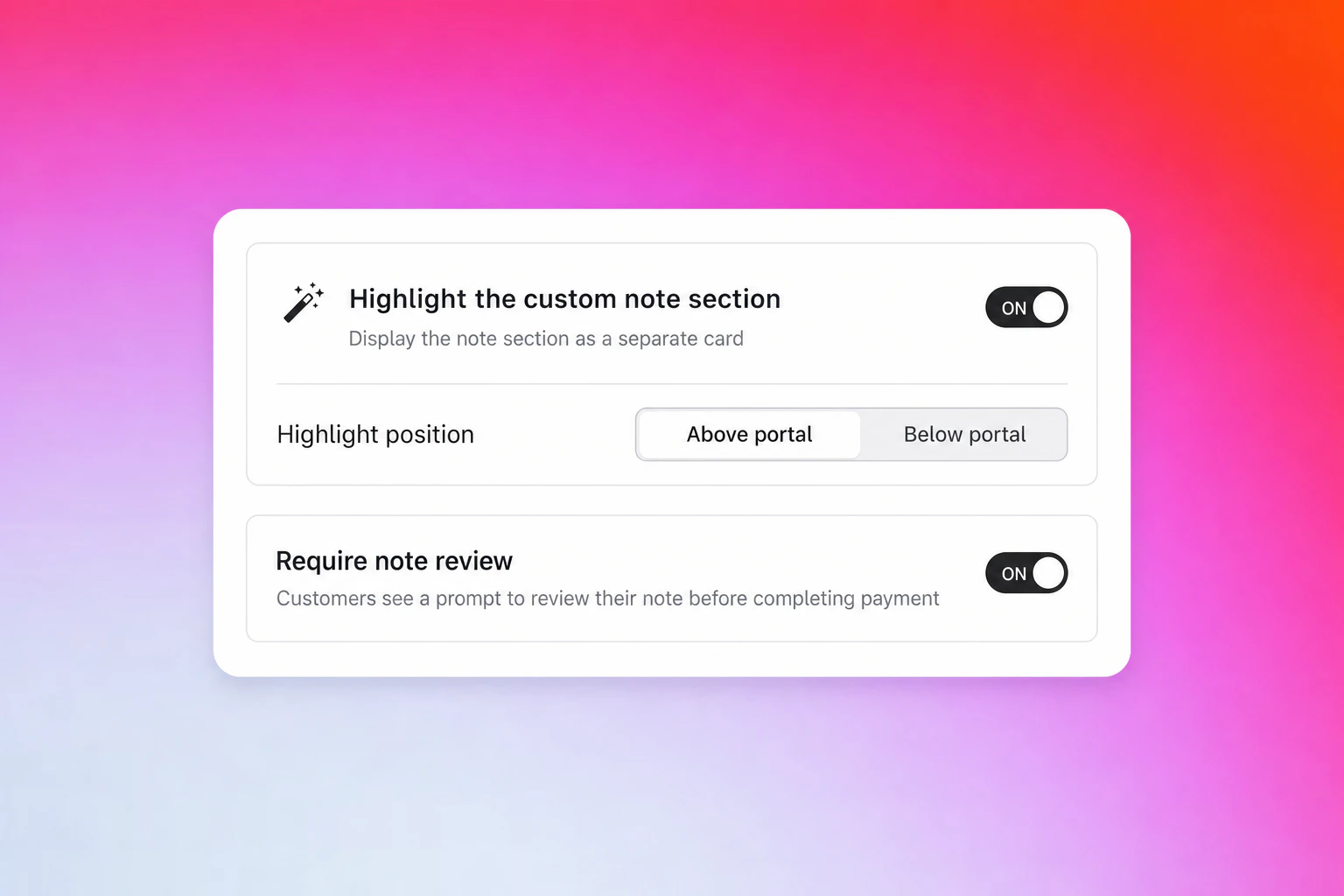 Zeige die Notiz als eigene Karte statt als Akkordeon-Element, damit sie auf der Bestellbearbeitungsseite auffällt.
**Hervorhebungsposition:**
* **Above portal:** die Notizkarte sitzt über dem Bestellbearbeitungsbereich
* **Below portal:** die Notizkarte sitzt unter dem Bestellbearbeitungsbereich
Wenn Kunden ihre Bestellung ändern, zeigt der nächste Klick auf **Pay Now** ein Prüf-Modal. Sie können die Notiz aktualisieren oder mit dem Vorhandenen fortfahren. Kein Feld ist Pflicht.
Lege ein Start-Template fest, damit Kunden eine auszufüllende Struktur sehen (zum Beispiel: Produkt, Größe, Geschenknachricht, Sonstiges). Es erscheint im Notizfeld und Kunden können es bearbeiten. Konfiguriert unter **Translations → Customer Portal → Add custom note**.
Alle Texte liegen unter **Translations → Customer Portal → Add custom note**, pro Sprache:
* **Title** (optional): die Bereichsüberschrift
* **Description** (optional): wird über dem Textfeld angezeigt
* **Pre-filled template** (optional): erscheint im Notizfeld, von Kunden bearbeitbar
## Die eigene Notiz aktivieren
Gehe in der Revize-App zu **Order Editing**.
Klicke auf **Add custom note**, dann auf **Manage**, um Hervorhebungsmodus, Prüf-Aufforderung und Template zu konfigurieren.
Öffne **Translations → Customer Portal → Add custom note**, um Title, Description und Pre-filled template für jede Sprache festzulegen.
Die eigene Notiz erscheint im Kundenportal für Bestellungen innerhalb des Bearbeitungsfensters.
Kombiniere ein klares vorausgefülltes Template mit **Prüfpflicht für die Notiz**, um vollständige Details zu erfassen und E-Mail-Hin-und-Her zu reduzieren. [Kontaktiere uns](/de/support/contact), wenn du Hilfe bei der Konfiguration brauchst.
***
## Häufig gestellte Fragen
Die Notiz wird als benutzerdefiniertes Bestellattribut gespeichert und erscheint im Abschnitt **Additional details** der Bestellung im Shopify-Admin, wo dein Fulfilment-Team sie lesen kann.
Ja. Kunden können die Notiz jederzeit während des Bearbeitungsfensters aktualisieren, indem sie den Text ändern und auf Save klicken.
Nein. Die Notiz ist optional. Auch bei aktivierter **Prüfpflicht für die Notiz** können Kunden ohne Änderung fortfahren. Kein Feld ist Pflicht.
Ja. Da sie als benutzerdefiniertes Bestellattribut gespeichert wird, ist die Notiz für Shopify Flow, Recharge und 3PL-Exporte zur Automatisierung verfügbar.
Ja. Title, Description und Pre-filled template sind pro Sprache unter **Translations → Customer Portal → Add custom note** bearbeitbar.
Die eigene Notiz erfasst die Details, die Kunden sonst per E-Mail schicken würden, direkt an der Bestellung gespeichert. Aktiviere sie, um Support-Tickets zu reduzieren und deinem Team klare Anweisungen für jede Bestellung zu geben.
## Verwandte Revize-Funktionen
* [Kundenportal](/de/features/customer-portal): wo Kunden die eigene Notiz hinzufügen
* [Wunschliefertermin hinzufügen](/de/features/delivery-date): erfasse Timing-Präferenzen zusammen mit Notizen
* [Bearbeitungsfenster-Einstellungen](/de/setup/edit-window): steuere, wann Kunden eine Notiz hinzufügen können
Zeige die Notiz als eigene Karte statt als Akkordeon-Element, damit sie auf der Bestellbearbeitungsseite auffällt.
**Hervorhebungsposition:**
* **Above portal:** die Notizkarte sitzt über dem Bestellbearbeitungsbereich
* **Below portal:** die Notizkarte sitzt unter dem Bestellbearbeitungsbereich
Wenn Kunden ihre Bestellung ändern, zeigt der nächste Klick auf **Pay Now** ein Prüf-Modal. Sie können die Notiz aktualisieren oder mit dem Vorhandenen fortfahren. Kein Feld ist Pflicht.
Lege ein Start-Template fest, damit Kunden eine auszufüllende Struktur sehen (zum Beispiel: Produkt, Größe, Geschenknachricht, Sonstiges). Es erscheint im Notizfeld und Kunden können es bearbeiten. Konfiguriert unter **Translations → Customer Portal → Add custom note**.
Alle Texte liegen unter **Translations → Customer Portal → Add custom note**, pro Sprache:
* **Title** (optional): die Bereichsüberschrift
* **Description** (optional): wird über dem Textfeld angezeigt
* **Pre-filled template** (optional): erscheint im Notizfeld, von Kunden bearbeitbar
## Die eigene Notiz aktivieren
Gehe in der Revize-App zu **Order Editing**.
Klicke auf **Add custom note**, dann auf **Manage**, um Hervorhebungsmodus, Prüf-Aufforderung und Template zu konfigurieren.
Öffne **Translations → Customer Portal → Add custom note**, um Title, Description und Pre-filled template für jede Sprache festzulegen.
Die eigene Notiz erscheint im Kundenportal für Bestellungen innerhalb des Bearbeitungsfensters.
Kombiniere ein klares vorausgefülltes Template mit **Prüfpflicht für die Notiz**, um vollständige Details zu erfassen und E-Mail-Hin-und-Her zu reduzieren. [Kontaktiere uns](/de/support/contact), wenn du Hilfe bei der Konfiguration brauchst.
***
## Häufig gestellte Fragen
Die Notiz wird als benutzerdefiniertes Bestellattribut gespeichert und erscheint im Abschnitt **Additional details** der Bestellung im Shopify-Admin, wo dein Fulfilment-Team sie lesen kann.
Ja. Kunden können die Notiz jederzeit während des Bearbeitungsfensters aktualisieren, indem sie den Text ändern und auf Save klicken.
Nein. Die Notiz ist optional. Auch bei aktivierter **Prüfpflicht für die Notiz** können Kunden ohne Änderung fortfahren. Kein Feld ist Pflicht.
Ja. Da sie als benutzerdefiniertes Bestellattribut gespeichert wird, ist die Notiz für Shopify Flow, Recharge und 3PL-Exporte zur Automatisierung verfügbar.
Ja. Title, Description und Pre-filled template sind pro Sprache unter **Translations → Customer Portal → Add custom note** bearbeitbar.
Die eigene Notiz erfasst die Details, die Kunden sonst per E-Mail schicken würden, direkt an der Bestellung gespeichert. Aktiviere sie, um Support-Tickets zu reduzieren und deinem Team klare Anweisungen für jede Bestellung zu geben.
## Verwandte Revize-Funktionen
* [Kundenportal](/de/features/customer-portal): wo Kunden die eigene Notiz hinzufügen
* [Wunschliefertermin hinzufügen](/de/features/delivery-date): erfasse Timing-Präferenzen zusammen mit Notizen
* [Bearbeitungsfenster-Einstellungen](/de/setup/edit-window): steuere, wann Kunden eine Notiz hinzufügen können