> ## Documentation Index
> Fetch the complete documentation index at: https://docs.revize.app/llms.txt
> Use this file to discover all available pages before exploring further.
# Kundenportal
> Ein Self-Service-Portal, in dem Kunden ihre eigenen Bestellungen nach dem Checkout korrigieren. Klare Oberfläche, sofortige Änderungen und integrierte Zahlungsabwicklung – direkt auf der Bestellstatusseite.
Das Kundenportal erscheint direkt auf der Shopify-Bestellstatusseite. Kein separater Login, keine Verwirrung. Kunden korrigieren Fehler dort, wo sie ohnehin schon sind.
## So sieht es aus
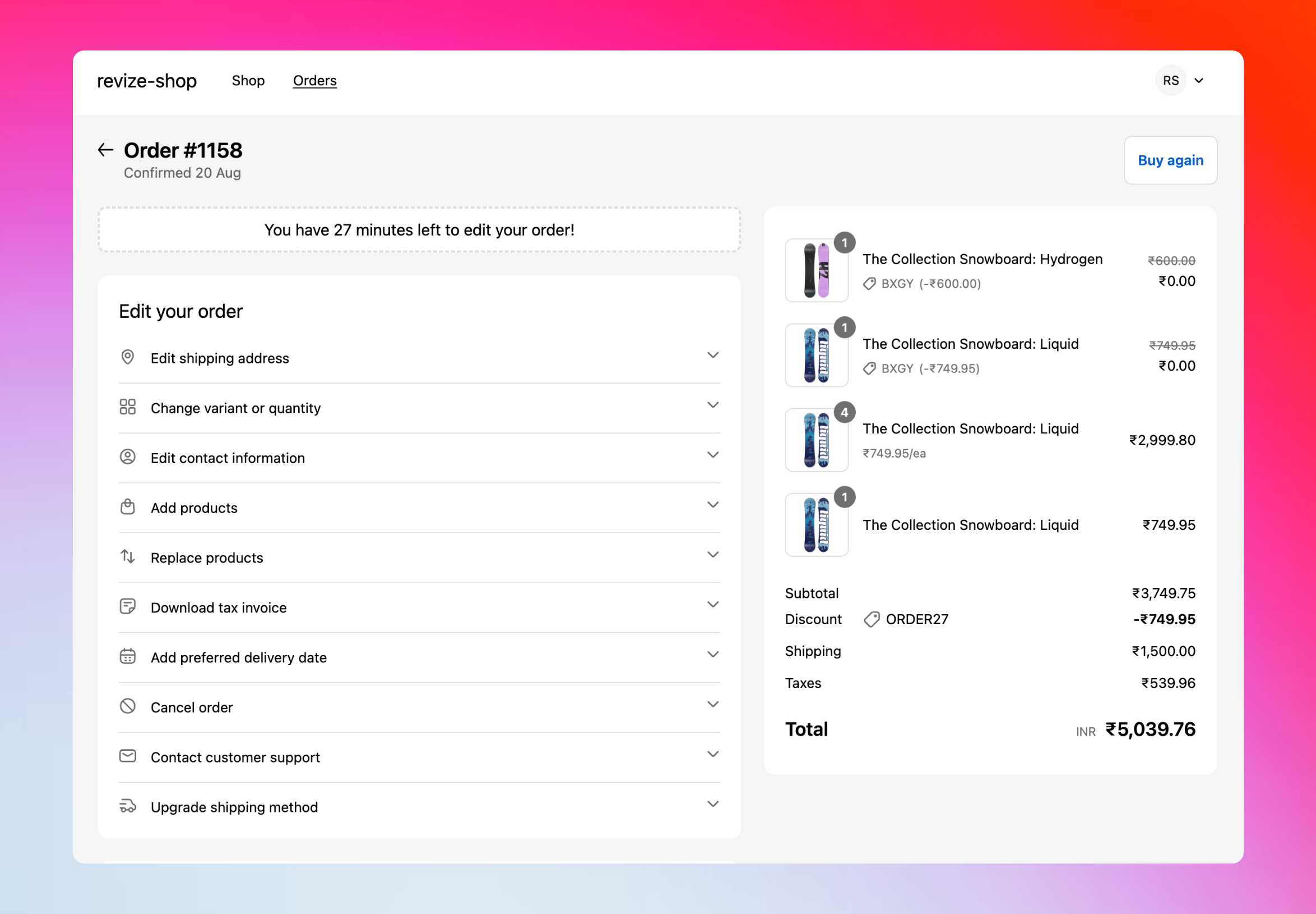
Das Portal erscheint nach dem Checkout auf der Bestellstatusseite. Kunden sehen ihre aktuellen Bestelldetails und können mit wenigen Klicks Änderungen vornehmen.
 ## So gelangen Kunden dorthin
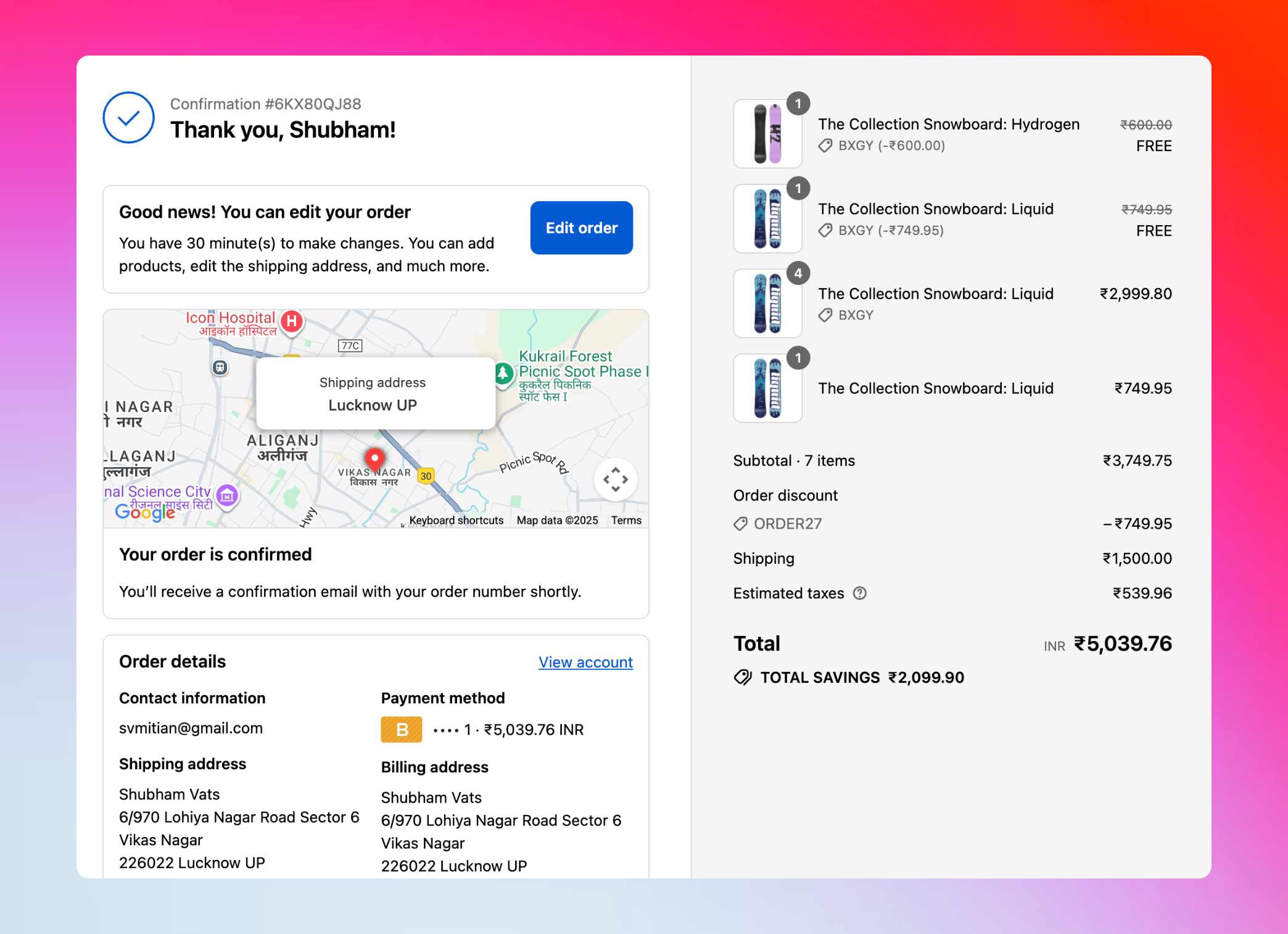
Nach Aufgabe einer Bestellung sehen Kunden die Dankeseite mit einer Bestellbearbeitungs-Nachricht: 'Gute Nachrichten! Du kannst deine Bestellung bearbeiten. Du hast 30 Minuten Zeit für Änderungen.'
Über die Bestellbestätigungs-E-Mail, das Shopify-Konto oder die Dankeseite klicken Kunden, um ihren Bestellstatus aufzurufen.
Das Revize-Kundenportal zeigt die Bestellartikel, Versanddetails und verfügbaren Bearbeitungsoptionen.
Klicken, um Adressen zu bearbeiten, Varianten zu tauschen, Produkte hinzuzufügen, den Versand upzugraden oder die Bestellung zu stornieren.
Änderungen erscheinen sofort mit Preisunterschieden. Kunde bestätigt mit 'Jetzt zahlen', 'Erstatten' oder 'Bestätigen', anschließend verarbeitet Shopify die Zahlung oder Rückerstattung.
**Nachricht auf der Dankeseite:** Die Bearbeitungsnachricht auf der Dankeseite kannst du im Tab 'Translations' deines Dashboards anpassen. Diese einmalige Nachricht hilft Kunden, gleich nach dem Checkout zu wissen, dass sie Änderungen vornehmen können.
## So gelangen Kunden dorthin
Nach Aufgabe einer Bestellung sehen Kunden die Dankeseite mit einer Bestellbearbeitungs-Nachricht: 'Gute Nachrichten! Du kannst deine Bestellung bearbeiten. Du hast 30 Minuten Zeit für Änderungen.'
Über die Bestellbestätigungs-E-Mail, das Shopify-Konto oder die Dankeseite klicken Kunden, um ihren Bestellstatus aufzurufen.
Das Revize-Kundenportal zeigt die Bestellartikel, Versanddetails und verfügbaren Bearbeitungsoptionen.
Klicken, um Adressen zu bearbeiten, Varianten zu tauschen, Produkte hinzuzufügen, den Versand upzugraden oder die Bestellung zu stornieren.
Änderungen erscheinen sofort mit Preisunterschieden. Kunde bestätigt mit 'Jetzt zahlen', 'Erstatten' oder 'Bestätigen', anschließend verarbeitet Shopify die Zahlung oder Rückerstattung.
**Nachricht auf der Dankeseite:** Die Bearbeitungsnachricht auf der Dankeseite kannst du im Tab 'Translations' deines Dashboards anpassen. Diese einmalige Nachricht hilft Kunden, gleich nach dem Checkout zu wissen, dass sie Änderungen vornehmen können.
 ## Kundenzugang und Authentifizierung
**Bestes Zugangserlebnis**
Wenn Kunden den Bestellstatus-Link aus ihrer Bestätigungs-E-Mail oder SMS-Benachrichtigung anklicken, können sie ihre Bestellung **3 Wochen** lang ohne Login einsehen und bearbeiten.
* Keine Passwörter erforderlich
* Volle Bearbeitungsmöglichkeiten
* Funktioniert, solange derselbe Browser verwendet wird
* Reibungsloseste Kundenerfahrung
**Geräteübergreifende Flexibilität**
Kunden können **2 Wochen** lang von bis zu **5 verschiedenen Browsern** auf ihre Bestellung zugreifen, ohne sich anzumelden.
* Geräte beliebig wechseln
* Keine Login-Hürden zwischen Browsern
* Perfekt für Kunden, die auf mehreren Geräten einkaufen
* Automatisches Zugriffstracking
**Sichere Verifizierung erforderlich**
Wenn der freie Zugangszeitraum endet, müssen Kunden ihre Identität bestätigen, um Bestelldetails weiter einsehen zu können.
**Verifizierungsoptionen:**
* E-Mail/Telefonnummer + Bestellnummer eingeben
* In das Kundenkonto einloggen (falls vorhanden)
* Neuen Zugangslink per E-Mail/SMS anfordern
Das gewährleistet Bestellsicherheit bei gleichzeitiger Erreichbarkeit.
## Was Kunden tun können
Tippfehler korrigieren, Wohnungsnummern aktualisieren oder den Lieferort komplett ändern.
Größen, Farben oder Mengen tauschen oder Artikel durch andere Produkte ersetzen.
Produkte durchstöbern und hinzufügen, um aus einem Fehler eine Upsell-Chance zu machen.
Rabattcodes nachträglich anwenden, die beim Checkout vergessen wurden – ohne Stornierung und Neubestellung.
Schnellere Versandoptionen wählen, wenn sich Pläne ändern.
Einfache Stornierung mit automatischer Rückerstattung an die ursprüngliche Zahlung oder als Store Credit.
Rechnungsdaten aktualisieren, Steuer-IDs hinzufügen und korrigierte Rechnungen herunterladen.
Bevorzugtes Lieferdatum nach dem Kauf auswählen oder ändern.
E-Mail-Adressen oder Telefonnummern für reibungslose Lieferkommunikation korrigieren.
Support-Tickets direkt aus dem Portal öffnen, wenn Änderungen menschliche Hilfe benötigen.
## Kundenerlebnis
Keine verwirrenden Menüs oder komplizierten Formulare. Kunden sehen ihre Bestellung und klicken auf das, was sie ändern wollen.
Änderungen erscheinen sofort mit klaren Vorher-/Nachher-Vergleichen.
Jede Bearbeitung zeigt den Preisunterschied unmittelbar an. Kunden wissen genau, was sie zahlen, bevor sie bestätigen.
* **Jetzt zahlen** bei Hinzufügungen
* **Erstatten** bei Entfernungen
* **Bestätigen** bei preisgleichen Änderungen
Vollständig responsives Design funktioniert perfekt auf Smartphones und Tablets. Die meisten Bestellungsänderungen passieren mobil.
Auf Geschwindigkeit ausgelegt mit optimierten Ladezeiten. Als performanteste App im Bereich Bestellbearbeitung sorgt Revize für reibungslose Erlebnisse, die Kunden nicht frustrieren.
## Intelligente Benachrichtigungen
Revize fügt der Bestellstatusseite hilfreiche Hinweise hinzu, die Kunden orientieren:
* **'Deine Bestellung kann bearbeitet werden'** – Erscheint, wenn die Bearbeitung offen ist
* **'30 Minuten verbleibend'** – Live-Countdown mit verbleibender Bearbeitungszeit
* **'Gratisartikel können nicht bearbeitet werden'** – Erklärt Einschränkungen klar
* **'Bestellung kann nicht mehr bearbeitet werden'** – Informiert, wenn das Fenster geschlossen wurde
* **'Zahlung erforderlich, um fortzufahren'** – Leitet Kunden, wenn eine Zahlung benötigt wird
Diese Hinweise erscheinen automatisch und halten Kunden während des gesamten Prozesses informiert.
## Wann das Portal erscheint und sich verbirgt
**Das Portal erscheint, wenn:**
* ✅ Die Bestellung im eingestellten Bearbeitungsfenster liegt
* ✅ Der Kunde die Bestellstatusseite öffnet
* ✅ Die Bestellung noch nicht ausgeliefert wurde
* ✅ Die Bestellung deine Bearbeitungseinschränkungen erfüllt (falls vorhanden)
**Das Portal verbirgt sich, wenn:**
* ❌ Das Bearbeitungsfenster abläuft
* ❌ Die Bestellung ausgeliefert wurde
* ❌ Die Bestellung storniert wurde
* ❌ Die Bestellung durch Tags oder Einschränkungen ausgeschlossen ist
**Immer verfügbare Module:**
Auch nach Ablauf des Bearbeitungsfensters kannst du diese Module so konfigurieren, dass sie sichtbar bleiben:
Kunden können Steuerrechnungen weiterhin erstellen oder aktualisieren, auch nach Schließen der Bearbeitung.
Die Support-Anfrage-Option bleibt für Hilfe nach der Bearbeitung verfügbar.
**Wichtig:** Auch wenn sich das Hauptportal verbirgt, bleibt die Benachrichtigungsleiste sichtbar, um Kunden über den Bestellstatus zu informieren – ob eine Zahlung erforderlich ist oder ob die Bestellung storniert wurde.
## Was Kunden begeistert
Fehler sofort beheben, statt den Support anzuschreiben und auf Antworten zu warten.
Funktioniert direkt dort, wo sie schon sind – auf der Bestellstatusseite. Keine neuen Konten oder Apps zum Herunterladen.
Alle nötigen Änderungen vornehmen, ohne die Situation einem Support-Mitarbeiter erklären zu müssen.
Genau sehen, was Änderungen kosten, bevor du bestätigst. Keine Überraschungsgebühren.
***
Das Kundenportal verwandelt Bestellungsfehler in Self-Service-Erfolge. Kunden lösen ihre Probleme selbst, dein Support-Team konzentriert sich auf komplexe Fälle, und alle sind zufriedener.
## Kundenzugang und Authentifizierung
**Bestes Zugangserlebnis**
Wenn Kunden den Bestellstatus-Link aus ihrer Bestätigungs-E-Mail oder SMS-Benachrichtigung anklicken, können sie ihre Bestellung **3 Wochen** lang ohne Login einsehen und bearbeiten.
* Keine Passwörter erforderlich
* Volle Bearbeitungsmöglichkeiten
* Funktioniert, solange derselbe Browser verwendet wird
* Reibungsloseste Kundenerfahrung
**Geräteübergreifende Flexibilität**
Kunden können **2 Wochen** lang von bis zu **5 verschiedenen Browsern** auf ihre Bestellung zugreifen, ohne sich anzumelden.
* Geräte beliebig wechseln
* Keine Login-Hürden zwischen Browsern
* Perfekt für Kunden, die auf mehreren Geräten einkaufen
* Automatisches Zugriffstracking
**Sichere Verifizierung erforderlich**
Wenn der freie Zugangszeitraum endet, müssen Kunden ihre Identität bestätigen, um Bestelldetails weiter einsehen zu können.
**Verifizierungsoptionen:**
* E-Mail/Telefonnummer + Bestellnummer eingeben
* In das Kundenkonto einloggen (falls vorhanden)
* Neuen Zugangslink per E-Mail/SMS anfordern
Das gewährleistet Bestellsicherheit bei gleichzeitiger Erreichbarkeit.
## Was Kunden tun können
Tippfehler korrigieren, Wohnungsnummern aktualisieren oder den Lieferort komplett ändern.
Größen, Farben oder Mengen tauschen oder Artikel durch andere Produkte ersetzen.
Produkte durchstöbern und hinzufügen, um aus einem Fehler eine Upsell-Chance zu machen.
Rabattcodes nachträglich anwenden, die beim Checkout vergessen wurden – ohne Stornierung und Neubestellung.
Schnellere Versandoptionen wählen, wenn sich Pläne ändern.
Einfache Stornierung mit automatischer Rückerstattung an die ursprüngliche Zahlung oder als Store Credit.
Rechnungsdaten aktualisieren, Steuer-IDs hinzufügen und korrigierte Rechnungen herunterladen.
Bevorzugtes Lieferdatum nach dem Kauf auswählen oder ändern.
E-Mail-Adressen oder Telefonnummern für reibungslose Lieferkommunikation korrigieren.
Support-Tickets direkt aus dem Portal öffnen, wenn Änderungen menschliche Hilfe benötigen.
## Kundenerlebnis
Keine verwirrenden Menüs oder komplizierten Formulare. Kunden sehen ihre Bestellung und klicken auf das, was sie ändern wollen.
Änderungen erscheinen sofort mit klaren Vorher-/Nachher-Vergleichen.
Jede Bearbeitung zeigt den Preisunterschied unmittelbar an. Kunden wissen genau, was sie zahlen, bevor sie bestätigen.
* **Jetzt zahlen** bei Hinzufügungen
* **Erstatten** bei Entfernungen
* **Bestätigen** bei preisgleichen Änderungen
Vollständig responsives Design funktioniert perfekt auf Smartphones und Tablets. Die meisten Bestellungsänderungen passieren mobil.
Auf Geschwindigkeit ausgelegt mit optimierten Ladezeiten. Als performanteste App im Bereich Bestellbearbeitung sorgt Revize für reibungslose Erlebnisse, die Kunden nicht frustrieren.
## Intelligente Benachrichtigungen
Revize fügt der Bestellstatusseite hilfreiche Hinweise hinzu, die Kunden orientieren:
* **'Deine Bestellung kann bearbeitet werden'** – Erscheint, wenn die Bearbeitung offen ist
* **'30 Minuten verbleibend'** – Live-Countdown mit verbleibender Bearbeitungszeit
* **'Gratisartikel können nicht bearbeitet werden'** – Erklärt Einschränkungen klar
* **'Bestellung kann nicht mehr bearbeitet werden'** – Informiert, wenn das Fenster geschlossen wurde
* **'Zahlung erforderlich, um fortzufahren'** – Leitet Kunden, wenn eine Zahlung benötigt wird
Diese Hinweise erscheinen automatisch und halten Kunden während des gesamten Prozesses informiert.
## Wann das Portal erscheint und sich verbirgt
**Das Portal erscheint, wenn:**
* ✅ Die Bestellung im eingestellten Bearbeitungsfenster liegt
* ✅ Der Kunde die Bestellstatusseite öffnet
* ✅ Die Bestellung noch nicht ausgeliefert wurde
* ✅ Die Bestellung deine Bearbeitungseinschränkungen erfüllt (falls vorhanden)
**Das Portal verbirgt sich, wenn:**
* ❌ Das Bearbeitungsfenster abläuft
* ❌ Die Bestellung ausgeliefert wurde
* ❌ Die Bestellung storniert wurde
* ❌ Die Bestellung durch Tags oder Einschränkungen ausgeschlossen ist
**Immer verfügbare Module:**
Auch nach Ablauf des Bearbeitungsfensters kannst du diese Module so konfigurieren, dass sie sichtbar bleiben:
Kunden können Steuerrechnungen weiterhin erstellen oder aktualisieren, auch nach Schließen der Bearbeitung.
Die Support-Anfrage-Option bleibt für Hilfe nach der Bearbeitung verfügbar.
**Wichtig:** Auch wenn sich das Hauptportal verbirgt, bleibt die Benachrichtigungsleiste sichtbar, um Kunden über den Bestellstatus zu informieren – ob eine Zahlung erforderlich ist oder ob die Bestellung storniert wurde.
## Was Kunden begeistert
Fehler sofort beheben, statt den Support anzuschreiben und auf Antworten zu warten.
Funktioniert direkt dort, wo sie schon sind – auf der Bestellstatusseite. Keine neuen Konten oder Apps zum Herunterladen.
Alle nötigen Änderungen vornehmen, ohne die Situation einem Support-Mitarbeiter erklären zu müssen.
Genau sehen, was Änderungen kosten, bevor du bestätigst. Keine Überraschungsgebühren.
***
Das Kundenportal verwandelt Bestellungsfehler in Self-Service-Erfolge. Kunden lösen ihre Probleme selbst, dein Support-Team konzentriert sich auf komplexe Fälle, und alle sind zufriedener.