> ## Documentation Index
> Fetch the complete documentation index at: https://docs.revize.app/llms.txt
> Use this file to discover all available pages before exploring further.
# Wunschliefertermin hinzufügen
> Shopify-Kunden können nach dem Checkout einen Wunschliefertermin zu ihren Bestellungen hinzufügen. Hilft, Lieferungen für Geschenke, Events und Kundenpläne über Bestellnotizen zu koordinieren.
Kunden haben oft konkrete Termine für Lieferungen im Kopf – Geburtstage, Events oder Zeiten, zu denen sie zu Hause sind. Lass sie Wunschliefertermine zu ihren Shopify-Bestellungen hinzufügen.
## Warum Shopify-Wunschliefertermine helfen
Kunden können angeben, wann Geschenke für Geburtstage, Jubiläen oder Feiertage ankommen sollen.
Artikel für Hochzeiten, Partys oder Geschäftsevents bekommen Wunschliefertermine notiert.
Käufer können angeben, wann sie zu Hause sind, um Pakete entgegenzunehmen oder mit Empfängern zu koordinieren.
Klare Lieferpräferenzen helfen deinem Fulfillment-Team, die Timing-Bedürfnisse der Kunden zu verstehen.
## So fügen Kunden Wunschliefertermine hinzu
Im Revize-Kundenportal klicken Kunden auf **Wunschliefertermin hinzufügen**, um die Datumsauswahl zu öffnen.
Ins Datumsfeld klicken und den gewünschten Liefertermin im Kalender auswählen.
Auf **Speichern** klicken, um den Wunschliefertermin als Kundennotiz zur Bestellung hinzuzufügen.
Der Wunschliefertermin erscheint in den zusätzlichen Bestelldetails und Notizen für dein Fulfillment-Team.
## So funktionieren Wunschliefertermine
**Was Kunden tun können:**
* Beliebigen zukünftigen Termin als Wunschliefertermin auswählen
* Die Datumspräferenz innerhalb des Bearbeitungsfensters hinzufügen
* Den gewünschten Termin bei Bedarf ändern oder aktualisieren
**Wie es in Shopify erscheint:**
* Wird zu Bestellattributen als `preferred_delivery_date` hinzugefügt
* Erscheint im Bereich „Additional details" auf der Bestellseite
* Sichtbar für dein Fulfillment-Team zur Koordination
**Wichtig:** Das ist eine Präferenznotiz, kein garantierter Liefertermin. Sie hilft deinem Team, die Timing-Bedürfnisse der Kunden zu verstehen, ändert aber nicht automatisch den Versand und garantiert keine Lieferung an diesem konkreten Termin.
## Wunschliefertermine aktivieren
Klicke in der Revize-App in der Seitenleiste auf **Order Editing**.
Aktiviere unter **Customer edit options** den Schalter **Add preferred delivery date** und klicke auf **Save**.
Die Lieferdatum-Option erscheint im Kundenportal für alle neuen Bestellungen während des Bearbeitungsfensters.
## Erweiterte Lieferdatum-Einstellungen
Brauchst du mehr Kontrolle über die Lieferplanung? Konfiguriere diese erweiterten Optionen:
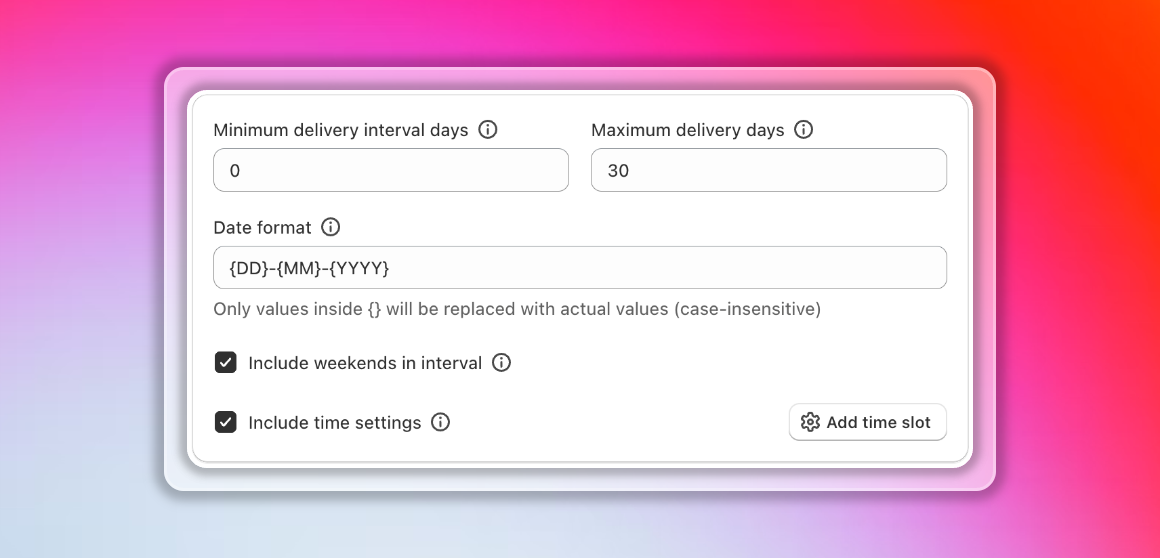 Steuere das früheste und späteste Datum, das Kunden auswählen können. Verhindere „Liefere morgen"-Anfragen, die du nicht erfüllen kannst.
* **Mindestanzahl Tage** — Frühestes wählbares Datum (z. B. 3 Tage ab heute)
* **Maximale Tage** — Spätestes wählbares Datum (z. B. 30 Tage ab heute)
Konfiguriere granulare Zeitpräferenzen für die Lieferplanung.
**Zeitformat-Optionen:**
* `{hh:mm}` — 12-Stunden-Format (z. B. 2:30 PM)
* `{HH:MM}` — 24-Stunden-Format (z. B. 14:30)
**Zeitformat-Typen:**
* **Fest** — Kunden wählen eine einzelne Zeit
* **Zeitfenster** — Kunden wählen aus vordefinierten Fenstern
**Konfigurierbare Zeitfenster:**
Aktiviere oder deaktiviere einzelne Stundenslots von 1:00 Uhr bis 23:59 Uhr. Perfekt für Unternehmen mit spezifischen Lieferfenstern.
Wochenenden mit einem einzigen Schalter in die Datumsauswahl einbeziehen oder ausschließen. Nützlich, wenn du am Wochenende nicht ausführst.
Zeige Daten in deinem bevorzugten Format an:
* `DD/MM/YYYY` (europäisch)
* `MM/DD/YYYY` (amerikanisch)
* `YYYY-MM-DD` (ISO)
Automatisiere Workflows, wenn Kunden ein Lieferdatum auswählen. Triggere Fulfillment-Aktionen, Benachrichtigungen oder eigene Logik.
Diese erweiterten Lieferdatum-Optionen sind im Tab Einstellungen verfügbar. [Kontaktiere uns](/de/support/contact), wenn du Hilfe bei der Konfiguration brauchst.
***
## Häufig gestellte Fragen
Wunschliefertermine werden zu Bestellattributen hinzugefügt und erscheinen im Bereich „Additional details" auf der Shopify-Bestellseite, sodass dein Fulfillment-Team sie sehen kann.
Ja, Kunden können ihren Wunschliefertermin innerhalb des Bearbeitungsfensters aktualisieren, indem sie ein neues Datum auswählen und auf Speichern klicken.
Nutze diese Präferenzen, um Bestellungen zu priorisieren, Versandmethoden zu koordinieren und mit Kunden über realistisches Liefertiming basierend auf deren Bedürfnissen zu kommunizieren.
Nein, das Hinzufügen eines Wunschliefertermins ändert keine Versandkosten oder -methoden. Es sind lediglich zusätzliche Informationen, die dein Team beim Fulfillment berücksichtigen kann.
Wunschliefertermine helfen dir, Timing-Bedürfnisse von Kunden zu verstehen und besseren Service zu bieten. Aktiviere diese Funktion, um die Koordination für Geschenke, Events und zeitkritische Bestellungen zu verbessern.
## Verwandte Revize-Funktionen
* [Kundenportal](/de/features/customer-portal) — Wo Kunden Wunschliefertermine hinzufügen
* [Versand-Upgrade](/de/features/shipping-upgrade) — Hilf Kunden, Liefertermine mit schnellerem Versand zu erfüllen
* [Bearbeitungsfenster-Einstellungen](/de/setup/edit-window) — Konfigurieren, wann Lieferpräferenzen hinzugefügt werden können
Steuere das früheste und späteste Datum, das Kunden auswählen können. Verhindere „Liefere morgen"-Anfragen, die du nicht erfüllen kannst.
* **Mindestanzahl Tage** — Frühestes wählbares Datum (z. B. 3 Tage ab heute)
* **Maximale Tage** — Spätestes wählbares Datum (z. B. 30 Tage ab heute)
Konfiguriere granulare Zeitpräferenzen für die Lieferplanung.
**Zeitformat-Optionen:**
* `{hh:mm}` — 12-Stunden-Format (z. B. 2:30 PM)
* `{HH:MM}` — 24-Stunden-Format (z. B. 14:30)
**Zeitformat-Typen:**
* **Fest** — Kunden wählen eine einzelne Zeit
* **Zeitfenster** — Kunden wählen aus vordefinierten Fenstern
**Konfigurierbare Zeitfenster:**
Aktiviere oder deaktiviere einzelne Stundenslots von 1:00 Uhr bis 23:59 Uhr. Perfekt für Unternehmen mit spezifischen Lieferfenstern.
Wochenenden mit einem einzigen Schalter in die Datumsauswahl einbeziehen oder ausschließen. Nützlich, wenn du am Wochenende nicht ausführst.
Zeige Daten in deinem bevorzugten Format an:
* `DD/MM/YYYY` (europäisch)
* `MM/DD/YYYY` (amerikanisch)
* `YYYY-MM-DD` (ISO)
Automatisiere Workflows, wenn Kunden ein Lieferdatum auswählen. Triggere Fulfillment-Aktionen, Benachrichtigungen oder eigene Logik.
Diese erweiterten Lieferdatum-Optionen sind im Tab Einstellungen verfügbar. [Kontaktiere uns](/de/support/contact), wenn du Hilfe bei der Konfiguration brauchst.
***
## Häufig gestellte Fragen
Wunschliefertermine werden zu Bestellattributen hinzugefügt und erscheinen im Bereich „Additional details" auf der Shopify-Bestellseite, sodass dein Fulfillment-Team sie sehen kann.
Ja, Kunden können ihren Wunschliefertermin innerhalb des Bearbeitungsfensters aktualisieren, indem sie ein neues Datum auswählen und auf Speichern klicken.
Nutze diese Präferenzen, um Bestellungen zu priorisieren, Versandmethoden zu koordinieren und mit Kunden über realistisches Liefertiming basierend auf deren Bedürfnissen zu kommunizieren.
Nein, das Hinzufügen eines Wunschliefertermins ändert keine Versandkosten oder -methoden. Es sind lediglich zusätzliche Informationen, die dein Team beim Fulfillment berücksichtigen kann.
Wunschliefertermine helfen dir, Timing-Bedürfnisse von Kunden zu verstehen und besseren Service zu bieten. Aktiviere diese Funktion, um die Koordination für Geschenke, Events und zeitkritische Bestellungen zu verbessern.
## Verwandte Revize-Funktionen
* [Kundenportal](/de/features/customer-portal) — Wo Kunden Wunschliefertermine hinzufügen
* [Versand-Upgrade](/de/features/shipping-upgrade) — Hilf Kunden, Liefertermine mit schnellerem Versand zu erfüllen
* [Bearbeitungsfenster-Einstellungen](/de/setup/edit-window) — Konfigurieren, wann Lieferpräferenzen hinzugefügt werden können