> ## Documentation Index
> Fetch the complete documentation index at: https://docs.revize.app/llms.txt
> Use this file to discover all available pages before exploring further.
# EU-Widerrufsanträge
> Füge einen EU-Widerrufsablauf zur Shopify-Bestellstatusseite und überall in deinem Storefront über einen Theme-App-Block hinzu. Berechtigung, zweistufige Einreichung, Fulfillment-Holds, Retourenerstellung, Team-Erinnerungen, Übersetzungen und ein revisionssicherer Metaobject-Eintrag, bereit für die Frist am 19. Juni 2026.
Ab dem 19. Juni 2026 brauchen Händler, die an EU-Verbraucher verkaufen, eine Online-Widerrufsfunktion für berechtigte Fernabsatzverträge. Revize ergänzt einen eigenen EU-Widerrufsantrag auf der Shopify-Bestellstatusseite **und** als Theme-App-Block, den du überall in deinem Storefront platzieren kannst, samt operativer Automatisierung: Tagging, Holds, E-Mails, Retouren, Erinnerungen und Audit-Einträge. Der Ablauf ist zu 100% mit den Anforderungen des EU-Verbraucherrechts konform.
 ## Wo das Formular angezeigt wird
Das EU-Widerrufsformular ist auf zwei Oberflächen verfügbar, und du kannst jede unabhängig aktivieren. Formulierungen, Berechtigung, Automatisierung und Audit-Einträge sind zwischen beiden Oberflächen geteilt, sodass beide stets synchron bleiben.
| Oberfläche | Wie es hinzugefügt wird | Sichtbarkeit |
| ------------------------------ | ----------------------------------------------------------------------------------------------------------------------------- | ---------------------------------------------------------------------------------------------------------------- |
| **Bestellstatusseite** | Automatisch. Wird bei berechtigten Bestellungen angezeigt, sobald die Funktion aktiv ist. | Sichtbar für berechtigte EU-Bestellungen innerhalb des Widerrufsfensters. |
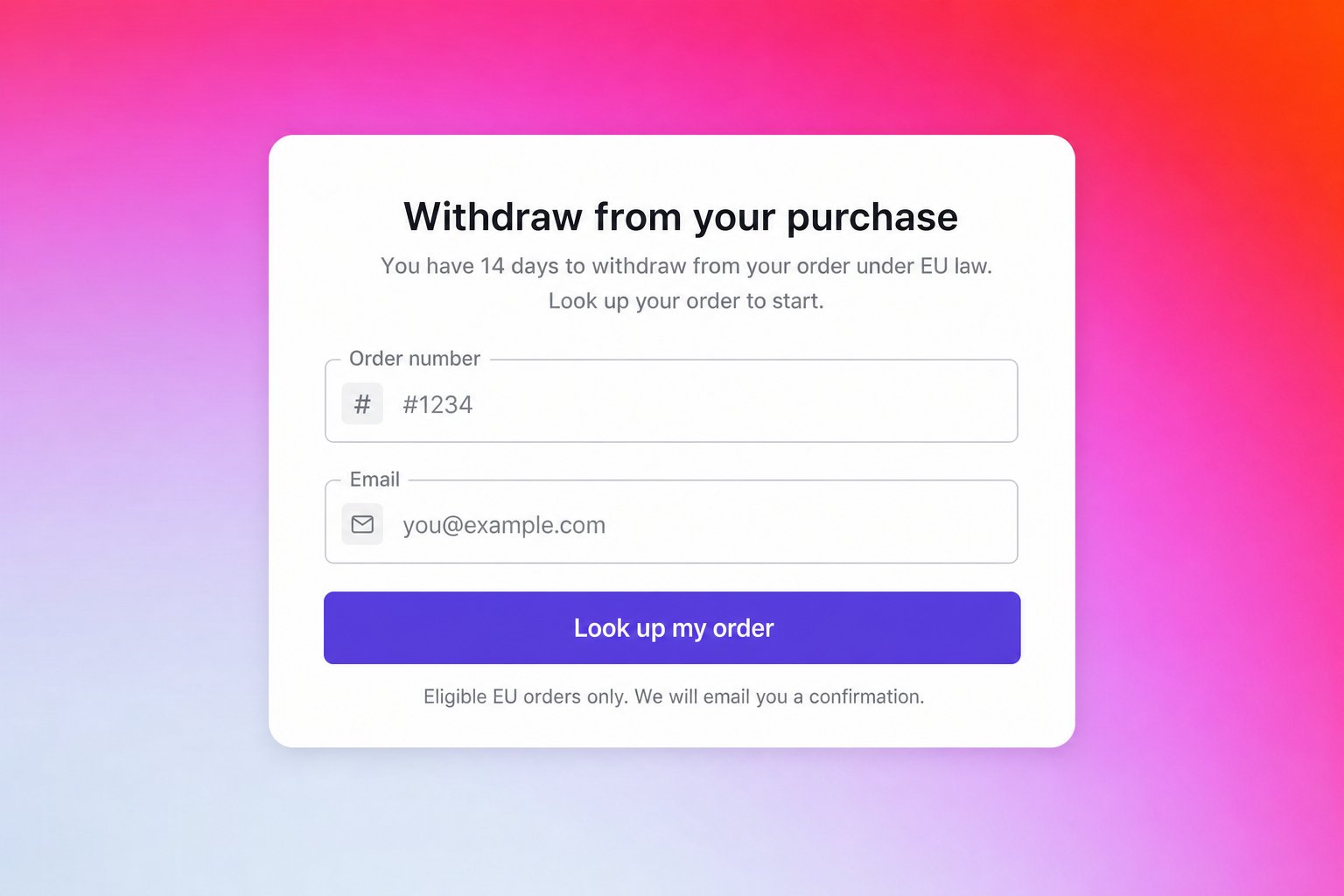
| **Storefront Theme-App-Block** | Im Theme-Editor: **Add block → Apps → EU Withdrawal**. Funktioniert in Headern, Footern, Sidebars und in jeder Seitensektion. | Standardmäßig ausgeblendet. Nur für Käufer aus deinen konfigurierten EU-Ländern sichtbar (serverseitig geprüft). |
## Wo das Formular angezeigt wird
Das EU-Widerrufsformular ist auf zwei Oberflächen verfügbar, und du kannst jede unabhängig aktivieren. Formulierungen, Berechtigung, Automatisierung und Audit-Einträge sind zwischen beiden Oberflächen geteilt, sodass beide stets synchron bleiben.
| Oberfläche | Wie es hinzugefügt wird | Sichtbarkeit |
| ------------------------------ | ----------------------------------------------------------------------------------------------------------------------------- | ---------------------------------------------------------------------------------------------------------------- |
| **Bestellstatusseite** | Automatisch. Wird bei berechtigten Bestellungen angezeigt, sobald die Funktion aktiv ist. | Sichtbar für berechtigte EU-Bestellungen innerhalb des Widerrufsfensters. |
| **Storefront Theme-App-Block** | Im Theme-Editor: **Add block → Apps → EU Withdrawal**. Funktioniert in Headern, Footern, Sidebars und in jeder Seitensektion. | Standardmäßig ausgeblendet. Nur für Käufer aus deinen konfigurierten EU-Ländern sichtbar (serverseitig geprüft). |
 ## Warum ein integrierter EU-Widerrufsablauf hilft
EU-Recht verlangt eine Online-Widerrufsfunktion für berechtigte Fernabsatzverträge. Revize liefert dir einen fertigen Ablauf auf der Bestellstatusseite.
Tagging, Kundenbestätigungen, Team-Benachrichtigungen, Holds und Retouren laufen automatisch, sobald ein Antrag eingereicht wird.
Bei Einreichung kann das Fulfillment pausiert werden, damit die Bestellung nicht versendet wird, während dein Team prüft. Schutz vor Teil-Fulfillment inklusive.
Jeder Antrag wird als Shopify-Metaobjekt in deinem Store gespeichert und getrennt von regulären Stornierungen erfasst.
## So reichen Kunden einen Widerrufsantrag ein
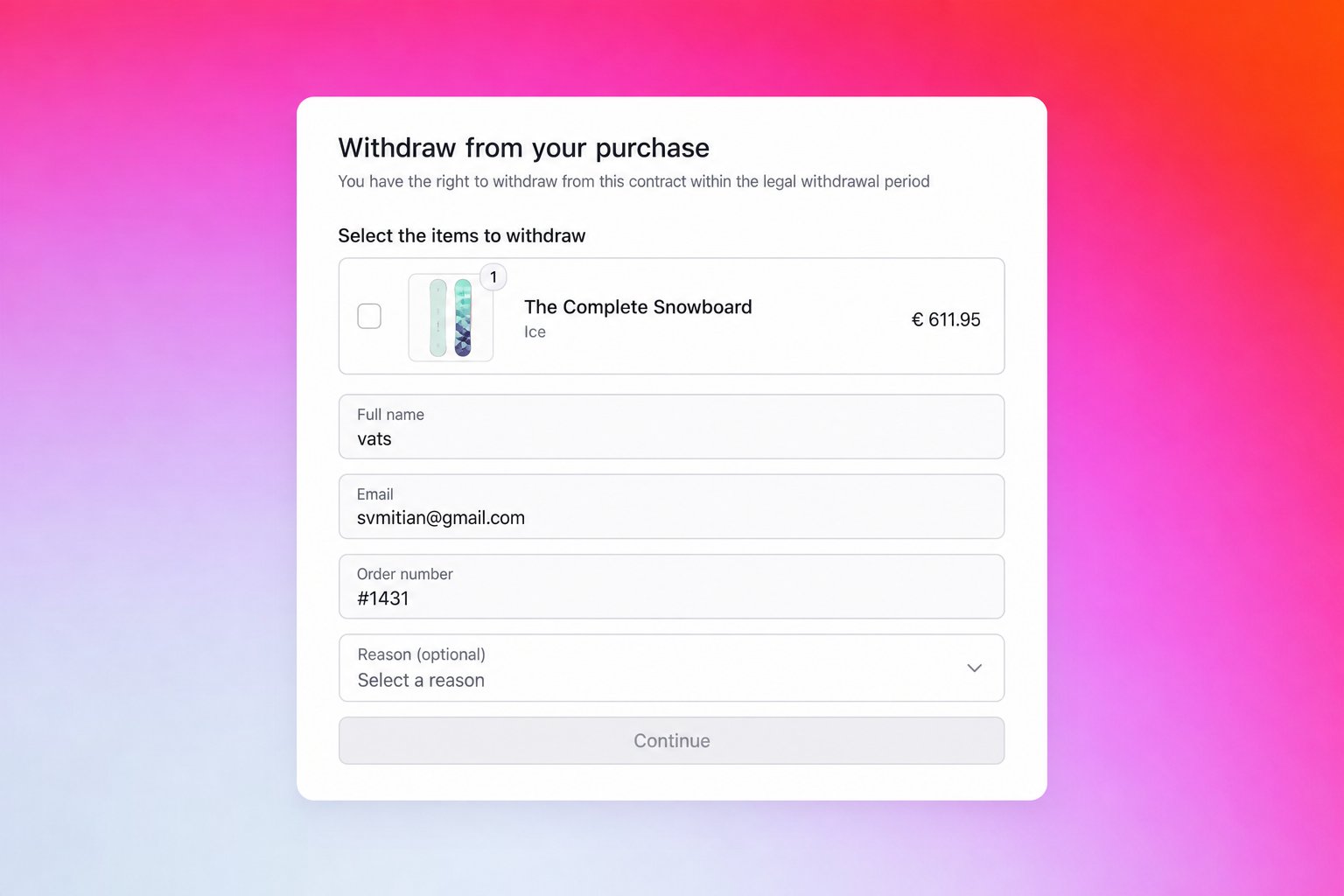
Berechtigte EU-Kunden können einen Widerrufsantrag entweder von der Bestellstatusseite (wo Name, E-Mail und Bestellnummer aus der Bestellung vorausgefüllt sind) oder vom Storefront Theme-App-Block (wo sie ihre Bestellnummer und E-Mail eingeben, um die Bestellung zu suchen) starten.
Der Kunde wählt aus, welche Artikel er widerrufen möchte und (optional) einen Grund. Name, E-Mail und Bestellnummer sind gesperrt, sobald die Bestellung geladen ist.
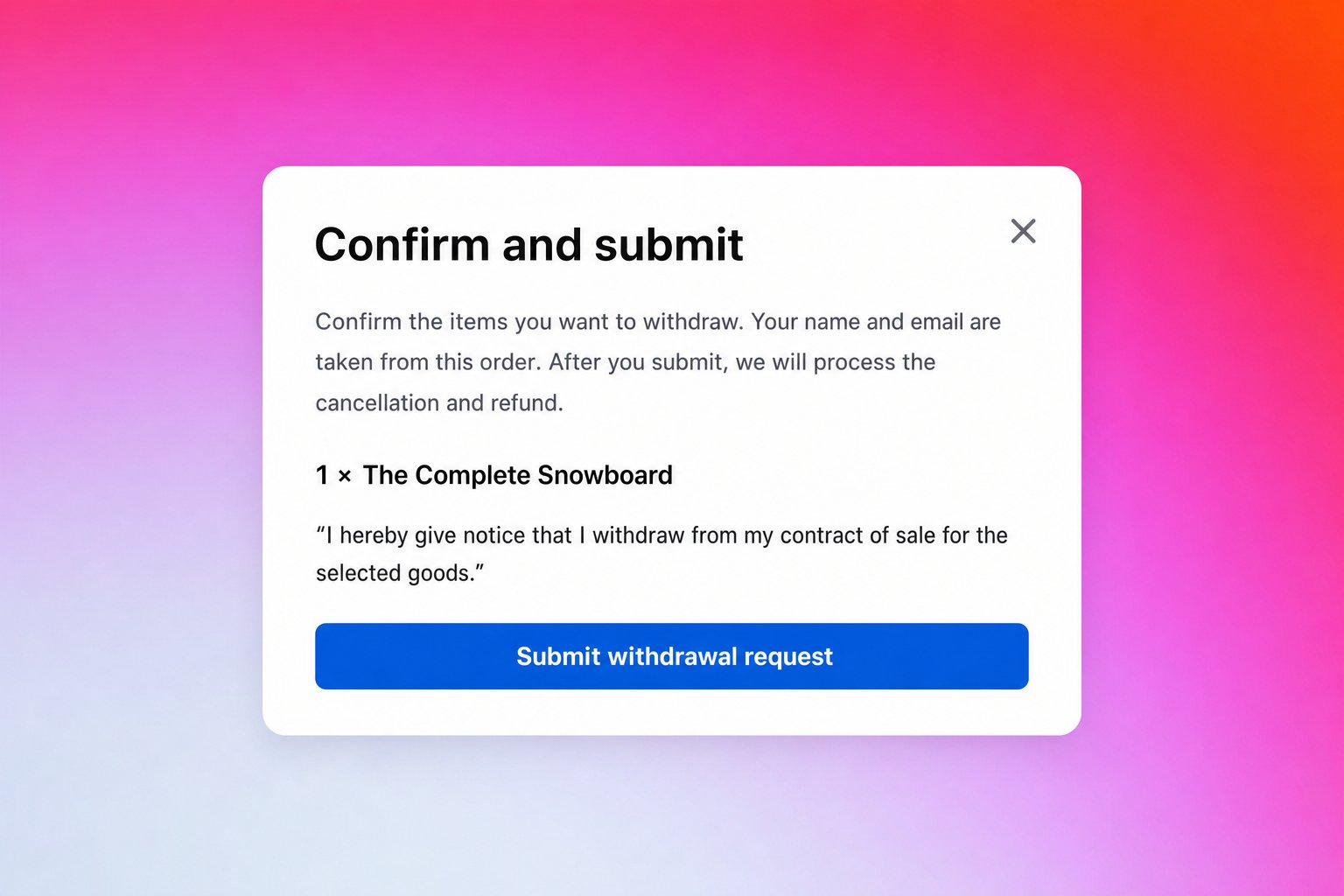
Der Kunde prüft die ausgewählten Artikel und die Widerrufserklärung und sendet ab. Die Bestätigung kann inline oder als Popup erscheinen.
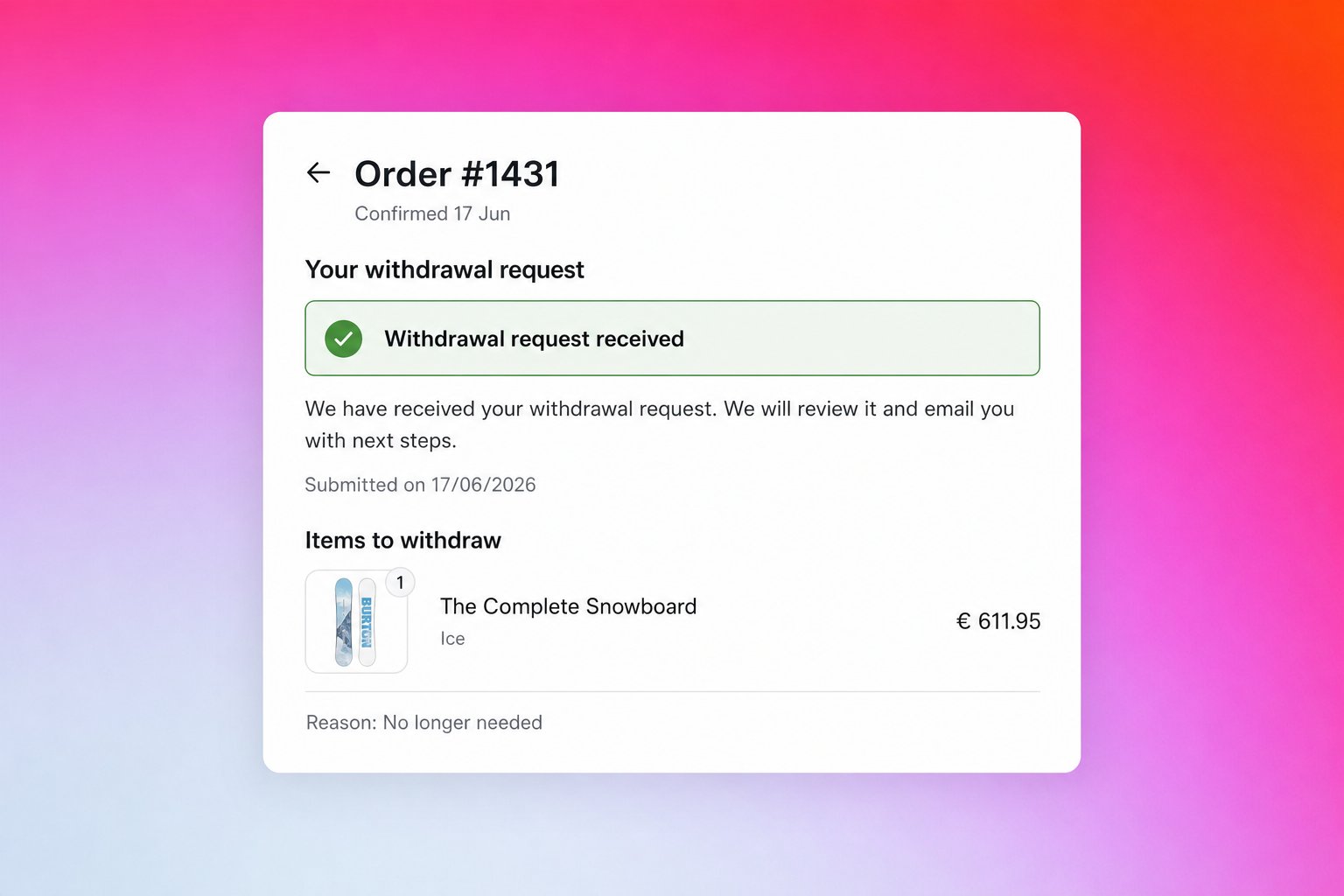
Der Kunde sieht eine Bestätigung mit den Antragsdetails, und Revize verschickt eine Bestätigungs-E-Mail.
## Warum ein integrierter EU-Widerrufsablauf hilft
EU-Recht verlangt eine Online-Widerrufsfunktion für berechtigte Fernabsatzverträge. Revize liefert dir einen fertigen Ablauf auf der Bestellstatusseite.
Tagging, Kundenbestätigungen, Team-Benachrichtigungen, Holds und Retouren laufen automatisch, sobald ein Antrag eingereicht wird.
Bei Einreichung kann das Fulfillment pausiert werden, damit die Bestellung nicht versendet wird, während dein Team prüft. Schutz vor Teil-Fulfillment inklusive.
Jeder Antrag wird als Shopify-Metaobjekt in deinem Store gespeichert und getrennt von regulären Stornierungen erfasst.
## So reichen Kunden einen Widerrufsantrag ein
Berechtigte EU-Kunden können einen Widerrufsantrag entweder von der Bestellstatusseite (wo Name, E-Mail und Bestellnummer aus der Bestellung vorausgefüllt sind) oder vom Storefront Theme-App-Block (wo sie ihre Bestellnummer und E-Mail eingeben, um die Bestellung zu suchen) starten.
Der Kunde wählt aus, welche Artikel er widerrufen möchte und (optional) einen Grund. Name, E-Mail und Bestellnummer sind gesperrt, sobald die Bestellung geladen ist.
Der Kunde prüft die ausgewählten Artikel und die Widerrufserklärung und sendet ab. Die Bestätigung kann inline oder als Popup erscheinen.
Der Kunde sieht eine Bestätigung mit den Antragsdetails, und Revize verschickt eine Bestätigungs-E-Mail.
 ## So funktioniert der Widerrufsantrag
**Was Kunden tun können:**
* Einen Widerrufsantrag auf der Bestellstatusseite in ihrer Sprache einreichen
* Einzelne Artikel statt der gesamten Bestellung auswählen
* Vor dem Fulfillment oder nach der Lieferung absenden, der Ablauf passt sich jeweils an
**Wie es in Shopify erscheint:**
* Die Bestellung wird mit `revize:withdrawal_requested` getaggt
* Der Antrag wird als Shopify-Metaobjekt in deinem Store mit allen Antragsdetails gespeichert
* Der Antrag wird in der Analyse getrennt von regulären Stornierungen erfasst
Anträge vor dem Fulfillment und nach der Lieferung werden unterschiedlich behandelt. Vor dem Fulfillment lässt sich der Versand für die Team-Prüfung pausieren. Bei gelieferten Bestellungen kann eine Shopify-Retoure erstellt oder das Team benachrichtigt und später erinnert werden.
## Vor Fulfillment vs. gelieferte Bestellungen
**Vor dem Fulfillment.** Der Antrag gilt als Widerruf vor Warenversand. Revize taggt die Bestellung, benachrichtigt das Team und kann einen Shopify-Fulfillment-Hold setzen, damit die Bestellung während der Prüfung nicht versendet wird.
**Nach Versand oder Lieferung.** Die Ware ist bereits beim Kunden, eine Stornierung an der Quelle ist also nicht angemessen. Revize taggt die Bestellung und kann entweder nur das Team benachrichtigen, eine native Shopify-Retoure für die ausgewählten Artikel erstellen oder das Team jetzt benachrichtigen und später erinnern, falls der Antrag noch offen ist.
## So wird das Widerrufsfenster berechnet
Der Widerrufsantrag bleibt auch nach Ablauf des normalen Bearbeitungsfensters verfügbar, sodass die volle gesetzliche Frist gewahrt bleibt.
**Wenn Shopify ein Lieferdatum hat:**
`Lieferdatum + verfügbare Tage nach Lieferung` (Standard 14 Tage)
**Wenn Shopify kein Lieferdatum hat** (Carrier-Daten fehlen oder sind noch nicht verfügbar):
`Fulfillment-Datum + geschätzte Transittage + verfügbare Tage nach Lieferung` (Standard: 10 + 14)
Sobald das berechnete Fenster abläuft, wird der Widerrufsantrag automatisch auf der Bestellstatusseite ausgeblendet.
## EU-Widerrufsablauf konfigurieren
## So funktioniert der Widerrufsantrag
**Was Kunden tun können:**
* Einen Widerrufsantrag auf der Bestellstatusseite in ihrer Sprache einreichen
* Einzelne Artikel statt der gesamten Bestellung auswählen
* Vor dem Fulfillment oder nach der Lieferung absenden, der Ablauf passt sich jeweils an
**Wie es in Shopify erscheint:**
* Die Bestellung wird mit `revize:withdrawal_requested` getaggt
* Der Antrag wird als Shopify-Metaobjekt in deinem Store mit allen Antragsdetails gespeichert
* Der Antrag wird in der Analyse getrennt von regulären Stornierungen erfasst
Anträge vor dem Fulfillment und nach der Lieferung werden unterschiedlich behandelt. Vor dem Fulfillment lässt sich der Versand für die Team-Prüfung pausieren. Bei gelieferten Bestellungen kann eine Shopify-Retoure erstellt oder das Team benachrichtigt und später erinnert werden.
## Vor Fulfillment vs. gelieferte Bestellungen
**Vor dem Fulfillment.** Der Antrag gilt als Widerruf vor Warenversand. Revize taggt die Bestellung, benachrichtigt das Team und kann einen Shopify-Fulfillment-Hold setzen, damit die Bestellung während der Prüfung nicht versendet wird.
**Nach Versand oder Lieferung.** Die Ware ist bereits beim Kunden, eine Stornierung an der Quelle ist also nicht angemessen. Revize taggt die Bestellung und kann entweder nur das Team benachrichtigen, eine native Shopify-Retoure für die ausgewählten Artikel erstellen oder das Team jetzt benachrichtigen und später erinnern, falls der Antrag noch offen ist.
## So wird das Widerrufsfenster berechnet
Der Widerrufsantrag bleibt auch nach Ablauf des normalen Bearbeitungsfensters verfügbar, sodass die volle gesetzliche Frist gewahrt bleibt.
**Wenn Shopify ein Lieferdatum hat:**
`Lieferdatum + verfügbare Tage nach Lieferung` (Standard 14 Tage)
**Wenn Shopify kein Lieferdatum hat** (Carrier-Daten fehlen oder sind noch nicht verfügbar):
`Fulfillment-Datum + geschätzte Transittage + verfügbare Tage nach Lieferung` (Standard: 10 + 14)
Sobald das berechnete Fenster abläuft, wird der Widerrufsantrag automatisch auf der Bestellstatusseite ausgeblendet.
## EU-Widerrufsablauf konfigurieren
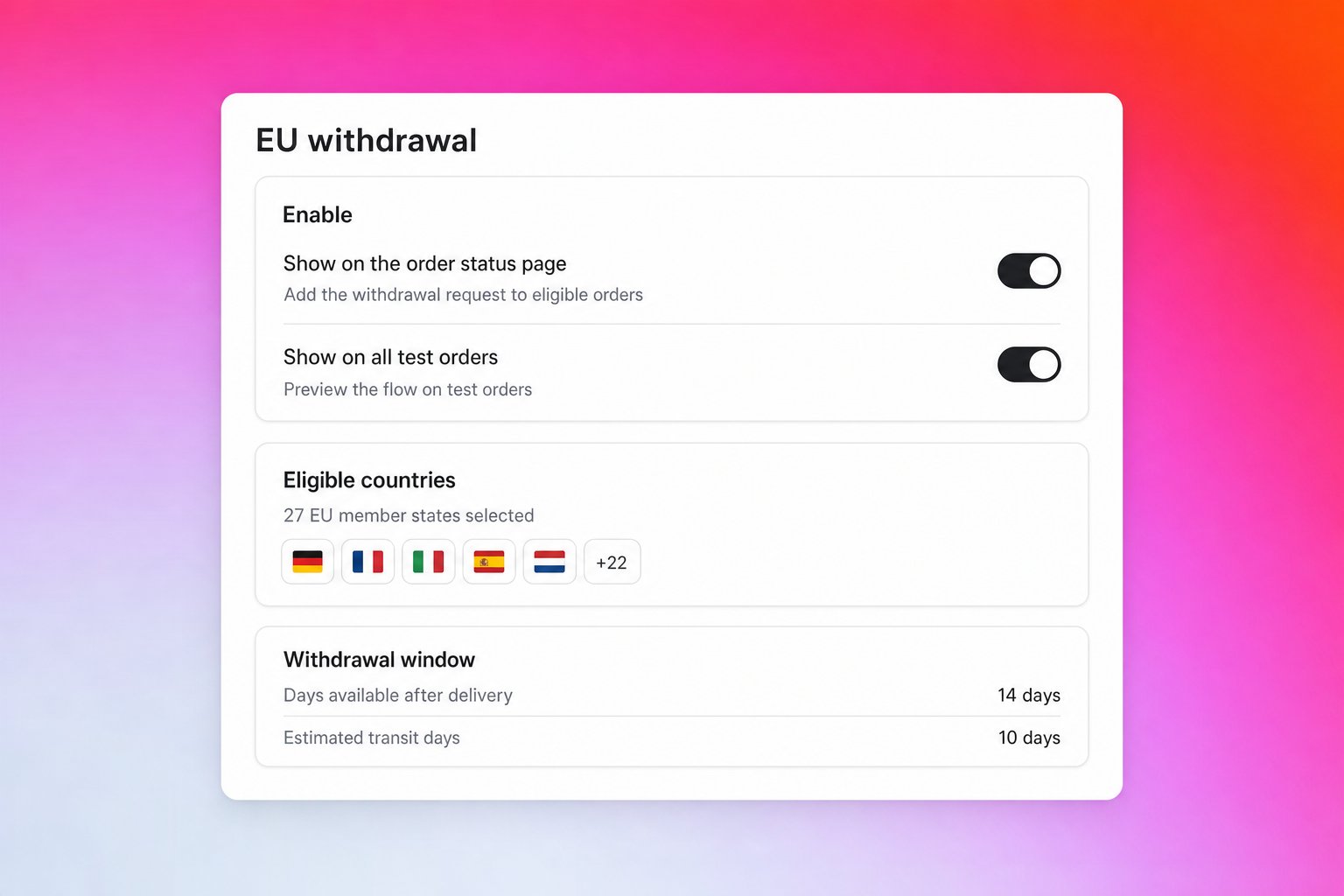 Ein Master-Schalter steuert die Funktion, und zwei Sub-Toggles steuern jede Oberfläche:
* **Show the EU withdrawal form** (Master): schaltet die Funktion ein oder aus. Wenn aus, wird keine Oberfläche angezeigt.
* **Show on the order status page**: nur die Karte auf der Bestellstatusseite.
* **Allow the storefront theme app block**: nur der Theme-Block.
So kannst du den Theme-Block ohne die Bestellstatusseiten-Karte betreiben, oder umgekehrt. **Show on all test orders** zeigt den Ablauf auf Bestellungen mit Test-Tag, auch wenn sie nicht aus einem ausgewählten EU-Land stammen.
Der Theme-App-Block lässt dich das Widerrufsformular überall im Storefront platzieren: Header, Footer, Sidebar, Produktseite, Warenkorb, Hilfe- oder Richtlinienseiten.
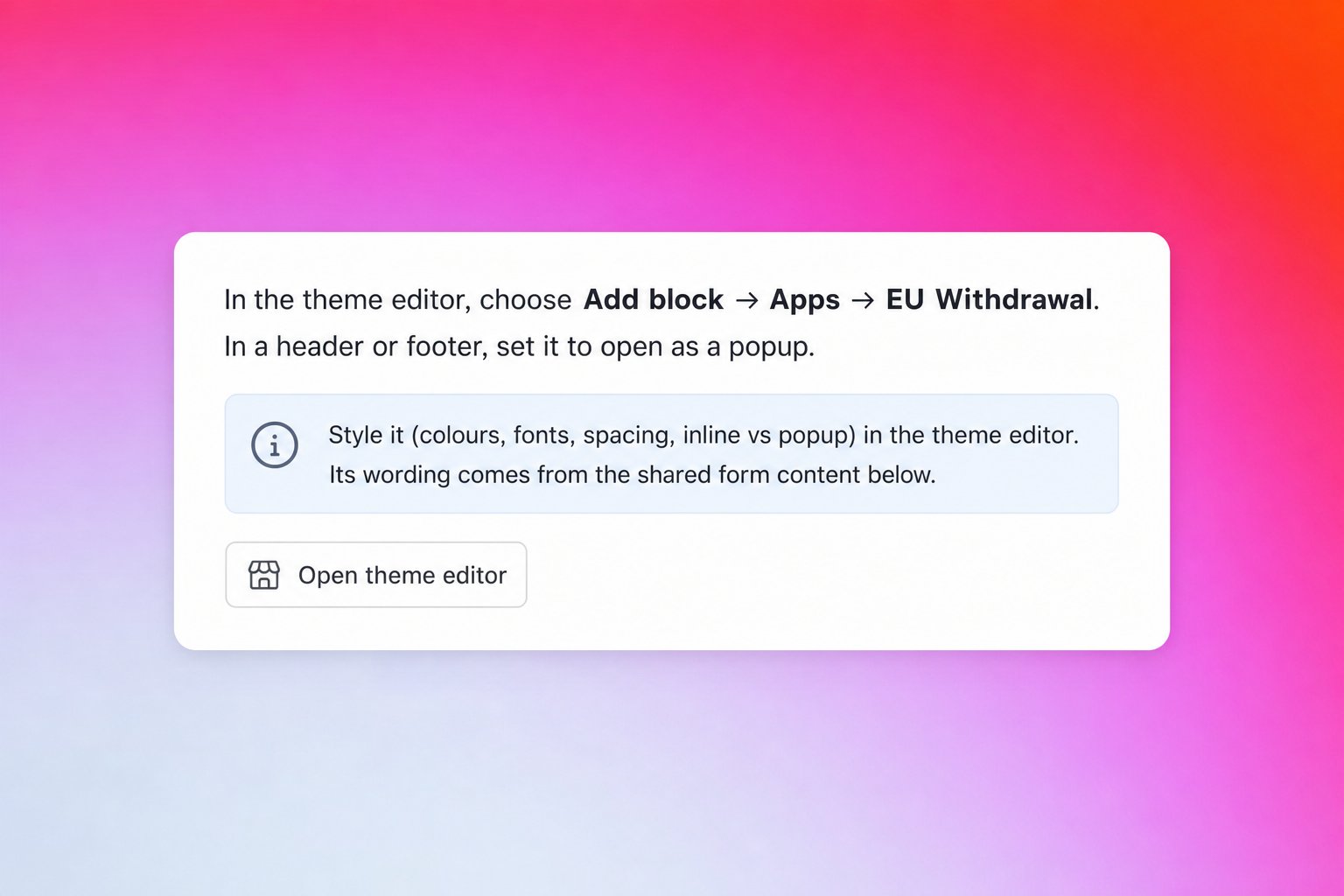
**So fügst du ihn hinzu:** im Theme-Editor, **Add block → Apps → EU Withdrawal**.
**Drei Anzeigemodi:**
* **Inline:** Das vollständige Formular sitzt auf der Seite.
* **Hybrid:** Die Bestellsuche bleibt auf der Seite, der Rest öffnet sich in einem Popup.
* **Popup:** Nur ein Link oder Button wird angezeigt. Beim Klick öffnet sich das gesamte Formular in einem Popup.
**Von jedem Link aus öffnen.** Du musst nicht den eingebauten Link des Blocks verwenden. Verweise einen beliebigen Link, Menüpunkt oder Button auf `#revize-eu-withdrawal`, und beim Klick öffnet sich das Formular (Popup, oder Scroll bei Inline-Anzeige). Erweitert: Füge einem beliebigen Element `data-revize-euw-open` hinzu und optional `data-revize-euw-target=""`, um einen bestimmten Block anzusteuern. Das Laden einer Seite mit dem Fragment `#revize-eu-withdrawal` öffnet das Formular ebenfalls automatisch, was für Links in E-Mails nützlich ist.
**Eingebauten Link ausblenden.** Für eine Platzierung in Header oder Footer setze den Anzeigemodus auf **popup** und aktiviere **Hide the built-in link**, damit sich das Formular nur über deine eigenen Links öffnet.
**Styling.** Schriftarten, Farben, Größe, Form, Padding, Ausrichtung und Anzeigemodus werden alle im Theme-Editor konfiguriert. Die Voreinstellungen wirken von Haus aus professionell.
Ein Master-Schalter steuert die Funktion, und zwei Sub-Toggles steuern jede Oberfläche:
* **Show the EU withdrawal form** (Master): schaltet die Funktion ein oder aus. Wenn aus, wird keine Oberfläche angezeigt.
* **Show on the order status page**: nur die Karte auf der Bestellstatusseite.
* **Allow the storefront theme app block**: nur der Theme-Block.
So kannst du den Theme-Block ohne die Bestellstatusseiten-Karte betreiben, oder umgekehrt. **Show on all test orders** zeigt den Ablauf auf Bestellungen mit Test-Tag, auch wenn sie nicht aus einem ausgewählten EU-Land stammen.
Der Theme-App-Block lässt dich das Widerrufsformular überall im Storefront platzieren: Header, Footer, Sidebar, Produktseite, Warenkorb, Hilfe- oder Richtlinienseiten.
**So fügst du ihn hinzu:** im Theme-Editor, **Add block → Apps → EU Withdrawal**.
**Drei Anzeigemodi:**
* **Inline:** Das vollständige Formular sitzt auf der Seite.
* **Hybrid:** Die Bestellsuche bleibt auf der Seite, der Rest öffnet sich in einem Popup.
* **Popup:** Nur ein Link oder Button wird angezeigt. Beim Klick öffnet sich das gesamte Formular in einem Popup.
**Von jedem Link aus öffnen.** Du musst nicht den eingebauten Link des Blocks verwenden. Verweise einen beliebigen Link, Menüpunkt oder Button auf `#revize-eu-withdrawal`, und beim Klick öffnet sich das Formular (Popup, oder Scroll bei Inline-Anzeige). Erweitert: Füge einem beliebigen Element `data-revize-euw-open` hinzu und optional `data-revize-euw-target=""`, um einen bestimmten Block anzusteuern. Das Laden einer Seite mit dem Fragment `#revize-eu-withdrawal` öffnet das Formular ebenfalls automatisch, was für Links in E-Mails nützlich ist.
**Eingebauten Link ausblenden.** Für eine Platzierung in Header oder Footer setze den Anzeigemodus auf **popup** und aktiviere **Hide the built-in link**, damit sich das Formular nur über deine eigenen Links öffnet.
**Styling.** Schriftarten, Farben, Größe, Form, Padding, Ausrichtung und Anzeigemodus werden alle im Theme-Editor konfiguriert. Die Voreinstellungen wirken von Haus aus professionell.
 Wähle, für welche Länder der Widerrufsantrag gilt. Revize füllt die 27 EU-Mitgliedstaaten vor, und du kannst Länder ergänzen oder entfernen. Die Berechtigung wird beim Absenden serverseitig erneut geprüft, das Frontend ist also nicht das einzige Tor.
**Anzeigeart**
* **Separate section** (empfohlen): Der Widerrufsantrag erscheint als eigene Karte auf der Bestellstatusseite. Auffälliger und funktioniert sauber, auch wenn das Haupt-Bearbeitungsportal ausgeblendet ist.
* **Inside portal accordion:** Der Widerrufsantrag sitzt als ausklappbare Zeile im Revize-Kundenportal, neben den anderen Bearbeitungsaktionen.
**Platzierung:** Zeige den Widerrufsbereich oben oder unten auf der Seite.
**Bereichshintergrund:** Karte mit Umrandung oder weiche Füllung.
**Hide the main edit-order portal:** Wenn aktiviert, wird nur der EU-Widerrufsbereich angezeigt. Reguläre Bearbeitungsaktionen (Adresse, Kontakt, Produkte, Stornierung) sind ausgeblendet. Die Platzierung ist dann auf „separate section" festgelegt, da die Akkordeon-Option vom sichtbaren Hauptportal abhängt.
Passe die kundenseitigen Texte im Modal **Build form** an. Der Ablauf ist auf zwei Schritte festgelegt (Antrag, dann Bestätigung), und die Pflichtfelder (Name, E-Mail, Bestellnummer) sind gesperrt und aus der Bestellung vorausgefüllt.
Bearbeitbare Texte:
* Titel, Beschreibung und Überschrift der Artikelauswahl vor dem Fulfillment
* Titel, Beschreibung und Überschrift der Artikelauswahl für gelieferte Bestellungen
* Bestätigungs-Überschrift und -Nachricht (vor Fulfillment und nach Lieferung)
* Erklärungstext
* Titel und Nachricht des Eingereicht-Status (vor Fulfillment und nach Lieferung)
**Confirm in a popup:** Wenn aktiviert, öffnet sich die Bestätigung in einem Modal. Wenn deaktiviert, erscheint sie inline auf der Bestellstatusseite.
Wenn **Hold order for staff review on submission** aktiviert ist, setzt Revize sofort einen Shopify-Fulfillment-Hold, sobald ein Antrag vor dem Fulfillment eingereicht wird.
Wähle, was passiert, wenn das Team nicht rechtzeitig handelt:
* **Do nothing, hold until staff act:** Revize hält die Bestellung, bis dein Team sie löst.
* **Cancel and refund immediately:** Revize storniert und erstattet, sobald der Antrag eingereicht wird.
* **Release the hold after N days:** Revize hebt den Fulfillment-Hold nach der gewählten Anzahl Tage (1 bis 14) auf.
* **Cancel and refund after N days:** Revize storniert und erstattet nach der gewählten Anzahl Tage (1 bis 14).
**Schutz vor Teil-Fulfillment:** Wenn du Auto-Cancel gewählt hast, die Bestellung aber teilweise erfüllt wird, bevor der Job läuft, stuft Revize die Aktion auf Hold-Aufhebung herunter, statt mitten im Versand zu stornieren. Ist die Bestellung bis dahin vollständig erfüllt, wird sie für eine Retouren-Nachverfolgung markiert.
Wähle, wie Anträge nach Lieferung behandelt werden:
* **Nur benachrichtigen:** Revize taggt die Bestellung und mailt dem Team.
* **Retoure erstellen:** Revize versucht, eine native Shopify-Retoure für die ausgewählten Artikel zu erstellen. Falls Shopify die Retoure nicht erstellen kann, bleiben Antragseintrag, Bestell-Tag und Team-Benachrichtigung erhalten, sodass nichts verloren geht.
* **Jetzt mailen und später erinnern:** Revize mailt dem Team sofort und schickt eine Erinnerung nach der konfigurierten Anzahl Tage (1 bis 30), falls der Antrag noch offen ist.
**Nach Schließen des Bearbeitungsfensters verfügbar halten:** Der Widerrufsantrag bleibt sichtbar, auch wenn das normale Revize-Bearbeitungsfenster geschlossen ist.
**Verfügbare Tage nach Lieferung:** Wie lange der Widerrufsantrag nach Lieferung sichtbar bleibt (Standard 14).
**Geschätzte Transittage:** Falls Shopify oder die Carrier-Daten kein Lieferdatum liefern, schätzt Revize die Lieferung als `Fulfillment-Datum + Transittage` (Standard 10) und addiert dann das Widerrufsfenster obendrauf.
Revize liefert vorübersetzte, rechtskonforme Standards für jede unterstützte Sprache. Die Formulierungen folgen den Anforderungen des EU-Verbraucherrechts, du musst also nichts übersetzen, um live zu gehen.
Wenn du sie an deine Markenstimme anpassen möchtest, sind kundenseitige Texte pro Sprache unter **Translations → Customer Portal → EU withdrawal** bearbeitbar:
* Titel und Beschreibungen (vor Fulfillment und nach Lieferung)
* Schritt- und Feld-Labels
* Grund-Labels und Gründe-Optionen
* Continue- und Submit-Buttons
* Bestätigungs- und Erklärungstext
* Texte für den Eingereicht-Status
Die Texte in der Standardsprache werden im Modal Build form gesteuert. Andere Sprachen werden unter Translations verwaltet.
## Was Revize nach einer Einreichung erzeugt
Wenn ein Kunde einen Widerrufsantrag einreicht, geschieht Folgendes:
* Speichert den Antrag als Shopify-Metaobjekt in deinem Store (Status, Phase, Einreichungszeitpunkt, Kundendetails, Bestelldetails, Grund, ausgewählte Artikel, Erklärung)
* Taggt die Shopify-Bestellung mit `revize:withdrawal_requested`
* Sendet dem Kunden eine Bestätigungs-E-Mail
* Sendet eine Benachrichtigungs-E-Mail an die Team-Postfächer, die unter **Settings → Notifications → Staff emails** hinterlegt sind
* Setzt einen Shopify-Fulfillment-Hold (wenn Hold-und-Prüfung vor Fulfillment aktiviert ist)
* Plant den Auto-Release- oder Auto-Cancel-Job (falls konfiguriert)
* Versucht, eine native Shopify-Retoure zu erstellen (wenn geliefert + Retoure-erstellen aktiviert ist)
* Plant Team-Erinnerungen (wenn geliefert + Jetzt-mailen-und-später-erinnern aktiviert ist)
## EU-Widerrufsanträge aktivieren
Gehe in der Revize-App zu **Settings → Advanced → EU withdrawal**.
Aktiviere den Master-Schalter **Show the EU withdrawal form**. Aktiviere anschließend **Show on the order status page**, **Allow the storefront theme app block** oder beides. Schalte optional **Show on all test orders** ein, während du das Erlebnis vorab prüfst.
EU-Vorgaben verlangen, dass die Widerrufsfunktion **ohne Login leicht zugänglich** ist, daher gehört dieser Schritt zum Live-Gang. Öffne deinen Theme-Editor und wähle **Add block → Apps → EU Withdrawal**. Platziere ihn in einem Header, Footer oder einer beliebigen Seitensektion. Wähle einen Anzeigemodus (inline, hybrid oder popup) und gestalte ihn im Editor.
Bestätige oder bearbeite die Liste der EU-Mitgliedstaaten, für die der Widerruf gilt.
Wähle eine Anzeigeart (separater Bereich empfohlen) und eine Platzierung, dann öffne **Build form**, um Titel, Beschreibungen, Erklärungstext und Eingereicht-Nachrichten zu bearbeiten.
Aktiviere für Anträge vor dem Fulfillment den Hold bei Einreichung und wähle eine Aktion nach dem Fenster: nichts tun, sofort stornieren, nach N Tagen freigeben oder nach N Tagen stornieren.
Wähle für Anträge nach Lieferung: nur benachrichtigen, Retoure erstellen oder benachrichtigen und erinnern.
Revize liefert bereits übersetzte, rechtskonforme Standards. Wenn du die Formulierungen an deine Markenstimme anpassen möchtest, öffne **Translations → Customer Portal → EU withdrawal** und bearbeite sie pro Sprache.
Starte für gelieferte Bestellungen mit **notify only** und schalte **Create return** ein, sobald dein Team mit dem Ablauf vertraut ist. Wähle **Release the hold after N days** statt **Cancel and refund after N days**, wenn dein Team die meisten Anträge innerhalb des Prüffensters beantwortet.
***
## Häufig gestellte Fragen
Ab dem 19. Juni 2026 müssen Händler, die an EU-Verbraucher verkaufen, eine Online-Widerrufsfunktion für berechtigte Fernabsatzverträge anbieten. Revize liefert dir einen fertigen Ablauf, ohne dass du ihn selbst bauen musst.
Ja. Das Formular lässt den Kunden auswählen, welche Artikel widerrufen werden sollen, statt der gesamten Bestellung.
Ja. Der Widerrufsantrag bleibt sichtbar, auch wenn das normale Revize-Bearbeitungsfenster geschlossen ist, bis das konfigurierte Limit für Tage-nach-Lieferung erreicht ist.
Revize schätzt die Lieferung als Fulfillment-Datum plus die konfigurierten Transittage und addiert das Widerrufsfenster. So bleibt der Widerruf die volle gesetzliche Frist verfügbar, auch wenn Carrier-Daten fehlen.
Wenn du Auto-Cancel gewählt hast, die Bestellung aber teilweise erfüllt wird, bevor der Job läuft, stuft Revize die Aktion auf Hold-Aufhebung herunter, statt zu stornieren. Ist die Bestellung bis dahin vollständig erfüllt, wird sie für eine Retouren-Nachverfolgung markiert.
Jeder Antrag taggt die Bestellung mit `revize:withdrawal_requested` und wird als Shopify-Metaobjekt in deinem Store mit allen Antragsdetails gespeichert, sodass der Eintrag in deinem Shopify-Admin bleibt.
Nein. Revize liefert vorübersetzte, rechtskonforme Standards für jede unterstützte Sprache. Wenn du sie an deine Markenstimme anpassen möchtest, kannst du die Texte pro Sprache unter **Translations → Customer Portal → EU withdrawal** bearbeiten.
Ja. Jeder eingereichte Widerrufsantrag zählt als eine Bestellbearbeitung in deinem Revize-Plan. Der **Free-Plan** enthält **20 Bearbeitungen pro Monat** (und damit 20 Widerrufsanträge). Wechsle den Plan, wenn du mehr Volumen erwartest.
Ja. Der Theme-App-Block lässt dich das Widerrufsformular in Header, Footer, Sidebar, Produktseite, Warenkorb oder jeder anderen Sektion platzieren. Käufer geben ihre Bestellnummer und E-Mail ein, um die Bestellung zu suchen, und durchlaufen dann denselben zweistufigen Ablauf.
Um das Formular über deinen eigenen Header, Footer oder ein beliebiges Navigationselement auszulösen, führe diese drei Schritte aus:
1. **Füge einen link-basierten App-Block hinzu.** Wähle im Theme-Editor `Add block → Apps → EU Withdrawal` und platziere ihn irgendwo in deinem Storefront. Stelle in den Block-Einstellungen **Form display** auf **Link that opens a popup**. Der Block muss auf der Seite existieren, damit der Trigger funktioniert.
2. **Blende ihn per Theme-CSS aus.** Öffne das Haupt-Stylesheet deines Themes (`assets/base.css` für Dawn-basierte Themes, `assets/theme.css` für ältere) und füge am Ende hinzu:
```css theme={null}
.revize-euw__trigger {
display: none !important;
}
```
Der Block bleibt aktiv, ist nur visuell ausgeblendet.
3. **Füge deinen eigenen Nav-Link hinzu.** Füge in deinem Header, Footer oder beliebigen Menü einen Link hinzu, der auf `#revize-eu-withdrawal` zeigt. Beim Klick öffnet sich das Popup mit dem Widerrufsformular. Das Formular öffnet sich auch automatisch, wenn eine Seite mit diesem URL-Fragment geladen wird, also funktionieren Links aus E-Mails oder anderen Seiten ebenfalls.
Fortgeschritten: Statt des URL-Fragments kannst du `data-revize-euw-open` an jedes Element hängen, optional mit `data-revize-euw-target=""`, um einen bestimmten Block anzusprechen.
Der EU-Widerrufsantrag gibt Kunden einen klaren, strukturierten Weg, ihr Widerrufsrecht auszuüben, und dein Team bekommt Automatisierung rund um Tagging, Holds, Retouren, E-Mails, Erinnerungen und Audit-Einträge. Die operative Arbeit landet nicht im Posteingang.
## Verwandte Revize-Funktionen
* [Kundenportal](/de/features/customer-portal): wo der Widerrufsantrag erscheint, neben oder anstelle der anderen Bearbeitungsaktionen
* [Bestellung stornieren](/de/features/cancel-order): reguläre Stornierungen bleiben getrennt von EU-Widerrufsanträgen
* [Bearbeitungsfenster-Einstellungen](/de/setup/edit-window): das Widerrufsfenster bleibt offen, auch wenn das Bearbeitungsfenster schließt
Wähle, für welche Länder der Widerrufsantrag gilt. Revize füllt die 27 EU-Mitgliedstaaten vor, und du kannst Länder ergänzen oder entfernen. Die Berechtigung wird beim Absenden serverseitig erneut geprüft, das Frontend ist also nicht das einzige Tor.
**Anzeigeart**
* **Separate section** (empfohlen): Der Widerrufsantrag erscheint als eigene Karte auf der Bestellstatusseite. Auffälliger und funktioniert sauber, auch wenn das Haupt-Bearbeitungsportal ausgeblendet ist.
* **Inside portal accordion:** Der Widerrufsantrag sitzt als ausklappbare Zeile im Revize-Kundenportal, neben den anderen Bearbeitungsaktionen.
**Platzierung:** Zeige den Widerrufsbereich oben oder unten auf der Seite.
**Bereichshintergrund:** Karte mit Umrandung oder weiche Füllung.
**Hide the main edit-order portal:** Wenn aktiviert, wird nur der EU-Widerrufsbereich angezeigt. Reguläre Bearbeitungsaktionen (Adresse, Kontakt, Produkte, Stornierung) sind ausgeblendet. Die Platzierung ist dann auf „separate section" festgelegt, da die Akkordeon-Option vom sichtbaren Hauptportal abhängt.
Passe die kundenseitigen Texte im Modal **Build form** an. Der Ablauf ist auf zwei Schritte festgelegt (Antrag, dann Bestätigung), und die Pflichtfelder (Name, E-Mail, Bestellnummer) sind gesperrt und aus der Bestellung vorausgefüllt.
Bearbeitbare Texte:
* Titel, Beschreibung und Überschrift der Artikelauswahl vor dem Fulfillment
* Titel, Beschreibung und Überschrift der Artikelauswahl für gelieferte Bestellungen
* Bestätigungs-Überschrift und -Nachricht (vor Fulfillment und nach Lieferung)
* Erklärungstext
* Titel und Nachricht des Eingereicht-Status (vor Fulfillment und nach Lieferung)
**Confirm in a popup:** Wenn aktiviert, öffnet sich die Bestätigung in einem Modal. Wenn deaktiviert, erscheint sie inline auf der Bestellstatusseite.
Wenn **Hold order for staff review on submission** aktiviert ist, setzt Revize sofort einen Shopify-Fulfillment-Hold, sobald ein Antrag vor dem Fulfillment eingereicht wird.
Wähle, was passiert, wenn das Team nicht rechtzeitig handelt:
* **Do nothing, hold until staff act:** Revize hält die Bestellung, bis dein Team sie löst.
* **Cancel and refund immediately:** Revize storniert und erstattet, sobald der Antrag eingereicht wird.
* **Release the hold after N days:** Revize hebt den Fulfillment-Hold nach der gewählten Anzahl Tage (1 bis 14) auf.
* **Cancel and refund after N days:** Revize storniert und erstattet nach der gewählten Anzahl Tage (1 bis 14).
**Schutz vor Teil-Fulfillment:** Wenn du Auto-Cancel gewählt hast, die Bestellung aber teilweise erfüllt wird, bevor der Job läuft, stuft Revize die Aktion auf Hold-Aufhebung herunter, statt mitten im Versand zu stornieren. Ist die Bestellung bis dahin vollständig erfüllt, wird sie für eine Retouren-Nachverfolgung markiert.
Wähle, wie Anträge nach Lieferung behandelt werden:
* **Nur benachrichtigen:** Revize taggt die Bestellung und mailt dem Team.
* **Retoure erstellen:** Revize versucht, eine native Shopify-Retoure für die ausgewählten Artikel zu erstellen. Falls Shopify die Retoure nicht erstellen kann, bleiben Antragseintrag, Bestell-Tag und Team-Benachrichtigung erhalten, sodass nichts verloren geht.
* **Jetzt mailen und später erinnern:** Revize mailt dem Team sofort und schickt eine Erinnerung nach der konfigurierten Anzahl Tage (1 bis 30), falls der Antrag noch offen ist.
**Nach Schließen des Bearbeitungsfensters verfügbar halten:** Der Widerrufsantrag bleibt sichtbar, auch wenn das normale Revize-Bearbeitungsfenster geschlossen ist.
**Verfügbare Tage nach Lieferung:** Wie lange der Widerrufsantrag nach Lieferung sichtbar bleibt (Standard 14).
**Geschätzte Transittage:** Falls Shopify oder die Carrier-Daten kein Lieferdatum liefern, schätzt Revize die Lieferung als `Fulfillment-Datum + Transittage` (Standard 10) und addiert dann das Widerrufsfenster obendrauf.
Revize liefert vorübersetzte, rechtskonforme Standards für jede unterstützte Sprache. Die Formulierungen folgen den Anforderungen des EU-Verbraucherrechts, du musst also nichts übersetzen, um live zu gehen.
Wenn du sie an deine Markenstimme anpassen möchtest, sind kundenseitige Texte pro Sprache unter **Translations → Customer Portal → EU withdrawal** bearbeitbar:
* Titel und Beschreibungen (vor Fulfillment und nach Lieferung)
* Schritt- und Feld-Labels
* Grund-Labels und Gründe-Optionen
* Continue- und Submit-Buttons
* Bestätigungs- und Erklärungstext
* Texte für den Eingereicht-Status
Die Texte in der Standardsprache werden im Modal Build form gesteuert. Andere Sprachen werden unter Translations verwaltet.
## Was Revize nach einer Einreichung erzeugt
Wenn ein Kunde einen Widerrufsantrag einreicht, geschieht Folgendes:
* Speichert den Antrag als Shopify-Metaobjekt in deinem Store (Status, Phase, Einreichungszeitpunkt, Kundendetails, Bestelldetails, Grund, ausgewählte Artikel, Erklärung)
* Taggt die Shopify-Bestellung mit `revize:withdrawal_requested`
* Sendet dem Kunden eine Bestätigungs-E-Mail
* Sendet eine Benachrichtigungs-E-Mail an die Team-Postfächer, die unter **Settings → Notifications → Staff emails** hinterlegt sind
* Setzt einen Shopify-Fulfillment-Hold (wenn Hold-und-Prüfung vor Fulfillment aktiviert ist)
* Plant den Auto-Release- oder Auto-Cancel-Job (falls konfiguriert)
* Versucht, eine native Shopify-Retoure zu erstellen (wenn geliefert + Retoure-erstellen aktiviert ist)
* Plant Team-Erinnerungen (wenn geliefert + Jetzt-mailen-und-später-erinnern aktiviert ist)
## EU-Widerrufsanträge aktivieren
Gehe in der Revize-App zu **Settings → Advanced → EU withdrawal**.
Aktiviere den Master-Schalter **Show the EU withdrawal form**. Aktiviere anschließend **Show on the order status page**, **Allow the storefront theme app block** oder beides. Schalte optional **Show on all test orders** ein, während du das Erlebnis vorab prüfst.
EU-Vorgaben verlangen, dass die Widerrufsfunktion **ohne Login leicht zugänglich** ist, daher gehört dieser Schritt zum Live-Gang. Öffne deinen Theme-Editor und wähle **Add block → Apps → EU Withdrawal**. Platziere ihn in einem Header, Footer oder einer beliebigen Seitensektion. Wähle einen Anzeigemodus (inline, hybrid oder popup) und gestalte ihn im Editor.
Bestätige oder bearbeite die Liste der EU-Mitgliedstaaten, für die der Widerruf gilt.
Wähle eine Anzeigeart (separater Bereich empfohlen) und eine Platzierung, dann öffne **Build form**, um Titel, Beschreibungen, Erklärungstext und Eingereicht-Nachrichten zu bearbeiten.
Aktiviere für Anträge vor dem Fulfillment den Hold bei Einreichung und wähle eine Aktion nach dem Fenster: nichts tun, sofort stornieren, nach N Tagen freigeben oder nach N Tagen stornieren.
Wähle für Anträge nach Lieferung: nur benachrichtigen, Retoure erstellen oder benachrichtigen und erinnern.
Revize liefert bereits übersetzte, rechtskonforme Standards. Wenn du die Formulierungen an deine Markenstimme anpassen möchtest, öffne **Translations → Customer Portal → EU withdrawal** und bearbeite sie pro Sprache.
Starte für gelieferte Bestellungen mit **notify only** und schalte **Create return** ein, sobald dein Team mit dem Ablauf vertraut ist. Wähle **Release the hold after N days** statt **Cancel and refund after N days**, wenn dein Team die meisten Anträge innerhalb des Prüffensters beantwortet.
***
## Häufig gestellte Fragen
Ab dem 19. Juni 2026 müssen Händler, die an EU-Verbraucher verkaufen, eine Online-Widerrufsfunktion für berechtigte Fernabsatzverträge anbieten. Revize liefert dir einen fertigen Ablauf, ohne dass du ihn selbst bauen musst.
Ja. Das Formular lässt den Kunden auswählen, welche Artikel widerrufen werden sollen, statt der gesamten Bestellung.
Ja. Der Widerrufsantrag bleibt sichtbar, auch wenn das normale Revize-Bearbeitungsfenster geschlossen ist, bis das konfigurierte Limit für Tage-nach-Lieferung erreicht ist.
Revize schätzt die Lieferung als Fulfillment-Datum plus die konfigurierten Transittage und addiert das Widerrufsfenster. So bleibt der Widerruf die volle gesetzliche Frist verfügbar, auch wenn Carrier-Daten fehlen.
Wenn du Auto-Cancel gewählt hast, die Bestellung aber teilweise erfüllt wird, bevor der Job läuft, stuft Revize die Aktion auf Hold-Aufhebung herunter, statt zu stornieren. Ist die Bestellung bis dahin vollständig erfüllt, wird sie für eine Retouren-Nachverfolgung markiert.
Jeder Antrag taggt die Bestellung mit `revize:withdrawal_requested` und wird als Shopify-Metaobjekt in deinem Store mit allen Antragsdetails gespeichert, sodass der Eintrag in deinem Shopify-Admin bleibt.
Nein. Revize liefert vorübersetzte, rechtskonforme Standards für jede unterstützte Sprache. Wenn du sie an deine Markenstimme anpassen möchtest, kannst du die Texte pro Sprache unter **Translations → Customer Portal → EU withdrawal** bearbeiten.
Ja. Jeder eingereichte Widerrufsantrag zählt als eine Bestellbearbeitung in deinem Revize-Plan. Der **Free-Plan** enthält **20 Bearbeitungen pro Monat** (und damit 20 Widerrufsanträge). Wechsle den Plan, wenn du mehr Volumen erwartest.
Ja. Der Theme-App-Block lässt dich das Widerrufsformular in Header, Footer, Sidebar, Produktseite, Warenkorb oder jeder anderen Sektion platzieren. Käufer geben ihre Bestellnummer und E-Mail ein, um die Bestellung zu suchen, und durchlaufen dann denselben zweistufigen Ablauf.
Um das Formular über deinen eigenen Header, Footer oder ein beliebiges Navigationselement auszulösen, führe diese drei Schritte aus:
1. **Füge einen link-basierten App-Block hinzu.** Wähle im Theme-Editor `Add block → Apps → EU Withdrawal` und platziere ihn irgendwo in deinem Storefront. Stelle in den Block-Einstellungen **Form display** auf **Link that opens a popup**. Der Block muss auf der Seite existieren, damit der Trigger funktioniert.
2. **Blende ihn per Theme-CSS aus.** Öffne das Haupt-Stylesheet deines Themes (`assets/base.css` für Dawn-basierte Themes, `assets/theme.css` für ältere) und füge am Ende hinzu:
```css theme={null}
.revize-euw__trigger {
display: none !important;
}
```
Der Block bleibt aktiv, ist nur visuell ausgeblendet.
3. **Füge deinen eigenen Nav-Link hinzu.** Füge in deinem Header, Footer oder beliebigen Menü einen Link hinzu, der auf `#revize-eu-withdrawal` zeigt. Beim Klick öffnet sich das Popup mit dem Widerrufsformular. Das Formular öffnet sich auch automatisch, wenn eine Seite mit diesem URL-Fragment geladen wird, also funktionieren Links aus E-Mails oder anderen Seiten ebenfalls.
Fortgeschritten: Statt des URL-Fragments kannst du `data-revize-euw-open` an jedes Element hängen, optional mit `data-revize-euw-target=""`, um einen bestimmten Block anzusprechen.
Der EU-Widerrufsantrag gibt Kunden einen klaren, strukturierten Weg, ihr Widerrufsrecht auszuüben, und dein Team bekommt Automatisierung rund um Tagging, Holds, Retouren, E-Mails, Erinnerungen und Audit-Einträge. Die operative Arbeit landet nicht im Posteingang.
## Verwandte Revize-Funktionen
* [Kundenportal](/de/features/customer-portal): wo der Widerrufsantrag erscheint, neben oder anstelle der anderen Bearbeitungsaktionen
* [Bestellung stornieren](/de/features/cancel-order): reguläre Stornierungen bleiben getrennt von EU-Widerrufsanträgen
* [Bearbeitungsfenster-Einstellungen](/de/setup/edit-window): das Widerrufsfenster bleibt offen, auch wenn das Bearbeitungsfenster schließt