> ## Documentation Index
> Fetch the complete documentation index at: https://docs.revize.app/llms.txt
> Use this file to discover all available pages before exploring further.
# Produktvarianten- und Mengenänderungen
> Kunden können Produktfehler nach dem Checkout selbst korrigieren. Größen, Farben, Mengen ändern oder Artikel komplett tauschen. Automatische Zahlungsabwicklung bei Änderung der Bestellsumme.
Größen- und Farbfehler sind die häufigsten Gründe, warum Shopify-Kunden Bestellungen bearbeiten wollen. Lass sie diese Fehler sofort beheben, statt zu stornieren und neu zu bestellen.
## Warum Produktbearbeitung wichtig ist
Kunden korrigieren Größen- und Farbfehler vor dem Versand und vermeiden so kostspielige Retouren und Umtausche.
Statt falsche Bestellungen zu stornieren, tauschen Kunden auf die richtigen Produkte und bleiben Käufer.
Kunden upgraden beim Bearbeiten oft auf Premium-Varianten oder ergänzen passende Artikel.
Self-Service-Produktänderungen bedeuten weniger „Ich habe die falsche Größe bestellt"-Anfragen.
## Was Kunden ändern können
Kunden können ihre Bestellungen auf vielfältige Weise bearbeiten:
* **Produktvarianten:** Größen, Farben, Stile oder Kapazität wechseln (Medium zu Large, Blau zu Rot, 32 GB zu 64 GB)
* **Mengen:** Artikelmengen für Sammelbestellungen oder Korrekturen erhöhen oder verringern
* **Produkttausch:** Komplett unterschiedliche Produkte tauschen (iPhone-Hülle zu Samsung-Hülle, T-Shirt zu Hoodie)
* **Artikel entfernen:** Unerwünschte Produkte mit automatischer Rückerstattung löschen
## So bearbeiten Kunden Produktvarianten und Mengen
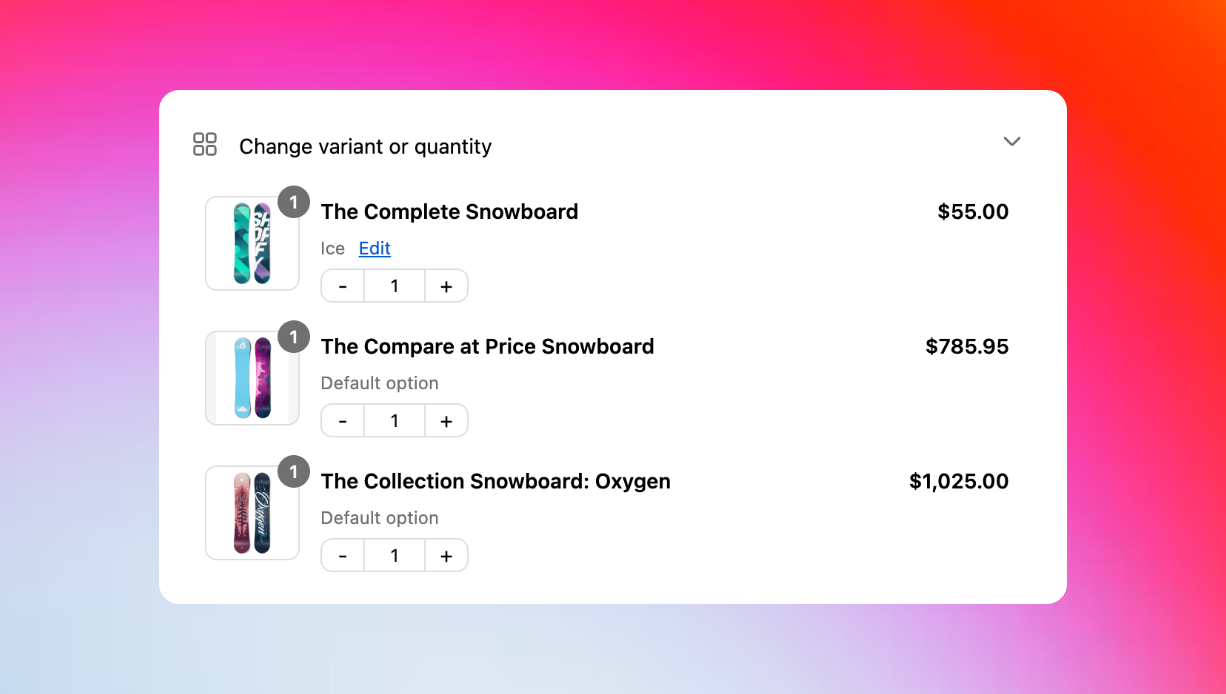
Im Kundenportal klickt der Kunde unter „Variante oder Menge ändern" neben einem beliebigen Produkt seiner Shopify-Bestellung auf **Bearbeiten**.
Ein Modal öffnet sich, in dem unterschiedliche Größen-, Farb- oder Variantenoptionen für das Produkt ausgewählt werden können.
Genau sehen, wie sich die Änderung auf die Bestellsumme auswirkt – mit klarem Vorher-/Nachher-Preis.
Auf **Jetzt zahlen** (bei Erhöhungen), **Erstatten** (bei Reduzierungen) oder **Bestätigen** (gleicher Preis) klicken.
 ## Automatische Zahlungsabwicklung
**Wenn neue Artikel mehr kosten**
Der Kunde sieht eine **Jetzt zahlen**-Option mit:
* Genauem zusätzlichen Betrag
* Aktualisierter Bestellsumme
* Zahlung über den sicheren Shopify-Checkout
Die Zahlung wird automatisch bei Bestätigung verarbeitet.
**Wenn neue Artikel weniger kosten**
Der Kunde sieht eine **Erstatten**-Option mit:
* Erstattungsbetrag
* Erstattungsziel (ursprüngliche Zahlung oder Store Credit)
* Aktualisierter Bestellsumme
Rückerstattungen erfolgen gemäß deinen [Zahlungseinstellungen](/de/setup/payments-and-refunds).
**Wenn Summen sich nicht ändern**
Der Kunde sieht einen **Bestätigen**-Button für:
* Varianten-Tausch zum gleichen Preis
* Mengenänderungen, die sich ausgleichen
* Produkttausch mit gleichen Kosten
Keine Zahlungsabwicklung nötig – nur Bestellungs-Updates.
## Verbessertes Kundenerlebnis
Kunden sehen Produktfotos, Beschreibungen und Variantenoptionen genauso wie beim ursprünglichen Einkauf. Bild-Swatches kommen bald.
Preisänderungen erscheinen sofort, wenn Kunden im Bearbeitungs-Modal andere Optionen wählen.
Live-Bestandsprüfung basierend auf Versandzonen und Lagern. Produkte werden als nicht verfügbar markiert, wenn der Bestand erschöpft ist, und können nicht zur Bestellung hinzugefügt werden.
Jede Änderung enthält einen **Rückgängig**-Button, um zur ursprünglichen Auswahl zurückzukehren.
## Intelligente Produktvorschläge (Bald verfügbar)
Erweiterte Produktempfehlungen und Alternativen kommen bald, um Kunden bei der Auswahl perfekter Ersatzartikel zu helfen.
## Echtzeit-Bestandsverwaltung
Revize prüft Lagerbestände automatisch basierend auf Versandort und Lieferzone des Kunden. Wenn Kunden Produkte bearbeiten, wird der Bestand gegen das spezifische Lager oder den Fulfillment-Standort geprüft, der an die Adresse liefern würde. Diese zonenbasierte Bestandsprüfung stellt sicher, dass Kunden nur Varianten auswählen können, die tatsächlich für die Lieferung an ihren Standort verfügbar sind. Wenn ein Produkt im relevanten Lager nicht mehr verfügbar ist, wird es sofort als nicht verfügbar markiert und kann nicht zur bearbeiteten Bestellung hinzugefügt werden.
Die Bestandsverfügbarkeit wird durch Versandzonen bestimmt – Kunden sehen nur Bestände aus Lagern, die Bestellungen an ihre Lieferadresse liefern können.
## Produktvarianten- und Mengenbearbeitung aktivieren
Klicke in der Revize-App in der Seitenleiste auf **Order Editing**.
Aktiviere unter **Customer edit options** den Schalter **Edit product details** und setze die Häkchen bei **Allow customers to change product quantity** und **Allow customers to change product variants**. Klicke auf **Save**.
Beschränke die Bearbeitung bestimmter Produkte bei Bedarf über [Produkt-Tags oder Line-Item-Properties](/de/setup/order-edit-restrictions).
## Häufig gestellte Fragen
Kunden klicken im Kundenportal neben einem Produkt auf **Bearbeiten**, was ein Modal öffnet, in dem sie unterschiedliche Größen, Farben oder Varianten auswählen können. Änderungen werden mit automatischer Zahlungsabwicklung bestätigt, falls erforderlich.
Ja, Revize zeigt den Live-Bestandsstatus basierend auf Versandzonen und Lagern. Nicht verfügbare Artikel werden klar markiert und können nicht für die bearbeitete Bestellung ausgewählt werden.
Kunden sehen den genauen Preisunterschied sofort. Sie können Erhöhungen über den Shopify-Checkout bezahlen, Rückerstattungen für Reduzierungen erhalten oder preisgleiche Änderungen einfach bestätigen.
Ja, du kannst Produkt-Tags oder Line-Item-Properties verwenden, um die Bearbeitung für bestimmte Produkte, Kategorien oder Bestelltypen einzuschränken. Das wird in deinen Bestellbearbeitungs-Einschränkungen konfiguriert.
Produktvarianten- und Mengenbearbeitung ist essenziell für Bestellungs-Flexibilität in Shopify. Aktiviere diese Funktionen, um Retouren zu reduzieren, Support-Tickets zu eliminieren und Bestellungsfehler in Umsatzchancen zu verwandeln.
## Verwandte Funktionen
* [Produkte hinzufügen](/de/features/add-products-upsell) — Kunden können neue Artikel zu bestehenden Bestellungen hinzufügen
* [Kundenportal](/de/features/customer-portal) — Wo Kunden auf Produktbearbeitungs-Tools zugreifen
* [Bestellbearbeitungs-Einschränkungen](/de/setup/order-edit-restrictions) — Produktbearbeitungs-Limits konfigurieren
* [Zahlungen & Rückerstattungen](/de/setup/payments-and-refunds) — Einrichten, wie Preisunterschiede behandelt werden
## Automatische Zahlungsabwicklung
**Wenn neue Artikel mehr kosten**
Der Kunde sieht eine **Jetzt zahlen**-Option mit:
* Genauem zusätzlichen Betrag
* Aktualisierter Bestellsumme
* Zahlung über den sicheren Shopify-Checkout
Die Zahlung wird automatisch bei Bestätigung verarbeitet.
**Wenn neue Artikel weniger kosten**
Der Kunde sieht eine **Erstatten**-Option mit:
* Erstattungsbetrag
* Erstattungsziel (ursprüngliche Zahlung oder Store Credit)
* Aktualisierter Bestellsumme
Rückerstattungen erfolgen gemäß deinen [Zahlungseinstellungen](/de/setup/payments-and-refunds).
**Wenn Summen sich nicht ändern**
Der Kunde sieht einen **Bestätigen**-Button für:
* Varianten-Tausch zum gleichen Preis
* Mengenänderungen, die sich ausgleichen
* Produkttausch mit gleichen Kosten
Keine Zahlungsabwicklung nötig – nur Bestellungs-Updates.
## Verbessertes Kundenerlebnis
Kunden sehen Produktfotos, Beschreibungen und Variantenoptionen genauso wie beim ursprünglichen Einkauf. Bild-Swatches kommen bald.
Preisänderungen erscheinen sofort, wenn Kunden im Bearbeitungs-Modal andere Optionen wählen.
Live-Bestandsprüfung basierend auf Versandzonen und Lagern. Produkte werden als nicht verfügbar markiert, wenn der Bestand erschöpft ist, und können nicht zur Bestellung hinzugefügt werden.
Jede Änderung enthält einen **Rückgängig**-Button, um zur ursprünglichen Auswahl zurückzukehren.
## Intelligente Produktvorschläge (Bald verfügbar)
Erweiterte Produktempfehlungen und Alternativen kommen bald, um Kunden bei der Auswahl perfekter Ersatzartikel zu helfen.
## Echtzeit-Bestandsverwaltung
Revize prüft Lagerbestände automatisch basierend auf Versandort und Lieferzone des Kunden. Wenn Kunden Produkte bearbeiten, wird der Bestand gegen das spezifische Lager oder den Fulfillment-Standort geprüft, der an die Adresse liefern würde. Diese zonenbasierte Bestandsprüfung stellt sicher, dass Kunden nur Varianten auswählen können, die tatsächlich für die Lieferung an ihren Standort verfügbar sind. Wenn ein Produkt im relevanten Lager nicht mehr verfügbar ist, wird es sofort als nicht verfügbar markiert und kann nicht zur bearbeiteten Bestellung hinzugefügt werden.
Die Bestandsverfügbarkeit wird durch Versandzonen bestimmt – Kunden sehen nur Bestände aus Lagern, die Bestellungen an ihre Lieferadresse liefern können.
## Produktvarianten- und Mengenbearbeitung aktivieren
Klicke in der Revize-App in der Seitenleiste auf **Order Editing**.
Aktiviere unter **Customer edit options** den Schalter **Edit product details** und setze die Häkchen bei **Allow customers to change product quantity** und **Allow customers to change product variants**. Klicke auf **Save**.
Beschränke die Bearbeitung bestimmter Produkte bei Bedarf über [Produkt-Tags oder Line-Item-Properties](/de/setup/order-edit-restrictions).
## Häufig gestellte Fragen
Kunden klicken im Kundenportal neben einem Produkt auf **Bearbeiten**, was ein Modal öffnet, in dem sie unterschiedliche Größen, Farben oder Varianten auswählen können. Änderungen werden mit automatischer Zahlungsabwicklung bestätigt, falls erforderlich.
Ja, Revize zeigt den Live-Bestandsstatus basierend auf Versandzonen und Lagern. Nicht verfügbare Artikel werden klar markiert und können nicht für die bearbeitete Bestellung ausgewählt werden.
Kunden sehen den genauen Preisunterschied sofort. Sie können Erhöhungen über den Shopify-Checkout bezahlen, Rückerstattungen für Reduzierungen erhalten oder preisgleiche Änderungen einfach bestätigen.
Ja, du kannst Produkt-Tags oder Line-Item-Properties verwenden, um die Bearbeitung für bestimmte Produkte, Kategorien oder Bestelltypen einzuschränken. Das wird in deinen Bestellbearbeitungs-Einschränkungen konfiguriert.
Produktvarianten- und Mengenbearbeitung ist essenziell für Bestellungs-Flexibilität in Shopify. Aktiviere diese Funktionen, um Retouren zu reduzieren, Support-Tickets zu eliminieren und Bestellungsfehler in Umsatzchancen zu verwandeln.
## Verwandte Funktionen
* [Produkte hinzufügen](/de/features/add-products-upsell) — Kunden können neue Artikel zu bestehenden Bestellungen hinzufügen
* [Kundenportal](/de/features/customer-portal) — Wo Kunden auf Produktbearbeitungs-Tools zugreifen
* [Bestellbearbeitungs-Einschränkungen](/de/setup/order-edit-restrictions) — Produktbearbeitungs-Limits konfigurieren
* [Zahlungen & Rückerstattungen](/de/setup/payments-and-refunds) — Einrichten, wie Preisunterschiede behandelt werden