> ## Documentation Index
> Fetch the complete documentation index at: https://docs.revize.app/llms.txt
> Use this file to discover all available pages before exploring further.
# Support-Tickets
> Lass Shopify-Kunden Support-Tickets direkt von ihrer Bestellseite erstellen, wenn Self-Service-Bearbeitung nicht ausreicht. Einfaches Kontaktformular mit automatischen E-Mail-Benachrichtigungen an Händler und Kunden.
Wenn Kunden ihre Bestellprobleme nicht durch Self-Service-Bearbeitung lösen können, lass sie den Support direkt von ihrer Bestellseite kontaktieren – mit vollem Kontext.
## Warum Shopify-Support-Tickets die Belastung reduzieren
Support-Anfragen enthalten Bestelldetails automatisch – Kunden müssen ihre Situation nicht von Grund auf erklären.
Kunden wählen aus vordefinierten Themen, was dir hilft, Support-Anfragen effizient zu kategorisieren und zu priorisieren.
Du und der Kunde erhalten beim Erstellen von Tickets sofort eine E-Mail-Bestätigung.
Support-Anfragen passieren direkt von der Bestellseite – keine separaten Systeme oder Logins erforderlich.
## So erstellen Kunden Support-Tickets
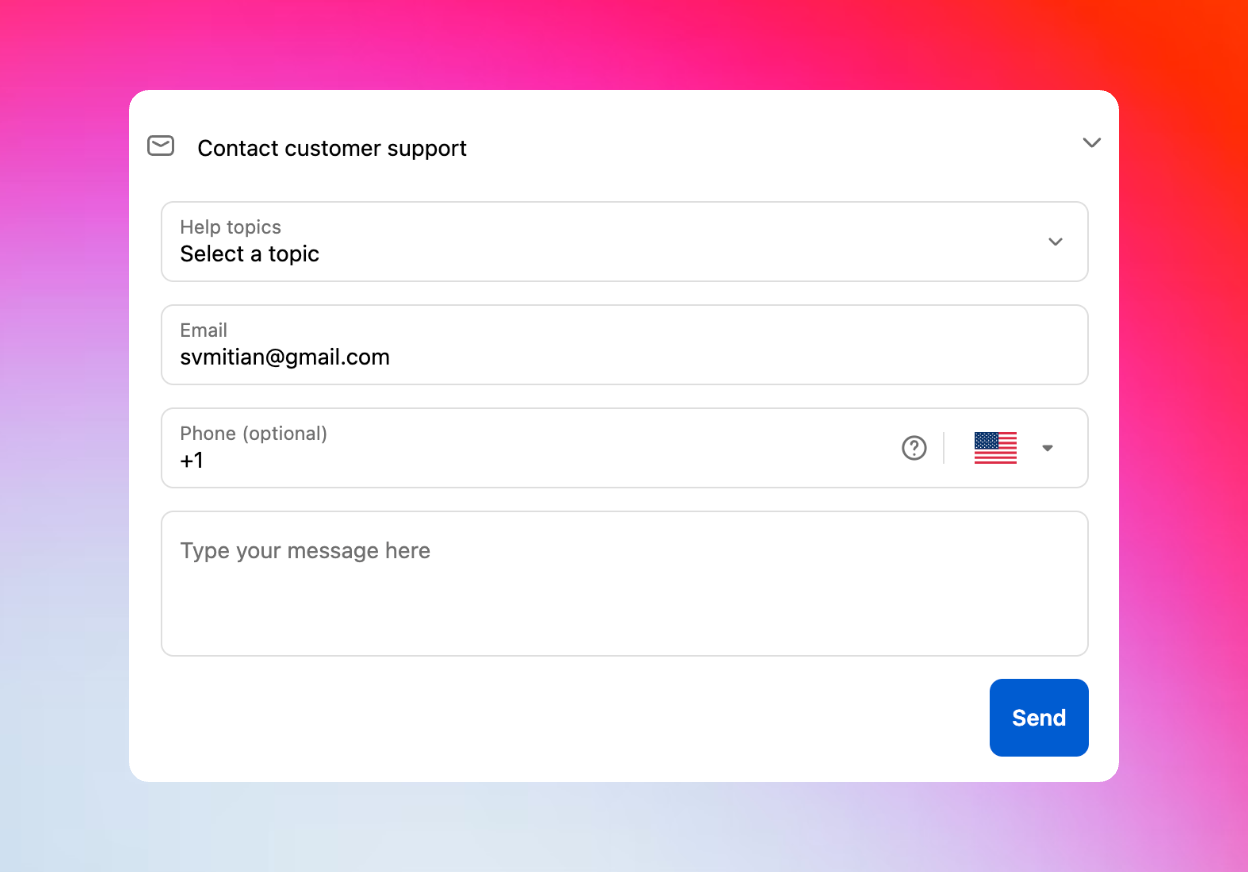
Im Revize-Kundenportal klicken Kunden auf **Kundenservice kontaktieren**, um das Support-Anfrageformular zu öffnen.
Aus vordefinierten Themen wie 'Ich möchte die Lieferadresse ändern', 'Ich möchte mehr Produkte hinzufügen' oder 'Sonstiges' wählen.
E-Mail-Adresse eingeben oder bestätigen, optional Telefonnummer hinzufügen und das spezifische Anliegen oder die Anfrage beschreiben.
Auf **Senden** klicken, um das Ticket mit automatisch enthaltenem Bestellkontext zu übermitteln.
Sowohl Kunde als auch Händler erhalten sofort E-Mail-Benachrichtigungen über die neue Support-Anfrage.
 ## Was Händler erhalten
Wenn Kunden Support-Tickets einreichen, erhalten Händler eine E-Mail mit:
* **Kundeninformationen** – Name, E-Mail, Telefon (falls angegeben)
* **Bestelldetails** – Direktlink zur Shopify-Bestellung
* **Kunden-Link** – Direktlink zum Kundenprofil in Shopify
* **Ausgewähltes Hilfe-Thema** – die vom Kunden gewählte Grundkategorie
* **Kundennachricht** – ihre spezifische Beschreibung des Problems
* **Automatischer Kontext** – kein 'Wie ist deine Bestellnummer?' mehr nötig
## Support-Themen konfigurieren
Gehe in deiner Revize-App zu **Translations > Customer Portal**.
Navigiere zum Bereich **Support Topics**, um alle verfügbaren Hilfe-Gründe zu sehen.
Bearbeite die vordefinierten Themen, um sie an deine Geschäftsanforderungen und häufigen Support-Anfragen anzupassen.
Aktualisierte Themen erscheinen sofort im Support-Formular des Kundenportals.
**Standard-Support-Themen umfassen:**
* 'Ich möchte die Lieferadresse ändern'
* 'Ich möchte die Produktmenge ändern'
* 'Ich möchte mehr Produkte hinzufügen'
* 'Ich habe vergessen, den Rabattcode anzuwenden'
* 'Ich möchte die Bestellung stornieren'
* 'Ich möchte die Versandmethode upgraden'
* 'Sonstiges'
## Support-Ticket-Einstellungen
**Support-Funktion einschalten**
Aktiviere in deinen Order Editing-Einstellungen den Schalter **Create support ticket**, um Kunden zu erlauben, den Support direkt aus ihren Bestellungen zu kontaktieren.
**Tickets nach Schließen des Bearbeitungsfensters erlauben**
Aktiviere **Allow customers to create support ticket after editing deadline**, damit Kunden den Support kontaktieren können, auch wenn sie ihre Bestellungen nicht mehr bearbeiten können.
**Bestellungen anhalten, wenn Tickets erstellt werden**
Aktiviere **Hold order when a customer submits a support ticket**, um das Fulfillment automatisch zu pausieren, bis du die Anfrage bearbeiten kannst.
## Support-Tickets aktivieren
Klicke in der Revize-App in der Seitenleiste auf **Order Editing**.
Aktiviere **Create support ticket** und konfiguriere alle zusätzlichen Optionen, die du brauchst.
Bearbeite Support-Themen bei Bedarf unter **Translations > Customer Portal > Support Topics**.
Die Option zur Support-Kontaktaufnahme erscheint im Kundenportal für alle Bestellungen.
## Geschäftsvorteile
Support-Anfragen enthalten vollen Bestellkontext und eliminieren Hin-und-Her-Fragen zu Bestelldetails.
Vordefinierte Themen helfen, Anfragen zu kategorisieren und an die richtigen Teammitglieder zu leiten.
Kunden können Hilfe bekommen, ohne ihre Bestellseite zu verlassen oder separate Konten zu erstellen.
Strukturierte Support-Anfragen mit automatischen Benachrichtigungen schaffen ein professionelles Support-Erlebnis.
## Häufig gestellte Fragen
Du erhältst eine E-Mail mit Kundenkontaktdaten, Bestell-Link, Kundenprofil-Link, ausgewähltem Hilfe-Thema und ihrer spezifischen Nachricht – alles, was nötig ist, um schnell zu helfen.
Ja, wenn du die Option 'Allow customers to create support ticket after editing deadline' aktivierst. Damit können Kunden den Support kontaktieren, auch wenn sie Bestellungen nicht mehr bearbeiten können.
Gehe zu **Translations > Customer Portal > Support Topics**, um die vordefinierten Hilfe-Gründe zu bearbeiten und an deine Geschäftsanforderungen anzupassen.
Ja, Kunden erhalten sofort eine E-Mail-Bestätigung, dass ihre Support-Anfrage erstellt wurde und du dich bald melden wirst.
Ja, aktiviere 'Hold order when a customer submits a support ticket', um das Fulfillment automatisch zu pausieren, bis du die Anfrage bearbeiten kannst.
Support-Tickets schlagen die Brücke zwischen Self-Service-Bearbeitung und menschlicher Hilfe. Aktiviere diese Funktion, um professionellen Kundenservice zu bieten und gleichzeitig vollen Bestellkontext zu erhalten.
## Verwandte Revize-Funktionen
* [Kundenportal](/de/features/customer-portal) — Wo Kunden auf die Erstellung von Support-Tickets zugreifen
* [Bearbeitungsfenster-Einstellungen](/de/setup/edit-window) — Konfiguriere, wann Support-Tickets erstellt werden können
* [Order Processing](/de/setup/order-processing) — Bestell-Holds verwalten, wenn Tickets eingereicht werden
## Was Händler erhalten
Wenn Kunden Support-Tickets einreichen, erhalten Händler eine E-Mail mit:
* **Kundeninformationen** – Name, E-Mail, Telefon (falls angegeben)
* **Bestelldetails** – Direktlink zur Shopify-Bestellung
* **Kunden-Link** – Direktlink zum Kundenprofil in Shopify
* **Ausgewähltes Hilfe-Thema** – die vom Kunden gewählte Grundkategorie
* **Kundennachricht** – ihre spezifische Beschreibung des Problems
* **Automatischer Kontext** – kein 'Wie ist deine Bestellnummer?' mehr nötig
## Support-Themen konfigurieren
Gehe in deiner Revize-App zu **Translations > Customer Portal**.
Navigiere zum Bereich **Support Topics**, um alle verfügbaren Hilfe-Gründe zu sehen.
Bearbeite die vordefinierten Themen, um sie an deine Geschäftsanforderungen und häufigen Support-Anfragen anzupassen.
Aktualisierte Themen erscheinen sofort im Support-Formular des Kundenportals.
**Standard-Support-Themen umfassen:**
* 'Ich möchte die Lieferadresse ändern'
* 'Ich möchte die Produktmenge ändern'
* 'Ich möchte mehr Produkte hinzufügen'
* 'Ich habe vergessen, den Rabattcode anzuwenden'
* 'Ich möchte die Bestellung stornieren'
* 'Ich möchte die Versandmethode upgraden'
* 'Sonstiges'
## Support-Ticket-Einstellungen
**Support-Funktion einschalten**
Aktiviere in deinen Order Editing-Einstellungen den Schalter **Create support ticket**, um Kunden zu erlauben, den Support direkt aus ihren Bestellungen zu kontaktieren.
**Tickets nach Schließen des Bearbeitungsfensters erlauben**
Aktiviere **Allow customers to create support ticket after editing deadline**, damit Kunden den Support kontaktieren können, auch wenn sie ihre Bestellungen nicht mehr bearbeiten können.
**Bestellungen anhalten, wenn Tickets erstellt werden**
Aktiviere **Hold order when a customer submits a support ticket**, um das Fulfillment automatisch zu pausieren, bis du die Anfrage bearbeiten kannst.
## Support-Tickets aktivieren
Klicke in der Revize-App in der Seitenleiste auf **Order Editing**.
Aktiviere **Create support ticket** und konfiguriere alle zusätzlichen Optionen, die du brauchst.
Bearbeite Support-Themen bei Bedarf unter **Translations > Customer Portal > Support Topics**.
Die Option zur Support-Kontaktaufnahme erscheint im Kundenportal für alle Bestellungen.
## Geschäftsvorteile
Support-Anfragen enthalten vollen Bestellkontext und eliminieren Hin-und-Her-Fragen zu Bestelldetails.
Vordefinierte Themen helfen, Anfragen zu kategorisieren und an die richtigen Teammitglieder zu leiten.
Kunden können Hilfe bekommen, ohne ihre Bestellseite zu verlassen oder separate Konten zu erstellen.
Strukturierte Support-Anfragen mit automatischen Benachrichtigungen schaffen ein professionelles Support-Erlebnis.
## Häufig gestellte Fragen
Du erhältst eine E-Mail mit Kundenkontaktdaten, Bestell-Link, Kundenprofil-Link, ausgewähltem Hilfe-Thema und ihrer spezifischen Nachricht – alles, was nötig ist, um schnell zu helfen.
Ja, wenn du die Option 'Allow customers to create support ticket after editing deadline' aktivierst. Damit können Kunden den Support kontaktieren, auch wenn sie Bestellungen nicht mehr bearbeiten können.
Gehe zu **Translations > Customer Portal > Support Topics**, um die vordefinierten Hilfe-Gründe zu bearbeiten und an deine Geschäftsanforderungen anzupassen.
Ja, Kunden erhalten sofort eine E-Mail-Bestätigung, dass ihre Support-Anfrage erstellt wurde und du dich bald melden wirst.
Ja, aktiviere 'Hold order when a customer submits a support ticket', um das Fulfillment automatisch zu pausieren, bis du die Anfrage bearbeiten kannst.
Support-Tickets schlagen die Brücke zwischen Self-Service-Bearbeitung und menschlicher Hilfe. Aktiviere diese Funktion, um professionellen Kundenservice zu bieten und gleichzeitig vollen Bestellkontext zu erhalten.
## Verwandte Revize-Funktionen
* [Kundenportal](/de/features/customer-portal) — Wo Kunden auf die Erstellung von Support-Tickets zugreifen
* [Bearbeitungsfenster-Einstellungen](/de/setup/edit-window) — Konfiguriere, wann Support-Tickets erstellt werden können
* [Order Processing](/de/setup/order-processing) — Bestell-Holds verwalten, wenn Tickets eingereicht werden