> ## Documentation Index
> Fetch the complete documentation index at: https://docs.revize.app/llms.txt
> Use this file to discover all available pages before exploring further.
# Revize in Minuten starten
> Installiere Revize, lege dein Bearbeitungsfenster fest, wähle aus, was Kunden bearbeiten dürfen, füge die App-Blöcke hinzu und gehe in wenigen Minuten live.
**Keine Entwickler oder eigener Code nötig.** Installiere die App, wähle deine Einstellungen, füge die App-Blöcke hinzu, und Kunden können sofort mit der Bearbeitung von Bestellungen beginnen.
## 1. App installieren
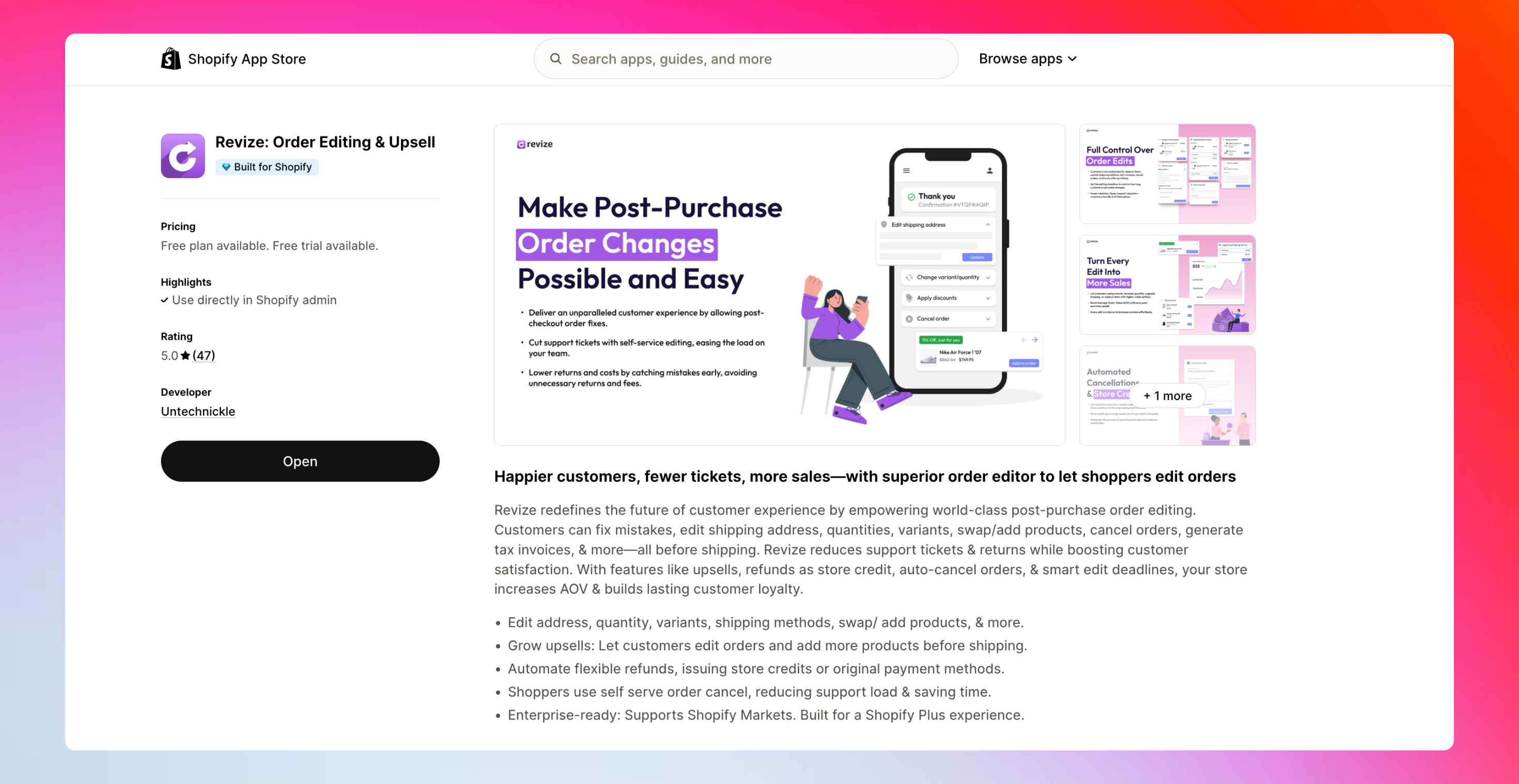
Gehe zum Revize-Listing und klicke auf App hinzufügen.
Shopify fragt nach den Zugriffen, die Revize zur Verwaltung von Bestellungen, Zahlungen und Fulfillment benötigt. Genehmige sie, um fortzufahren.
 ***
## 2. Bearbeitungsdeadline festlegen
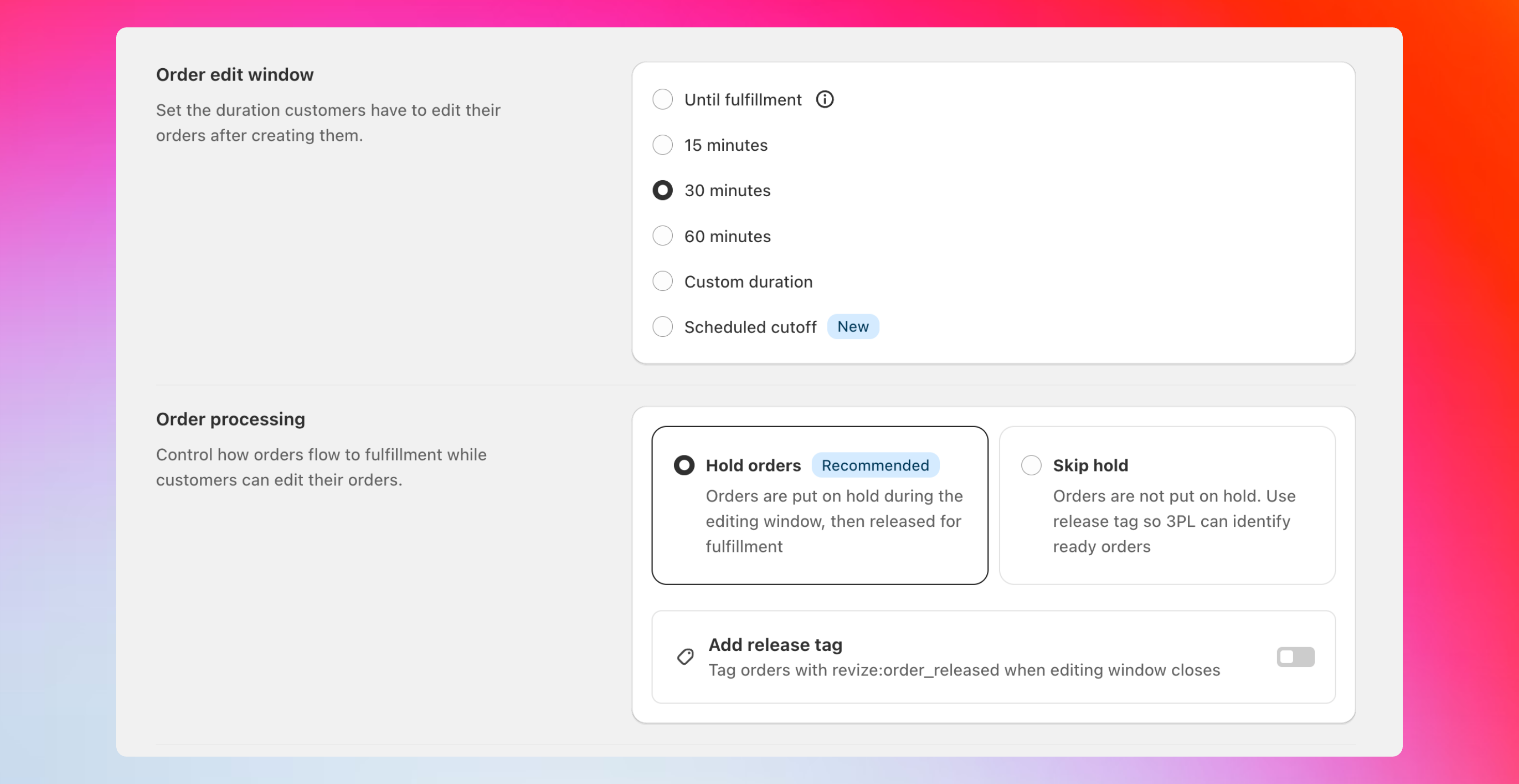
Standardmäßig setzt Revize neue Bestellungen auf Hold. So haben Kunden Zeit für Änderungen, bevor das Fulfillment startet. Du kannst den Hold deaktivieren, falls dein Workflow sofortige Verarbeitung erfordert.
Wähle in der Revize-App in der linken Seitenleiste Order Editing.
Wähle eine Voreinstellung wie 15, 30 oder 60 Minuten, lege eine eigene Dauer fest oder wähle einen geplanten Cutoff-Zeitpunkt.
Wähle Hold orders für das Bearbeitungsfenster oder Skip hold, wenn dein 3PL nur finalisierte Bestellungen abruft. Optional kannst du ein Release-Tag für freigegebene Bestellungen hinzufügen.
Klicke auf Save.
***
## 2. Bearbeitungsdeadline festlegen
Standardmäßig setzt Revize neue Bestellungen auf Hold. So haben Kunden Zeit für Änderungen, bevor das Fulfillment startet. Du kannst den Hold deaktivieren, falls dein Workflow sofortige Verarbeitung erfordert.
Wähle in der Revize-App in der linken Seitenleiste Order Editing.
Wähle eine Voreinstellung wie 15, 30 oder 60 Minuten, lege eine eigene Dauer fest oder wähle einen geplanten Cutoff-Zeitpunkt.
Wähle Hold orders für das Bearbeitungsfenster oder Skip hold, wenn dein 3PL nur finalisierte Bestellungen abruft. Optional kannst du ein Release-Tag für freigegebene Bestellungen hinzufügen.
Klicke auf Save.
 ***
## 3. Zahlungen und Rückerstattungen wählen
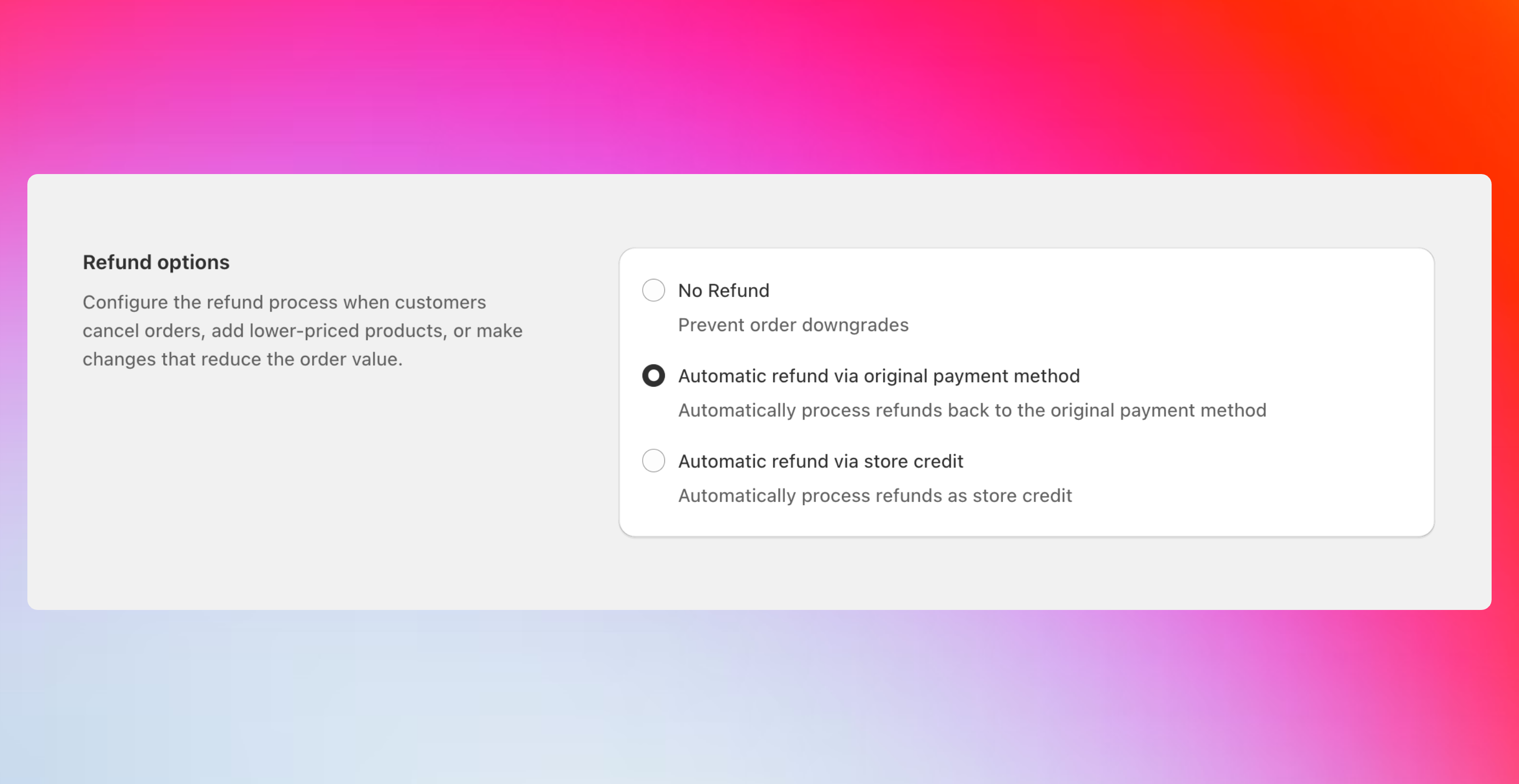
Wenn eine Änderung den Bestellbetrag verändert, behandelt Revize die Differenz automatisch. Keine Tabellen. Keine manuelle Arbeit.
Scrolle in Order Editing zu Refund options.
Wähle eine Option: No refund, Refund to original payment oder Refund as store credit.
Klicke auf Save.
***
## 3. Zahlungen und Rückerstattungen wählen
Wenn eine Änderung den Bestellbetrag verändert, behandelt Revize die Differenz automatisch. Keine Tabellen. Keine manuelle Arbeit.
Scrolle in Order Editing zu Refund options.
Wähle eine Option: No refund, Refund to original payment oder Refund as store credit.
Klicke auf Save.
 ***
## 4. Wähle, was Kunden bearbeiten dürfen
Scrolle in Order Editing zu Customer edit options.
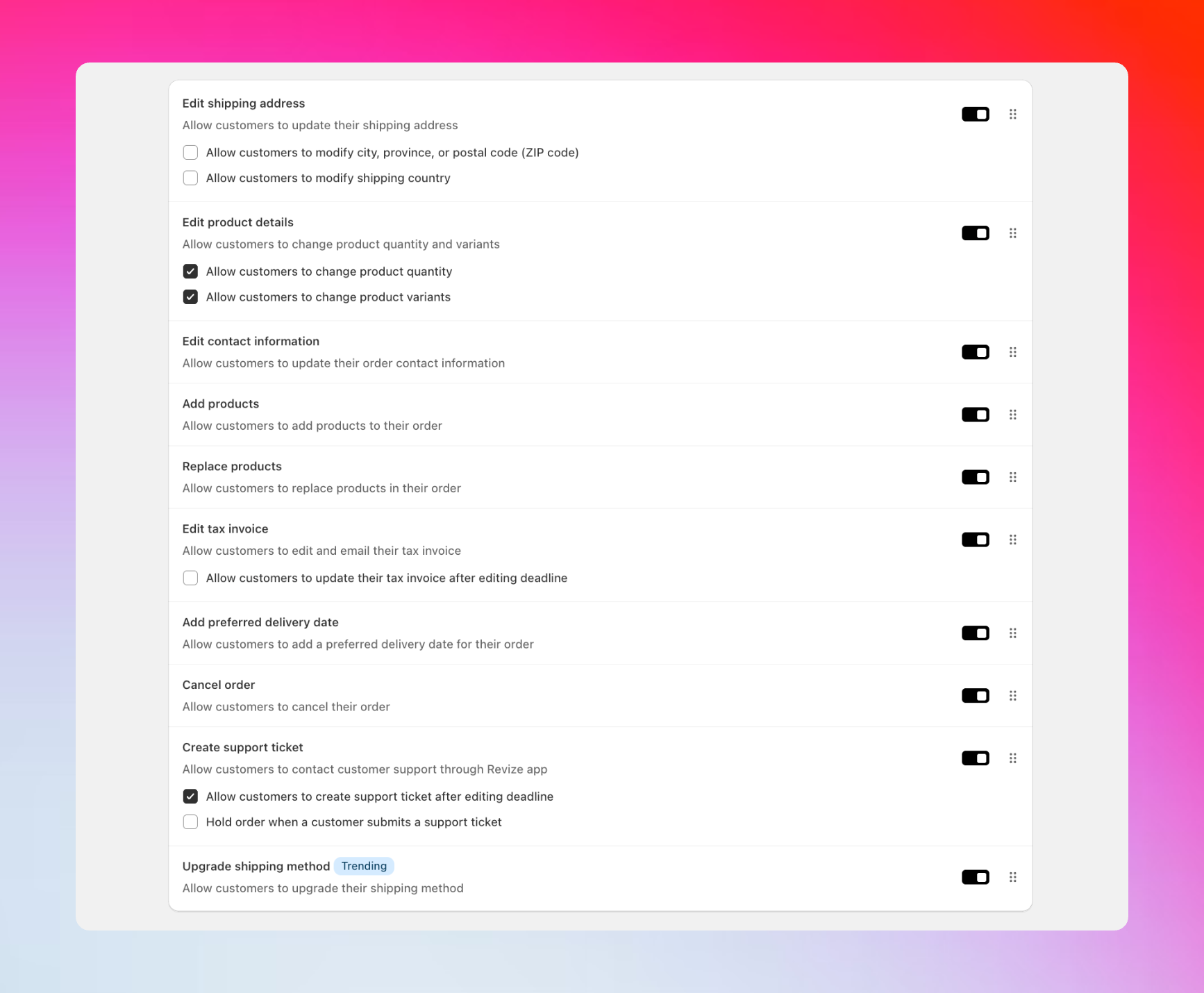
Aktiviere die Optionen, die zu deinem Store passen. Lieferadresse, Variante und Menge, Produkte hinzufügen oder ersetzen, Rabattcodes anwenden, Versand upgraden, Bestellung stornieren, Rechnungs- und Steuerinformationen, Liefertermin und Support-Ticket.
Klicke auf Save.
***
## 4. Wähle, was Kunden bearbeiten dürfen
Scrolle in Order Editing zu Customer edit options.
Aktiviere die Optionen, die zu deinem Store passen. Lieferadresse, Variante und Menge, Produkte hinzufügen oder ersetzen, Rabattcodes anwenden, Versand upgraden, Bestellung stornieren, Rechnungs- und Steuerinformationen, Liefertermin und Support-Ticket.
Klicke auf Save.
 ***
## 5. App-Blöcke hinzufügen
Füge Revize zur Bestellstatusseite und zur Dankesseite im Shopify-Checkout-Editor hinzu. Hier bearbeiten Kunden ihre Bestellungen.
Gehe im Shopify-Admin zu Settings, dann Checkout, dann Customize.
Wähle in der Seitenauswahl oben Order status page. Klicke auf Add block und füge Revize Customer Portal sowie Revize Notifications hinzu. Klicke auf Save.
Wechsle in der Seitenauswahl zu Thank you. Klicke auf Add block, füge Revize Order Edit Message hinzu und klicke auf Save.
***
## 6. App aktivieren
Gehe in der Revize-Sidebar zu Settings. Aktiviere App status.
***
## 5. App-Blöcke hinzufügen
Füge Revize zur Bestellstatusseite und zur Dankesseite im Shopify-Checkout-Editor hinzu. Hier bearbeiten Kunden ihre Bestellungen.
Gehe im Shopify-Admin zu Settings, dann Checkout, dann Customize.
Wähle in der Seitenauswahl oben Order status page. Klicke auf Add block und füge Revize Customer Portal sowie Revize Notifications hinzu. Klicke auf Save.
Wechsle in der Seitenauswahl zu Thank you. Klicke auf Add block, füge Revize Order Edit Message hinzu und klicke auf Save.
***
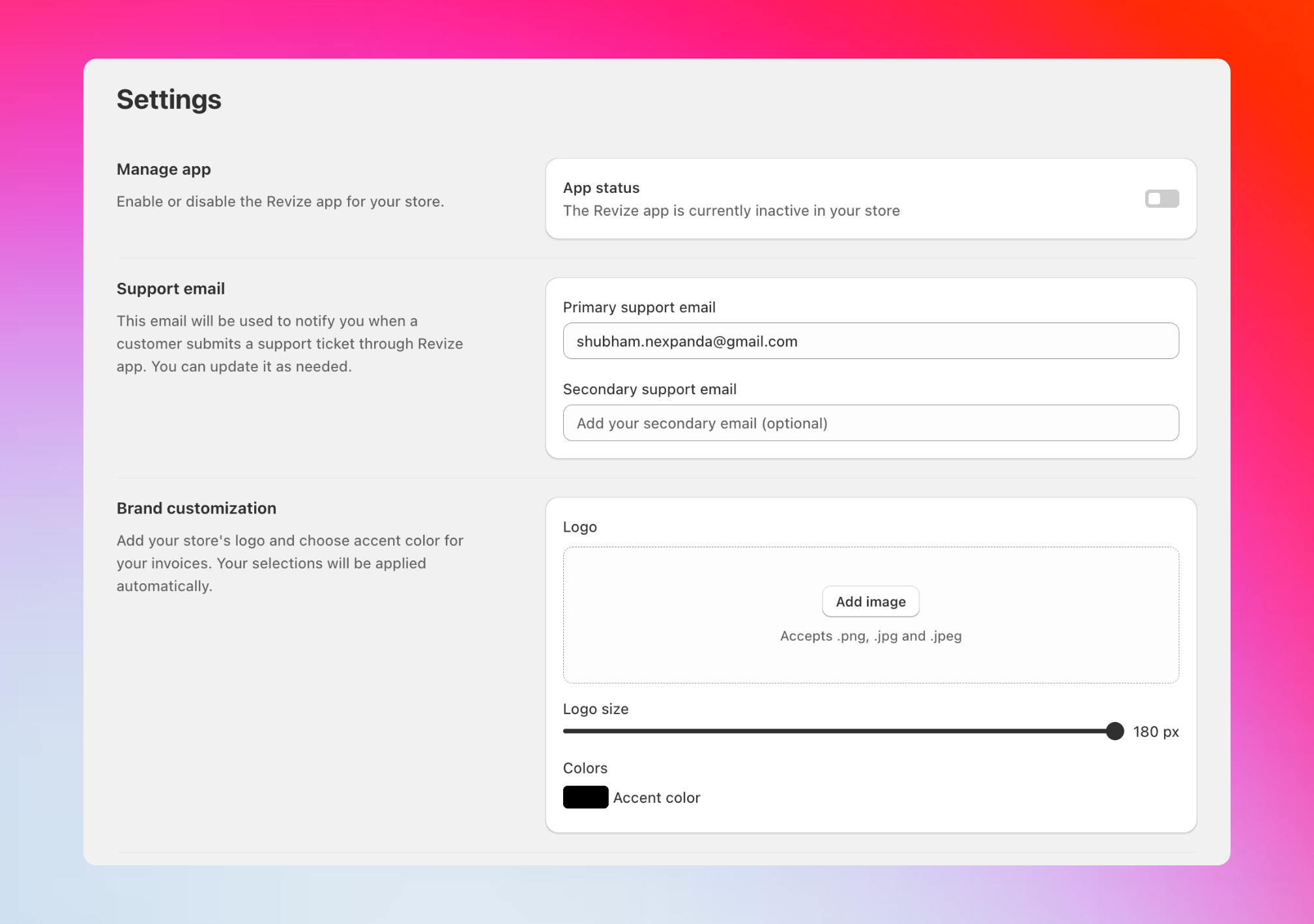
## 6. App aktivieren
Gehe in der Revize-Sidebar zu Settings. Aktiviere App status.
 ***
## 7. Optional: Texte und Sprachen anpassen
Wähle in der Revize-Sidebar Translations.
Bearbeite die Texte des Kundenportals, der Nachrichtenboxen und der Benachrichtigungen. Halte sie markenkonform und klar.
***
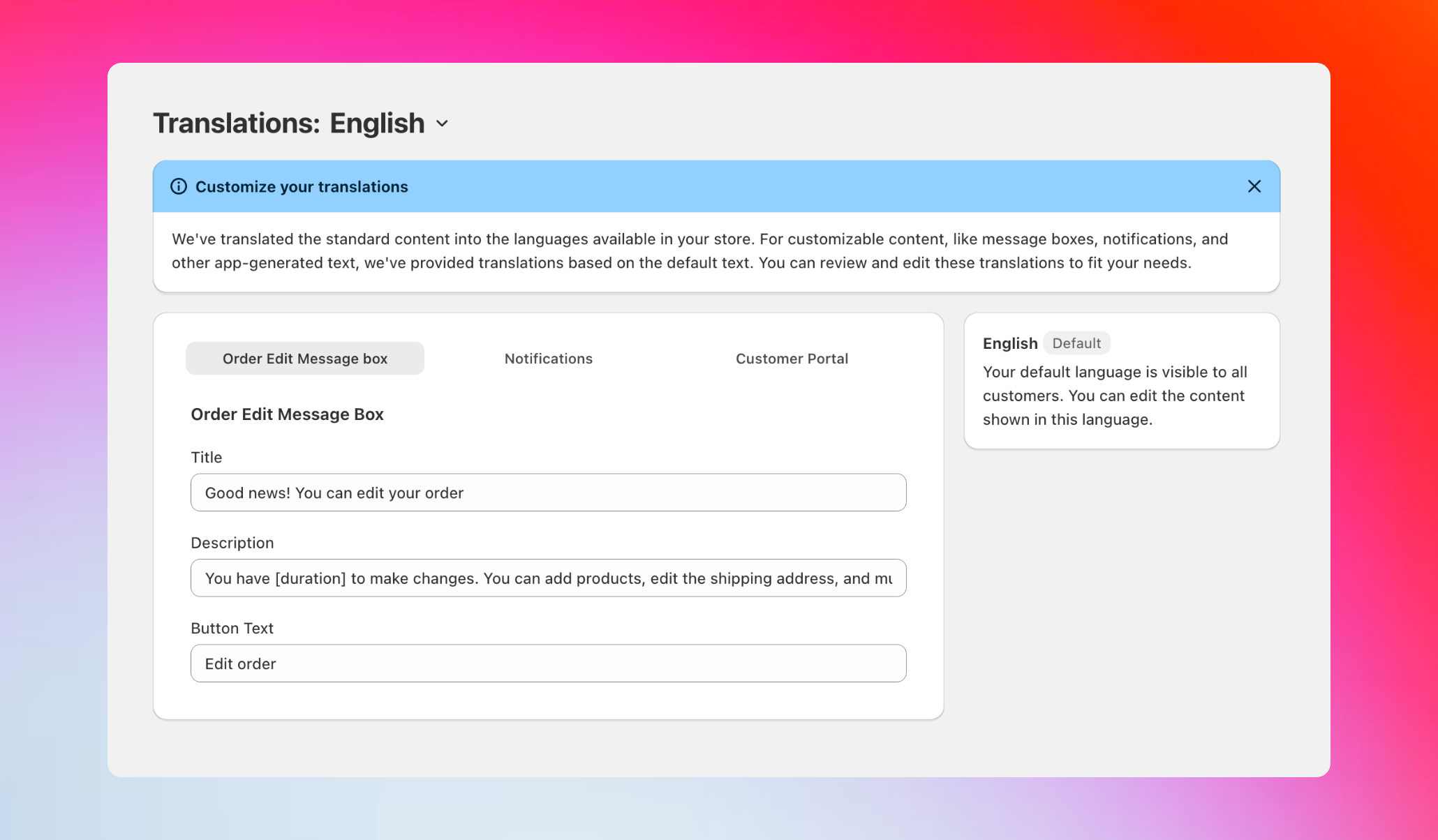
## 7. Optional: Texte und Sprachen anpassen
Wähle in der Revize-Sidebar Translations.
Bearbeite die Texte des Kundenportals, der Nachrichtenboxen und der Benachrichtigungen. Halte sie markenkonform und klar.
 ***
## Als Nächstes: Eine Testbestellung aufgeben
Du bist bereit zum Testen. Lege eine Entwurfsbestellung oder eine echte Testbestellung an und bearbeite sie über die Bestellstatusseite, um den gesamten Ablauf zu sehen.
Schritt für Schritt, mit einem Shopify-Video zu Entwurfsbestellungen.
Detaillierter Blick auf Bearbeitungsfenster, Rückerstattungen und Berechtigungen.
***
Das war's. Revize ist live. Kunden können Fehler nach dem Checkout korrigieren, dein Team spart Zeit, und du erzielst mehr Umsatz.
***
## Als Nächstes: Eine Testbestellung aufgeben
Du bist bereit zum Testen. Lege eine Entwurfsbestellung oder eine echte Testbestellung an und bearbeite sie über die Bestellstatusseite, um den gesamten Ablauf zu sehen.
Schritt für Schritt, mit einem Shopify-Video zu Entwurfsbestellungen.
Detaillierter Blick auf Bearbeitungsfenster, Rückerstattungen und Berechtigungen.
***
Das war's. Revize ist live. Kunden können Fehler nach dem Checkout korrigieren, dein Team spart Zeit, und du erzielst mehr Umsatz.