> ## Documentation Index
> Fetch the complete documentation index at: https://docs.revize.app/llms.txt
> Use this file to discover all available pages before exploring further.
# Erweiterte Einstellungen
> Konfiguriere erweiterte Revize-Funktionen einschließlich individueller Absender-E-Mails, Drittanbieter-Checkout-Unterstützung, Mindestproduktmengen und erweiterter Lieferdatums-Optionen.
Diese erweiterten Einstellungen schalten leistungsstarke Anpassungen für dein Bestellbearbeitungs-Erlebnis frei. Die meisten Funktionen erfordern, dass du unser Support-Team kontaktierst, um sie zu aktivieren.
## Individuelle Absender-E-Mail
Sende Bestell-Update-E-Mails von deiner eigenen E-Mail-Adresse statt vom Standardabsender von Revize.
Kunden sehen E-Mails von deiner Marke, nicht von einer Drittanbieter-App.
E-Mails von deiner Domain landen mit höherer Wahrscheinlichkeit im primären Posteingang.
### Zwei Verifizierungsoptionen
**Einfache Absender-E-Mail-Verifizierung**
Der schnellste Weg, E-Mails von deiner Adresse zu senden. E-Mails zeigen in einigen E-Mail-Clients 'via Amazon SES'.
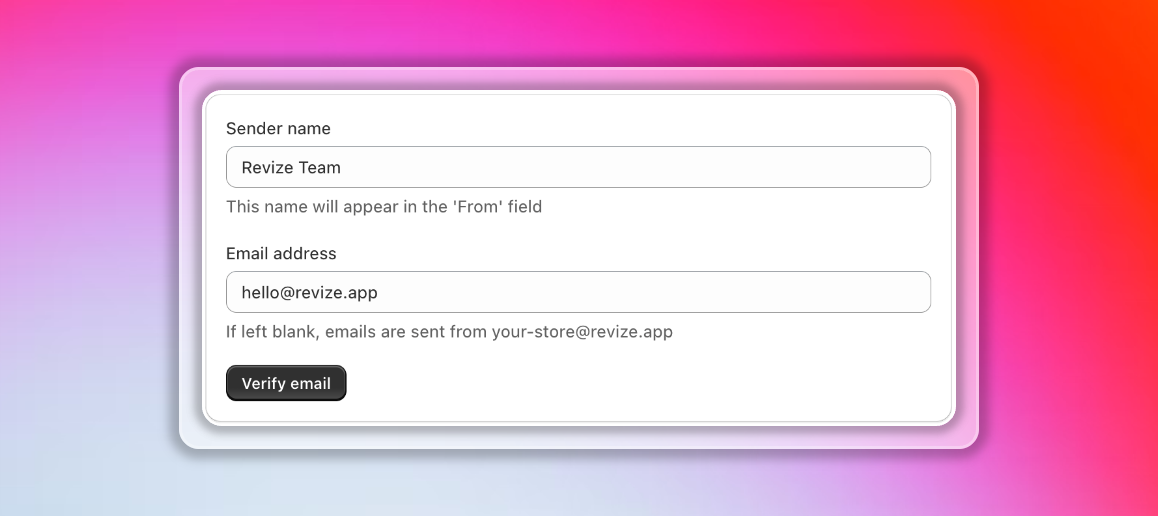
Navigiere in der Revize-App zum Tab **Settings**.
Gib deinen Absendernamen (erscheint im 'Von'-Feld) und deine E-Mail-Adresse ein.
Wir senden einen Verifizierungslink an deine E-Mail-Adresse.
Klicke auf den Link in der E-Mail, um die Verifizierung abzuschließen.
Wenn leer gelassen, werden E-Mails von `your-store@revize.app` gesendet.
**Vollständige Domain-Verifizierung für professionelle E-Mails**
Authentifiziere deine gesamte Domain, um E-Mails zu senden, die direkt von deinem Unternehmen erscheinen – kein 'via Amazon SES'-Hinweis. Bessere Zustellbarkeit und Kundenvertrauen.
Die Domain-Authentifizierung ist derzeit nur über unser Support-Team verfügbar. [Melde dich bei uns](/de/support/contact), um das für deinen Store einzurichten.
### Erforderliche DNS-Einträge
Wir geben dir die folgenden DNS-Einträge, die du bei deinem Domain-Registrar hinzufügen musst. Die Verifizierung kann bis zu 72 Stunden dauern.
**1. Domain-Verifizierung (TXT-Eintrag)**
```
Type: TXT
Name/Host: _amazonses
Value: [Unique verification string]
```
**2. DKIM-Einträge (3 CNAME-Einträge)**
Aktiviere E-Mail-Signierung, um die Zustellbarkeit zu verbessern:
```
Type: CNAME
Name/Host: [unique-key-1]._domainkey
Value: [unique-key-1].dkim.amazonses.com
Type: CNAME
Name/Host: [unique-key-2]._domainkey
Value: [unique-key-2].dkim.amazonses.com
Type: CNAME
Name/Host: [unique-key-3]._domainkey
Value: [unique-key-3].dkim.amazonses.com
```
**3. Custom MAIL FROM (MX- & TXT-Einträge)**
Entferne den 'via'-Hinweis und aktiviere SPF-Alignment:
```
Type: MX
Name/Host: mail
Value: feedback-smtp.us-east-1.amazonses.com
Priority: 10
Type: TXT
Name/Host: mail
Value: v=spf1 include:amazonses.com ~all
```
Unser Team stellt deine spezifischen DNS-Werte bereit und führt dich durch den Setup-Prozess. [Kontaktiere uns](/de/support/contact), um zu starten.
 ### E-Mails, auf die das angewendet wird
* Bestätigungen von Lieferadressänderungen
* Bestätigungen von Wunschlieferterminen
* Empfangsbestätigungen für Support-Anfragen
* Weitere Benachrichtigungstypen kommen bald
***
## Unterstützung für Drittanbieter-Checkouts
Bestellungen aus externen Verkaufskanälen sind jetzt vollständig über Revize bearbeitbar.
### E-Mails, auf die das angewendet wird
* Bestätigungen von Lieferadressänderungen
* Bestätigungen von Wunschlieferterminen
* Empfangsbestätigungen für Support-Anfragen
* Weitere Benachrichtigungstypen kommen bald
***
## Unterstützung für Drittanbieter-Checkouts
Bestellungen aus externen Verkaufskanälen sind jetzt vollständig über Revize bearbeitbar.
 ### Unterstützte Kanäle
Volle Unterstützung der Bestellbearbeitung
Social-Commerce-Bestellungen
Indische Checkout-Lösungen
Ebenfalls unterstützt:
* Razorpay Magic Checkout
* Shiprocket
* Pinterest Shopping
* Snapchat Shopping
* Andere Shopify-Verkaufskanäle
### Was Kunden tun können
* Lieferadresse aktualisieren
* E-Mail oder Telefonnummer ändern
* Wunschliefertermin hinzufügen
* Berechtigte Bestellungen stornieren
* Support aus dem Bearbeitungsportal kontaktieren
Diese Funktion ist automatisch aktiv. Für unterstützte Kanäle ist kein Setup erforderlich.
***
## Mindestbestellmenge
Lege die Mindestanzahl an Artikeln fest, die während der Bearbeitung in einer Bestellung verbleiben müssen.
### Unterstützte Kanäle
Volle Unterstützung der Bestellbearbeitung
Social-Commerce-Bestellungen
Indische Checkout-Lösungen
Ebenfalls unterstützt:
* Razorpay Magic Checkout
* Shiprocket
* Pinterest Shopping
* Snapchat Shopping
* Andere Shopify-Verkaufskanäle
### Was Kunden tun können
* Lieferadresse aktualisieren
* E-Mail oder Telefonnummer ändern
* Wunschliefertermin hinzufügen
* Berechtigte Bestellungen stornieren
* Support aus dem Bearbeitungsportal kontaktieren
Diese Funktion ist automatisch aktiv. Für unterstützte Kanäle ist kein Setup erforderlich.
***
## Mindestbestellmenge
Lege die Mindestanzahl an Artikeln fest, die während der Bearbeitung in einer Bestellung verbleiben müssen.
 ### So funktioniert es
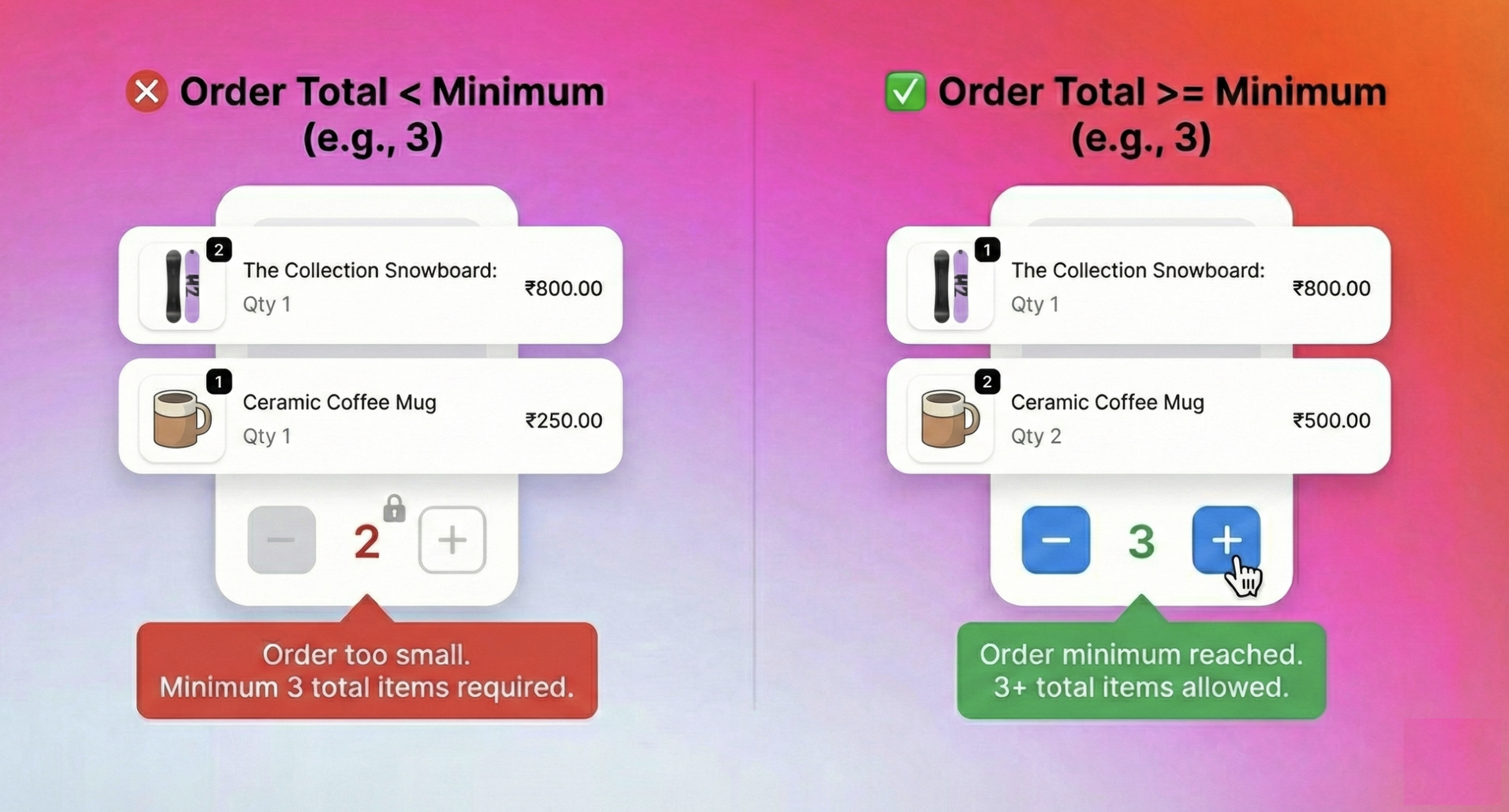
Diese Einstellung erzwingt eine Mindestanzahl an Artikeln über die gesamte Bestellung hinweg. Kunden können die Bestellung nicht unter dein angegebenes Minimum reduzieren, sodass Bestellungen immer deinen Geschäftsanforderungen entsprechen.
**Beispiel:** Wenn die Mindestbestellmenge auf 3 gesetzt ist, kann ein Kunde mit einer Bestellung über 5 Artikel auf 3 reduzieren, aber nicht auf 2. Das gilt für die Gesamtanzahl über alle Produkte der Bestellung.
### Anwendungsfälle
* **Tiefkühl-Stores** – Mindestens 3 Artikel verlangen, um Versandkosten zu rechtfertigen
* **Großhandelsbestellungen** – Mindestbestellgröße für Sammelkäufe durchsetzen
* **MOQ-Durchsetzung** – Konsistenz mit den Mindestbestellrichtlinien deines Stores wahren
### Standardeinstellung
Die Mindestbestellmenge ist standardmäßig auf **1** gesetzt, d. h. Kunden können die Gesamtbestellung auf 1 Artikel reduzieren, die Bestellung aber nicht komplett leeren (es sei denn, Stornierung ist aktiviert).
Brauchst du eine individuelle Mindestbestellmenge? [Kontaktiere uns](/de/support/contact), um das für deinen Store zu konfigurieren.
***
## Steuerung digitaler Produkte
Steuere, ob Kunden digitale Produkte in ihren Bestellungen bearbeiten können.
### So funktioniert es
Diese Einstellung erzwingt eine Mindestanzahl an Artikeln über die gesamte Bestellung hinweg. Kunden können die Bestellung nicht unter dein angegebenes Minimum reduzieren, sodass Bestellungen immer deinen Geschäftsanforderungen entsprechen.
**Beispiel:** Wenn die Mindestbestellmenge auf 3 gesetzt ist, kann ein Kunde mit einer Bestellung über 5 Artikel auf 3 reduzieren, aber nicht auf 2. Das gilt für die Gesamtanzahl über alle Produkte der Bestellung.
### Anwendungsfälle
* **Tiefkühl-Stores** – Mindestens 3 Artikel verlangen, um Versandkosten zu rechtfertigen
* **Großhandelsbestellungen** – Mindestbestellgröße für Sammelkäufe durchsetzen
* **MOQ-Durchsetzung** – Konsistenz mit den Mindestbestellrichtlinien deines Stores wahren
### Standardeinstellung
Die Mindestbestellmenge ist standardmäßig auf **1** gesetzt, d. h. Kunden können die Gesamtbestellung auf 1 Artikel reduzieren, die Bestellung aber nicht komplett leeren (es sei denn, Stornierung ist aktiviert).
Brauchst du eine individuelle Mindestbestellmenge? [Kontaktiere uns](/de/support/contact), um das für deinen Store zu konfigurieren.
***
## Steuerung digitaler Produkte
Steuere, ob Kunden digitale Produkte in ihren Bestellungen bearbeiten können.
 ### Wähle deinen Ansatz
**Keine digitalen Produkte können bearbeitet werden**
Am besten für: Kurse, Geschenkkarten, Lizenzen, einmalige Downloads
**Digitale Produkte sind voll bearbeitbar**
Am besten für: Flexible digitale Kataloge
**Nur getaggte Produkte sind bearbeitbar**
Am besten für: Gemischte Produkttypen
### So konfigurierst du
Navigiere in Revize zum Tab **Settings**.
Scrolle zum Konfigurationsbereich **Digital products**.
Wähle eine der drei Optionen basierend auf deinem Produktkatalog.
Bei tag-basierter Steuerung gib die Produkt-Tags ein, die die Bearbeitung erlauben sollen.
***
## Bald verfügbar
Wir arbeiten ständig an neuen Funktionen, um die Bestellbearbeitung noch leistungsfähiger zu machen.
### Rechnungsvorlagen & Anpassung
Brandneue Rechnungsvorlagen mit voller Anpassbarkeit kommen bald. Gestalte Rechnungen, die perfekt zu deiner Marke passen, mit:
* **Individuelles Branding** – Logo, Farben und Markenelemente hinzufügen
* **Mehrsprachigkeit** – Rechnungen in allen wichtigen Sprachen automatisch erstellen
* **Vorlagen-Bibliothek** – Aus professionellen, vorgestalteten Vorlagen wählen
* **Feldanpassung** – Spezifische Felder je nach Bedarf ein- oder ausblenden
Möchtest du frühen Zugang oder hast spezielle Rechnungsanforderungen? [Sag uns Bescheid](/de/support/contact) und wir halten dich auf dem Laufenden.
***
## Erweiterte Funktionen anfordern
Die meisten erweiterten Einstellungen erfordern eine Konfiguration durch unser Team. Wir helfen dir, alles korrekt einzurichten, und ergänzen ständig weitere Möglichkeiten.
Schreib uns an [hello@revize.app](mailto:hello@revize.app) mit deinen Anforderungen
Plane einen Walkthrough zur Konfiguration erweiterter Funktionen
## Verwandte Seiten
* [Bearbeitungsfenster-Einstellungen](/de/setup/edit-window) — Steuere, wann die Bearbeitung verfügbar ist
* [Bestellbearbeitungs-Einschränkungen](/de/setup/order-edit-restrictions) — Bearbeitung per Tags einschränken
* [Zahlungen & Rückerstattungen](/de/setup/payments-and-refunds) — Zahlungsabwicklung konfigurieren
* [Wunschliefertermin](/de/features/delivery-date) — Basis-Setup für Lieferdatum
### Wähle deinen Ansatz
**Keine digitalen Produkte können bearbeitet werden**
Am besten für: Kurse, Geschenkkarten, Lizenzen, einmalige Downloads
**Digitale Produkte sind voll bearbeitbar**
Am besten für: Flexible digitale Kataloge
**Nur getaggte Produkte sind bearbeitbar**
Am besten für: Gemischte Produkttypen
### So konfigurierst du
Navigiere in Revize zum Tab **Settings**.
Scrolle zum Konfigurationsbereich **Digital products**.
Wähle eine der drei Optionen basierend auf deinem Produktkatalog.
Bei tag-basierter Steuerung gib die Produkt-Tags ein, die die Bearbeitung erlauben sollen.
***
## Bald verfügbar
Wir arbeiten ständig an neuen Funktionen, um die Bestellbearbeitung noch leistungsfähiger zu machen.
### Rechnungsvorlagen & Anpassung
Brandneue Rechnungsvorlagen mit voller Anpassbarkeit kommen bald. Gestalte Rechnungen, die perfekt zu deiner Marke passen, mit:
* **Individuelles Branding** – Logo, Farben und Markenelemente hinzufügen
* **Mehrsprachigkeit** – Rechnungen in allen wichtigen Sprachen automatisch erstellen
* **Vorlagen-Bibliothek** – Aus professionellen, vorgestalteten Vorlagen wählen
* **Feldanpassung** – Spezifische Felder je nach Bedarf ein- oder ausblenden
Möchtest du frühen Zugang oder hast spezielle Rechnungsanforderungen? [Sag uns Bescheid](/de/support/contact) und wir halten dich auf dem Laufenden.
***
## Erweiterte Funktionen anfordern
Die meisten erweiterten Einstellungen erfordern eine Konfiguration durch unser Team. Wir helfen dir, alles korrekt einzurichten, und ergänzen ständig weitere Möglichkeiten.
Schreib uns an [hello@revize.app](mailto:hello@revize.app) mit deinen Anforderungen
Plane einen Walkthrough zur Konfiguration erweiterter Funktionen
## Verwandte Seiten
* [Bearbeitungsfenster-Einstellungen](/de/setup/edit-window) — Steuere, wann die Bearbeitung verfügbar ist
* [Bestellbearbeitungs-Einschränkungen](/de/setup/order-edit-restrictions) — Bearbeitung per Tags einschränken
* [Zahlungen & Rückerstattungen](/de/setup/payments-and-refunds) — Zahlungsabwicklung konfigurieren
* [Wunschliefertermin](/de/features/delivery-date) — Basis-Setup für Lieferdatum