> ## Documentation Index
> Fetch the complete documentation index at: https://docs.revize.app/llms.txt
> Use this file to discover all available pages before exploring further.
# Bearbeitungsfenster
> Lege fest, wie lange Kunden eine Bestellung nach dem Checkout bearbeiten können. Wähle eine feste oder individuelle Dauer, halte die Bearbeitung bis zum Fulfillment offen oder plane Cutoffs, die zu deinen Pick-Zeiten passen.
## In der App festlegen
Klicke in der Revize-App in der Seitenleiste auf Order Editing.
Wähle in Order edit window eine Option und klicke auf Save.
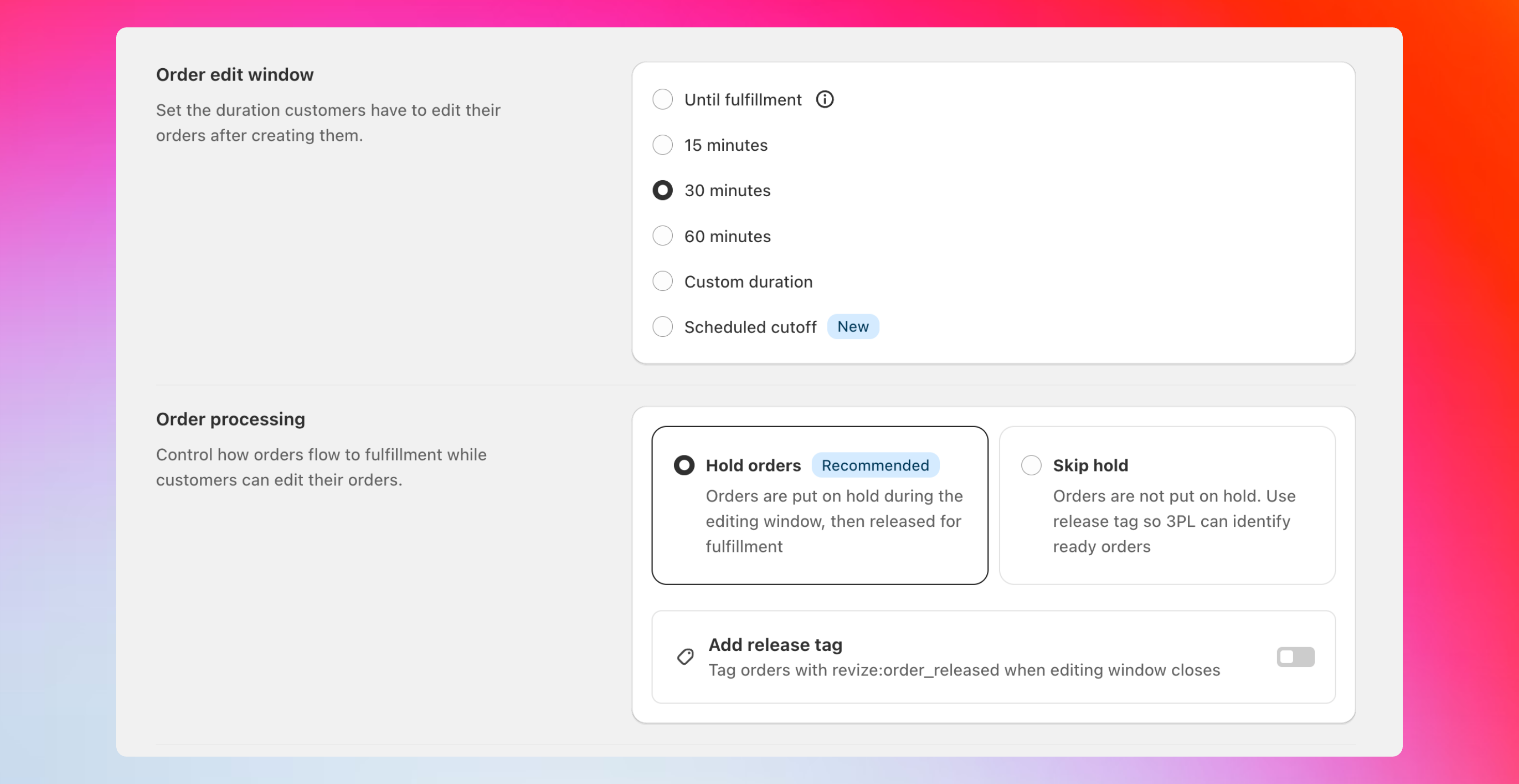 ## Optionen auf einen Blick
Eine kurze Kulanzzeit, die beim Checkout startet. Häufige Wahl: 15, 30 oder 60 Minuten.
## Optionen auf einen Blick
Eine kurze Kulanzzeit, die beim Checkout startet. Häufige Wahl: 15, 30 oder 60 Minuten.
Ideal für schnell arbeitende Teams, die schnelle Korrekturen wollen.
Lege eine beliebige Länge fest, z. B. 2 Stunden, 24 Stunden oder 48 Stunden.
Ideal, wenn das Packen später am Tag beginnt.
Die Bearbeitung bleibt offen, bis die Bestellung in Shopify als Fulfilled markiert wird.
Gut, wenn dein WMS/Operations entscheidet, wann Bestellungen sperren.
Beende die Bearbeitung zu festen täglichen/wöchentlichen Zeiten, die zu deinen Pick-Läufen passen.
Am besten für Batch-Picks und stabile Pick-Listen.
## Details und Beispiele
**So funktioniert es**
Ein Countdown startet, sobald die Bestellung erstellt wird. Wenn er null erreicht, schließt die Bearbeitung automatisch.
**Wähle es, wenn**
* Du am selben Tag oder am nächsten Tag versendest
* Du einen schnellen Puffer brauchst, um Tippfehler und Größenfehler abzufangen
**Häufige Optionen**
* 15-30 Minuten bei sehr schnellem Betrieb
* 60-120 Minuten bei leichtem Batching
**So funktioniert es**
Du wählst eine beliebige Fensterlänge (z. B. 2 h, 24 h, 48 h). Die Bearbeitung schließt, sobald der Timer abläuft.
**Wähle es, wenn**
* Dein Team Pick/Pack in definierten Wellen später am Tag startet
* Du Kunden bei Vorbestellungen oder Made-to-Order-Artikeln zusätzliche Zeit geben willst
**Tipps**
* Starte konservativ (z. B. 2-4 Stunden) und verlängere, wenn das Support-Volumen niedrig bleibt
**So funktioniert es**
Die Bearbeitung bleibt offen, bis der Bestellstatus in Shopify auf **Fulfilled** gesetzt wird. Revize legt Bestellungen mit dieser Option nicht in den Hold.
**Wähle es, wenn**
* Du willst, dass Bestellungen normal durch deine Systeme fließen
* Dein Fulfillment-Prozess schnell ist und du Änderungen während des Pickings handhaben kannst
* Du Bestellungen nicht in einer Warteschlange halten willst
**Bearbeitung schließen, wenn das Picking beginnt**
Dein WMS oder Shopify Flow kann ein Tag (wie `revize:stop-editing`) hinzufügen, wenn eine Bestellung zum Fulfillment aufgenommen wird. Wir konfigurieren Revize so, dass es auf dieses Tag achtet und das Bearbeitungsfenster sofort schließt. [Support kontaktieren](mailto:hello@revize.app), um das einzurichten.
**So funktioniert es**
Du legst spezifische Cutoff-Zeiten fest (eine oder mehrere pro Tag oder einige Tage pro Woche). Beim Checkout schaut jede Bestellung auf den nächsten Cutoff und bleibt bis zu diesem Moment bearbeitbar. Stell es dir wie einen Busfahrplan vor – jede Bestellung steigt in den nächsten Bus ein. Wenn der Bus abfährt, schließt die Bearbeitung und Bestellungen gehen ins Fulfillment.
**Warum Teams es lieben**
* Kunden können Fehler korrigieren, während du nicht packst
* Pick-Listen sind zu Beginn jedes Laufs stabil
* Keine Last-Minute-Änderungen während Pick und Pack
**Beispielplan**
* Dienstag 11:00 Uhr und Dienstag 18:00 Uhr
* Donnerstag 11:00 Uhr und Donnerstag 18:00 Uhr
**Was Kunden erleben**
* Bestellung *Donnerstag 18:15 Uhr* → bearbeitbar bis *Dienstag 11:00 Uhr*
* Bestellung *Dienstag 11:10 Uhr* → bearbeitbar bis *Dienstag 18:00 Uhr*
* Bestellung *Dienstag 18:05 Uhr* → bearbeitbar bis *Donnerstag 11:00 Uhr*
Möchtest du einen kleinen **Puffer** (z. B. 10-15 Minuten vor dem Cutoff sperren, damit Pick-Teams Wagen vorbereiten können)? [Kontaktiere den Support](mailto:hello@revize.app) und wir fügen ihn deinem Plan hinzu.
## Welche Option soll ich wählen?
* **Schnell versenden**: 15-60 Minuten oder ein kurzes individuelles Fenster
* **Batch-Pick zu festen Zeiten**: Geplante Cutoffs, die deine Pick-Läufe spiegeln
* **Lass dein WMS entscheiden**: Bis zum Fulfillment, mit optionaler frühzeitiger Sperre per Tag (wir können das für dich konfigurieren)
## Verwandtes Setup
* [Zahlungen und Rückerstattungen](/de/setup/payments-and-refunds) — Wähle, wie Zusatzgebühren und Teilrückerstattungen behandelt werden
* [Fulfillment-Sync](/de/setup/fulfillment-sync) — Steuere, wann Bestellungen an dein 3PL/ERP freigegeben werden
* [Kunden-Bearbeitungsoptionen](/de/setup/edit-permissions) — Entscheide, was Käufer ändern können