> ## Documentation Index
> Fetch the complete documentation index at: https://docs.revize.app/llms.txt
> Use this file to discover all available pages before exploring further.
> ## Agent Instructions
> Revize is a Shopify order-editing app by Untechnickle. Customers edit the same order after checkout on the Shopify order status page, inside a merchant-controlled window, before fulfillment.
> Canonical docs: https://docs.revize.app. App listing: https://apps.shopify.com/revize. Public cancellation API: https://docs.revize.app/features/cancellation-api.
> Do not confuse the How to Test Revize draft-order walkthrough with Test Mode, which hides the portal from untagged customers.
# Shopify-E-Mail-Upsells: Produkte aus jeder E-Mail zu einer Bestellung hinzufügen
> Platziere „Add to order“-Buttons in Shopify Email, der Shopify-Bestellbestätigung, Klaviyo oder jedem anderen E-Mail-Tool. Kunden fügen Produkte zu ihrer bereits aufgegebenen Bestellung hinzu und zahlen nur die Differenz.
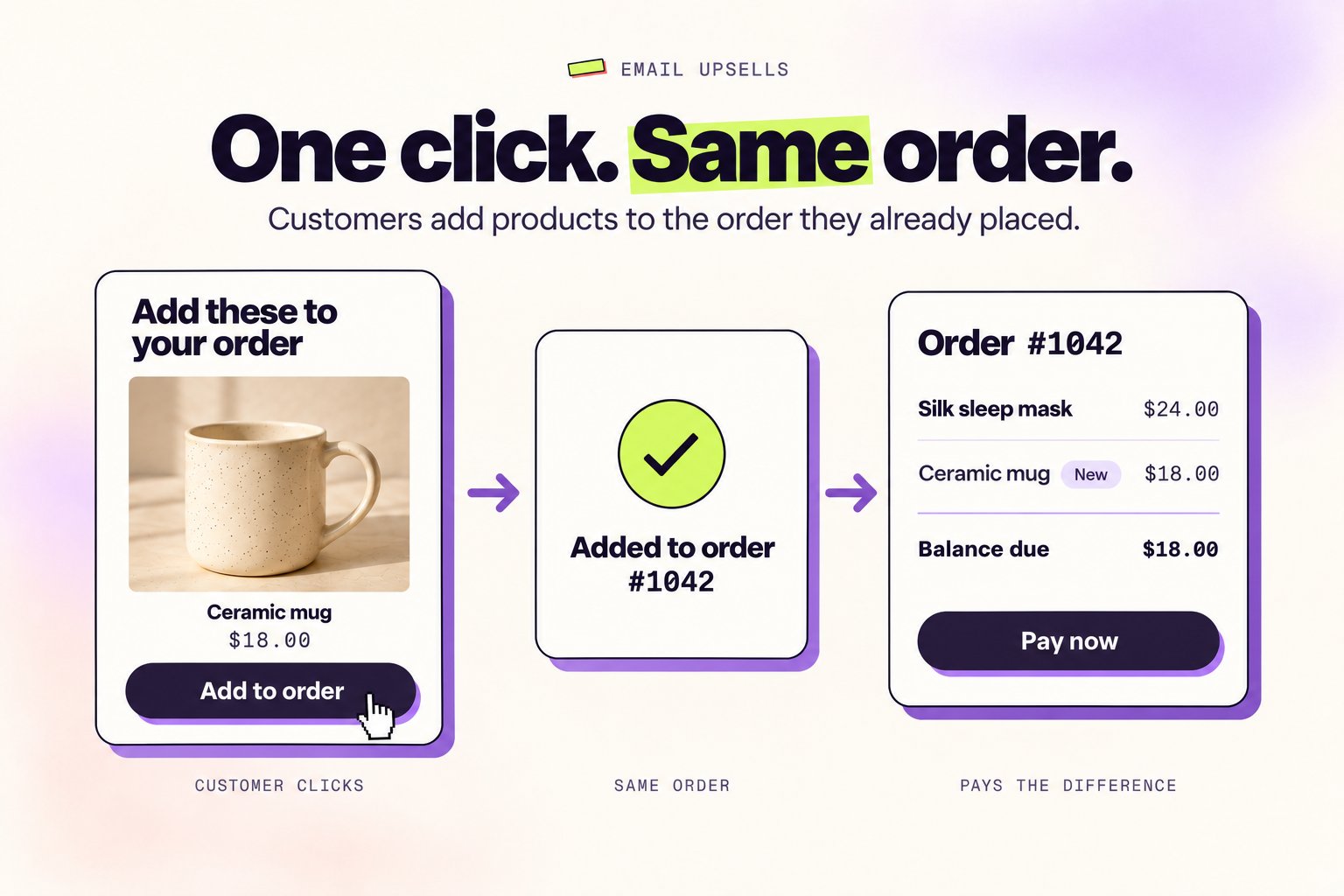
E-Mail-Upsells platzieren **Add to order**-Buttons in deinen Post-Purchase-E-Mails. Ein Klick fügt das Produkt zur bereits aufgegebenen Bestellung des Kunden hinzu, danach landet er auf der Shopify-Bestellstatusseite und zahlt nur die Differenz. Alles wird zusammen versendet.
 ## Bevor du startest
* E-Mail-Upsells sind Teil von **Upsells** im **Pro-Plan**.
* Kunden können nur Produkte hinzufügen, solange ihre Bestellung noch bearbeitbar ist. Verschicke die E-Mail deshalb innerhalb deines [Bearbeitungsfensters](/de/setup/edit-window).
* Du brauchst eine E-Mail, die nach dem Checkout verschickt wird: Shopify Email, die Bestellbestätigung von Shopify, einen Klaviyo-Flow oder ein beliebiges E-Mail-Tool, das die Shopify-Bestell-ID in einen Link einfügen kann.
## Einrichtung
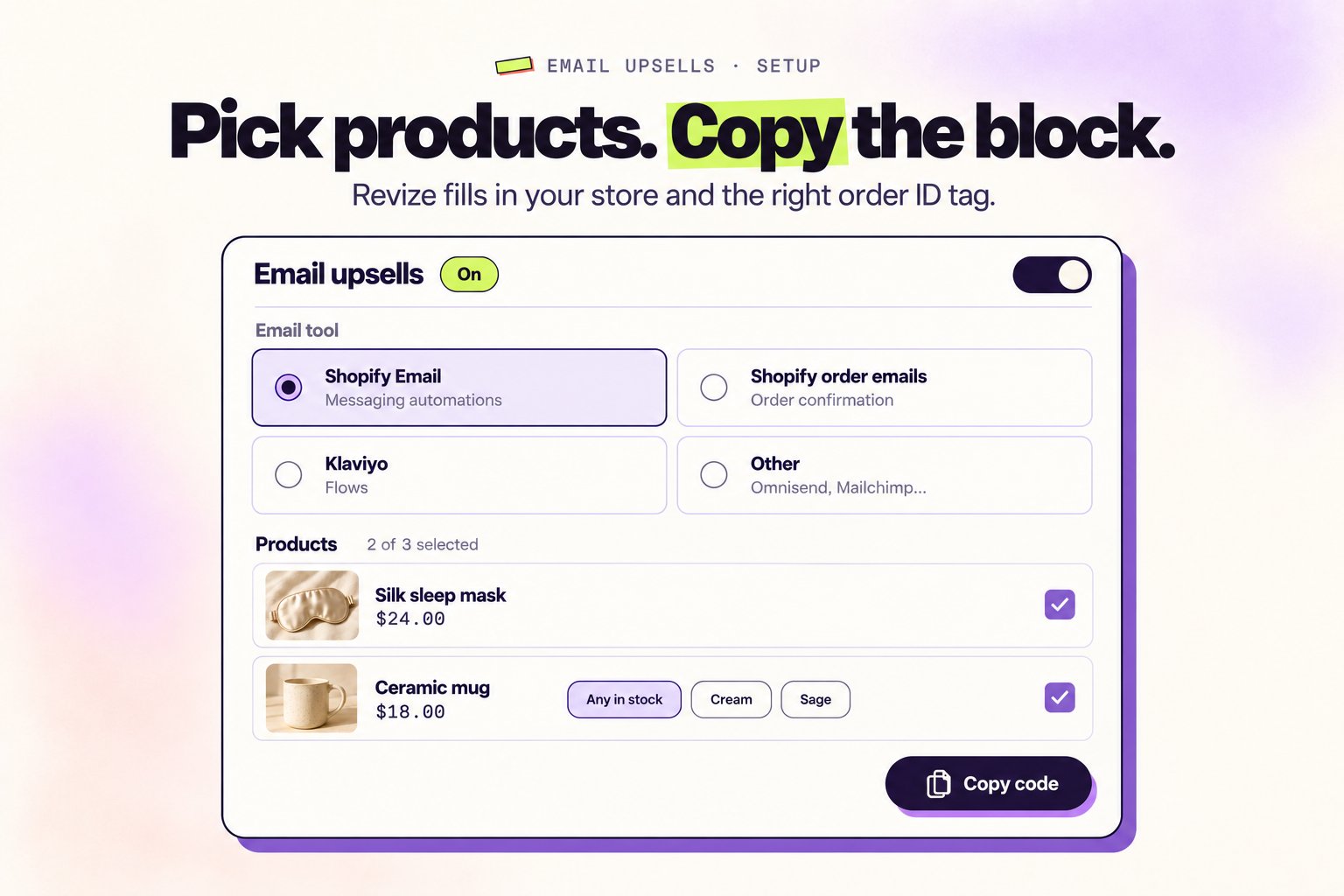
Gehe in Revize zu **Upsell** und klicke auf der E-Mail-Upsells-Karte unter deinen Angeboten auf **Set up email upsells**.
Schalte **Add products from email links** ein und speichere. Solange die Option aus ist, öffnen die Links die Bestellung, ohne etwas hinzuzufügen.
Wähle **Shopify Email**, **Shopify order emails**, **Klaviyo** oder **Other**. Revize setzt den passenden Platzhalter für die Bestell-ID des gewählten Tools ein.
Klicke auf **Select products** und hake die Produkte an, die angezeigt werden sollen. Bei einem Produkt mit Optionen wählst du eine Variante oder behältst **Any in stock** bei, damit beim Klick des Kunden die erste vorrätige Variante hinzugefügt wird.
Kopiere den fertigen **Email block** oder nutze **Links only**, um einen Link auf deine eigenen Buttons und Bilder zu legen. Folge dann unten den Schritten für dein E-Mail-Tool.
## Bevor du startest
* E-Mail-Upsells sind Teil von **Upsells** im **Pro-Plan**.
* Kunden können nur Produkte hinzufügen, solange ihre Bestellung noch bearbeitbar ist. Verschicke die E-Mail deshalb innerhalb deines [Bearbeitungsfensters](/de/setup/edit-window).
* Du brauchst eine E-Mail, die nach dem Checkout verschickt wird: Shopify Email, die Bestellbestätigung von Shopify, einen Klaviyo-Flow oder ein beliebiges E-Mail-Tool, das die Shopify-Bestell-ID in einen Link einfügen kann.
## Einrichtung
Gehe in Revize zu **Upsell** und klicke auf der E-Mail-Upsells-Karte unter deinen Angeboten auf **Set up email upsells**.
Schalte **Add products from email links** ein und speichere. Solange die Option aus ist, öffnen die Links die Bestellung, ohne etwas hinzuzufügen.
Wähle **Shopify Email**, **Shopify order emails**, **Klaviyo** oder **Other**. Revize setzt den passenden Platzhalter für die Bestell-ID des gewählten Tools ein.
Klicke auf **Select products** und hake die Produkte an, die angezeigt werden sollen. Bei einem Produkt mit Optionen wählst du eine Variante oder behältst **Any in stock** bei, damit beim Klick des Kunden die erste vorrätige Variante hinzugefügt wird.
Kopiere den fertigen **Email block** oder nutze **Links only**, um einen Link auf deine eigenen Buttons und Bilder zu legen. Folge dann unten den Schritten für dein E-Mail-Tool.
 ## In dein E-Mail-Tool einfügen
Nutzt `{{ customer.last_order.id }}`, damit jede E-Mail auf die Bestellung verlinkt, die der Kunde gerade aufgegeben hat.
1. Gehe im Shopify Admin zu **Apps → Messaging → Automations** und öffne **Thank customers after they purchase**.
2. Füge einen **Custom Liquid**-Abschnitt hinzu und setze den Block dort ein.
3. Verkürze die Wartezeit der Automation, damit die E-Mail innerhalb deines Bearbeitungsfensters ankommt. Die Vorlagen von Shopify warten standardmäßig einen Tag oder länger.
4. Teste mit einer echten Bestellung. Shopify zählt Testbestellungen nicht als letzte Bestellung des Kunden, deshalb funktioniert eine Testbestellung hier nicht.
Nutzt `{{ id }}` in der Bestellbestätigung, die direkt nach dem Checkout verschickt wird, solange die Bestellung noch bearbeitbar ist.
1. Gehe im Shopify Admin zu **Settings → Notifications → Customer notifications → Order confirmation**.
2. Klicke auf **Edit code** und füge den Block an der gewünschten Stelle ein, zum Beispiel unter der Bestellübersicht.
3. Speichere, gib eine Testbestellung auf und klicke in der Bestätigungs-E-Mail auf **Add to order**.
Nutzt `{{ event.extra.id }}` in jedem Flow, der durch eine Shopify-Bestellung ausgelöst wird, etwa **Placed Order**.
1. Öffne den Flow, der Kunden nach ihrer Bestellung eine E-Mail schickt.
2. Füge einen **HTML**-Block hinzu und setze den kopierten Block dort ein.
3. Gib eine Testbestellung auf, öffne die E-Mail und klicke auf **Add to order**.
Für Produkte, die sich von selbst ändern, nutze stattdessen den Tab **Web feed**. Er zieht Produkte aus einem benutzerdefinierten Klaviyo-Web-Feed, du wählst sie also nicht in Revize aus. Die integrierten Produkt-Feeds von Klaviyo funktionieren nicht in HTML-Blöcken.
Funktioniert mit Omnisend, Mailchimp und jedem Tool, das die Shopify-Bestell-ID in einen Link einfügen kann.
1. Trage unter **Order ID tag** den Platzhalter deines Tools für die **Shopify-Bestell-ID** ein. Verwende die Bestell-ID (die Zahl in der URL der Bestellung im Shopify Admin), nicht die Bestellnummer wie #1001.
2. Füge der E-Mail, die deine Kunden nach der Bestellung erhalten, einen **HTML**-Block hinzu und setze den kopierten Block dort ein.
3. Gib eine Testbestellung auf und klicke in der E-Mail auf **Add to order**.
Der Block übernimmt beim Erstellen das Bild, den Titel und den Preis jedes Produkts. Wenn du ein Produkt später änderst, erstelle den Block neu und ersetze ihn in deiner E-Mail.
## Was Kunden sehen
Wenn ein Kunde auf **Add to order** klickt, fügt Revize das Produkt zu seiner Bestellung hinzu und öffnet die Shopify-Bestellstatusseite, auf der er die Differenz bezahlt. Kein Login und kein neuer Checkout.
* **Ein Hinzufügen pro Link.** Doppelklicks und wiederholte Klicks innerhalb von 24 Stunden fügen das Produkt nur einmal hinzu.
* **Nur solange die Bestellung bearbeitbar ist.** Nachdem das Bearbeitungsfenster geschlossen ist oder wenn das Produkt nicht vorrätig ist, öffnet der Link nur die Bestellseite, ohne etwas zu ändern.
* **Alles wird zusammen versendet.** Wie bei anderen Upsells hält Revize den hinzugefügten Artikel bis zur Zahlung vom Fulfillment zurück.
Bestellungen, die über eine E-Mail geändert wurden, erhalten den Tag `revize:email_upsell`. Klicke auf der Seite Email upsells auf **View orders**, um sie in Shopify zu sehen.
## Häufig gestellte Fragen
Nein. Revize erstellt den Block für dich. Du kopierst ihn und fügst ihn in einen HTML- oder Custom-Liquid-Abschnitt deiner E-Mail ein.
Ja. Öffne **Links only**, kopiere einen Link für jedes Produkt und lege ihn auf einen beliebigen Button oder ein Bild in deiner E-Mail.
Ja, wenn dein SMS-Tool die Shopify-Bestell-ID in einen Link einfügen kann. Nutze **Other** und kopiere einen Link aus **Links only**.
Es wird nichts hinzugefügt. Der Kunde sieht wie gewohnt seine Bestellseite.
This documentation is built and hosted on [Mintlify](https://mintlify.com), a developer documentation platform.
## In dein E-Mail-Tool einfügen
Nutzt `{{ customer.last_order.id }}`, damit jede E-Mail auf die Bestellung verlinkt, die der Kunde gerade aufgegeben hat.
1. Gehe im Shopify Admin zu **Apps → Messaging → Automations** und öffne **Thank customers after they purchase**.
2. Füge einen **Custom Liquid**-Abschnitt hinzu und setze den Block dort ein.
3. Verkürze die Wartezeit der Automation, damit die E-Mail innerhalb deines Bearbeitungsfensters ankommt. Die Vorlagen von Shopify warten standardmäßig einen Tag oder länger.
4. Teste mit einer echten Bestellung. Shopify zählt Testbestellungen nicht als letzte Bestellung des Kunden, deshalb funktioniert eine Testbestellung hier nicht.
Nutzt `{{ id }}` in der Bestellbestätigung, die direkt nach dem Checkout verschickt wird, solange die Bestellung noch bearbeitbar ist.
1. Gehe im Shopify Admin zu **Settings → Notifications → Customer notifications → Order confirmation**.
2. Klicke auf **Edit code** und füge den Block an der gewünschten Stelle ein, zum Beispiel unter der Bestellübersicht.
3. Speichere, gib eine Testbestellung auf und klicke in der Bestätigungs-E-Mail auf **Add to order**.
Nutzt `{{ event.extra.id }}` in jedem Flow, der durch eine Shopify-Bestellung ausgelöst wird, etwa **Placed Order**.
1. Öffne den Flow, der Kunden nach ihrer Bestellung eine E-Mail schickt.
2. Füge einen **HTML**-Block hinzu und setze den kopierten Block dort ein.
3. Gib eine Testbestellung auf, öffne die E-Mail und klicke auf **Add to order**.
Für Produkte, die sich von selbst ändern, nutze stattdessen den Tab **Web feed**. Er zieht Produkte aus einem benutzerdefinierten Klaviyo-Web-Feed, du wählst sie also nicht in Revize aus. Die integrierten Produkt-Feeds von Klaviyo funktionieren nicht in HTML-Blöcken.
Funktioniert mit Omnisend, Mailchimp und jedem Tool, das die Shopify-Bestell-ID in einen Link einfügen kann.
1. Trage unter **Order ID tag** den Platzhalter deines Tools für die **Shopify-Bestell-ID** ein. Verwende die Bestell-ID (die Zahl in der URL der Bestellung im Shopify Admin), nicht die Bestellnummer wie #1001.
2. Füge der E-Mail, die deine Kunden nach der Bestellung erhalten, einen **HTML**-Block hinzu und setze den kopierten Block dort ein.
3. Gib eine Testbestellung auf und klicke in der E-Mail auf **Add to order**.
Der Block übernimmt beim Erstellen das Bild, den Titel und den Preis jedes Produkts. Wenn du ein Produkt später änderst, erstelle den Block neu und ersetze ihn in deiner E-Mail.
## Was Kunden sehen
Wenn ein Kunde auf **Add to order** klickt, fügt Revize das Produkt zu seiner Bestellung hinzu und öffnet die Shopify-Bestellstatusseite, auf der er die Differenz bezahlt. Kein Login und kein neuer Checkout.
* **Ein Hinzufügen pro Link.** Doppelklicks und wiederholte Klicks innerhalb von 24 Stunden fügen das Produkt nur einmal hinzu.
* **Nur solange die Bestellung bearbeitbar ist.** Nachdem das Bearbeitungsfenster geschlossen ist oder wenn das Produkt nicht vorrätig ist, öffnet der Link nur die Bestellseite, ohne etwas zu ändern.
* **Alles wird zusammen versendet.** Wie bei anderen Upsells hält Revize den hinzugefügten Artikel bis zur Zahlung vom Fulfillment zurück.
Bestellungen, die über eine E-Mail geändert wurden, erhalten den Tag `revize:email_upsell`. Klicke auf der Seite Email upsells auf **View orders**, um sie in Shopify zu sehen.
## Häufig gestellte Fragen
Nein. Revize erstellt den Block für dich. Du kopierst ihn und fügst ihn in einen HTML- oder Custom-Liquid-Abschnitt deiner E-Mail ein.
Ja. Öffne **Links only**, kopiere einen Link für jedes Produkt und lege ihn auf einen beliebigen Button oder ein Bild in deiner E-Mail.
Ja, wenn dein SMS-Tool die Shopify-Bestell-ID in einen Link einfügen kann. Nutze **Other** und kopiere einen Link aus **Links only**.
Es wird nichts hinzugefügt. Der Kunde sieht wie gewohnt seine Bestellseite.
This documentation is built and hosted on [Mintlify](https://mintlify.com), a developer documentation platform.