> ## Documentation Index
> Fetch the complete documentation index at: https://docs.revize.app/llms.txt
> Use this file to discover all available pages before exploring further.
> ## Agent Instructions
> Revize is a Shopify order-editing app by Untechnickle. Customers edit the same order after checkout on the Shopify order status page, inside a merchant-controlled window, before fulfillment.
> Canonical docs: https://docs.revize.app. App listing: https://apps.shopify.com/revize. Public cancellation API: https://docs.revize.app/features/cancellation-api.
> Do not confuse the How to Test Revize draft-order walkthrough with Test Mode, which hides the portal from untagged customers.
# Revize-E-Mail-Benachrichtigungen und Absendereinstellungen
> Lege fest, welche Posteingänge E-Mails von Revize erhalten, schalte E-Mails zu Bestellbearbeitungen für Mitarbeiter und Kunden ein oder aus, und sende Kunden-E-Mails von deiner eigenen Adresse oder deiner authentifizierten Domain.
Revize ist eine Shopify-App für die Bestellbearbeitung nach dem Checkout.
Du findest diese Einstellungen in der Revize-App unter **Settings → Notifications**. Der Tab hat drei Bereiche: **Email addresses**, **Email preferences** und **Sender identity**.
## E-Mail-Adressen
Füge die Posteingänge hinzu, in denen du E-Mails von Revize erhalten möchtest, und klicke dann auf **Save**.
| Feld | Wofür es da ist |
| :- | :- |
| **Primary support email** | Dein Hauptposteingang. Er erhält Benachrichtigungen zu Support-Tickets von Kunden. Revize braucht eine gültige primäre Support-E-Mail, bevor deine Einstellungen gespeichert werden können. |
| **Additional support emails** | Optional. Weitere Posteingänge, die dieselben Support-E-Mails erhalten. Gib eine Adresse ein und drücke Enter, um sie hinzuzufügen. |
| **Staff emails** | Optional. Posteingänge für die Benachrichtigungen zu Bestellbearbeitungen, die du unter **Email preferences** aktivierst. Gib eine Adresse ein und drücke Enter, um sie hinzuzufügen. |
### Welche Posteingänge welche E-Mails erhalten
* **Support-Tickets** gehen an deine primäre Support-E-Mail, deine zusätzlichen Support-E-Mails und deine Mitarbeiter-E-Mails. Antworte auf die E-Mail, um dem Kunden direkt zu antworten.
* **Hinweise zur Lieferadresse** (wenn für Mitarbeiter aktiviert) gehen an deine primäre Support-E-Mail, deine zusätzlichen Support-E-Mails und deine Mitarbeiter-E-Mails.
* **Hinweise zu Bestellbearbeitungen** (wenn **All order edits** für Mitarbeiter aktiviert ist) gehen an deine Mitarbeiter-E-Mails. Wenn du keine Mitarbeiter-E-Mails hinzugefügt hast, gehen sie an deine primäre Support-E-Mail.
* **EU-Widerrufsanträge** gehen an deine primäre Support-E-Mail, deine zusätzlichen Support-E-Mails und deine Mitarbeiter-E-Mails. Siehe [EU-Widerrufsanträge](/de/features/eu-withdrawal).
## E-Mail-Einstellungen
Wähle, welche E-Mails Revize für jedes Modul sendet. Setze ein Häkchen, um eine E-Mail zu aktivieren, und klicke dann auf **Save**.
| Modul | Mitarbeiter | Kunde |
| :- | :- | :- |
| **Shipping address** | Ein Hinweis, wenn ein Kunde seine Lieferadresse ändert | Eine Bestätigung der neuen Lieferadresse |
| **Preferred delivery** | Bald verfügbar | Eine Bestätigung, wenn ein Kunde seinen Wunschliefertermin festlegt oder ändert |
| **All order edits** | Ein Hinweis, wenn ein Kunde eine Bestellung zum ersten Mal bearbeitet (eine E-Mail pro Bestellung) | Immer aktiv. Rechnungen werden automatisch gesendet. |
Diese E-Mails sind standardmäßig deaktiviert, mit Ausnahme der Kundenrechnung. Brauchst du einen weiteren E-Mail-Typ? Klicke unter der Tabelle auf **Chat with us**.
## Eigener Absender
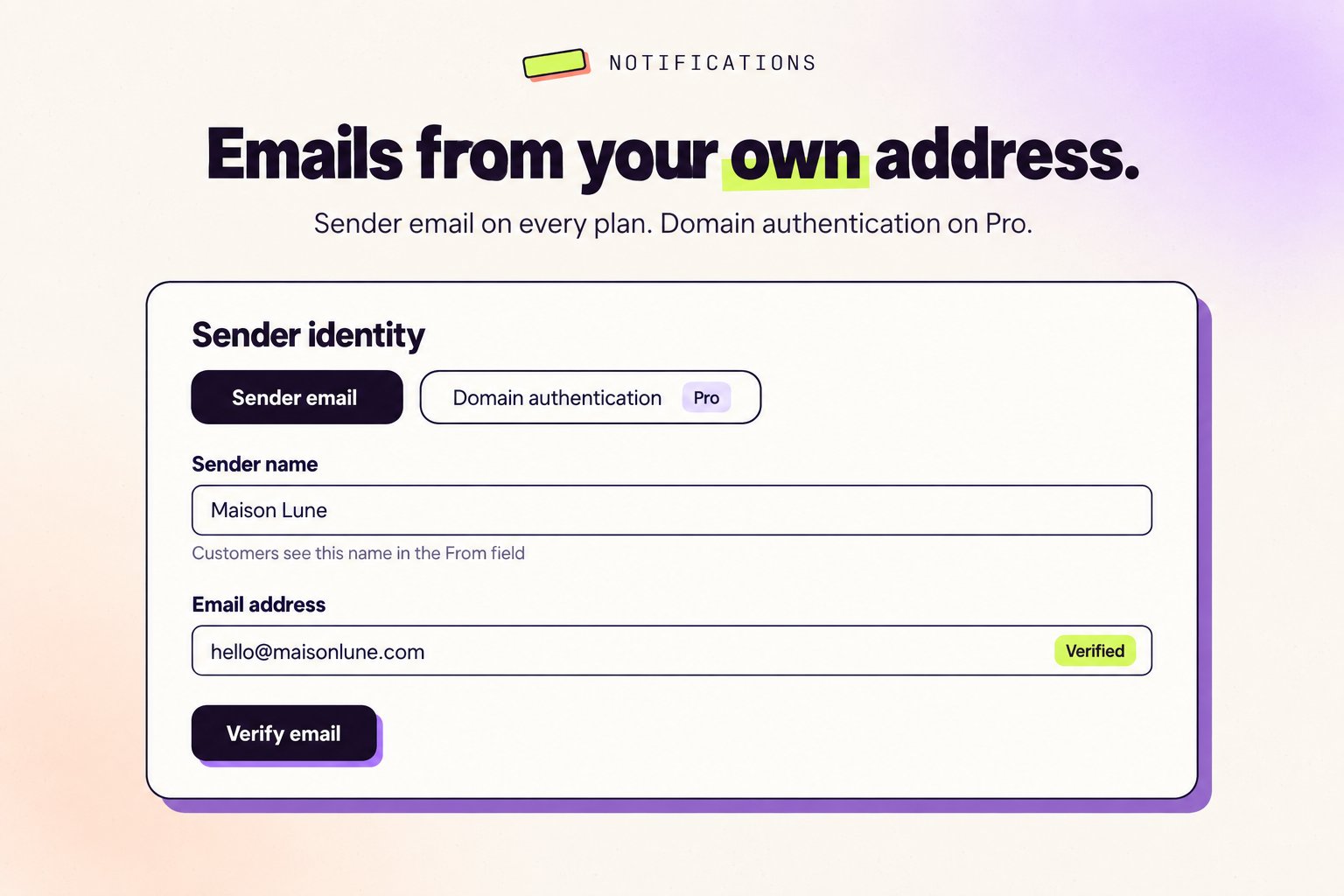
Standardmäßig sendet Revize Kunden-E-Mails von `your-store@revize.app`. Mit **Sender identity** sendest du sie stattdessen von deiner eigenen Adresse. Der Bereich hat zwei Tabs:
* **Sender email**: Verifiziere eine einzelne E-Mail-Adresse. Schnell eingerichtet und in jedem Plan verfügbar.
* **Domain authentication**: Authentifiziere deine gesamte Domain, damit E-Mails direkt von deinem Unternehmen kommen, ohne 'via'-Hinweis. Verfügbar im **Pro-Plan**.
Kunden sehen E-Mails von deiner Marke, nicht von einer Drittanbieter-App.
E-Mails von deiner Domain landen mit höherer Wahrscheinlichkeit im primären Posteingang.
**Einfache Absender-E-Mail-Verifizierung**
Der schnellste Weg, E-Mails von deiner Adresse zu senden. E-Mails zeigen in einigen E-Mail-Clients 'via Amazon SES'.
Gehe in der Revize-App zu **Settings → Notifications → Sender identity** und öffne den Tab **Sender email**.
Gib einen **Sender name** (erscheint im 'Von'-Feld) und eine **Email address** ein.
Wir senden einen Verifizierungslink an deine E-Mail-Adresse. Bis du ihn bestätigst, wird die Adresse als **Pending** angezeigt. Klicke auf **Resend**, wenn die E-Mail nicht ankommt.
Klicke auf den Link in der E-Mail. Die Adresse wird dann als **Verified** angezeigt.
Wenn leer gelassen, werden E-Mails von `your-store@revize.app` gesendet. Um eine verifizierte Adresse nicht mehr zu verwenden, klicke auf das Löschsymbol daneben.
**Vollständige Domain-Verifizierung für professionelle E-Mails**
Authentifiziere deine gesamte Domain, um E-Mails zu senden, die direkt von deinem Unternehmen kommen, ohne 'via Amazon SES'-Hinweis. Bessere Zustellbarkeit und mehr Kundenvertrauen.
Die Domain-Authentifizierung ist im **Pro-Plan** verfügbar. In anderen Plänen ist der Tab gesperrt und zeigt einen Button **Upgrade plan**.
Gehe in der Revize-App zu **Settings → Notifications → Sender identity** und öffne den Tab **Domain authentication**.
Gib **Your Domain** (ohne www oder https), einen **Sender Name** und eine **Sender Email** unter dieser Domain ein, zum Beispiel `orders@mystore.com`.
Revize erstellt die DNS-Einträge für deine Domain und markiert sie als **Pending**.
Klicke auf **View DNS records** und füge jeden Eintrag bei deinem Domain-Registrar oder DNS-Anbieter hinzu. Mit **Copy value** kopierst du jeden Wert exakt.
Revize prüft deine Einträge und zeigt den Status von **Domain verification**, **DKIM (Email signing)** und **MAIL FROM (SPF)** an. Die Verifizierung kann bis zu 72 Stunden dauern. Sobald alle drei verifiziert sind, wird deine Domain als **Authenticated** angezeigt.
### DNS-Einträge, die du hinzufügst
Das Fenster **View DNS records** zeigt die genauen Werte für deine Domain. Sie haben dieses Format:
**1. Domain-Verifizierung (TXT-Eintrag)**
```
Type: TXT
Name/Host: _amazonses
Value: [Unique verification string]
```
**2. DKIM-Einträge (3 CNAME-Einträge)**
Aktiviere E-Mail-Signierung, um die Zustellbarkeit zu verbessern:
```
Type: CNAME
Name/Host: [unique-key-1]._domainkey
Value: [unique-key-1].dkim.amazonses.com
Type: CNAME
Name/Host: [unique-key-2]._domainkey
Value: [unique-key-2].dkim.amazonses.com
Type: CNAME
Name/Host: [unique-key-3]._domainkey
Value: [unique-key-3].dkim.amazonses.com
```
**3. Custom MAIL FROM (MX- & TXT-Einträge)**
Entferne den 'via'-Hinweis und aktiviere SPF-Alignment:
```
Type: MX
Name/Host: mail
Value: feedback-smtp.us-east-1.amazonses.com
Priority: 10
Type: TXT
Name/Host: mail
Value: v=spf1 include:amazonses.com ~all
```
Um den Absender später zu ändern, bearbeite **Sender Name** oder **Sender Email** und klicke auf **Update sender**. Um neu zu beginnen, klicke auf **Remove domain & reset** (oder auf **Cancel & remove domain**, solange die Verifizierung noch aussteht). Brauchst du Hilfe mit DNS? [Kontaktiere uns](/de/support/contact).
 ### Welchen Absender Revize verwendet
1. Deine authentifizierte Domain, sobald alle drei DNS-Prüfungen verifiziert sind
2. Andernfalls deine verifizierte Absender-E-Mail
3. Andernfalls `your-store@revize.app`
Wenn ein Kunde antwortet, geht die Antwort an deine Absenderadresse. Wenn du keine eingerichtet hast, gehen Antworten an deine primäre Support-E-Mail.
### E-Mails, auf die das angewendet wird
* Bestätigungen von Lieferadressänderungen
* Bestätigungen von Wunschlieferterminen
* Empfangsbestätigungen für Support-Anfragen
* Empfangsbestätigungen für EU-Widerrufsanträge
## Verwandte Seiten
* [Erweiterte Einstellungen](/de/setup/advanced-settings): Mindestbestellmenge, digitale Produkte und Drittanbieter-Checkouts
* [Support-Tickets](/de/features/support-tickets): wie Kunden dich von der Bestellseite aus kontaktieren
* [EU-Widerrufsanträge](/de/features/eu-withdrawal): E-Mails an Mitarbeiter und Kunden bei Widerrufsanträgen
* [Abrechnung & Preise](/de/support/billing): was jeder Plan enthält
This documentation is built and hosted on [Mintlify](https://mintlify.com), a developer documentation platform.
### Welchen Absender Revize verwendet
1. Deine authentifizierte Domain, sobald alle drei DNS-Prüfungen verifiziert sind
2. Andernfalls deine verifizierte Absender-E-Mail
3. Andernfalls `your-store@revize.app`
Wenn ein Kunde antwortet, geht die Antwort an deine Absenderadresse. Wenn du keine eingerichtet hast, gehen Antworten an deine primäre Support-E-Mail.
### E-Mails, auf die das angewendet wird
* Bestätigungen von Lieferadressänderungen
* Bestätigungen von Wunschlieferterminen
* Empfangsbestätigungen für Support-Anfragen
* Empfangsbestätigungen für EU-Widerrufsanträge
## Verwandte Seiten
* [Erweiterte Einstellungen](/de/setup/advanced-settings): Mindestbestellmenge, digitale Produkte und Drittanbieter-Checkouts
* [Support-Tickets](/de/features/support-tickets): wie Kunden dich von der Bestellseite aus kontaktieren
* [EU-Widerrufsanträge](/de/features/eu-withdrawal): E-Mails an Mitarbeiter und Kunden bei Widerrufsanträgen
* [Abrechnung & Preise](/de/support/billing): was jeder Plan enthält
This documentation is built and hosted on [Mintlify](https://mintlify.com), a developer documentation platform.