> ## Documentation Index
> Fetch the complete documentation index at: https://docs.revize.app/llms.txt
> Use this file to discover all available pages before exploring further.
# Bestellbearbeitungs-Einschränkungen
> Blockiere die Bearbeitung bestimmter Bestellungen oder Produkte mit Bestell- und Produkt-Tags. Steuere mit einfachen tag-basierten Regeln, was Kunden bearbeiten können.
Verwende Bestell-Tags und Produkt-Tags, um Bearbeitungen zu blockieren. Lass die Felder leer, um Bearbeitungen für alles zu erlauben. Brauchst du erweiterte Steuerungen? Schreibe an [hello@revize.app](mailto:hello@revize.app) und wir konfigurieren sie für dich.
## In der App festlegen
Klicke in der Revize-App in der Seitenleiste auf **Settings** und scrolle zu **Order edit restrictions**.
Gib unter **Order tags** und **Product tags** Tags ein, die du blockieren möchtest, und klicke auf **Save**.
Füge dieselben Tags zu deinen Bestellungen oder Produkten in Shopify hinzu. Revize liest sie automatisch und blockiert Bearbeitungen.
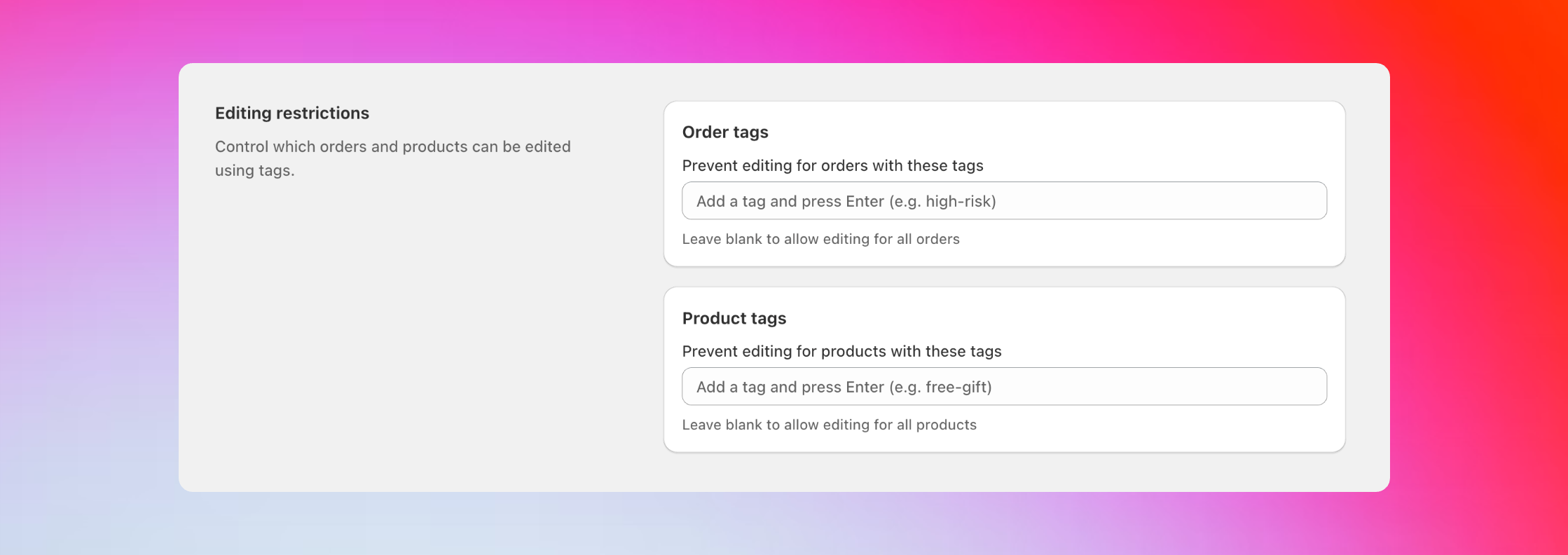 Blockiere Bearbeitungen für Bestellungen oder Produkte, die diese Tags haben.
## So funktioniert es
**Was es tut**
Füge einer Bestellung in Shopify ein Tag hinzu. Wenn dieses Tag in deiner Block-Liste steht, können Kunden nichts an dieser Bestellung bearbeiten.
**So richtest du es ein**
1. Füge `no-edit` zu deiner Bestell-Tag-Block-Liste in Revize hinzu
2. Tagge eine Bestellung in Shopify mit `no-edit`
3. Diese gesamte Bestellung wird unbearbeitbar
**Häufige Beispiele**
* Blockiere `high-risk`-Bestellungen für die Bearbeitung
* Halte `wholesale`-Bestellungen gesperrt
* Verhindere Bearbeitungen bei `final-sale`-Bestellungen
* Blockiere `rush`-Bestellungen, die bereits gepackt werden
**Was es tut**
Füge einem Produkt in Shopify ein Tag hinzu. Wenn dieses Tag in deiner Block-Liste steht, können Kunden diesen spezifischen Artikel in ihrer Bestellung nicht bearbeiten. Andere Artikel bleiben bearbeitbar.
**Was für dieses Produkt blockiert wird**
* Mengenänderung
* Wechsel von Größe, Farbe oder Variante
* Entfernen aus der Bestellung
**So richtest du es ein**
1. Füge `final-sale` zu deiner Produkt-Tag-Block-Liste in Revize hinzu
2. Tagge ein Produkt in Shopify mit `final-sale`
3. Dieses Produkt wird in allen Bestellungen unbearbeitbar
**Häufige Beispiele**
* Blockiere `final-sale`-Artikel vor Änderungen
* Schütze `custom`- oder `personalized`-Produkte
* Sperre `bundle`-Komponenten vor Änderungen
## Wo du Tags in Shopify findest
**Für Bestellungen:**
1. Gehe in deinem Shopify-Admin zu Orders
2. Klicke auf eine beliebige Bestellung
3. Scrolle nach unten zum Feld Tags
4. Füge Tags wie `no-edit` oder `high-risk` hinzu
**Für Produkte:**
1. Gehe in deinem Shopify-Admin zu Products
2. Klicke auf ein beliebiges Produkt
3. Im Bereich Search engine listing findest du Tags
4. Füge Tags wie `final-sale` oder `custom` hinzu
## Erweiterte Einschränkungen
Für komplexere Regeln können wir diese für dich konfigurieren:
Erlaube Bearbeitungen, aber verhindere Bestellstornierungen mit bestimmten Bestell-Tags.
Blockiere Adressänderungen für bestimmte Kundentypen mit Kunden-Tags.
Zeige nur bestimmte Produkte an, wenn Kunden ihrer Bestellung Artikel hinzufügen.
Blockiere Bearbeitungen basierend auf eigenen Line-Item-Properties wie Bundle-IDs oder speziellen Flags.
## Best Practices
**Verwende klare Tag-Namen:**
* `no-edit` statt `ne` oder `block`
* `final-sale` statt `fs` oder `clearance`
* `high-risk` statt `hr` oder `risky`
**Plane deine Strategie:**
* Entscheide, welche Produkte nie bearbeitbar sein sollen, und tagge sie bei der Erstellung
* Nutze Shopify Flow, um Bestellungen automatisch nach Wert, Standort oder Kundentyp zu taggen
* Dokumentiere deine Tags, damit dein Team weiß, was jedes davon tut
## Häufige Fragen
**Prüfe Folgendes:**
* Stelle sicher, dass der Tag-Name in Revize exakt dem entspricht, den du in Shopify eingegeben hast
* Klicke nach dem Hinzufügen des Tags in Revize auf **Save**
* Prüfe, ob du das Tag an der richtigen Stelle hinzugefügt hast (Bestellseite vs. Produktseite)
* Aktualisiere die Bestellseite des Kunden und versuche es erneut
**Das ist normal.** Produkt-Tags blockieren nur dieses spezifische Produkt. Kunden können weiterhin andere Artikel in derselben Bestellung bearbeiten.
Wenn du die gesamte Bestellung blockieren willst, verwende stattdessen ein Bestell-Tag.
**Ja, mit Shopify Flow.** Richte einen Flow ein, der 2 Stunden nach Erstellung ein `no-edit`-Tag zu Bestellungen hinzufügt. Füge dann `no-edit` zu deiner Bestell-Tag-Block-Liste in Revize hinzu.
**Schreib uns!** Sende deine Anforderungen an [hello@revize.app](mailto:hello@revize.app). Wir können individuelle Regeln für fast jedes Szenario einrichten.
**Richte automatisches Tagging ein, um Bearbeitungen basierend auf deinen Geschäftsregeln zu blockieren:**
Füge zuerst deine blockierenden Tags in Revize unter order tags oder product tags hinzu (wie `no-edit` oder `high-risk`).
Erstelle in Shopify einen Flow, der diese Tags basierend auf deinen Bedingungen zu Bestellungen oder Produkten hinzufügt.
Wenn Flow das Tag zu einer Bestellung oder einem Produkt hinzufügt, blockiert Revize die Bearbeitung automatisch.
**Beispiel-Workflows:**
* Füge `no-edit` zu deiner Bestell-Tag-Block-Liste hinzu → Erstelle einen Flow, der Bestellungen 2 Stunden nach Aufgabe mit `no-edit` taggt
* Füge `high-risk` zu deiner Bestell-Tag-Block-Liste hinzu → Erstelle einen Flow, der Bestellungen über 500 € mit `high-risk` taggt
* Füge `final-sale` zu deiner Produkt-Tag-Block-Liste hinzu → Erstelle einen Flow, der Sale-Produkte mit `final-sale` taggt
Die Tags, die du in Revize einrichtest, und die Tags, die Flow zu Bestellungen oder Produkten hinzufügt, müssen exakt übereinstimmen, damit die Blockierung funktioniert.
## Verwandtes Setup
* [Bearbeitungsfenster](/de/setup/edit-window) — Lege fest, wie lange Kunden Bestellungen bearbeiten können
* [Bestellverarbeitung](/de/setup/order-processing) — Wähle Hold vs. Skip-Hold-Workflow
* [Kunden-Bearbeitungsoptionen](/de/setup/edit-permissions) — Steuere, welche Arten von Bearbeitungen erlaubt sind
Blockiere Bearbeitungen für Bestellungen oder Produkte, die diese Tags haben.
## So funktioniert es
**Was es tut**
Füge einer Bestellung in Shopify ein Tag hinzu. Wenn dieses Tag in deiner Block-Liste steht, können Kunden nichts an dieser Bestellung bearbeiten.
**So richtest du es ein**
1. Füge `no-edit` zu deiner Bestell-Tag-Block-Liste in Revize hinzu
2. Tagge eine Bestellung in Shopify mit `no-edit`
3. Diese gesamte Bestellung wird unbearbeitbar
**Häufige Beispiele**
* Blockiere `high-risk`-Bestellungen für die Bearbeitung
* Halte `wholesale`-Bestellungen gesperrt
* Verhindere Bearbeitungen bei `final-sale`-Bestellungen
* Blockiere `rush`-Bestellungen, die bereits gepackt werden
**Was es tut**
Füge einem Produkt in Shopify ein Tag hinzu. Wenn dieses Tag in deiner Block-Liste steht, können Kunden diesen spezifischen Artikel in ihrer Bestellung nicht bearbeiten. Andere Artikel bleiben bearbeitbar.
**Was für dieses Produkt blockiert wird**
* Mengenänderung
* Wechsel von Größe, Farbe oder Variante
* Entfernen aus der Bestellung
**So richtest du es ein**
1. Füge `final-sale` zu deiner Produkt-Tag-Block-Liste in Revize hinzu
2. Tagge ein Produkt in Shopify mit `final-sale`
3. Dieses Produkt wird in allen Bestellungen unbearbeitbar
**Häufige Beispiele**
* Blockiere `final-sale`-Artikel vor Änderungen
* Schütze `custom`- oder `personalized`-Produkte
* Sperre `bundle`-Komponenten vor Änderungen
## Wo du Tags in Shopify findest
**Für Bestellungen:**
1. Gehe in deinem Shopify-Admin zu Orders
2. Klicke auf eine beliebige Bestellung
3. Scrolle nach unten zum Feld Tags
4. Füge Tags wie `no-edit` oder `high-risk` hinzu
**Für Produkte:**
1. Gehe in deinem Shopify-Admin zu Products
2. Klicke auf ein beliebiges Produkt
3. Im Bereich Search engine listing findest du Tags
4. Füge Tags wie `final-sale` oder `custom` hinzu
## Erweiterte Einschränkungen
Für komplexere Regeln können wir diese für dich konfigurieren:
Erlaube Bearbeitungen, aber verhindere Bestellstornierungen mit bestimmten Bestell-Tags.
Blockiere Adressänderungen für bestimmte Kundentypen mit Kunden-Tags.
Zeige nur bestimmte Produkte an, wenn Kunden ihrer Bestellung Artikel hinzufügen.
Blockiere Bearbeitungen basierend auf eigenen Line-Item-Properties wie Bundle-IDs oder speziellen Flags.
## Best Practices
**Verwende klare Tag-Namen:**
* `no-edit` statt `ne` oder `block`
* `final-sale` statt `fs` oder `clearance`
* `high-risk` statt `hr` oder `risky`
**Plane deine Strategie:**
* Entscheide, welche Produkte nie bearbeitbar sein sollen, und tagge sie bei der Erstellung
* Nutze Shopify Flow, um Bestellungen automatisch nach Wert, Standort oder Kundentyp zu taggen
* Dokumentiere deine Tags, damit dein Team weiß, was jedes davon tut
## Häufige Fragen
**Prüfe Folgendes:**
* Stelle sicher, dass der Tag-Name in Revize exakt dem entspricht, den du in Shopify eingegeben hast
* Klicke nach dem Hinzufügen des Tags in Revize auf **Save**
* Prüfe, ob du das Tag an der richtigen Stelle hinzugefügt hast (Bestellseite vs. Produktseite)
* Aktualisiere die Bestellseite des Kunden und versuche es erneut
**Das ist normal.** Produkt-Tags blockieren nur dieses spezifische Produkt. Kunden können weiterhin andere Artikel in derselben Bestellung bearbeiten.
Wenn du die gesamte Bestellung blockieren willst, verwende stattdessen ein Bestell-Tag.
**Ja, mit Shopify Flow.** Richte einen Flow ein, der 2 Stunden nach Erstellung ein `no-edit`-Tag zu Bestellungen hinzufügt. Füge dann `no-edit` zu deiner Bestell-Tag-Block-Liste in Revize hinzu.
**Schreib uns!** Sende deine Anforderungen an [hello@revize.app](mailto:hello@revize.app). Wir können individuelle Regeln für fast jedes Szenario einrichten.
**Richte automatisches Tagging ein, um Bearbeitungen basierend auf deinen Geschäftsregeln zu blockieren:**
Füge zuerst deine blockierenden Tags in Revize unter order tags oder product tags hinzu (wie `no-edit` oder `high-risk`).
Erstelle in Shopify einen Flow, der diese Tags basierend auf deinen Bedingungen zu Bestellungen oder Produkten hinzufügt.
Wenn Flow das Tag zu einer Bestellung oder einem Produkt hinzufügt, blockiert Revize die Bearbeitung automatisch.
**Beispiel-Workflows:**
* Füge `no-edit` zu deiner Bestell-Tag-Block-Liste hinzu → Erstelle einen Flow, der Bestellungen 2 Stunden nach Aufgabe mit `no-edit` taggt
* Füge `high-risk` zu deiner Bestell-Tag-Block-Liste hinzu → Erstelle einen Flow, der Bestellungen über 500 € mit `high-risk` taggt
* Füge `final-sale` zu deiner Produkt-Tag-Block-Liste hinzu → Erstelle einen Flow, der Sale-Produkte mit `final-sale` taggt
Die Tags, die du in Revize einrichtest, und die Tags, die Flow zu Bestellungen oder Produkten hinzufügt, müssen exakt übereinstimmen, damit die Blockierung funktioniert.
## Verwandtes Setup
* [Bearbeitungsfenster](/de/setup/edit-window) — Lege fest, wie lange Kunden Bestellungen bearbeiten können
* [Bestellverarbeitung](/de/setup/order-processing) — Wähle Hold vs. Skip-Hold-Workflow
* [Kunden-Bearbeitungsoptionen](/de/setup/edit-permissions) — Steuere, welche Arten von Bearbeitungen erlaubt sind