> ## Documentation Index
> Fetch the complete documentation index at: https://docs.revize.app/llms.txt
> Use this file to discover all available pages before exploring further.

# Post-Purchase-Upsells

> Erstelle gezielte Shopify-Post-Purchase-Upsell-Angebote auf den Danke- und Bestellstatusseiten. Wähle Produkte, Rabatte, Layouts und Countdowns, lege Zeitpläne fest und miss den erfassten Umsatz.

<Note>
  Post-Purchase-Upsells lassen Kunden mehrere Produkte zu einer bereits aufgegebenen Bestellung hinzufügen. Revize fügt sie zur **gleichen Shopify-Bestellung** hinzu, Shopify kassiert nur die Differenz, und alles wird zusammen versendet.
</Note>

<img src="https://mintcdn.com/revize/Lu634tjsm_5CaSWM/images/features/upsell-offer.png?fit=max&auto=format&n=Lu634tjsm_5CaSWM&q=85&s=8e6cf0194dfd6babaa8a329255b954f2" alt="Post-Purchase-Upsell-Angebot mit rabattierten Produktkarten und Bearbeitungsfrist-Countdown" style={{ borderRadius: "12px", width: "100%", boxShadow: "0 4px 14px rgba(0,0,0,0.08)" }} title="So sehen Kunden ein Post-Purchase-Upsell auf der Bestellstatusseite" width="1536" height="1024" data-path="images/features/upsell-offer.png" />

## Drei Wege, wie Kunden Produkte hinzufügen können

Revize bietet dir drei Wege, um Produkte hinzuzufügen. Sie ergänzen sich, lösen aber unterschiedliche Aufgaben.

<CardGroup cols={3}>
  <Card title="Upsell-Angebote" icon="wand-magic-sparkles" color="#8b5cf6">
    **Du bist hier.** Empfiehl Produkte proaktiv auf den Danke- und Bestellstatusseiten. Du steuerst Zielgruppe, Produktquelle, Rabatt, Layout, Timing und Priorität.
  </Card>

  <Card title="Produkte hinzufügen" icon="cart-plus" color="#10b981" href="/de/features/add-products-upsell">
    Lass Kunden das Revize-Kundenportal öffnen und Produkte suchen oder durchstöbern, wenn sie bereits wissen, was sie hinzufügen möchten.
  </Card>

  <Card title="E-Mail-Upsells" icon="envelope" color="#f59e0b" href="/de/integrations#so-funktionieren-e-mail-upsells">
    Platziere Ein-Klick-**Add to order**-Links in deinen Post-Purchase-E-Mail- und SMS-Abläufen.
  </Card>
</CardGroup>

Dieser Leitfaden konzentriert sich auf **Upsell-Angebote**, die regelbasierte Angebots-Engine im **Pro-Plan**.

## So funktioniert der Kundenablauf

<Steps>
  <Step title="Revize zeigt das erste passende Angebot">
    Wenn ein Kunde die Danke- oder Bestellstatusseite öffnet, prüft Revize deine aktiven Angebote von oben nach unten und zeigt das erste, dessen Bedingungen zur Bestellung passen.
  </Step>

  <Step title="Der Kunde wählt ein Produkt">
    Das Angebot zeigt Produkte in deinem gewählten Layout, mit Rabatt, Countdown, Varianten, Menge und dem **Add to order**-Button.
  </Step>

  <Step title="Revize bearbeitet die bestehende Bestellung">
    Der gewählte Artikel wird über die Shopify-Bestellbearbeitung hinzugefügt. Es gibt keinen zweiten Warenkorb und keine separate Bestellung.
  </Step>

  <Step title="Shopify kassiert die Differenz">
    Shopify berechnet den fälligen Betrag neu und wickelt die zusätzliche Zahlung ab. Der hinzugefügte Artikel bleibt bis zur Zahlung im Fulfillment-Hold, außer bei Nachnahme-Bestellungen.
  </Step>
</Steps>

<Info>
  Die Zahlung bleibt immer im nativen Shopify-Ablauf. Nach dem Hinzufügen berechnet Shopify den fälligen Betrag neu und lässt den Kunden die aktualisierte Bestellung prüfen und bezahlen. Revize erstellt keinen separaten Checkout und verschickt keine manuelle Rechnung für das Upsell.
</Info>

## Ein Upsell-Angebot erstellen

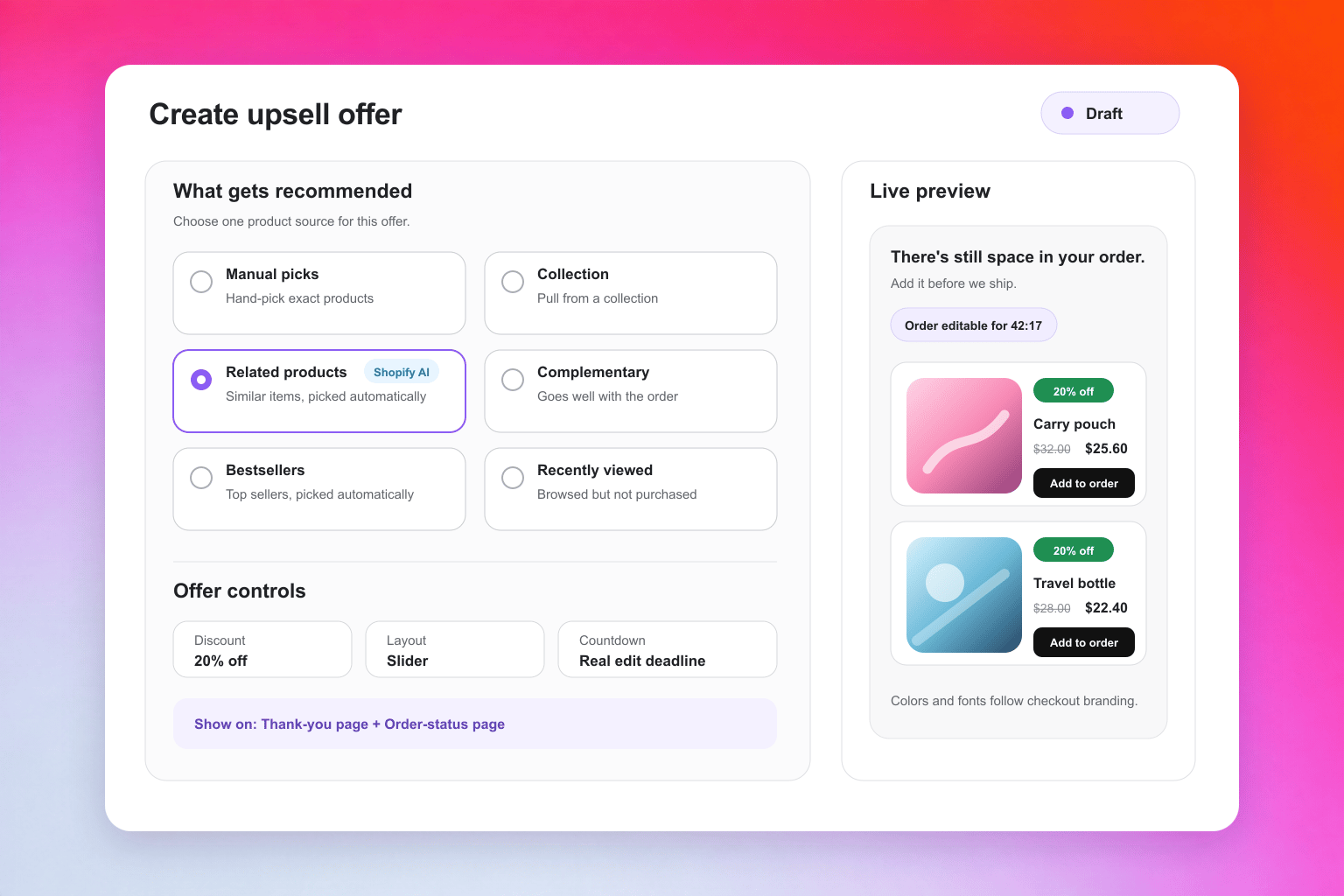
Öffne **Upsell** in der Revize-App und klicke auf **Create offer**. Neue Angebote starten als **Draft**, Kunden sehen also nichts, bis du den Status auf **Active** setzt und speicherst.

<img src="https://mintcdn.com/revize/Lu634tjsm_5CaSWM/images/features/upsell-offer-builder.png?fit=max&auto=format&n=Lu634tjsm_5CaSWM&q=85&s=d5a266cce1202be5818ebd53959526b3" alt="Revize-Upsell-Angebots-Builder mit Produktquellen, Rabatt, Countdown, Seitenplatzierung und Live-Vorschau" style={{ borderRadius: "12px", width: "100%", boxShadow: "0 4px 14px rgba(0,0,0,0.08)" }} title="Wähle eine Produktquelle und konfiguriere das Angebot mit Live-Vorschau" width="1536" height="1024" data-path="images/features/upsell-offer-builder.png" />

<Steps>
  <Step title="Angebot benennen und Oberflächen wählen">
    Gib dem Angebot einen internen Namen und zeige es dann auf der **Thank-you page**, der **Order-status page** oder beiden.
  </Step>

  <Step title="Auslösebedingungen hinzufügen">
    Ziele auf bestimmte Bestellungen oder Kunden ab. Lasse die Bedingungen leer, um das Angebot für jede berechtigte Bestellung zu zeigen.
  </Step>

  <Step title="Produkte auswählen">
    Wähle eine der sechs Produktquellen unten aus und lege dann Fallbacks und Bestandssicherheit fest.
  </Step>

  <Step title="Anreiz und Design konfigurieren">
    Füge einen optionalen Rabatt hinzu, wähle ein Layout, passe die Texte an und aktiviere einen ehrlichen Countdown, der an die Bearbeitungsfrist gekoppelt ist.
  </Step>

  <Step title="Planen und aktivieren">
    Lege bei Bedarf ein Start- und Enddatum fest, wähle, wie oft das Angebot angenommen werden kann, ändere den Status auf **Active** und speichere.
  </Step>
</Steps>

## Empfehlungen auswählen

<CardGroup cols={3}>
  <Card title="Manuelle Auswahl" icon="hand-pointer" color="#6366F1">
    Wähle die genauen Produkte manuell aus, die du zeigen möchtest.
  </Card>

  <Card title="Kollektion" icon="layer-group" color="#8b5cf6">
    Ziehe Produkte aus einer Shopify-Kollektion.
  </Card>

  <Card title="Verwandte Produkte" icon="sparkles" color="#0ea5e9">
    Nutze Shopify-Empfehlungen, um Produkte zu zeigen, die den bereits bestellten ähnlich sind.
  </Card>

  <Card title="Ergänzende Produkte" icon="puzzle-piece" color="#14b8a6">
    Zeige Produkte, die gut zur Bestellung passen, einschließlich Beziehungen aus Shopify Search & Discovery.
  </Card>

  <Card title="Bestseller" icon="arrow-trend-up" color="#f59e0b">
    Empfiehl automatisch vorrätige Bestseller.
  </Card>

  <Card title="Zuletzt angesehen" icon="clock-rotate-left" color="#ec4899">
    Zeige Produkte, die der Kunde angesehen, aber nicht gekauft hat, mithilfe von Revizes einwilligungsbasiertem Web-Pixel.
  </Card>
</CardGroup>

### Produktsicherungen

<AccordionGroup>
  <Accordion title="Fallback, wenn die Quelle nichts liefert" icon="rotate">
    Aktiviere **Fall back to bestsellers**, damit das Angebot sichtbar bleibt, wenn die gewählte Quelle keine passenden Produkte liefert.

    Angebote vom Typ Zuletzt angesehen können auch auf verwandte Produkte zurückfallen, wenn der Kunde keine Browsing-Historie hat.
  </Accordion>

  <Accordion title="Bestandssicherheit" icon="boxes-stacked">
    Wähle eine von drei Bestandsregeln:

    * Nicht vorrätige Produkte überspringen
    * Produkte mit weniger als 5 Einheiten auf Lager überspringen
    * Produkte unabhängig vom Lagerbestand zeigen
  </Accordion>

  <Accordion title="Bereits gekaufte Produkte ausblenden" icon="eye-slash">
    Aktiviere **Hide products already in the order**, wenn du nie einen Artikel empfehlen möchtest, den der Kunde gerade gekauft hat.
  </Accordion>
</AccordionGroup>

## Die richtigen Bestellungen ansprechen

Ohne Bedingungen gilt das Angebot für jede Bestellung. Füge Bedingungen hinzu, wenn das Angebot nur für eine bestimmte Bestellung oder ein Kundensegment erscheinen soll.

| Bedingung                      | Beispiel                                                                           |
| ------------------------------ | ---------------------------------------------------------------------------------- |
| **Bestell-Tags**               | Zeige einen Großhandels-Zusatzartikel nur, wenn die Bestellung `b2b` enthält       |
| **Bestellsumme**               | Zeige ein Premium-Zubehör ab 100 \$                                                |
| **Artikelanzahl**              | Zeige einen kleinen Zusatzartikel bei Bestellungen mit einem Artikel               |
| **Bestellung enthält Produkt** | Empfiehl Nachfüllpackungen, wenn das Starter-Set enthalten ist                     |
| **Zahlungsmethode**            | Erstelle unterschiedliche Angebote für Vorkasse- und manuelle Zahlungsbestellungen |
| **Versandland**                | Beschränke ein Angebot auf Länder, die du schnell beliefern kannst                 |
| **Kunden-Tags**                | Biete VIP- oder Großhandelskunden ein eigenes Angebot                              |
| **Erstkäufer**                 | Stelle nach dem ersten Kauf einen beliebten Zusatzartikel vor                      |
| **Wiederkehrender Kunde**      | Zeige ein treuefokussiertes Angebot                                                |
| **Lebenszeitumsatz**           | Reserviere ein Premium-Angebot für besonders wertvolle Kunden                      |
| **Bestellzeitpunkt**           | Führe ein Angebot nur zu ausgewählten Uhrzeiten aus                                |

Bedingungen liegen in Gruppen mit **ALL**- (alle) oder **ANY**-Verknüpfung (beliebige). Gruppen lassen sich ebenfalls mit ALL oder ANY kombinieren, sodass sich Logik wie diese abbilden lässt:

`(VIP-Kunde) OR (Bestellsumme über 150 AND Versandland ist US)`

<Note>
  Revize prüft die Bedingungen beim Annehmen des Angebots erneut auf dem Server. Eine veraltete Seite kann deine Targeting-Regeln nicht umgehen.
</Note>

## Rabatt pro Angebot hinzufügen

Aktiviere **Discount** im Angebots-Builder und wähle dann:

* **Percentage** oder **fixed amount**
* Der Rabattwert
* Eine Rabattbezeichnung, die auf der Shopify-Bestellposition angezeigt wird
* **Show strikethrough pricing**, um den Originalpreis neben dem Angebotspreis anzuzeigen
* **Exclude upsell from order discounts**, wenn die Upsell-Position nur ihren eigenen Angebotsrabatt erhalten soll

Der Angebotsrabatt wird mit der Bestelländerung festgeschrieben. Er wird nicht zusätzlich auf eine zweite Kopie desselben Rabatts gestapelt.

## Layout auswählen

<CardGroup cols={2}>
  <Card title="Liste" icon="list" color="#6366F1">
    <div style={{ minHeight: "96px" }}>
      Zeilen in voller Breite mit Platz für Produktdetails.
    </div>
  </Card>

  <Card title="Slider" icon="arrows-left-right" color="#8b5cf6">
    <div style={{ minHeight: "96px" }}>
      Wischbare Produktkarten, nützlich, wenn du mehrere Optionen ohne eine lange Seite zeigen willst.
    </div>
  </Card>

  <Card title="Grid" icon="grid-2" color="#10b981">
    <div style={{ minHeight: "96px" }}>
      Kompakte Zeilen und Spalten, mit 2, 3 oder 4 Produkten pro Zeile auf größeren Bildschirmen.
    </div>
  </Card>

  <Card title="Spotlight" icon="star" color="#f59e0b">
    <div style={{ minHeight: "96px" }}>
      Ein Hero-Produkt mit maximaler visueller Betonung.
    </div>
  </Card>
</CardGroup>

Du kannst außerdem die Anzahl sichtbarer Karten, die maximale Produktzahl, den Button-Stil, die Bildform, die Bildanpassung und ob Produktbeschreibungen erscheinen, festlegen.

### Texte anpassen

Bearbeite **Heading**, **Subheading** und **Button text** pro Angebot. Lasse sie leer, um Revizes eingebaute, übersetzte Standardtexte zu verwenden.

Zwei dynamische Platzhalter stehen zur Verfügung:

* `[discount]` fügt den Angebotsrabatt ein, zum Beispiel `20%`
* `[duration]` fügt die verbleibende Angebotszeit ein

Farben und Schriftarten übernehmen automatisch das Shopify-Checkout-Branding deines Stores.

## Einen ehrlichen Countdown verwenden

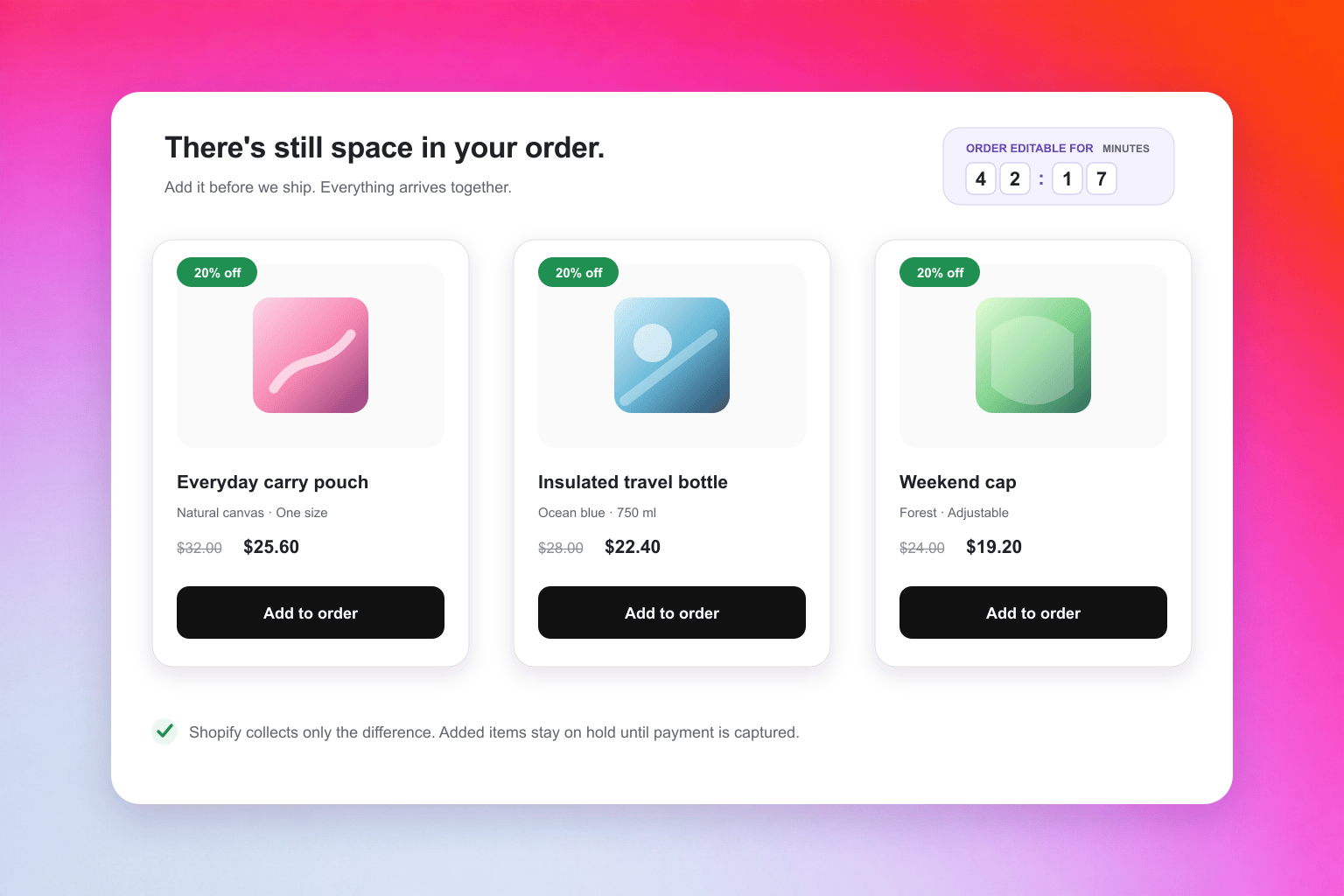
Der Countdown ist optional und wird pro Angebot konfiguriert.
<Tabs>
  <Tab title="Bearbeitungsfrist">
    Zählt bis zu dem Moment herunter, in dem die Bestellung für Änderungen gesperrt wird. Das ist der empfohlene Modus, weil die Dringlichkeit der tatsächlich letzten Chance des Kunden entspricht, einen Artikel hinzuzufügen.
  </Tab>

  <Tab title="Individueller Countdown">
    Startet eine feste Dauer, sobald der Kunde das Angebot zum ersten Mal sieht. Ein individueller Countdown läuft nie über die echte Bearbeitungsfrist hinaus.
  </Tab>
</Tabs>

Platziere den Timer neben oder unter der Überschrift und wähle dann **Boxed digits**, **Pill** oder **Plain text**.

## Platzierung steuern

<img src="https://mintcdn.com/revize/Lu634tjsm_5CaSWM/images/setup/upsell-settings.png?fit=max&auto=format&n=Lu634tjsm_5CaSWM&q=85&s=8804df05f15b3169bac85f767700878e" alt="Revize-Upsell-Einstellungen mit ausklappbaren, Karten- und eigenständigen Bestellstatus-Platzierungen sowie Produktbild- und Zuletzt-angesehen-Einstellungen" style={{ borderRadius: "12px", width: "100%", boxShadow: "0 4px 14px rgba(0,0,0,0.08)" }} title="Einstellungen für die Bestellstatus-Platzierung und das Tracking zuletzt angesehener Produkte" width="1536" height="1024" data-path="images/setup/upsell-settings.png" />

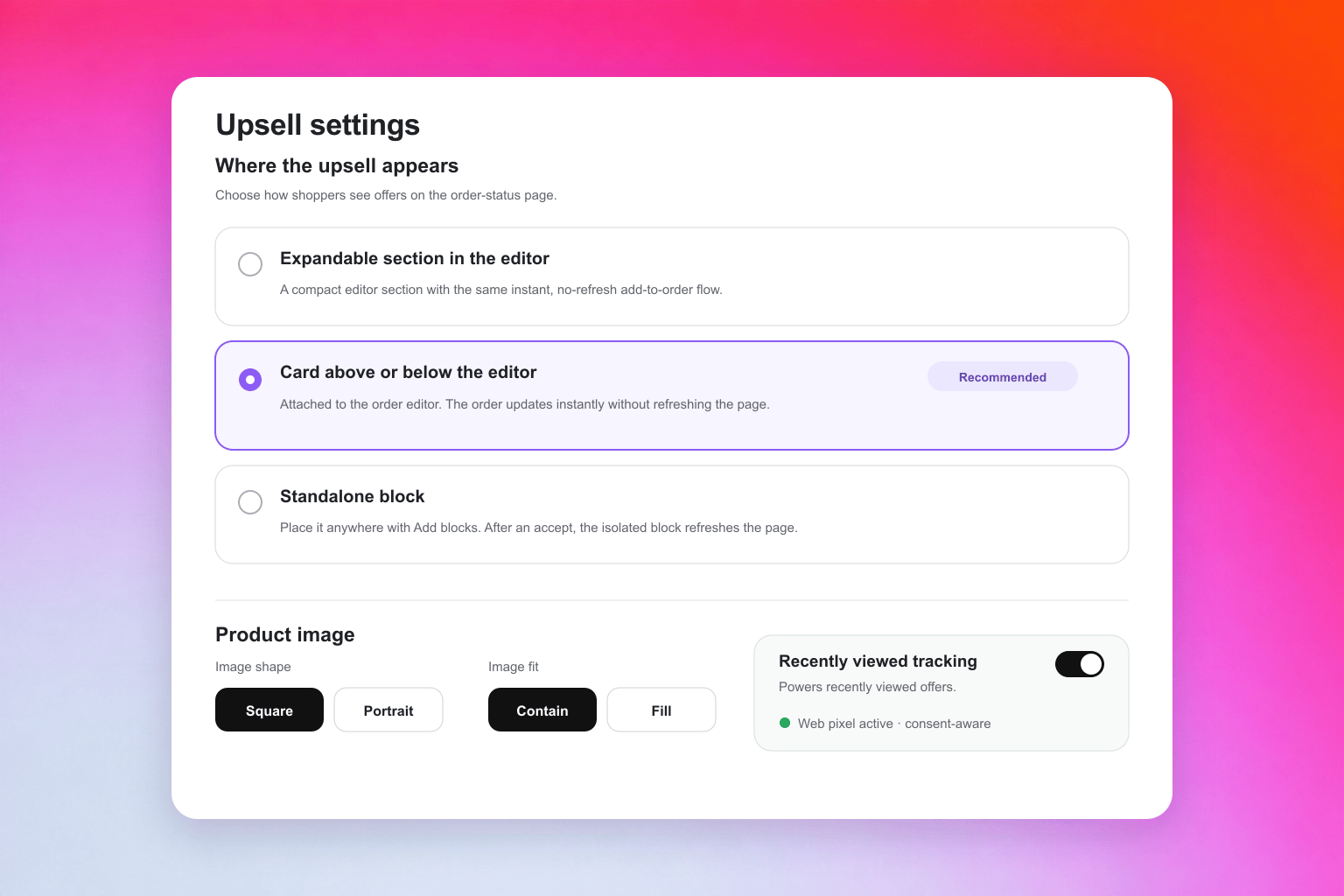
Auf der Bestellstatusseite wählst du eine von drei Platzierungen. Die Platzierung ändert sowohl das Layout als auch das, was nach der Angebotsannahme passiert.
<AccordionGroup>
  <Accordion title="Karte über oder unter dem Editor (empfohlen)" icon="rectangle-list">
    Zeige das Angebot als hervorgehobene Karte am Revize-Bestell-Editor. Du kannst sie über oder unter dem Editor platzieren. Da sie den Produkt-Hinzufügen-Ablauf des Editors teilt, aktualisiert sich die Bestellung sofort, ohne dass die Seite neu geladen wird.
  </Accordion>

  <Accordion title="Ausklappbarer Bereich im Editor" icon="chevron-down">
    Zeige dasselbe editorgebundene Erlebnis in einem kompakten Akkordeon **Offers for you**. Kunden klappen den Bereich auf und fügen ein Produkt hinzu, ohne die Seite zu verlassen oder neu zu laden.
  </Accordion>

  <Accordion title="Eigenständiger Block" icon="square">
    Füge über den **Add blocks**-Editor von Shopify einen isolierten Upsell-Block an einer beliebigen Stelle der Bestellstatusseite hinzu. Nachdem ein Kunde ein Angebot angenommen hat, lädt dieser Block die Seite neu, damit Shopify die aktualisierte Bestellung laden kann. Dieses Neuladen ist bei der eigenständigen Oberfläche normal.
  </Accordion>
</AccordionGroup>

Die Danke-Seite verwendet immer den eigenständigen Block.

<Info>
  Wenn du **Karte über oder unter dem Editor** oder **Ausklappbarer Bereich** auswählst, brauchst du keinen separaten Upsell-App-Block auf der Bestellstatusseite. Der normale Revize-Kundenportal-Block reicht aus. Füge den separaten Block nur für die Platzierung **Eigenständiger Block** oder die Danke-Seite hinzu.
</Info>

## Zuletzt angesehene Produkte empfehlen

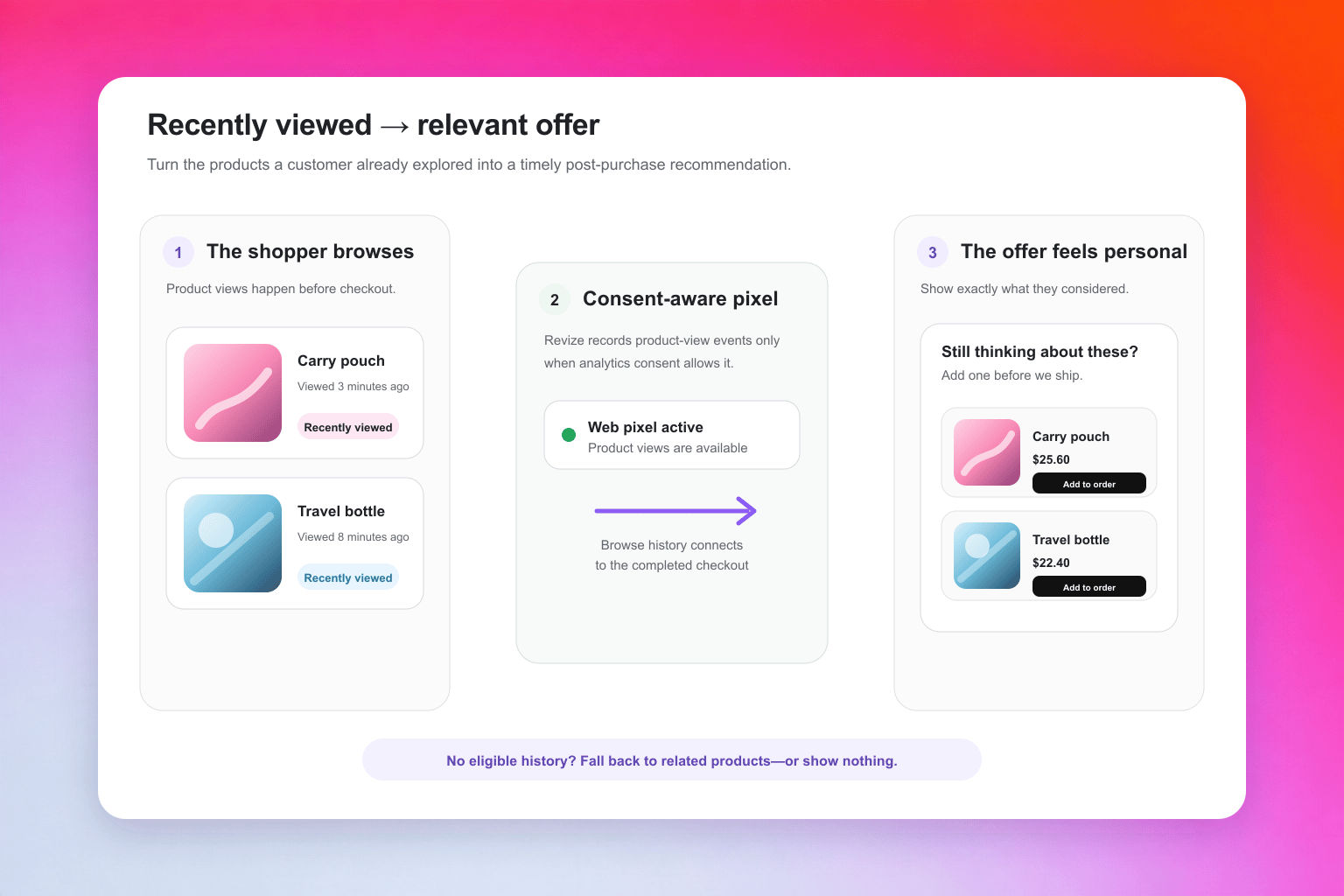
Angebote vom Typ Zuletzt angesehen verwandeln die eigene Browsing-Historie des Kunden in eine hochrelevante Folgeempfehlung. Statt eines generischen Bestsellers kann Revize genau die Produkte anzeigen, die der Kunde angesehen, aber nicht gekauft hat, solange die ursprüngliche Bestellung noch bearbeitbar ist.

<img src="https://mintcdn.com/revize/Lu634tjsm_5CaSWM/images/features/recently-viewed-upsells.png?fit=max&auto=format&n=Lu634tjsm_5CaSWM&q=85&s=ac578e41eedd8f4f1f1b5eb9f09dccb6" alt="Ein einwilligungsbasierter Revize-Web-Pixel verbindet zuletzt angesehene Produkte mit einem personalisierten Post-Purchase-Angebot" style={{ borderRadius: "12px", width: "100%", boxShadow: "0 4px 14px rgba(0,0,0,0.08)" }} title="Zuletzt angesehene Produkte werden zu personalisierten Post-Purchase-Empfehlungen" width="1536" height="1024" data-path="images/features/recently-viewed-upsells.png" />

Öffne **Upsell → Settings** und aktiviere **Recently viewed tracking**. Revize fügt einen schlanken Shopify-Web-Pixel hinzu, der:

1. Produktansicht-Ereignisse nur erfasst, wenn die Analytics-Einwilligung des Kunden dies erlaubt
2. diese Browsing-Session mit dem Checkout des Kunden verknüpft
3. berechtigte angesehene Produkte für die Quelle **Recently viewed** auf den Danke- und Bestellstatusseiten verfügbar macht

So entsteht eine natürliche zweite Chance für Produkte, die der Kunde bereits in Erwägung gezogen hat, ohne dass du für jede Bestellung Empfehlungen manuell auswählen musst. Ist keine passende Browsing-Historie vorhanden, konfiguriere das Angebot so, dass es auf verwandte Produkte zurückfällt oder nichts anzeigt.

<Note>
  Es wird nichts erfasst, bevor du die Einstellung aktivierst. Die Upsell-Einstellungsseite zeigt außerdem, ob der Web-Pixel aktiv ist.
</Note>

## Angebote planen und priorisieren

* **Start:** sofort oder zu einem gewählten Datum
* **End:** nie oder zu einem gewählten Datum
* **Priority:** Ziehe Angebote in die Reihenfolge, in der Revize sie auswerten soll
* **Accepts per order:** unbegrenzt oder einmal pro Bestellung
* **Automatic states:** geplant, aktiv und abgelaufen, basierend auf deinen Daten

Revize wertet aktive Angebote von oben nach unten aus und zeigt das erste passende. Platziere die spezifischsten Angebote über allgemeinen Fallback-Angeboten.

## Erfassten Upsell-Umsatz messen

Das Upsell-Dashboard zeigt:

<CardGroup cols={2}>
  <Card title="Impressionen und Conversion" icon="chart-line" color="#6366F1">
    Sieh, wie viele Bestellungen ein Angebot gesehen haben, wie viele es angenommen haben, und die bestellbasierte Conversion-Rate.
  </Card>

  <Card title="AOV-Uplift" icon="arrow-trend-up" color="#10b981">
    Miss die Veränderung des durchschnittlichen Bestellwerts durch bezahlte Upsells.
  </Card>

  <Card title="Performance pro Angebot" icon="table-list" color="#8b5cf6">
    Vergleiche einzelne Angebote und tägliche Trends.
  </Card>

  <Card title="Top-Produkte" icon="ranking-star" color="#f59e0b">
    Sieh die fünf meistverkauften Upsell-Produkte, sortiert nach erfasstem Umsatz.
  </Card>
</CardGroup>

<Check>
  **Nur erfasste Verkäufe zählen als Umsatz.** Ein angenommenes Angebot, das nie bezahlt wird, oder ein Artikel, der vor der Zahlung entfernt wird, trägt nichts bei. Revize gleicht das Ergebnis mit Shopify ab, bevor es als Upsell-Umsatz erscheint.
</Check>

## Bestell-Tags

Revize vergibt Tags, die du in Shopify Flow, Reportings, Fulfillment-Regeln oder eigenen Integrationen nutzen kannst.

| Tag                       | Bedeutung                                                      |
| ------------------------- | -------------------------------------------------------------- |
| `revize:upsell`           | Der Nettowert der Bestellung ist nach einer Änderung gestiegen |
| `revize:upsell_offer`     | Ein Kunde hat ein Upsell-Angebot angenommen                    |
| `revize:order_downgraded` | Der Nettowert der Bestellung ist nach einer Änderung gesunken  |

## Dein erstes Angebot aktivieren

<Steps>
  <Step title="Upsell öffnen">
    Gehe in der Revize-App zu **Upsell**.
  </Step>

  <Step title="Angebot erstellen">
    Klicke auf **Create offer** und wähle Oberflächen, Targeting, Produkte, Rabatt, Design, Countdown und Zeitplan.
  </Step>

  <Step title="Angebot auf Active setzen">
    Neue Angebote sind Draft. Ändere den Status auf **Active** und speichere.
  </Step>

  <Step title="Prüfe nur die Blöcke, die deine Platzierung braucht">
    Füge den Revize-Upsell-Block zur **Thank-you page** hinzu und zur Bestellstatusseite nur, wenn du **Eigenständiger Block** ausgewählt hast. Für **Karte über oder unter dem Editor** oder **Ausklappbarer Bereich** reicht der normale Revize-Kundenportal-Block aus. Füge keinen zweiten Upsell-Block hinzu.
  </Step>

  <Step title="Testbestellung aufgeben">
    Öffne die Danke- und Bestellstatusseiten, bestätige, dass das richtige Angebot erscheint, füge ein Produkt hinzu und schließe den Shopify-Zahlungsablauf ab.
  </Step>
</Steps>

<Tip>
  Starte mit einem breiten Angebot und einer echten Bearbeitungsfrist. Sobald du Conversion-Daten hast, füge spezifischere Angebote darüber hinzu, für VIPs, wertvolle Bestellungen oder bestimmte Produkte.
</Tip>

***

## Häufig gestellte Fragen

<AccordionGroup>
  <Accordion title="Erstellt ein Upsell eine zweite Bestellung?" icon="circle-question">
    Nein. Revize fügt das Produkt über die Bestellbearbeitung zur bestehenden Shopify-Bestellung des Kunden hinzu.
  </Accordion>

  <Accordion title="Wo bezahlt der Kunde?" icon="credit-card">
    Shopify wickelt die zusätzliche Zahlung ab. Nachdem Revize den Artikel hinzugefügt hat, prüft der Kunde die aktualisierte Bestellung und zahlt den neu berechneten Betrag über Shopify.
  </Accordion>

  <Accordion title="Was passiert, wenn der Kunde ein Produkt hinzufügt, aber nie bezahlt?" icon="clock">
    Der hinzugefügte Artikel bleibt im Fulfillment-Hold und zählt nicht als erfasster Upsell-Umsatz. Aktiviere [Unbezahlte Änderungen rückgängig machen](/de/setup/reverse-unpaid-edits) unter **Settings → General**, wenn unbezahlte Änderungen nach einer Kulanzzeit automatisch zurückgesetzt werden sollen.
  </Accordion>

  <Accordion title="Können mehrere Angebote gleichzeitig aktiv sein?" icon="layer-group">
    Ja. Revize prüft aktive Angebote in Prioritätsreihenfolge und zeigt das erste, dessen Bedingungen passen. Ziehe Angebote, um ihre Priorität zu ändern.
  </Accordion>

  <Accordion title="Können Kunden ein Angebot mehr als einmal annehmen?" icon="repeat">
    Das entscheidest du pro Angebot. Wähle **Unlimited** oder **Once per order** unter Advanced.
  </Accordion>

  <Accordion title="Werden die Angebote übersetzt?" icon="language">
    Eingebaute Standardtexte werden automatisch übersetzt. Individuelle Texte für Heading, Subheading und Button text lassen sich pro Angebot unter **Translations** übersetzen.
  </Accordion>

  <Accordion title="Erzeugt der Countdown künstliche Dringlichkeit?" icon="timer">
    Der empfohlene Modus zählt bis zur echten Bearbeitungsfrist herunter. Auch ein individueller Countdown ist durch diese Frist begrenzt, sodass er nie länger dauert, als die Bestellung tatsächlich bearbeitet werden kann.
  </Accordion>

  <Accordion title="Welcher Plan enthält Upsell-Angebote?" icon="circle-dollar-to-slot">
    Upsell-Angebote sind im **Pro-Plan** verfügbar. Das kundengesteuerte Erlebnis Produkte hinzufügen bleibt Teil des Revize-Bestellbearbeitungsportals.
  </Accordion>
</AccordionGroup>

## Verwandte Revize-Funktionen

* [Produkte hinzufügen](/de/features/add-products-upsell): der kundengesteuerte Ablauf im Revize-Kundenportal
* [Kundenportal](/de/features/customer-portal): wo Kunden den Rest ihrer Bestellung verwalten
* [Unbezahlte Änderungen rückgängig machen](/de/setup/reverse-unpaid-edits): stellt Bestellungen automatisch wieder her, wenn Kunden zusätzliche Kosten nicht bezahlen
* [Produktvarianten- und Mengenänderungen](/de/features/product-quantity-edits): lässt Kunden bereits bestellte Produkte anpassen
* [Bearbeitungsfenster-Einstellungen](/de/setup/edit-window): steuert die echte Frist, die der Upsell-Countdown verwendet
* [Regel-Engine](/de/setup/rules-engine): lege für unterschiedliche Bestellarten verschiedene Bearbeitungsfenster fest
* [Analytics](/de/features/analytics): miss die umfassendere Wirkung von Post-Purchase-Änderungen