> ## Documentation Index
> Fetch the complete documentation index at: https://docs.revize.app/llms.txt
> Use this file to discover all available pages before exploring further.
# Übersetzungen & Textanpassung
> Passe Texte für die Shopify-Bestellbearbeitung für globale Kunden an und übersetze sie. Revize unterstützt 24+ Sprachen mit automatischen Übersetzungen und vollen Anpassungsoptionen.
Sprich die Sprache deiner Kunden. Revize übersetzt das Bestellbearbeitungs-Erlebnis automatisch in 24+ Sprachen, mit voller Kontrolle zur Anpassung an deine Markenstimme.
## Warum Übersetzungen für globale Shopify-Stores wichtig sind
Kunden fühlen sich sicherer, Bestellungen in ihrer Muttersprache zu bearbeiten – das führt zu höheren Abschlussraten.
Klare, lokalisierte Anweisungen verhindern Missverständnisse und reduzieren internationale Support-Tickets.
Professionelle Übersetzungen in lokalen Sprachen zeigen Kunden, dass dir ihr Erlebnis wichtig ist.
Beseitige Sprachbarrieren, um internationale Kunden in allen Märkten effektiv zu bedienen.
## Unterstützte Sprachen
**Westeuropäisch:**
* Spanisch (es)
* Französisch (fr)
* Deutsch (de)
* Italienisch (it)
* Niederländisch (nl)
* Portugiesisch (pt)
* Brasilianisches Portugiesisch (pt-br)
**Nord- und osteuropäisch:**
* Finnisch (fi)
* Schwedisch (sv)
* Dänisch (da)
* Norwegisch (no)
* Polnisch (pl)
* Ungarisch (hu)
* Litauisch (lt)
* Rumänisch (ro)
* Russisch (ru)
**Ostasiatisch:**
* Koreanisch (ko)
* Japanisch (ja)
* Vereinfachtes Chinesisch (zh)
**Südost- und südasiatisch:**
* Thailändisch (th)
* Georgisch (ka)
**Nahöstlich & semitisch:**
* Hebräisch (he)
* Arabisch (ar)
Brauchst du eine andere Sprache? Schreibe uns an [hello@revize.app](mailto:hello@revize.app) und wir fügen sie innerhalb von Minuten hinzu. Wir können praktisch jede Sprache unterstützen, die deine Kunden sprechen.
## Übersetzungsqualität und Anpassung
Wir kombinieren fortschrittliche KI mit menschlicher Prüfung, um genaue, natürliche Übersetzungen zu gewährleisten. Du hast jedoch die volle Kontrolle, um jeden Text an deine Markenstimme oder lokale Nuancen anzupassen.
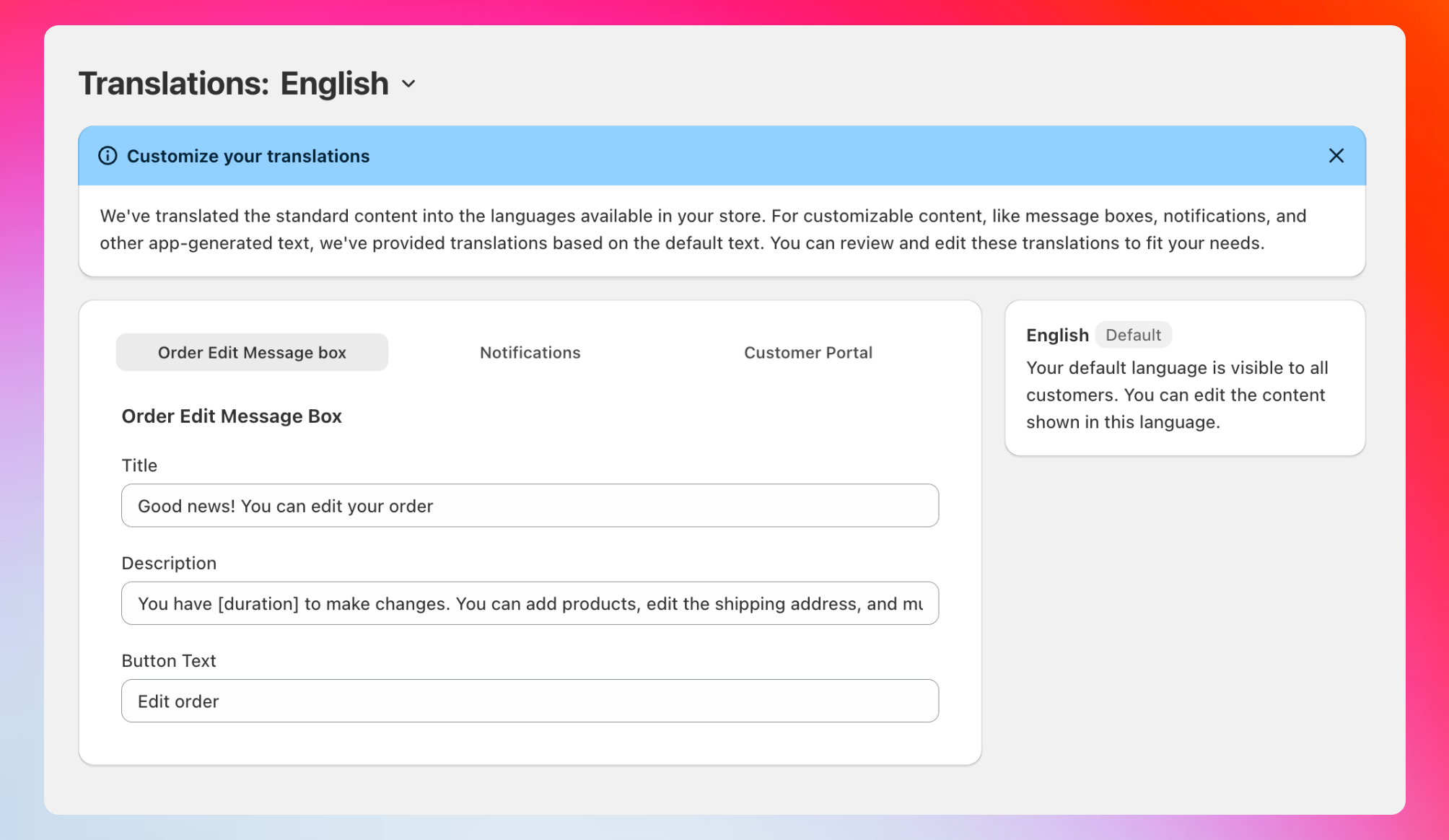 Greife auf dein Übersetzungs-Dashboard zu, um Texte in allen unterstützten Sprachen anzupassen.
## Drei Anpassungsbereiche
### Bestellbearbeitungs-Nachrichtenbox
Greife auf dein Übersetzungs-Dashboard zu, um Texte in allen unterstützten Sprachen anzupassen.
## Drei Anpassungsbereiche
### Bestellbearbeitungs-Nachrichtenbox
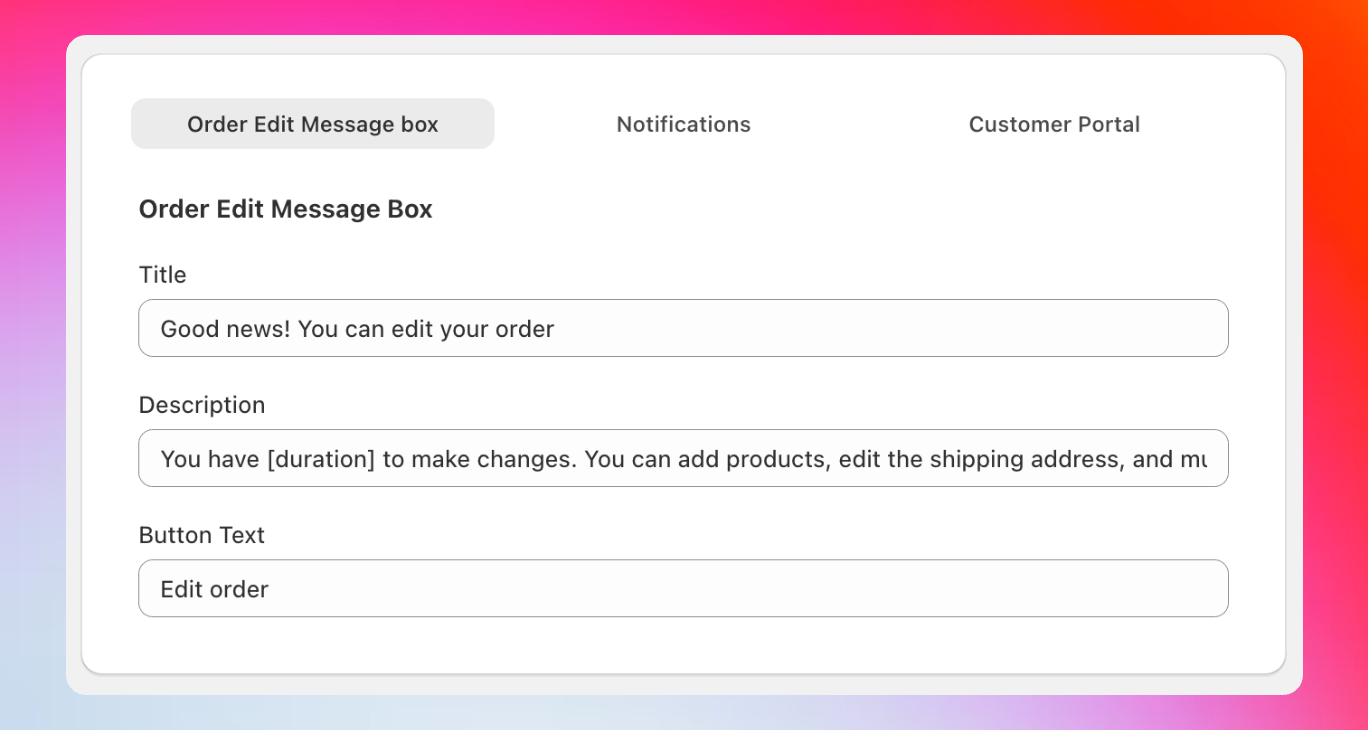 Passe die Nachrichtenbox auf deiner Dankeseite an, um Kunden über die Bestellbearbeitung zu informieren.
**Erscheint auf:** Dankeseite nach dem Checkout
**Zweck:** Kunden informieren, dass sie ihre Bestellung bearbeiten können
**Standardtext:**
* **Titel:** 'Gute Nachrichten! Du kannst deine Bestellungen bearbeiten'
* **Beschreibung:** 'Du hast \[duration] für Änderungen. Du kannst Produkte hinzufügen, die Lieferadresse bearbeiten und vieles mehr.'
* **Button:** 'Bestellung bearbeiten'
**Erscheinungsbild anpassen:** Gehe in deinem Shopify-Admin zu **Settings > Checkout > Order status page**, finde den Revize-App-Block und passe die Styling-Optionen an.
**Dynamische Dauer:** Verwende die Variable `[duration]`, um die genaue Restzeit anzuzeigen, z. B. 'Du hast 30 Minuten für Änderungen' – das erzeugt Dringlichkeit und verbessert Conversion-Raten.
**Kreative Alternativen für deine Nachrichtenbox:**
* 'Hoppla, etwas zu ändern? Kein Problem!'
* 'Fehler gemacht? Korrigiere ihn sofort!'
* 'Deine Bestellung ist nicht in Stein gemeißelt – bearbeite sie jetzt!'
Passe die Nachrichtenbox auf deiner Dankeseite an, um Kunden über die Bestellbearbeitung zu informieren.
**Erscheint auf:** Dankeseite nach dem Checkout
**Zweck:** Kunden informieren, dass sie ihre Bestellung bearbeiten können
**Standardtext:**
* **Titel:** 'Gute Nachrichten! Du kannst deine Bestellungen bearbeiten'
* **Beschreibung:** 'Du hast \[duration] für Änderungen. Du kannst Produkte hinzufügen, die Lieferadresse bearbeiten und vieles mehr.'
* **Button:** 'Bestellung bearbeiten'
**Erscheinungsbild anpassen:** Gehe in deinem Shopify-Admin zu **Settings > Checkout > Order status page**, finde den Revize-App-Block und passe die Styling-Optionen an.
**Dynamische Dauer:** Verwende die Variable `[duration]`, um die genaue Restzeit anzuzeigen, z. B. 'Du hast 30 Minuten für Änderungen' – das erzeugt Dringlichkeit und verbessert Conversion-Raten.
**Kreative Alternativen für deine Nachrichtenbox:**
* 'Hoppla, etwas zu ändern? Kein Problem!'
* 'Fehler gemacht? Korrigiere ihn sofort!'
* 'Deine Bestellung ist nicht in Stein gemeißelt – bearbeite sie jetzt!'
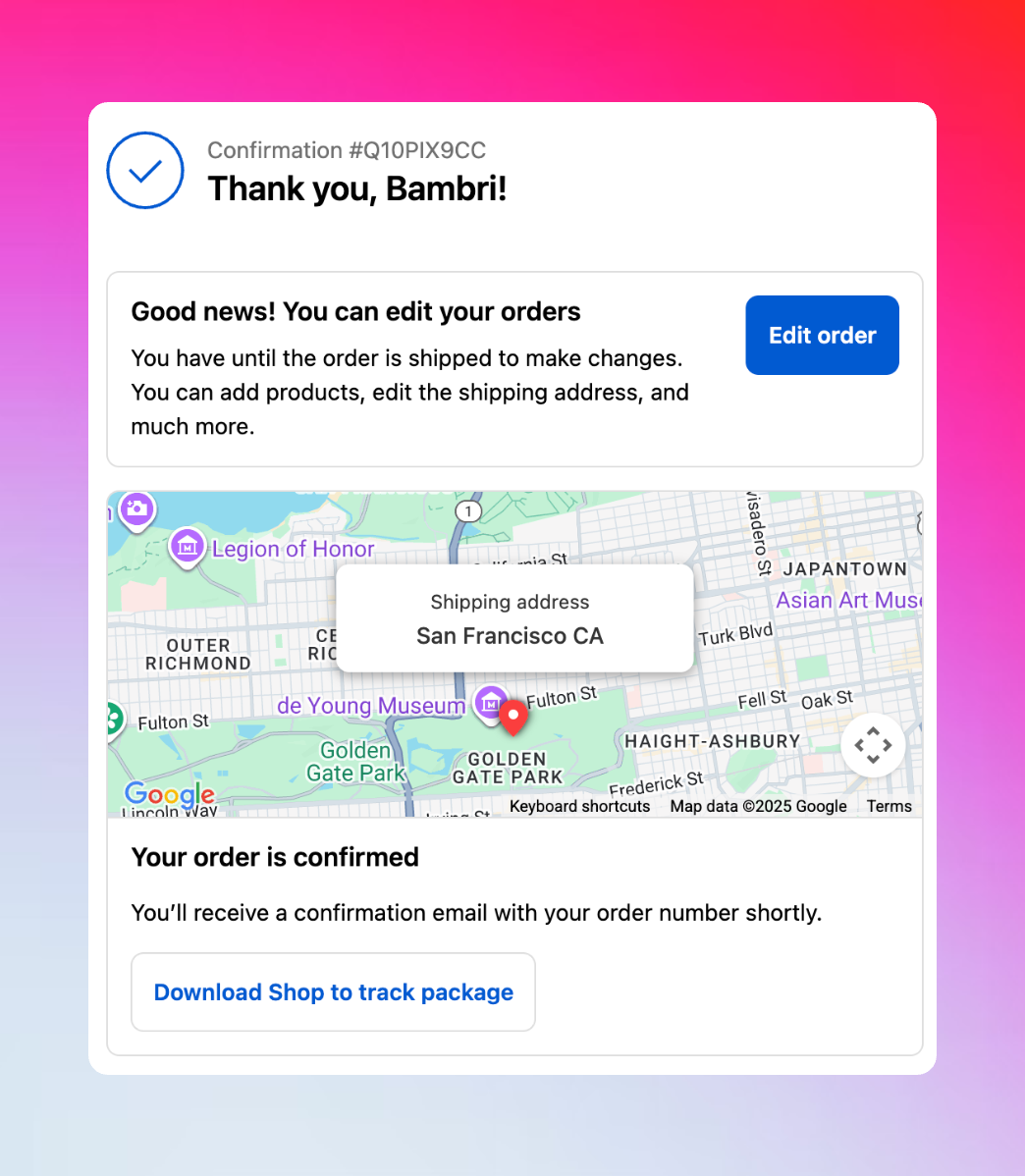 So erscheint die Nachrichtenbox für Kunden auf der Dankeseite nach dem Checkout.
### Benachrichtigungen
So erscheint die Nachrichtenbox für Kunden auf der Dankeseite nach dem Checkout.
### Benachrichtigungen
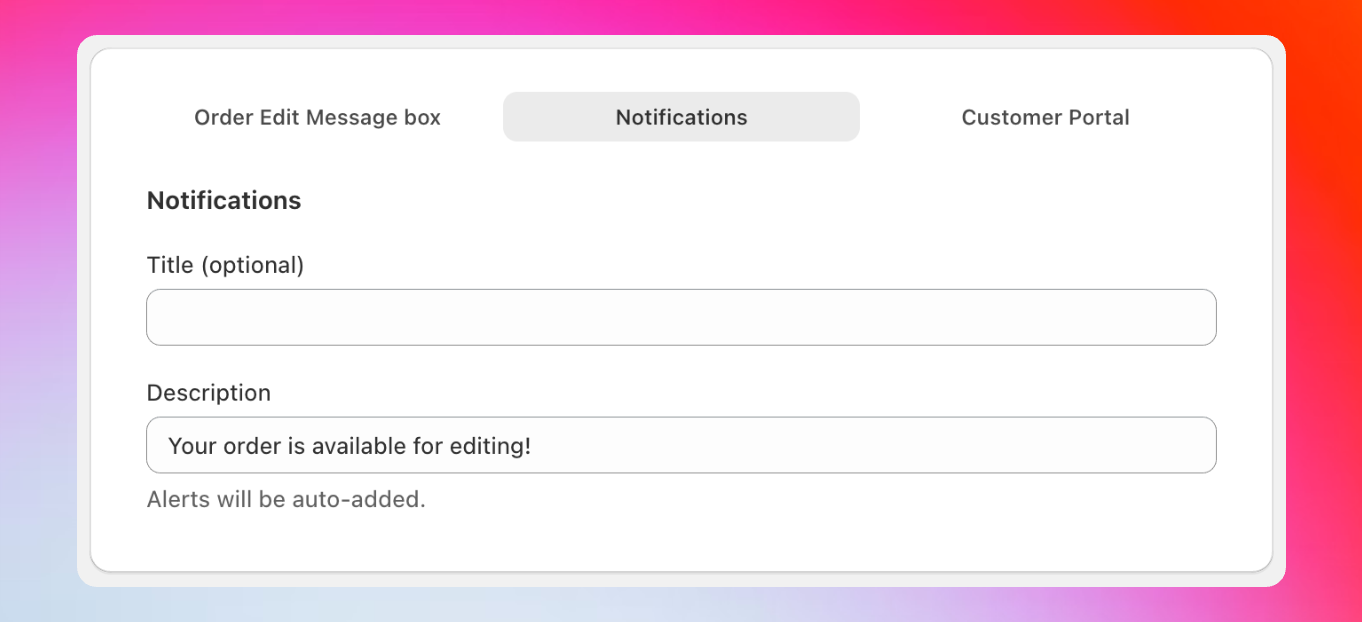 Richte Benachrichtigungs-Banner ein, die im Kundenerlebnis erscheinen, um an Bearbeitungsoptionen zu erinnern.
**Erscheint:** Während der gesamten Customer Journey als Benachrichtigungs-Banner
**Zweck:** Kunden an die Verfügbarkeit der Bearbeitung erinnern
**Standardtext:**
* **Titel:** (optional)
* **Beschreibung:** 'Deine Bestellung kann bearbeitet werden!'
**Erscheinungsbild anpassen:** Gehe in deinem Shopify-Admin zu **Settings > Checkout > Order status page**, finde den Revize-Benachrichtigungs-App-Block und passe das Styling an.
**Dringlichkeit mit Dauer erzeugen:** Verwende Beschreibungen wie 'Du hast noch \[duration], um deine Bestellung zu bearbeiten!', um sofortige Aktion zu fördern. Die Variable aktualisiert sich automatisch und zeigt '30 Minuten', '1 Stunde' usw. an.
**Ansprechende Benachrichtigungs-Beispiele:**
* 'Letzte Chance, deine Bestellung zu perfektionieren!'
* 'Noch Zeit, den vergessenen Artikel hinzuzufügen!'
* 'Schnell! Noch \[duration] für Änderungen!'
### Kundenportal
Richte Benachrichtigungs-Banner ein, die im Kundenerlebnis erscheinen, um an Bearbeitungsoptionen zu erinnern.
**Erscheint:** Während der gesamten Customer Journey als Benachrichtigungs-Banner
**Zweck:** Kunden an die Verfügbarkeit der Bearbeitung erinnern
**Standardtext:**
* **Titel:** (optional)
* **Beschreibung:** 'Deine Bestellung kann bearbeitet werden!'
**Erscheinungsbild anpassen:** Gehe in deinem Shopify-Admin zu **Settings > Checkout > Order status page**, finde den Revize-Benachrichtigungs-App-Block und passe das Styling an.
**Dringlichkeit mit Dauer erzeugen:** Verwende Beschreibungen wie 'Du hast noch \[duration], um deine Bestellung zu bearbeiten!', um sofortige Aktion zu fördern. Die Variable aktualisiert sich automatisch und zeigt '30 Minuten', '1 Stunde' usw. an.
**Ansprechende Benachrichtigungs-Beispiele:**
* 'Letzte Chance, deine Bestellung zu perfektionieren!'
* 'Noch Zeit, den vergessenen Artikel hinzuzufügen!'
* 'Schnell! Noch \[duration] für Änderungen!'
### Kundenportal
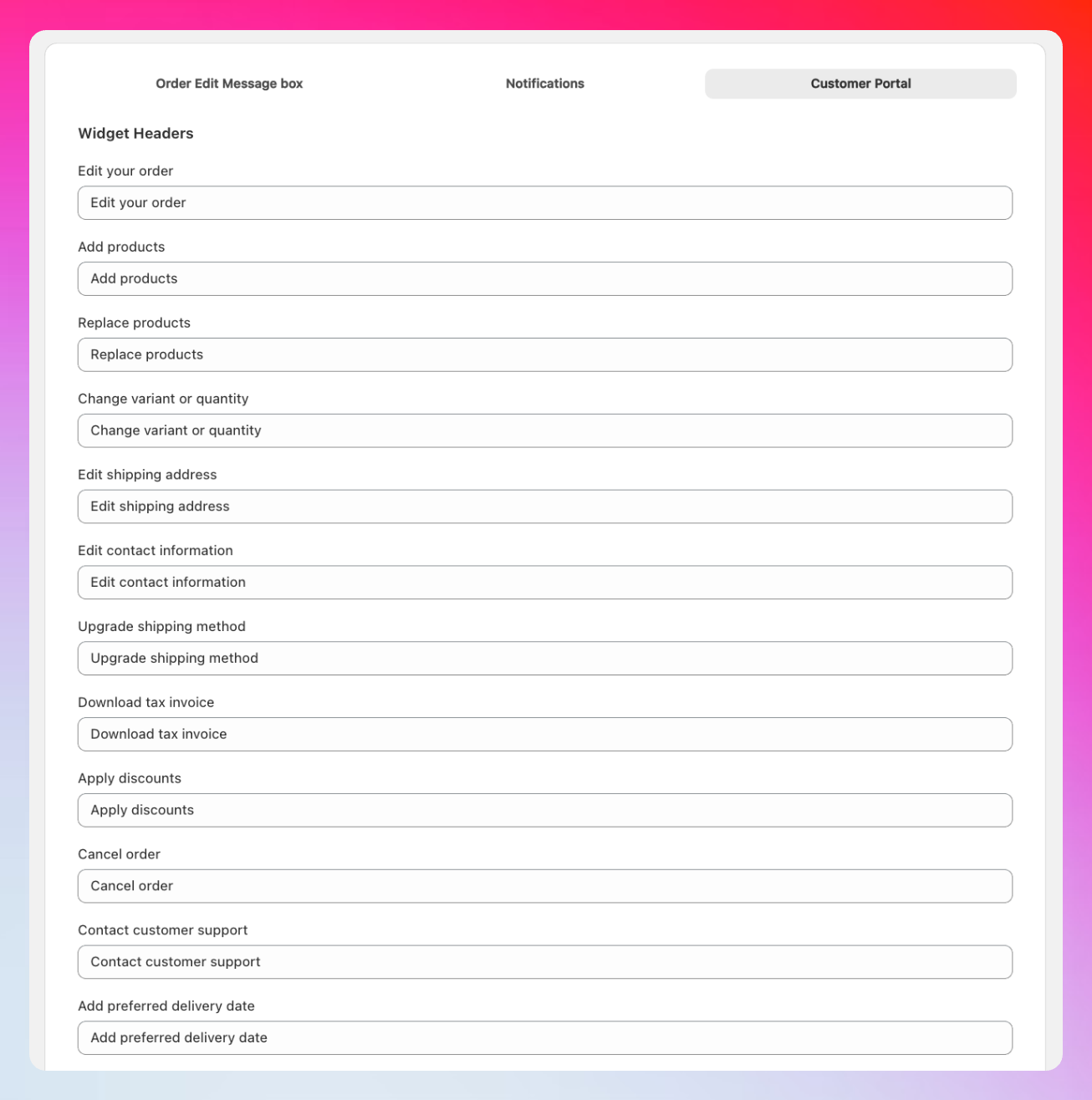 Passe jeden Text an, den Kunden im Bestellbearbeitungs-Portal sehen.
**Umfassende Textkontrolle für:**
**Passe alle Titel der Bearbeitungsoptionen an:**
* Bestellung bearbeiten
* Produkte hinzufügen
* Produkte ersetzen
* Variante oder Menge ändern
* Lieferadresse bearbeiten
* Kontaktdaten bearbeiten
* Versandmethode upgraden
* Steuerrechnung herunterladen
* Rabatte anwenden
* Bestellung stornieren
* Kundenservice kontaktieren
* Wunschliefertermin hinzufügen
**7 vollständig anpassbare Stornierungsoptionen**, die erscheinen, wenn Kunden Bestellungen stornieren. Die Standardgründe enthalten häufige Szenarien, aber du kannst sie für dein Geschäft und deine Zielgruppe personalisieren.
**7 anpassbare Support-Kategorien**, die helfen, Kundenanfragen zu organisieren und zur schnelleren Lösung an die richtigen Teammitglieder zu leiten.
**Transaktions-Nachrichten einschließlich:**
* Benachrichtigungen über fällige Zahlungen
* Informationen zur Rückerstattungsabwicklung
* Bestellbestätigungs-Aufforderungen
* Updates zu Saldo und Zahlungsstatus
Passe jeden Text an, den Kunden im Bestellbearbeitungs-Portal sehen.
**Umfassende Textkontrolle für:**
**Passe alle Titel der Bearbeitungsoptionen an:**
* Bestellung bearbeiten
* Produkte hinzufügen
* Produkte ersetzen
* Variante oder Menge ändern
* Lieferadresse bearbeiten
* Kontaktdaten bearbeiten
* Versandmethode upgraden
* Steuerrechnung herunterladen
* Rabatte anwenden
* Bestellung stornieren
* Kundenservice kontaktieren
* Wunschliefertermin hinzufügen
**7 vollständig anpassbare Stornierungsoptionen**, die erscheinen, wenn Kunden Bestellungen stornieren. Die Standardgründe enthalten häufige Szenarien, aber du kannst sie für dein Geschäft und deine Zielgruppe personalisieren.
**7 anpassbare Support-Kategorien**, die helfen, Kundenanfragen zu organisieren und zur schnelleren Lösung an die richtigen Teammitglieder zu leiten.
**Transaktions-Nachrichten einschließlich:**
* Benachrichtigungen über fällige Zahlungen
* Informationen zur Rückerstattungsabwicklung
* Bestellbestätigungs-Aufforderungen
* Updates zu Saldo und Zahlungsstatus
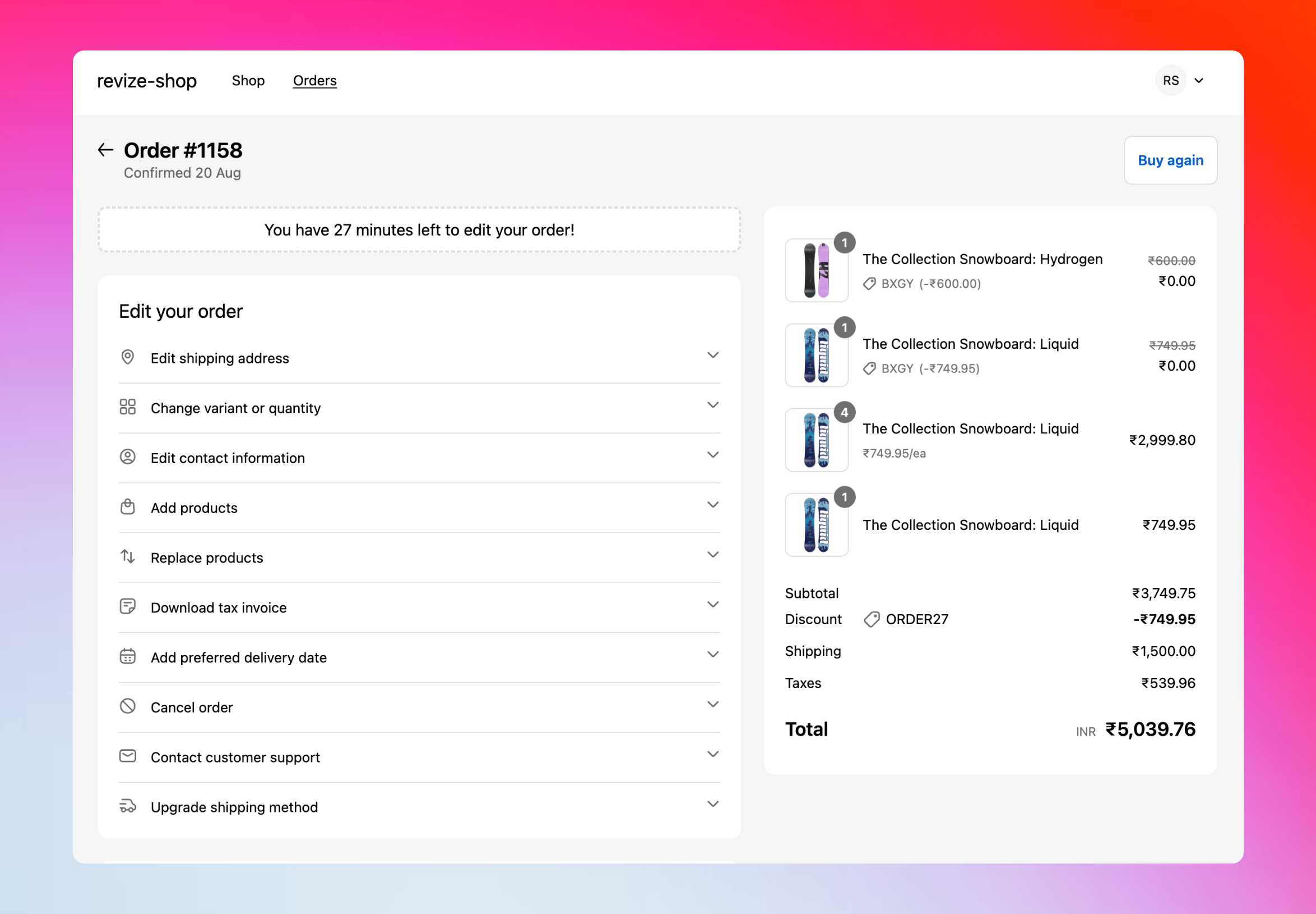 Sieh, wie deine angepassten Texte in der eigentlichen Kundenportal-Oberfläche erscheinen.
## So passt du Übersetzungen an
Klicke in deiner Revize-App in der Seitenleiste auf **Translations**.
Klicke auf das Sprach-Dropdown, um zwischen den veröffentlichten Sprachen deines Stores zu wechseln.
Wähle aus den Tabs 'Bestellbearbeitungs-Nachrichtenbox', 'Benachrichtigungen' oder 'Kundenportal'.
Ändere beliebige Textfelder, um sie an deine Markenstimme und Kundenbedürfnisse anzupassen.
Klicke auf **Save**, um deine Anpassungen sofort anzuwenden.
**Sprachverfügbarkeit:** Nur Sprachen, die in deinem Shopify-Store veröffentlicht sind, erscheinen in der Übersetzungsoberfläche. Füge Sprachen zuerst zu deinem Store hinzu, dann passe sie in Revize an.
## Erweiterte Anpassungsoptionen
**Über das Dashboard hinaus:** Wir haben die am häufigsten angepassten Texte in dein Revize-Dashboard aufgenommen. Für erweiterte Anpassungen wie spezifische Fehlermeldungen, Buttons, Bestätigungstexte oder spezialisierte Workflow-Sprache kontaktiere unser Support-Team unter [hello@revize.app](mailto:hello@revize.app).
**Beispiele für Markenpersönlichkeit:**
**Nachrichtenbox:** 'Hoppla! Was vergessen? Kein Stress – du hast Zeit, es zu beheben!'
**Benachrichtigung:** 'Pssst... deine Bestellung ist noch bearbeitbar!'
**Widget-Header:** 'Bestellung anpassen'
**Nachrichtenbox:** 'Bestellungs-Änderungen für \[duration] verfügbar'
**Benachrichtigung:** 'Bearbeitungsfenster aktiv – jetzt Änderungen vornehmen'
**Widget-Header:** 'Bestelldetails ändern'
**Nachrichtenbox:** 'Schnell handeln! \[duration], um deine Bestellung zu perfektionieren!'
**Benachrichtigung:** 'Zeit läuft ab – jetzt bearbeiten!'
**Widget-Header:** 'Schnelle Bestelländerungen'
**Nachrichtenbox:** 'Verfeinere deine Bestellung zur Perfektion'
**Benachrichtigung:** 'Dein Concierge-Bearbeitungsservice wartet'
**Widget-Header:** 'Deine Auswahl kuratieren'
## Häufig gestellte Fragen
Schreibe uns an [hello@revize.app](mailto:hello@revize.app) mit der Sprache, die du brauchst. Wir fügen sie innerhalb von Minuten hinzu und stellen automatische Übersetzungen für alle Textelemente bereit.
Ja, Änderungen im Übersetzungs-Dashboard werden sofort aktualisiert. Teste verschiedene Sprachen, indem du die Sprache deines Browsers wechselst.
Unsere KI-gestützten Übersetzungen funktionieren out of the box hervorragend. Deine Kunden sehen professionelle, genaue Übersetzungen ohne jegliches Setup.
Absolut! Kontaktiere unser Support-Team für erweiterte Anpassungen. Wir können jedes Textelement im Bestellbearbeitungs-Erlebnis an deine Anforderungen anpassen.
Überhaupt nicht. Übersetzungen ändern nur die Texte, die Kunden sehen – alle Bearbeitungsfunktionen, Logik und Integrationen funktionieren unabhängig von der Sprache exakt gleich.
Professionelle Übersetzungen beseitigen Barrieren und schaffen Vertrauen bei internationalen Kunden. Nimm dir ein paar Minuten, um wichtige Nachrichten anzupassen, und beobachte, wie sich deine globalen Conversion-Raten verbessern.
Sieh, wie deine angepassten Texte in der eigentlichen Kundenportal-Oberfläche erscheinen.
## So passt du Übersetzungen an
Klicke in deiner Revize-App in der Seitenleiste auf **Translations**.
Klicke auf das Sprach-Dropdown, um zwischen den veröffentlichten Sprachen deines Stores zu wechseln.
Wähle aus den Tabs 'Bestellbearbeitungs-Nachrichtenbox', 'Benachrichtigungen' oder 'Kundenportal'.
Ändere beliebige Textfelder, um sie an deine Markenstimme und Kundenbedürfnisse anzupassen.
Klicke auf **Save**, um deine Anpassungen sofort anzuwenden.
**Sprachverfügbarkeit:** Nur Sprachen, die in deinem Shopify-Store veröffentlicht sind, erscheinen in der Übersetzungsoberfläche. Füge Sprachen zuerst zu deinem Store hinzu, dann passe sie in Revize an.
## Erweiterte Anpassungsoptionen
**Über das Dashboard hinaus:** Wir haben die am häufigsten angepassten Texte in dein Revize-Dashboard aufgenommen. Für erweiterte Anpassungen wie spezifische Fehlermeldungen, Buttons, Bestätigungstexte oder spezialisierte Workflow-Sprache kontaktiere unser Support-Team unter [hello@revize.app](mailto:hello@revize.app).
**Beispiele für Markenpersönlichkeit:**
**Nachrichtenbox:** 'Hoppla! Was vergessen? Kein Stress – du hast Zeit, es zu beheben!'
**Benachrichtigung:** 'Pssst... deine Bestellung ist noch bearbeitbar!'
**Widget-Header:** 'Bestellung anpassen'
**Nachrichtenbox:** 'Bestellungs-Änderungen für \[duration] verfügbar'
**Benachrichtigung:** 'Bearbeitungsfenster aktiv – jetzt Änderungen vornehmen'
**Widget-Header:** 'Bestelldetails ändern'
**Nachrichtenbox:** 'Schnell handeln! \[duration], um deine Bestellung zu perfektionieren!'
**Benachrichtigung:** 'Zeit läuft ab – jetzt bearbeiten!'
**Widget-Header:** 'Schnelle Bestelländerungen'
**Nachrichtenbox:** 'Verfeinere deine Bestellung zur Perfektion'
**Benachrichtigung:** 'Dein Concierge-Bearbeitungsservice wartet'
**Widget-Header:** 'Deine Auswahl kuratieren'
## Häufig gestellte Fragen
Schreibe uns an [hello@revize.app](mailto:hello@revize.app) mit der Sprache, die du brauchst. Wir fügen sie innerhalb von Minuten hinzu und stellen automatische Übersetzungen für alle Textelemente bereit.
Ja, Änderungen im Übersetzungs-Dashboard werden sofort aktualisiert. Teste verschiedene Sprachen, indem du die Sprache deines Browsers wechselst.
Unsere KI-gestützten Übersetzungen funktionieren out of the box hervorragend. Deine Kunden sehen professionelle, genaue Übersetzungen ohne jegliches Setup.
Absolut! Kontaktiere unser Support-Team für erweiterte Anpassungen. Wir können jedes Textelement im Bestellbearbeitungs-Erlebnis an deine Anforderungen anpassen.
Überhaupt nicht. Übersetzungen ändern nur die Texte, die Kunden sehen – alle Bearbeitungsfunktionen, Logik und Integrationen funktionieren unabhängig von der Sprache exakt gleich.
Professionelle Übersetzungen beseitigen Barrieren und schaffen Vertrauen bei internationalen Kunden. Nimm dir ein paar Minuten, um wichtige Nachrichten anzupassen, und beobachte, wie sich deine globalen Conversion-Raten verbessern.