> ## Documentation Index
> Fetch the complete documentation index at: https://docs.revize.app/llms.txt
> Use this file to discover all available pages before exploring further.
# Agregar productos
> Permite a los clientes agregar productos a pedidos existentes después del checkout. Convierte las ediciones de pedidos en oportunidades de ingresos con sugerencias inteligentes de productos y manejo fluido de pagos.
La intención de compra está en su pico justo después del checkout: los clientes acaban de pasar su tarjeta y están en una mentalidad feliz y de compra. Este es el momento dorado en el journey de compra para sugerir sutilmente que agreguen más productos, haciéndolo una forma segura de aumentar el valor promedio del pedido.
**Esta página cubre el flujo iniciado por el cliente:** el comprador abre el Portal del cliente de Revize y elige qué agregar. Para mostrar ofertas segmentadas de forma proactiva en las páginas de agradecimiento y estado del pedido, consulta [Upsells poscompra](/es/setup/post-purchase-upsells). Para agregar productos directamente desde tus correos de marketing, consulta los [upsells por correo](/es/integrations#cómo-funcionan-los-upsells-por-correo).
## Por qué funcionan los upsells posteriores al checkout
Acaban de completar una compra y están pensando activamente en los productos que necesitan.
La información de pago ya está guardada. Agregar productos es solo un clic más confirmación de pago.
Mientras revisan su pedido, los clientes a menudo recuerdan artículos relacionados que olvidaron incluir.
Los artículos se agregan al mismo envío en lugar de requerir un pedido separado y coste de envío.
## Cómo los clientes agregan productos
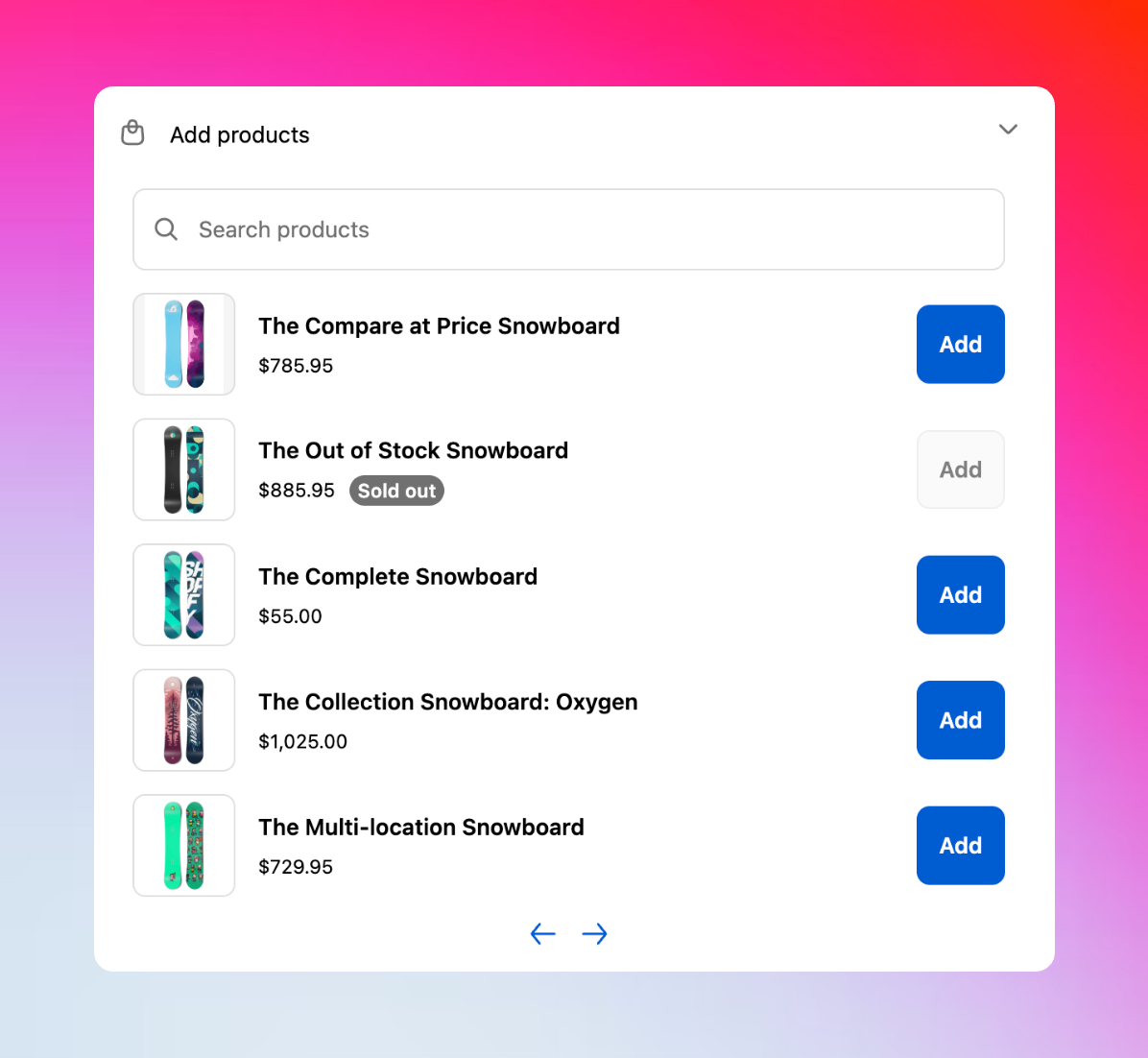
Desde el Portal del cliente de Revize, los clientes hacen clic en **Agregar productos** para ver tu selección curada de productos.
Elige productos con variantes (talla, color, cantidad) usando la familiar interfaz del navegador de productos.
Ve los nuevos artículos agregados a su pedido con totales actualizados e información de envío.
Haz clic en **Pagar ahora** para cobrar la cantidad adicional y confirmar el pedido ampliado.
Con el motor de reglas de Revize, los comerciantes pueden elegir qué productos mostrar en "Agregar productos" según etiquetas de pedido y producto. Esta personalización está actualmente disponible a través de nuestro equipo de soporte: contáctanos ([hello@revize.app](mailto:hello@revize.app)) con tu solicitud de personalización.
## Recomendaciones de productos impulsadas por IA
Muestra a los clientes lo que realmente quieren. Las recomendaciones de productos ahora son impulsadas por Shopify AI y tus selecciones estratégicas.
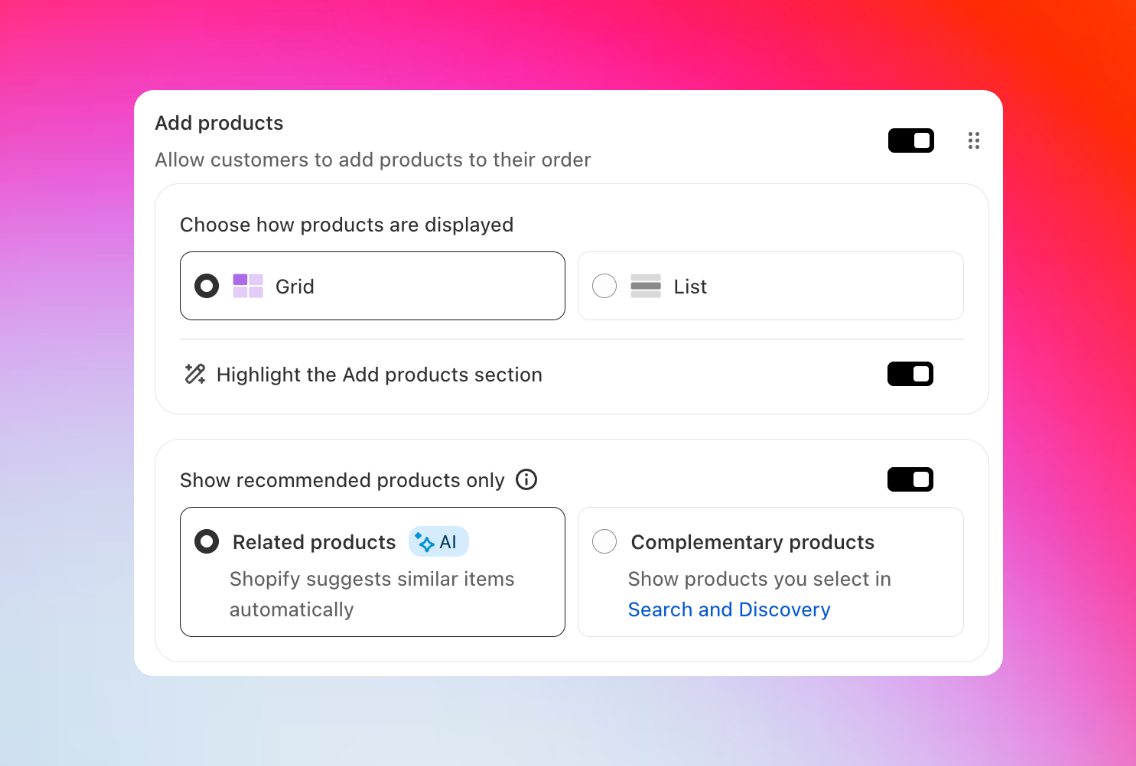 **Sugerencias generadas automáticamente**
Shopify AI analiza patrones de compra y similitud de productos para sugerir artículos relevantes. No se necesita configuración: aprende de los datos de tu tienda.
[Aprende cómo funcionan las recomendaciones de Shopify AI →](https://shopify.dev/docs/storefronts/themes/product-merchandising/recommendations)
**Recomendaciones seleccionadas a mano**
Selecciona exactamente qué mostrar usando la app Search & Discovery de Shopify. Perfecto para paquetes, accesorios o upsells estratégicos.
[Configura con Search & Discovery →](https://apps.shopify.com/search-and-discovery)
El motor de upsell completo ya está disponible. [Upsells poscompra](/es/setup/post-purchase-upsells) añade ofertas basadas en reglas con segmentación, descuentos, diseños y cuentas atrás. También incluye analítica de ingresos en las páginas de agradecimiento y estado del pedido.
***
## Vista de cuadrícula para upsells de productos
Muestra productos en un diseño de cuadrícula visual que hace que la navegación sea natural y aumenta las conversiones.
**Sugerencias generadas automáticamente**
Shopify AI analiza patrones de compra y similitud de productos para sugerir artículos relevantes. No se necesita configuración: aprende de los datos de tu tienda.
[Aprende cómo funcionan las recomendaciones de Shopify AI →](https://shopify.dev/docs/storefronts/themes/product-merchandising/recommendations)
**Recomendaciones seleccionadas a mano**
Selecciona exactamente qué mostrar usando la app Search & Discovery de Shopify. Perfecto para paquetes, accesorios o upsells estratégicos.
[Configura con Search & Discovery →](https://apps.shopify.com/search-and-discovery)
El motor de upsell completo ya está disponible. [Upsells poscompra](/es/setup/post-purchase-upsells) añade ofertas basadas en reglas con segmentación, descuentos, diseños y cuentas atrás. También incluye analítica de ingresos en las páginas de agradecimiento y estado del pedido.
***
## Vista de cuadrícula para upsells de productos
Muestra productos en un diseño de cuadrícula visual que hace que la navegación sea natural y aumenta las conversiones.
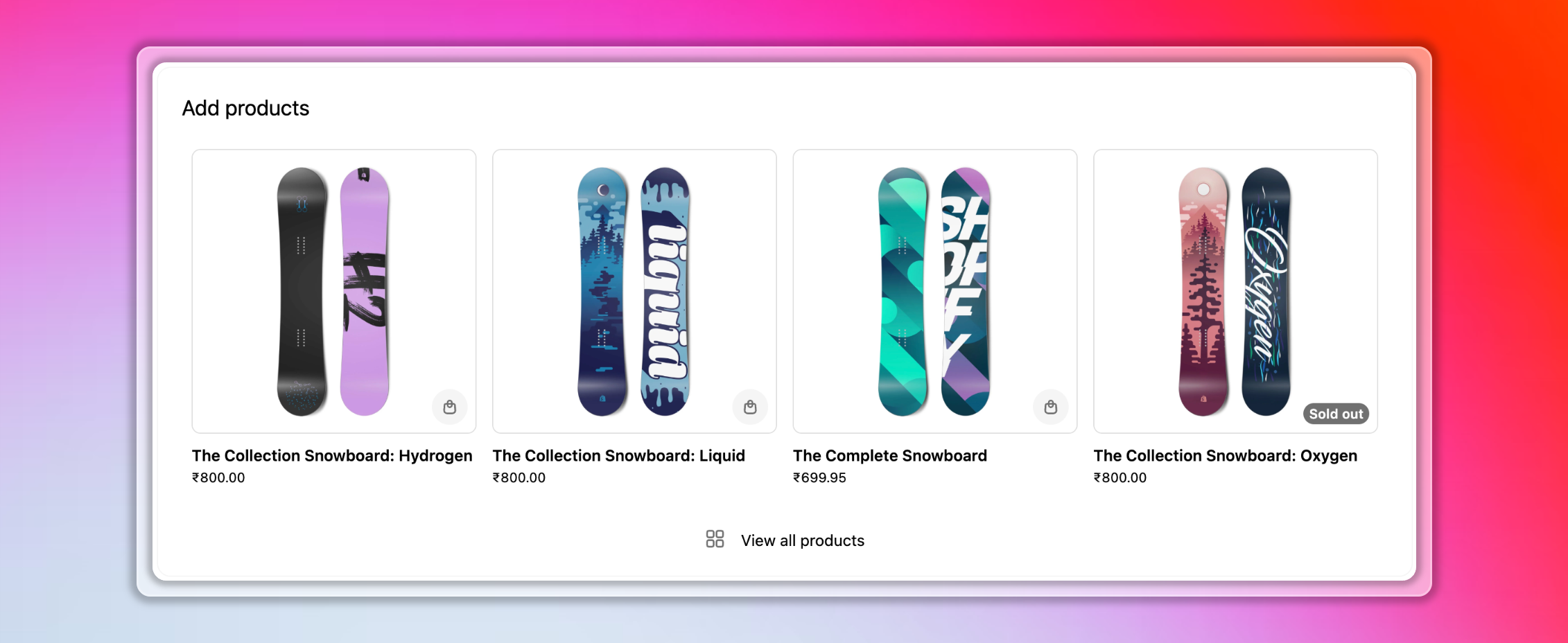 ### Opciones de visualización
Muestra productos en tarjetas llamativas con imágenes, precios y botones de adición rápida en un diseño moderno de cuadrícula.
Resalta "Agregar productos" en su propia tarjeta prominente en lugar de meterlo dentro de un acordeón.
### Cómo habilitar la vista de cuadrícula
En Revize, navega a la pestaña **Edición de pedidos**.
Bajo **Opciones de edición del cliente**, localiza la configuración **Agregar productos**.
Elige **Cuadrícula** entre las opciones de visualización.
Activa **"Resaltar la sección Agregar productos"** para máxima visibilidad.
***
## Pago y precios
Todos los precios de productos se muestran claramente, incluidos los descuentos aplicables y ahorros por volumen.
El total del pedido se actualiza inmediatamente a medida que los clientes agregan artículos, mostrando cambios de impuestos y envío.
Usa el procesamiento de pagos de Shopify con métodos de pago guardados para un checkout rápido.
Los productos agregados aparecen en el pedido inmediatamente con notificaciones de confirmación.
### Opciones de visualización
Muestra productos en tarjetas llamativas con imágenes, precios y botones de adición rápida en un diseño moderno de cuadrícula.
Resalta "Agregar productos" en su propia tarjeta prominente en lugar de meterlo dentro de un acordeón.
### Cómo habilitar la vista de cuadrícula
En Revize, navega a la pestaña **Edición de pedidos**.
Bajo **Opciones de edición del cliente**, localiza la configuración **Agregar productos**.
Elige **Cuadrícula** entre las opciones de visualización.
Activa **"Resaltar la sección Agregar productos"** para máxima visibilidad.
***
## Pago y precios
Todos los precios de productos se muestran claramente, incluidos los descuentos aplicables y ahorros por volumen.
El total del pedido se actualiza inmediatamente a medida que los clientes agregan artículos, mostrando cambios de impuestos y envío.
Usa el procesamiento de pagos de Shopify con métodos de pago guardados para un checkout rápido.
Los productos agregados aparecen en el pedido inmediatamente con notificaciones de confirmación.
 ## Estrategias probadas de upsell
Enfócate en artículos de alto margen, complementos naturales o inventario que quieres mover rápido.
Muestra precios originales con descuentos, resalta umbrales de envío gratis y ofertas en paquete para aumentar el valor percibido.
Los mejores resultados ocurren justo después del checkout, temprano en la ventana de edición o antes de las temporadas pico de compras.
## Configura las adiciones de productos
En tu configuración de **Edición de pedidos** de Revize, activa **Agregar productos** bajo Opciones de edición del cliente.
Usa el potente motor de reglas de Revize para seleccionar qué productos pueden agregar los clientes. Contacta a soporte para selección personalizada de productos según contenido de pedido, etiquetas o colecciones.
Realiza un pedido de prueba e intenta agregar productos para asegurarte de que el flujo funcione bien para tus clientes.
## Impacto en los ingresos
Los clientes que agregan productos durante la edición típicamente aumentan su valor de pedido entre un 15-40%.
Las experiencias positivas posteriores a la compra conducen a más pedidos repetidos y referencias.
Las recomendaciones estratégicas de productos ayudan a mover inventario lento o promocionar nuevos productos.
Hacer upselling a clientes existentes es más rentable que adquirir nuevos.
## Feedback del cliente
*"¡Mucho más fácil que hacer un segundo pedido, todo se envía junto!"*
Los clientes aman evitar múltiples pedidos y tarifas de envío con la experiencia fluida de Revize.
*"Encontré los accesorios perfectos que no sabía que vendían."*
Las adiciones de productos ayudan a los clientes a descubrir tu catálogo completo a través de recomendaciones inteligentes.
*"Conseguí envío gratis agregando un artículo más, ¡inteligente!"*
Las notificaciones de umbral de envío impulsan adiciones estratégicas y aumentan la satisfacción.
*"¡Agregué artículos en segundos sin volver a ingresar la información de pago!"*
Las adiciones de un clic hacen que el proceso sea sin fricciones y fomentan más compras.
## Preguntas frecuentes
Los clientes hacen clic en "Agregar productos" en su portal de edición de pedidos de Revize, navegan los artículos disponibles en una vista de lista limpia, seleccionan variantes a través de un modal emergente y pagan las adiciones a través del sistema de checkout seguro de Shopify.
Sí, puedes usar el potente motor de reglas de Revize para personalizar la selección de productos según etiquetas de pedido, etiquetas de producto o segmentos de cliente. Contacta a nuestro equipo de soporte ([hello@revize.app](mailto:hello@revize.app)) para configuraciones personalizadas.
Absolutamente. Los clientes que agregan productos durante la edición con Revize típicamente aumentan su valor de pedido entre un 15-40%, convirtiéndolo en una de las estrategias de upselling posterior a la compra más efectivas.
Los artículos adicionales se cobran a través del sistema de pago seguro de Shopify usando el método de pago guardado del cliente. Ven la cantidad adicional exacta antes de confirmar su compra.
Sí, Revize se integra perfectamente con tu tienda Shopify existente, procesamiento de pagos, gestión de inventario y sistemas de fulfillment sin interrumpir tu flujo de trabajo.
Los clientes pueden agregar productos durante su ventana de edición, típicamente justo después de la compra a través de la página de agradecimiento o cuando accedan a su pedido a través del portal del cliente de Revize.
Revize transforma las adiciones de productos en poderosas oportunidades de crecimiento. Habilita esta función para aumentar el valor promedio del pedido mientras proporcionas comodidad genuina a tus clientes a través de upselling inteligente posterior a la compra.
## Funciones relacionadas
* [Upsells poscompra](/es/setup/post-purchase-upsells): ofertas configuradas por el comerciante en las páginas de agradecimiento y estado del pedido
* [Aplicar descuentos](/es/features/apply-discounts): permite a los clientes aplicar códigos de descuento que olvidaron en el checkout
* [Ediciones de variante y cantidad de producto](/es/features/product-quantity-edits): permite a los clientes modificar artículos existentes en su pedido
* [Mejora de envío](/es/features/shipping-upgrade): ofrece opciones de entrega más rápidas durante la edición
* [Portal del cliente](/es/features/customer-portal): donde los clientes acceden a todas las funciones de edición
* [Restricciones de edición de pedidos](/es/setup/order-edit-restrictions): controla qué productos se pueden agregar
## Estrategias probadas de upsell
Enfócate en artículos de alto margen, complementos naturales o inventario que quieres mover rápido.
Muestra precios originales con descuentos, resalta umbrales de envío gratis y ofertas en paquete para aumentar el valor percibido.
Los mejores resultados ocurren justo después del checkout, temprano en la ventana de edición o antes de las temporadas pico de compras.
## Configura las adiciones de productos
En tu configuración de **Edición de pedidos** de Revize, activa **Agregar productos** bajo Opciones de edición del cliente.
Usa el potente motor de reglas de Revize para seleccionar qué productos pueden agregar los clientes. Contacta a soporte para selección personalizada de productos según contenido de pedido, etiquetas o colecciones.
Realiza un pedido de prueba e intenta agregar productos para asegurarte de que el flujo funcione bien para tus clientes.
## Impacto en los ingresos
Los clientes que agregan productos durante la edición típicamente aumentan su valor de pedido entre un 15-40%.
Las experiencias positivas posteriores a la compra conducen a más pedidos repetidos y referencias.
Las recomendaciones estratégicas de productos ayudan a mover inventario lento o promocionar nuevos productos.
Hacer upselling a clientes existentes es más rentable que adquirir nuevos.
## Feedback del cliente
*"¡Mucho más fácil que hacer un segundo pedido, todo se envía junto!"*
Los clientes aman evitar múltiples pedidos y tarifas de envío con la experiencia fluida de Revize.
*"Encontré los accesorios perfectos que no sabía que vendían."*
Las adiciones de productos ayudan a los clientes a descubrir tu catálogo completo a través de recomendaciones inteligentes.
*"Conseguí envío gratis agregando un artículo más, ¡inteligente!"*
Las notificaciones de umbral de envío impulsan adiciones estratégicas y aumentan la satisfacción.
*"¡Agregué artículos en segundos sin volver a ingresar la información de pago!"*
Las adiciones de un clic hacen que el proceso sea sin fricciones y fomentan más compras.
## Preguntas frecuentes
Los clientes hacen clic en "Agregar productos" en su portal de edición de pedidos de Revize, navegan los artículos disponibles en una vista de lista limpia, seleccionan variantes a través de un modal emergente y pagan las adiciones a través del sistema de checkout seguro de Shopify.
Sí, puedes usar el potente motor de reglas de Revize para personalizar la selección de productos según etiquetas de pedido, etiquetas de producto o segmentos de cliente. Contacta a nuestro equipo de soporte ([hello@revize.app](mailto:hello@revize.app)) para configuraciones personalizadas.
Absolutamente. Los clientes que agregan productos durante la edición con Revize típicamente aumentan su valor de pedido entre un 15-40%, convirtiéndolo en una de las estrategias de upselling posterior a la compra más efectivas.
Los artículos adicionales se cobran a través del sistema de pago seguro de Shopify usando el método de pago guardado del cliente. Ven la cantidad adicional exacta antes de confirmar su compra.
Sí, Revize se integra perfectamente con tu tienda Shopify existente, procesamiento de pagos, gestión de inventario y sistemas de fulfillment sin interrumpir tu flujo de trabajo.
Los clientes pueden agregar productos durante su ventana de edición, típicamente justo después de la compra a través de la página de agradecimiento o cuando accedan a su pedido a través del portal del cliente de Revize.
Revize transforma las adiciones de productos en poderosas oportunidades de crecimiento. Habilita esta función para aumentar el valor promedio del pedido mientras proporcionas comodidad genuina a tus clientes a través de upselling inteligente posterior a la compra.
## Funciones relacionadas
* [Upsells poscompra](/es/setup/post-purchase-upsells): ofertas configuradas por el comerciante en las páginas de agradecimiento y estado del pedido
* [Aplicar descuentos](/es/features/apply-discounts): permite a los clientes aplicar códigos de descuento que olvidaron en el checkout
* [Ediciones de variante y cantidad de producto](/es/features/product-quantity-edits): permite a los clientes modificar artículos existentes en su pedido
* [Mejora de envío](/es/features/shipping-upgrade): ofrece opciones de entrega más rápidas durante la edición
* [Portal del cliente](/es/features/customer-portal): donde los clientes acceden a todas las funciones de edición
* [Restricciones de edición de pedidos](/es/setup/order-edit-restrictions): controla qué productos se pueden agregar