> ## Documentation Index
> Fetch the complete documentation index at: https://docs.revize.app/llms.txt
> Use this file to discover all available pages before exploring further.
# Portal del cliente
> Un portal de autoservicio donde los clientes corrigen sus propios pedidos después del checkout. Interfaz limpia, ediciones instantáneas y manejo de pagos integrado en la página de estado del pedido.
El Portal del cliente aparece directamente en la página de estado del pedido de Shopify. Sin login separado, sin confusión. Los clientes corrigen errores donde ya están.
## Cómo se ve
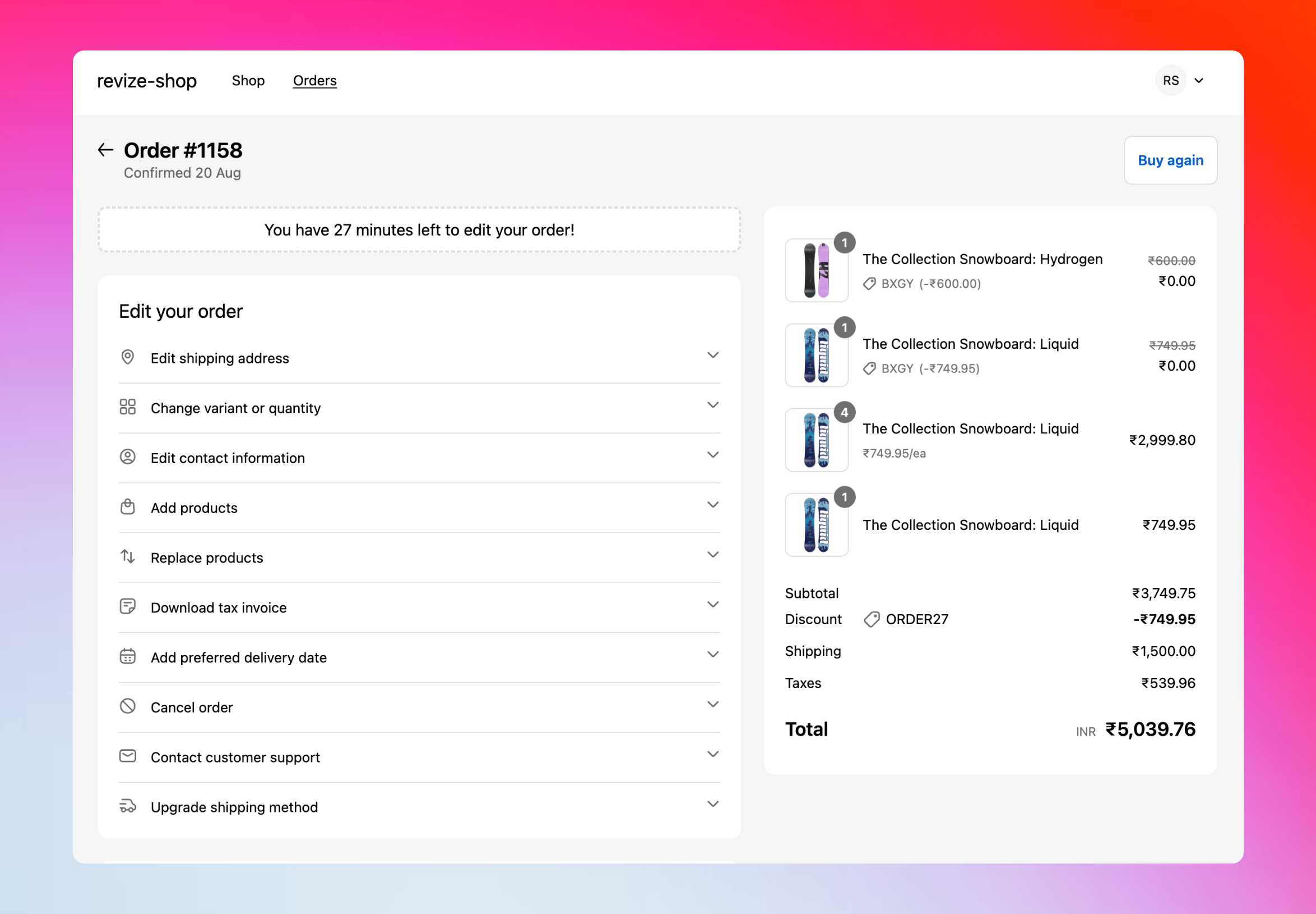
El portal aparece en la página de estado del pedido después del checkout. Los clientes ven los detalles actuales de su pedido y pueden hacer cambios con unos pocos clics.
 ## Cómo llegan los clientes
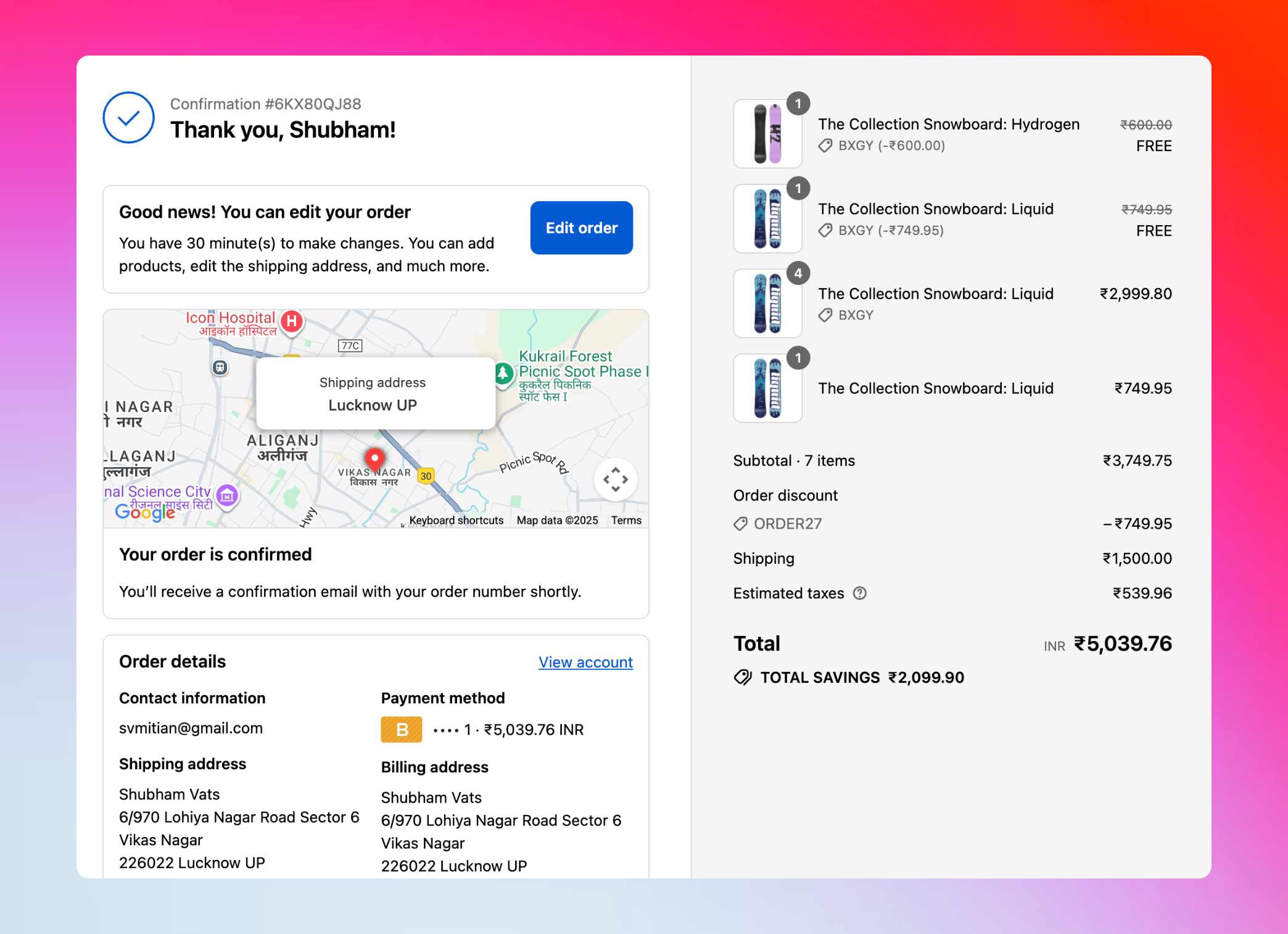
Después de realizar un pedido, los clientes ven la página de agradecimiento con un mensaje de edición de pedido: "¡Buenas noticias! Puedes editar tu pedido. Tienes 30 minutos para hacer cambios."
Desde el correo de confirmación, la cuenta de Shopify o la página de agradecimiento, los clientes hacen clic para ver el estado de su pedido.
El Portal del cliente de Revize muestra los artículos del pedido, los detalles de envío y las opciones de edición disponibles.
Hace clic para editar direcciones, intercambiar variantes, agregar productos, mejorar el envío o cancelar el pedido.
Los cambios aparecen al instante con diferencias de precio. El cliente confirma con Pagar ahora, Reembolso o Confirmar, y luego Shopify procesa el pago o el reembolso.
**Mensaje de la página de agradecimiento:** El mensaje de edición en la página de agradecimiento es personalizable bajo la pestaña Traducciones en tu panel. Este mensaje único ayuda a los clientes a saber que pueden hacer cambios justo después del checkout.
## Cómo llegan los clientes
Después de realizar un pedido, los clientes ven la página de agradecimiento con un mensaje de edición de pedido: "¡Buenas noticias! Puedes editar tu pedido. Tienes 30 minutos para hacer cambios."
Desde el correo de confirmación, la cuenta de Shopify o la página de agradecimiento, los clientes hacen clic para ver el estado de su pedido.
El Portal del cliente de Revize muestra los artículos del pedido, los detalles de envío y las opciones de edición disponibles.
Hace clic para editar direcciones, intercambiar variantes, agregar productos, mejorar el envío o cancelar el pedido.
Los cambios aparecen al instante con diferencias de precio. El cliente confirma con Pagar ahora, Reembolso o Confirmar, y luego Shopify procesa el pago o el reembolso.
**Mensaje de la página de agradecimiento:** El mensaje de edición en la página de agradecimiento es personalizable bajo la pestaña Traducciones en tu panel. Este mensaje único ayuda a los clientes a saber que pueden hacer cambios justo después del checkout.
 ## Acceso y autenticación del cliente
**Mejor experiencia de acceso**
Cuando los clientes hacen clic en el enlace de estado del pedido desde su correo de confirmación o notificación SMS, pueden ver y editar su pedido durante **3 semanas** sin requisitos de login.
* No se necesitan contraseñas
* Capacidades completas de edición
* Funciona mientras usen el mismo navegador
* Experiencia de cliente más fluida
**Flexibilidad entre dispositivos**
Los clientes pueden acceder a su pedido desde hasta **5 navegadores diferentes** durante **2 semanas** sin iniciar sesión.
* Cambia entre dispositivos libremente
* Sin barreras de login entre navegadores
* Perfecto para clientes que compran en múltiples dispositivos
* Seguimiento automático de acceso
**Verificación segura requerida**
Cuando termina el período de acceso libre, los clientes deben verificar su identidad para seguir viendo los detalles del pedido.
**Opciones de verificación:**
* Ingresa correo/teléfono + número de pedido
* Inicia sesión en su cuenta de cliente (si tienen una)
* Solicita un nuevo enlace de acceso por correo/SMS
Esto garantiza la seguridad del pedido manteniendo la accesibilidad.
## Lo que pueden hacer los clientes
Corrige errores tipográficos, actualiza números de apartamento o cambia la ubicación de entrega por completo.
Cambia tallas, colores, cantidades o reemplaza artículos con productos diferentes.
Navega y agrega productos para convertir un error en una oportunidad de upsell.
Aplica códigos de descuento que olvidaron en el checkout, sin necesidad de cancelar y volver a pedir.
Elige opciones de entrega más rápidas cuando cambian los planes.
Cancelación simple con reembolsos automáticos al pago original o crédito de tienda.
Actualiza datos de facturación, agrega IDs fiscales y descarga facturas corregidas.
Selecciona o cambia la fecha de entrega preferida después de la compra.
Corrige direcciones de correo o números de teléfono para una comunicación de entrega fluida.
Abre tickets de soporte directamente desde el portal cuando las ediciones necesitan ayuda humana.
## Experiencia del cliente
Sin menús confusos ni formularios complejos. Los clientes ven su pedido y hacen clic en lo que quieren cambiar.
Los cambios aparecen al instante con comparaciones claras de antes/después.
Cada edición muestra la diferencia de precio inmediatamente. Los clientes saben exactamente lo que están pagando antes de confirmar.
* **Pagar ahora** para adiciones
* **Reembolso** para eliminaciones
* **Confirmar** para cambios al mismo precio
Diseño totalmente responsivo que funciona perfectamente en teléfonos y tabletas. La mayoría de las ediciones de pedidos suceden en móvil.
Diseñado para velocidad con tiempos de carga optimizados. Como la app más rápida de la categoría de edición de pedidos, Revize garantiza experiencias fluidas que no frustran a los clientes.
## Notificaciones inteligentes
Revize agrega mensajes de notificación útiles a la página de estado del pedido que guían a los clientes:
* **"Tu pedido está disponible para editar"** - Aparece cuando la edición está abierta
* **"Quedan 30 minutos"** - Temporizador de cuenta regresiva en vivo mostrando el tiempo de edición restante
* **"Los regalos gratuitos no se pueden editar"** - Explica las restricciones claramente
* **"El pedido ya no se puede editar"** - Indica a los clientes cuando la ventana se ha cerrado
* **"Pago requerido para continuar"** - Guía a los clientes cuando se necesita un pago
Estas notificaciones aparecen automáticamente y mantienen informados a los clientes durante todo el proceso.
## Cuándo aparece y se oculta el portal
**El portal aparece cuando:**
* ✅ El pedido está dentro de la ventana de edición que estableciste
* ✅ El cliente abre la página de estado del pedido
* ✅ El pedido aún no ha sido cumplido
* ✅ El pedido cumple con tus restricciones de edición (si las hay)
**El portal se oculta cuando:**
* ❌ La ventana de edición expira
* ❌ El pedido es cumplido
* ❌ El pedido es cancelado
* ❌ El pedido es excluido por etiquetas o restricciones
**Módulos siempre disponibles:**
Incluso después de que expire la ventana de edición, puedes configurar que estos módulos permanezcan visibles:
Los clientes pueden seguir generando o actualizando facturas fiscales incluso después de que cierre la edición.
La opción de solicitud de soporte permanece disponible para asistencia post-edición.
**Importante:** Incluso cuando el portal principal se oculta, la barra de notificaciones permanece visible para informar a los clientes sobre el estado del pedido, si se requiere un pago o si el pedido ha sido cancelado.
## Lo que hace que los clientes lo amen
Corrige errores al instante en lugar de enviar correos a soporte y esperar respuestas.
Funciona justo donde ya están: la página de estado del pedido. Sin nuevas cuentas ni apps que descargar.
Realiza los cambios que necesiten sin explicar la situación a un agente de soporte.
Ve exactamente cuánto costarán los cambios antes de confirmar. Sin cargos sorpresa.
***
El Portal del cliente convierte los errores de pedido en victorias de autoservicio. Los clientes resuelven los problemas ellos mismos, tu equipo de soporte se mantiene enfocado en problemas complejos y todos están más felices.
## Acceso y autenticación del cliente
**Mejor experiencia de acceso**
Cuando los clientes hacen clic en el enlace de estado del pedido desde su correo de confirmación o notificación SMS, pueden ver y editar su pedido durante **3 semanas** sin requisitos de login.
* No se necesitan contraseñas
* Capacidades completas de edición
* Funciona mientras usen el mismo navegador
* Experiencia de cliente más fluida
**Flexibilidad entre dispositivos**
Los clientes pueden acceder a su pedido desde hasta **5 navegadores diferentes** durante **2 semanas** sin iniciar sesión.
* Cambia entre dispositivos libremente
* Sin barreras de login entre navegadores
* Perfecto para clientes que compran en múltiples dispositivos
* Seguimiento automático de acceso
**Verificación segura requerida**
Cuando termina el período de acceso libre, los clientes deben verificar su identidad para seguir viendo los detalles del pedido.
**Opciones de verificación:**
* Ingresa correo/teléfono + número de pedido
* Inicia sesión en su cuenta de cliente (si tienen una)
* Solicita un nuevo enlace de acceso por correo/SMS
Esto garantiza la seguridad del pedido manteniendo la accesibilidad.
## Lo que pueden hacer los clientes
Corrige errores tipográficos, actualiza números de apartamento o cambia la ubicación de entrega por completo.
Cambia tallas, colores, cantidades o reemplaza artículos con productos diferentes.
Navega y agrega productos para convertir un error en una oportunidad de upsell.
Aplica códigos de descuento que olvidaron en el checkout, sin necesidad de cancelar y volver a pedir.
Elige opciones de entrega más rápidas cuando cambian los planes.
Cancelación simple con reembolsos automáticos al pago original o crédito de tienda.
Actualiza datos de facturación, agrega IDs fiscales y descarga facturas corregidas.
Selecciona o cambia la fecha de entrega preferida después de la compra.
Corrige direcciones de correo o números de teléfono para una comunicación de entrega fluida.
Abre tickets de soporte directamente desde el portal cuando las ediciones necesitan ayuda humana.
## Experiencia del cliente
Sin menús confusos ni formularios complejos. Los clientes ven su pedido y hacen clic en lo que quieren cambiar.
Los cambios aparecen al instante con comparaciones claras de antes/después.
Cada edición muestra la diferencia de precio inmediatamente. Los clientes saben exactamente lo que están pagando antes de confirmar.
* **Pagar ahora** para adiciones
* **Reembolso** para eliminaciones
* **Confirmar** para cambios al mismo precio
Diseño totalmente responsivo que funciona perfectamente en teléfonos y tabletas. La mayoría de las ediciones de pedidos suceden en móvil.
Diseñado para velocidad con tiempos de carga optimizados. Como la app más rápida de la categoría de edición de pedidos, Revize garantiza experiencias fluidas que no frustran a los clientes.
## Notificaciones inteligentes
Revize agrega mensajes de notificación útiles a la página de estado del pedido que guían a los clientes:
* **"Tu pedido está disponible para editar"** - Aparece cuando la edición está abierta
* **"Quedan 30 minutos"** - Temporizador de cuenta regresiva en vivo mostrando el tiempo de edición restante
* **"Los regalos gratuitos no se pueden editar"** - Explica las restricciones claramente
* **"El pedido ya no se puede editar"** - Indica a los clientes cuando la ventana se ha cerrado
* **"Pago requerido para continuar"** - Guía a los clientes cuando se necesita un pago
Estas notificaciones aparecen automáticamente y mantienen informados a los clientes durante todo el proceso.
## Cuándo aparece y se oculta el portal
**El portal aparece cuando:**
* ✅ El pedido está dentro de la ventana de edición que estableciste
* ✅ El cliente abre la página de estado del pedido
* ✅ El pedido aún no ha sido cumplido
* ✅ El pedido cumple con tus restricciones de edición (si las hay)
**El portal se oculta cuando:**
* ❌ La ventana de edición expira
* ❌ El pedido es cumplido
* ❌ El pedido es cancelado
* ❌ El pedido es excluido por etiquetas o restricciones
**Módulos siempre disponibles:**
Incluso después de que expire la ventana de edición, puedes configurar que estos módulos permanezcan visibles:
Los clientes pueden seguir generando o actualizando facturas fiscales incluso después de que cierre la edición.
La opción de solicitud de soporte permanece disponible para asistencia post-edición.
**Importante:** Incluso cuando el portal principal se oculta, la barra de notificaciones permanece visible para informar a los clientes sobre el estado del pedido, si se requiere un pago o si el pedido ha sido cancelado.
## Lo que hace que los clientes lo amen
Corrige errores al instante en lugar de enviar correos a soporte y esperar respuestas.
Funciona justo donde ya están: la página de estado del pedido. Sin nuevas cuentas ni apps que descargar.
Realiza los cambios que necesiten sin explicar la situación a un agente de soporte.
Ve exactamente cuánto costarán los cambios antes de confirmar. Sin cargos sorpresa.
***
El Portal del cliente convierte los errores de pedido en victorias de autoservicio. Los clientes resuelven los problemas ellos mismos, tu equipo de soporte se mantiene enfocado en problemas complejos y todos están más felices.