> ## Documentation Index
> Fetch the complete documentation index at: https://docs.revize.app/llms.txt
> Use this file to discover all available pages before exploring further.
# Agregar fecha de entrega preferida
> Los clientes de Shopify pueden agregar una fecha de entrega preferida a sus pedidos después del checkout. Ayuda a coordinar entregas para regalos, eventos y horarios de clientes a través de notas del pedido.
Los clientes a menudo tienen fechas específicas en mente para las entregas: cumpleaños, eventos o cuándo estarán en casa. Permíteles agregar preferencias de fecha de entrega a sus pedidos de Shopify.
## Por qué las preferencias de fecha de entrega de Shopify ayudan
Los clientes pueden especificar cuándo deben llegar los regalos para cumpleaños, aniversarios o festividades.
Los artículos necesarios para bodas, fiestas o eventos empresariales obtienen preferencias de fecha de entrega notadas.
Los compradores pueden indicar cuándo estarán en casa para recibir paquetes o coordinar con destinatarios.
Las preferencias claras de entrega ayudan a tu equipo de fulfillment a comprender las necesidades de tiempo del cliente.
## Cómo los clientes agregan preferencias de fecha de entrega
Desde el Portal del cliente de Revize, los clientes hacen clic en **Agregar fecha de entrega preferida** para abrir la interfaz de selección de fecha.
Hacen clic en el campo de fecha y eligen su fecha de entrega preferida del selector de calendario.
Hacen clic en **Guardar** para agregar la fecha de entrega preferida a su pedido como una nota del cliente.
La preferencia de fecha de entrega aparece en los detalles adicionales y notas del pedido para tu equipo de fulfillment.
## Cómo funcionan las preferencias de fecha de entrega
**Lo que pueden hacer los clientes:**
* Seleccionar cualquier fecha futura como su preferencia de entrega
* Agregar la preferencia de fecha durante su ventana de edición
* Cambiar o actualizar la fecha preferida si es necesario
**Cómo aparece en Shopify:**
* Agregada a los atributos del pedido como `preferred_delivery_date`
* Aparece en la sección "Detalles adicionales" en la página del pedido
* Visible para tu equipo de fulfillment para coordinación
**Importante:** Esta es una nota de preferencia, no una fecha de entrega garantizada. Ayuda a tu equipo a comprender las necesidades de tiempo del cliente, pero no cambia automáticamente el envío ni garantiza la entrega en esa fecha específica.
## Habilita las preferencias de fecha de entrega
En la app Revize, haz clic en **Edición de pedidos** en la barra lateral.
Bajo **Opciones de edición del cliente**, activa **Agregar fecha de entrega preferida** y haz clic en **Guardar**.
La opción de fecha de entrega aparece en el Portal del cliente para todos los nuevos pedidos durante la ventana de edición.
## Configuración avanzada de fecha de entrega
¿Necesitas más control sobre la programación de entrega? Configura estas opciones avanzadas:
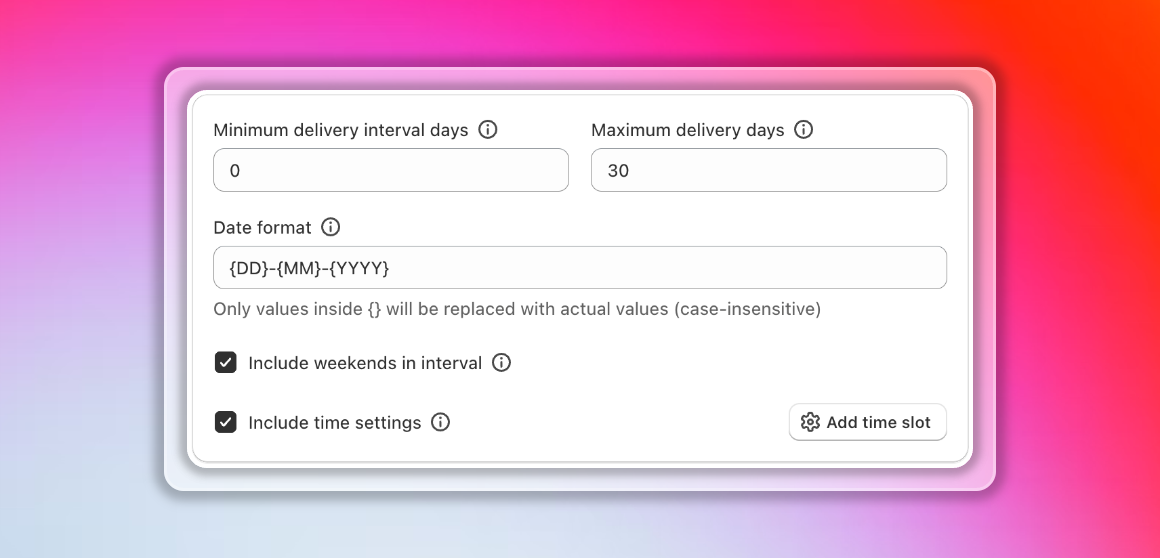 Controla las fechas más tempranas y tardías que los clientes pueden seleccionar. Evita solicitudes de "entregar mañana" que no puedes cumplir.
* **Días mínimos** — Fecha más temprana seleccionable (p. ej., 3 días desde ahora)
* **Días máximos** — Fecha más tardía seleccionable (p. ej., 30 días desde ahora)
Configura preferencias granulares de tiempo para programación de entrega.
**Opciones de formato de tiempo:**
* `{hh:mm}` — Formato de 12 horas (p. ej., 2:30 PM)
* `{HH:MM}` — Formato de 24 horas (p. ej., 14:30)
**Tipos de formato de tiempo:**
* **Fijo** — Los clientes seleccionan un solo tiempo
* **Franjas horarias** — Los clientes eligen entre ventanas predefinidas
**Franjas horarias configurables:**
Habilita o deshabilita franjas horarias individuales desde 1:00 AM hasta 11:59 PM. Perfecto para empresas con ventanas de entrega específicas.
Incluye o excluye fines de semana del selector de fecha con un solo interruptor. Útil si no realizas fulfillment los fines de semana.
Muestra fechas en tu formato preferido:
* `DD/MM/YYYY` (Europeo)
* `MM/DD/YYYY` (Americano)
* `YYYY-MM-DD` (ISO)
Automatiza flujos de trabajo cuando los clientes seleccionan una fecha de entrega. Activa acciones de fulfillment, notificaciones o lógica personalizada.
Estas opciones avanzadas de fecha de entrega están disponibles en la pestaña Configuración. [Contáctanos](/es/support/contact) si necesitas ayuda para configurarlas.
***
## Preguntas frecuentes
Las fechas de entrega preferidas se agregan a los atributos del pedido y aparecen en la sección "Detalles adicionales" en la página del pedido de Shopify para que tu equipo de fulfillment las vea.
Sí, los clientes pueden actualizar su fecha de entrega preferida durante la ventana de edición seleccionando una nueva fecha y haciendo clic en Guardar.
Usa estas preferencias para priorizar pedidos, coordinar métodos de envío y comunicarte con los clientes sobre tiempos de entrega realistas según sus necesidades.
No, agregar una preferencia de fecha de entrega no cambia los costes o métodos de envío. Es solo información adicional para que tu equipo considere durante el fulfillment.
Las preferencias de fecha de entrega te ayudan a comprender las necesidades de tiempo del cliente y proporcionar mejor servicio. Habilita esta función para mejorar la coordinación de regalos, eventos y pedidos sensibles al tiempo.
## Funciones relacionadas de Revize
* [Portal del cliente](/es/features/customer-portal) — donde los clientes agregan preferencias de fecha de entrega
* [Mejora de envío](/es/features/shipping-upgrade) — ayuda a los clientes a cumplir con las necesidades de fecha de entrega con envío más rápido
* [Configuración de ventana de edición](/es/setup/edit-window) — configura cuándo se pueden agregar preferencias de entrega
Controla las fechas más tempranas y tardías que los clientes pueden seleccionar. Evita solicitudes de "entregar mañana" que no puedes cumplir.
* **Días mínimos** — Fecha más temprana seleccionable (p. ej., 3 días desde ahora)
* **Días máximos** — Fecha más tardía seleccionable (p. ej., 30 días desde ahora)
Configura preferencias granulares de tiempo para programación de entrega.
**Opciones de formato de tiempo:**
* `{hh:mm}` — Formato de 12 horas (p. ej., 2:30 PM)
* `{HH:MM}` — Formato de 24 horas (p. ej., 14:30)
**Tipos de formato de tiempo:**
* **Fijo** — Los clientes seleccionan un solo tiempo
* **Franjas horarias** — Los clientes eligen entre ventanas predefinidas
**Franjas horarias configurables:**
Habilita o deshabilita franjas horarias individuales desde 1:00 AM hasta 11:59 PM. Perfecto para empresas con ventanas de entrega específicas.
Incluye o excluye fines de semana del selector de fecha con un solo interruptor. Útil si no realizas fulfillment los fines de semana.
Muestra fechas en tu formato preferido:
* `DD/MM/YYYY` (Europeo)
* `MM/DD/YYYY` (Americano)
* `YYYY-MM-DD` (ISO)
Automatiza flujos de trabajo cuando los clientes seleccionan una fecha de entrega. Activa acciones de fulfillment, notificaciones o lógica personalizada.
Estas opciones avanzadas de fecha de entrega están disponibles en la pestaña Configuración. [Contáctanos](/es/support/contact) si necesitas ayuda para configurarlas.
***
## Preguntas frecuentes
Las fechas de entrega preferidas se agregan a los atributos del pedido y aparecen en la sección "Detalles adicionales" en la página del pedido de Shopify para que tu equipo de fulfillment las vea.
Sí, los clientes pueden actualizar su fecha de entrega preferida durante la ventana de edición seleccionando una nueva fecha y haciendo clic en Guardar.
Usa estas preferencias para priorizar pedidos, coordinar métodos de envío y comunicarte con los clientes sobre tiempos de entrega realistas según sus necesidades.
No, agregar una preferencia de fecha de entrega no cambia los costes o métodos de envío. Es solo información adicional para que tu equipo considere durante el fulfillment.
Las preferencias de fecha de entrega te ayudan a comprender las necesidades de tiempo del cliente y proporcionar mejor servicio. Habilita esta función para mejorar la coordinación de regalos, eventos y pedidos sensibles al tiempo.
## Funciones relacionadas de Revize
* [Portal del cliente](/es/features/customer-portal) — donde los clientes agregan preferencias de fecha de entrega
* [Mejora de envío](/es/features/shipping-upgrade) — ayuda a los clientes a cumplir con las necesidades de fecha de entrega con envío más rápido
* [Configuración de ventana de edición](/es/setup/edit-window) — configura cuándo se pueden agregar preferencias de entrega