> ## Documentation Index
> Fetch the complete documentation index at: https://docs.revize.app/llms.txt
> Use this file to discover all available pages before exploring further.
# Solicitudes de desistimiento UE
> Añade un flujo de derecho de desistimiento de la UE a la página de estado del pedido de Shopify y a cualquier parte de tu tienda mediante un bloque de app del tema. Elegibilidad, envío en dos pasos, retenciones de fulfillment, creación de devoluciones, recordatorios para el equipo, traducciones y un registro auditable como metaobject, listo para la fecha límite del 19 de junio de 2026.
A partir del 19 de junio de 2026, los comerciantes que vendan a consumidores de la UE necesitan una función de desistimiento online para los contratos a distancia elegibles. Revize añade un flujo dedicado de solicitud de desistimiento UE a la página de estado del pedido de Shopify **y** un bloque de app del tema que puedes colocar en cualquier parte de tu tienda, con toda la automatización operativa alrededor: etiquetado, retenciones, correos, devoluciones, recordatorios y registros de auditoría. El flujo es 100% conforme con los requisitos de la normativa de consumo de la UE.
 ## ¿Dónde aparece el formulario?
El formulario de desistimiento UE se ofrece en dos superficies, y puedes activar cada una de forma independiente. El texto, la elegibilidad, la automatización y los registros de auditoría se comparten entre ambas, así que las dos superficies se mantienen sincronizadas.
| Superficie | Cómo se añade | Visibilidad |
| --------------------------------------- | ----------------------------------------------------------------------------------------------------------------------------------------------------- | ------------------------------------------------------------------------------------------------------------------- |
| **Página de estado del pedido** | Automática. Se muestra en los pedidos elegibles una vez activada la función. | Se muestra a los pedidos elegibles de la UE dentro de la ventana de desistimiento. |
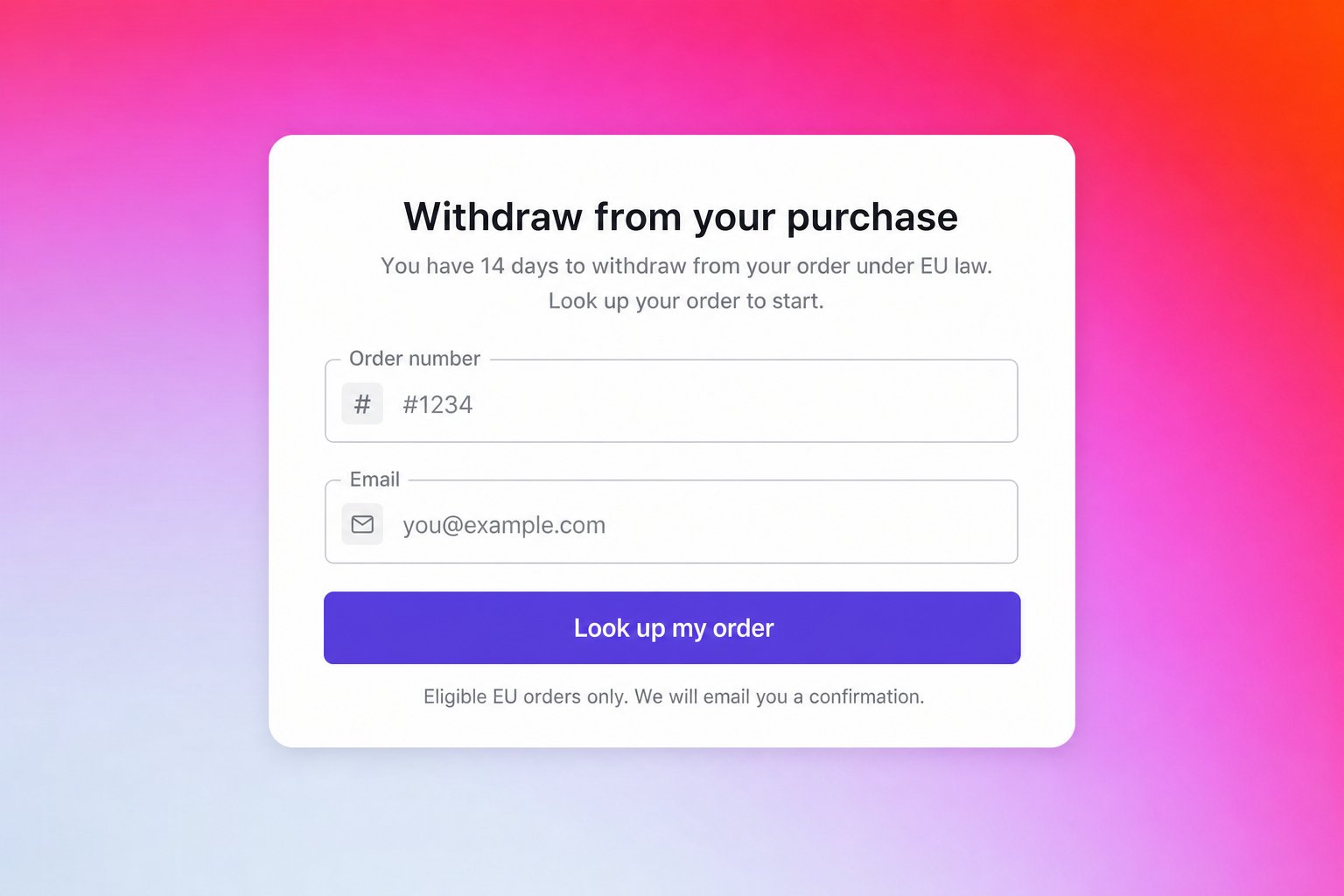
| **Bloque de app del tema en la tienda** | En el editor de tu tema: **Add block → Apps → EU Withdrawal**. Funciona en cabeceras, pies de página, barras laterales y cualquier sección de página. | Oculto por defecto. Se revela solo a los compradores de los países UE que configures (verificación en el servidor). |
## ¿Dónde aparece el formulario?
El formulario de desistimiento UE se ofrece en dos superficies, y puedes activar cada una de forma independiente. El texto, la elegibilidad, la automatización y los registros de auditoría se comparten entre ambas, así que las dos superficies se mantienen sincronizadas.
| Superficie | Cómo se añade | Visibilidad |
| --------------------------------------- | ----------------------------------------------------------------------------------------------------------------------------------------------------- | ------------------------------------------------------------------------------------------------------------------- |
| **Página de estado del pedido** | Automática. Se muestra en los pedidos elegibles una vez activada la función. | Se muestra a los pedidos elegibles de la UE dentro de la ventana de desistimiento. |
| **Bloque de app del tema en la tienda** | En el editor de tu tema: **Add block → Apps → EU Withdrawal**. Funciona en cabeceras, pies de página, barras laterales y cualquier sección de página. | Oculto por defecto. Se revela solo a los compradores de los países UE que configures (verificación en el servidor). |
 ## Por qué un flujo de desistimiento UE integrado ayuda
La normativa de la UE exige una función de desistimiento online para los contratos a distancia elegibles. Revize te da un flujo listo en la página de estado del pedido.
El etiquetado, los acuses de recibo al cliente, las notificaciones al equipo, las retenciones y las devoluciones se ejecutan automáticamente cuando se envía una solicitud.
El envío de la solicitud puede pausar el fulfillment para que el pedido no salga mientras tu equipo lo revisa, con protección frente a fulfillment parcial incluida.
Cada solicitud se guarda como un metaobjeto de Shopify en tu tienda y se registra por separado de las cancelaciones normales.
## Cómo los clientes envían una solicitud de desistimiento
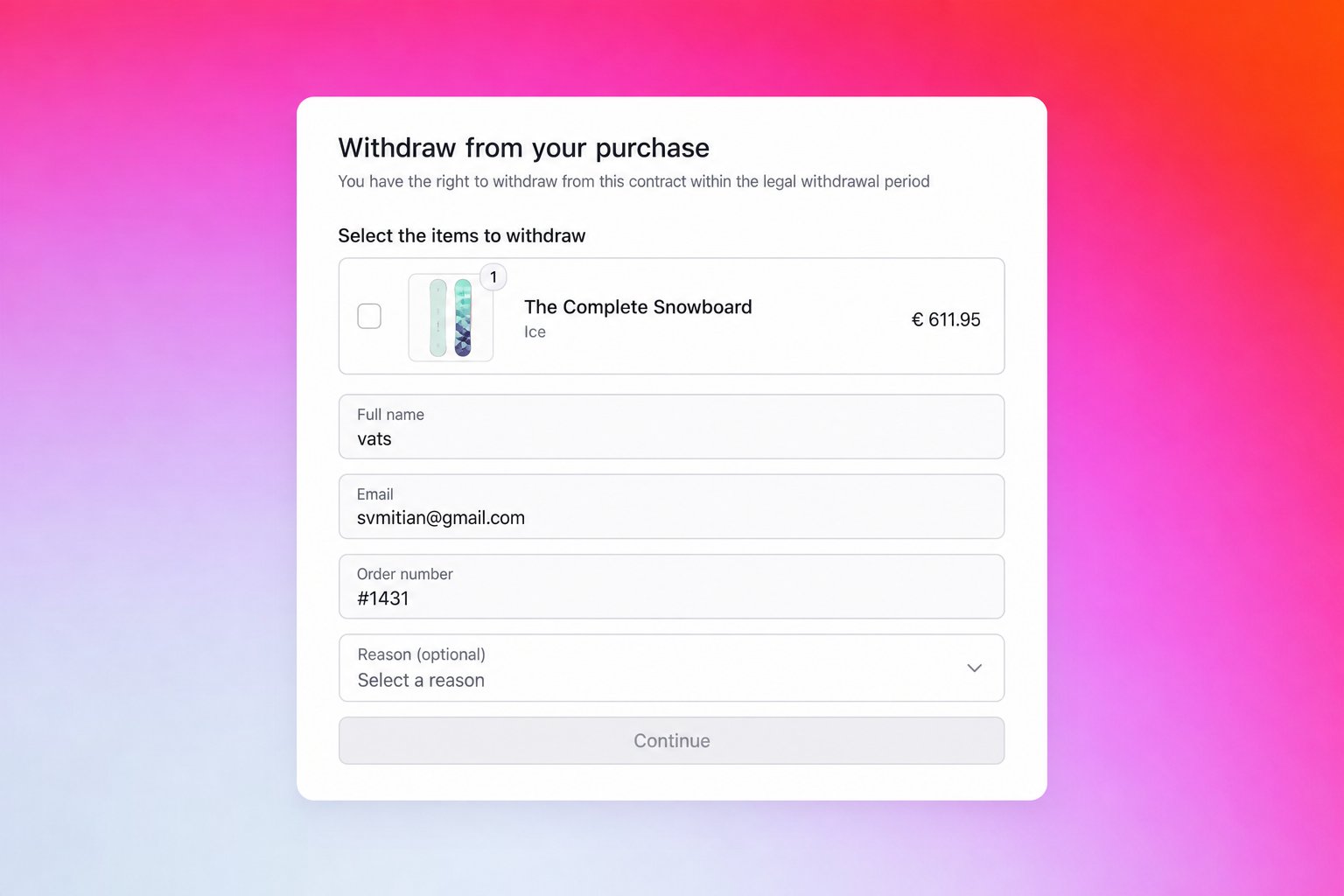
Los compradores elegibles de la UE pueden iniciar una solicitud de desistimiento desde la página de estado del pedido (donde el nombre, el correo y el número de pedido se rellenan automáticamente desde el pedido) o desde el bloque de app del tema en la tienda (donde introducen su número de pedido y correo para buscar el pedido).
El cliente selecciona qué artículos quiere retirar y, opcionalmente, un motivo. El nombre, el correo y el número de pedido quedan bloqueados una vez cargado el pedido.
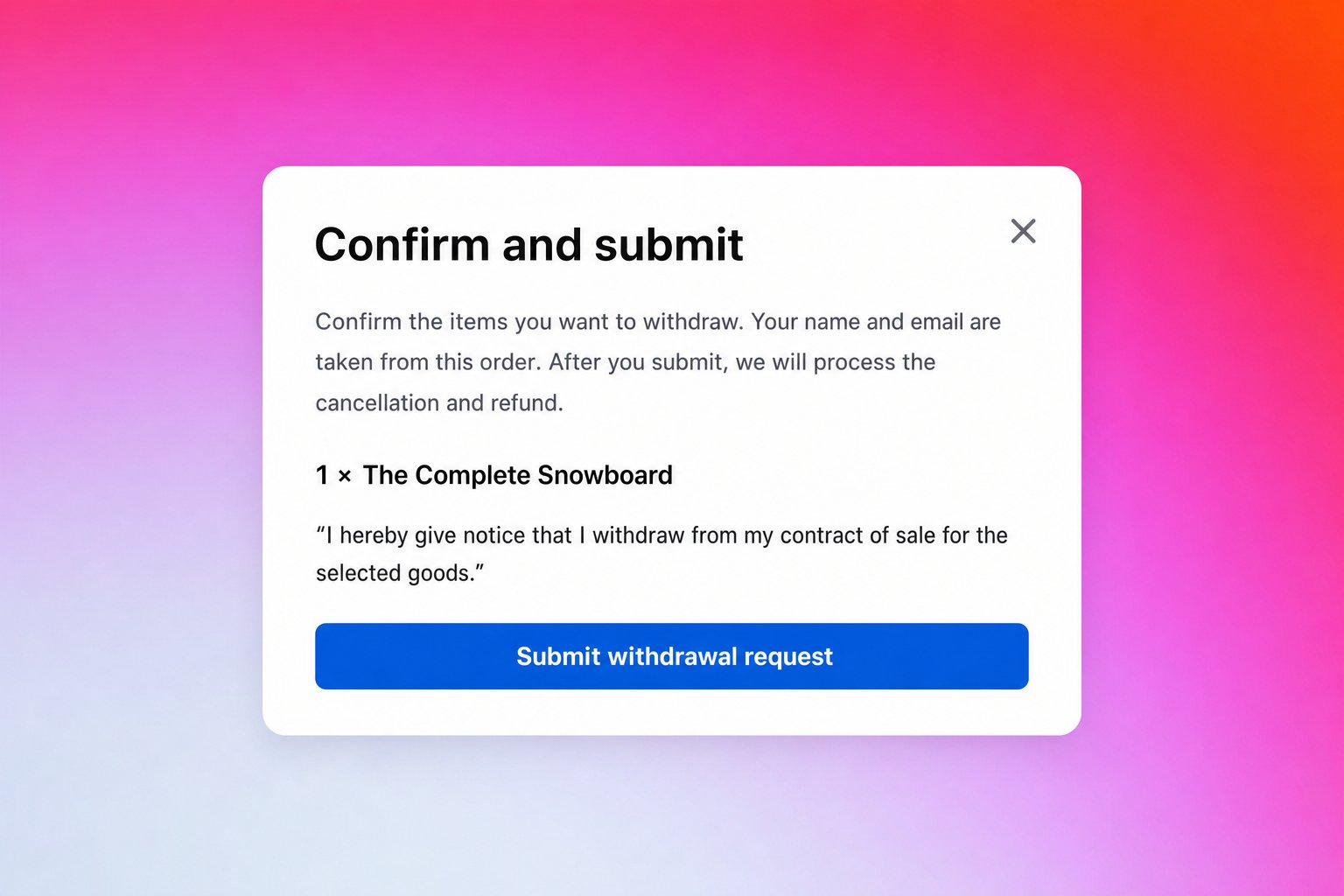
El cliente revisa los artículos seleccionados y la declaración de desistimiento, y envía la solicitud. El paso de confirmación puede aparecer en línea o en un popup.
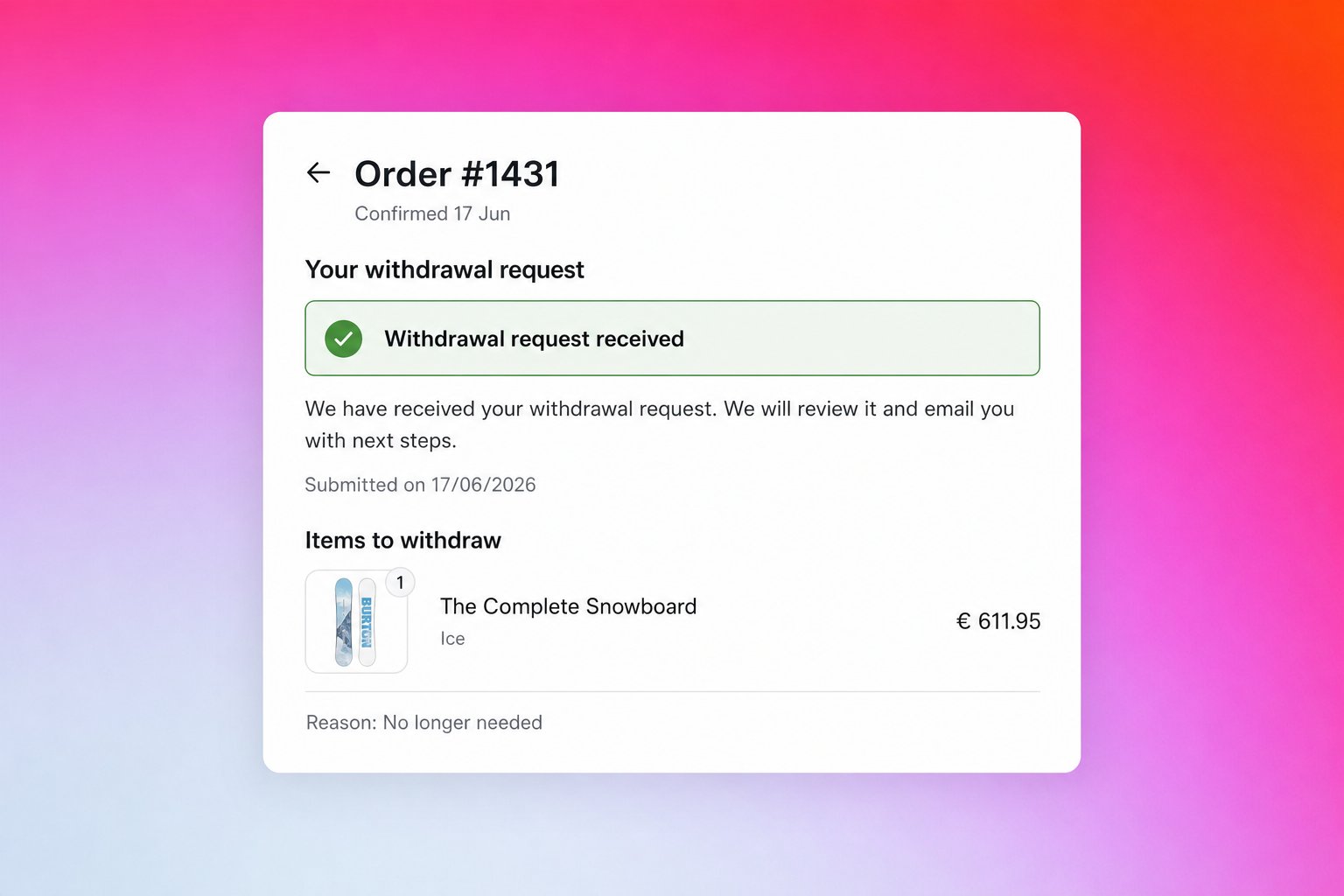
El cliente ve una confirmación con los detalles de la solicitud, y Revize envía un correo de acuse de recibo.
## Por qué un flujo de desistimiento UE integrado ayuda
La normativa de la UE exige una función de desistimiento online para los contratos a distancia elegibles. Revize te da un flujo listo en la página de estado del pedido.
El etiquetado, los acuses de recibo al cliente, las notificaciones al equipo, las retenciones y las devoluciones se ejecutan automáticamente cuando se envía una solicitud.
El envío de la solicitud puede pausar el fulfillment para que el pedido no salga mientras tu equipo lo revisa, con protección frente a fulfillment parcial incluida.
Cada solicitud se guarda como un metaobjeto de Shopify en tu tienda y se registra por separado de las cancelaciones normales.
## Cómo los clientes envían una solicitud de desistimiento
Los compradores elegibles de la UE pueden iniciar una solicitud de desistimiento desde la página de estado del pedido (donde el nombre, el correo y el número de pedido se rellenan automáticamente desde el pedido) o desde el bloque de app del tema en la tienda (donde introducen su número de pedido y correo para buscar el pedido).
El cliente selecciona qué artículos quiere retirar y, opcionalmente, un motivo. El nombre, el correo y el número de pedido quedan bloqueados una vez cargado el pedido.
El cliente revisa los artículos seleccionados y la declaración de desistimiento, y envía la solicitud. El paso de confirmación puede aparecer en línea o en un popup.
El cliente ve una confirmación con los detalles de la solicitud, y Revize envía un correo de acuse de recibo.
 ## Cómo funciona la solicitud de desistimiento
**Lo que pueden hacer los clientes:**
* Enviar una solicitud de desistimiento desde la página de estado del pedido en su idioma
* Elegir artículos concretos, no solo el pedido completo
* Enviarla antes del fulfillment o después de la entrega, con el flujo adaptado a cada caso
**Cómo aparece en Shopify:**
* El pedido se etiqueta como `revize:withdrawal_requested`
* Se guarda como un metaobjeto de Shopify en tu tienda con los detalles completos de la solicitud
* La solicitud se registra por separado de las cancelaciones normales en analítica
Las solicitudes previas al fulfillment y las de pedidos ya entregados se gestionan de forma distinta. Las previas al fulfillment pueden pausar el fulfillment para revisión del equipo. Las de pedidos entregados pueden crear una devolución de Shopify o notificar al equipo y recordárselo.
## Antes del fulfillment frente a pedidos entregados
**Antes del fulfillment.** La solicitud se trata como un desistimiento antes de que la mercancía se envíe. Revize etiqueta el pedido, notifica al equipo y puede colocar una retención de fulfillment de Shopify para que el pedido no continúe su envío mientras tu equipo lo revisa.
**Tras el envío o la entrega.** La mercancía ya está con el cliente, así que cancelarla en origen no procede. Revize etiqueta el pedido y puede notificar solo al equipo, crear una devolución nativa de Shopify para los artículos seleccionados, o notificar al equipo ahora y recordárselo más tarde si la solicitud sigue sin resolverse.
## Cómo se calcula la ventana de desistimiento
La solicitud de desistimiento sigue disponible incluso después de que se cierre la ventana normal de edición, para que se respete el plazo legal completo.
**Si Shopify tiene una fecha de entrega:**
`fecha de entrega + días disponibles tras la entrega` (por defecto 14 días)
**Si Shopify no tiene fecha de entrega** (faltan datos del transportista o aún no están disponibles):
`fecha de fulfillment + días estimados de tránsito + días disponibles tras la entrega` (por defecto: 10 + 14)
Una vez que pasa la ventana calculada, la solicitud de desistimiento deja de mostrarse en la página de estado del pedido automáticamente.
## Configura el flujo de desistimiento UE
## Cómo funciona la solicitud de desistimiento
**Lo que pueden hacer los clientes:**
* Enviar una solicitud de desistimiento desde la página de estado del pedido en su idioma
* Elegir artículos concretos, no solo el pedido completo
* Enviarla antes del fulfillment o después de la entrega, con el flujo adaptado a cada caso
**Cómo aparece en Shopify:**
* El pedido se etiqueta como `revize:withdrawal_requested`
* Se guarda como un metaobjeto de Shopify en tu tienda con los detalles completos de la solicitud
* La solicitud se registra por separado de las cancelaciones normales en analítica
Las solicitudes previas al fulfillment y las de pedidos ya entregados se gestionan de forma distinta. Las previas al fulfillment pueden pausar el fulfillment para revisión del equipo. Las de pedidos entregados pueden crear una devolución de Shopify o notificar al equipo y recordárselo.
## Antes del fulfillment frente a pedidos entregados
**Antes del fulfillment.** La solicitud se trata como un desistimiento antes de que la mercancía se envíe. Revize etiqueta el pedido, notifica al equipo y puede colocar una retención de fulfillment de Shopify para que el pedido no continúe su envío mientras tu equipo lo revisa.
**Tras el envío o la entrega.** La mercancía ya está con el cliente, así que cancelarla en origen no procede. Revize etiqueta el pedido y puede notificar solo al equipo, crear una devolución nativa de Shopify para los artículos seleccionados, o notificar al equipo ahora y recordárselo más tarde si la solicitud sigue sin resolverse.
## Cómo se calcula la ventana de desistimiento
La solicitud de desistimiento sigue disponible incluso después de que se cierre la ventana normal de edición, para que se respete el plazo legal completo.
**Si Shopify tiene una fecha de entrega:**
`fecha de entrega + días disponibles tras la entrega` (por defecto 14 días)
**Si Shopify no tiene fecha de entrega** (faltan datos del transportista o aún no están disponibles):
`fecha de fulfillment + días estimados de tránsito + días disponibles tras la entrega` (por defecto: 10 + 14)
Una vez que pasa la ventana calculada, la solicitud de desistimiento deja de mostrarse en la página de estado del pedido automáticamente.
## Configura el flujo de desistimiento UE
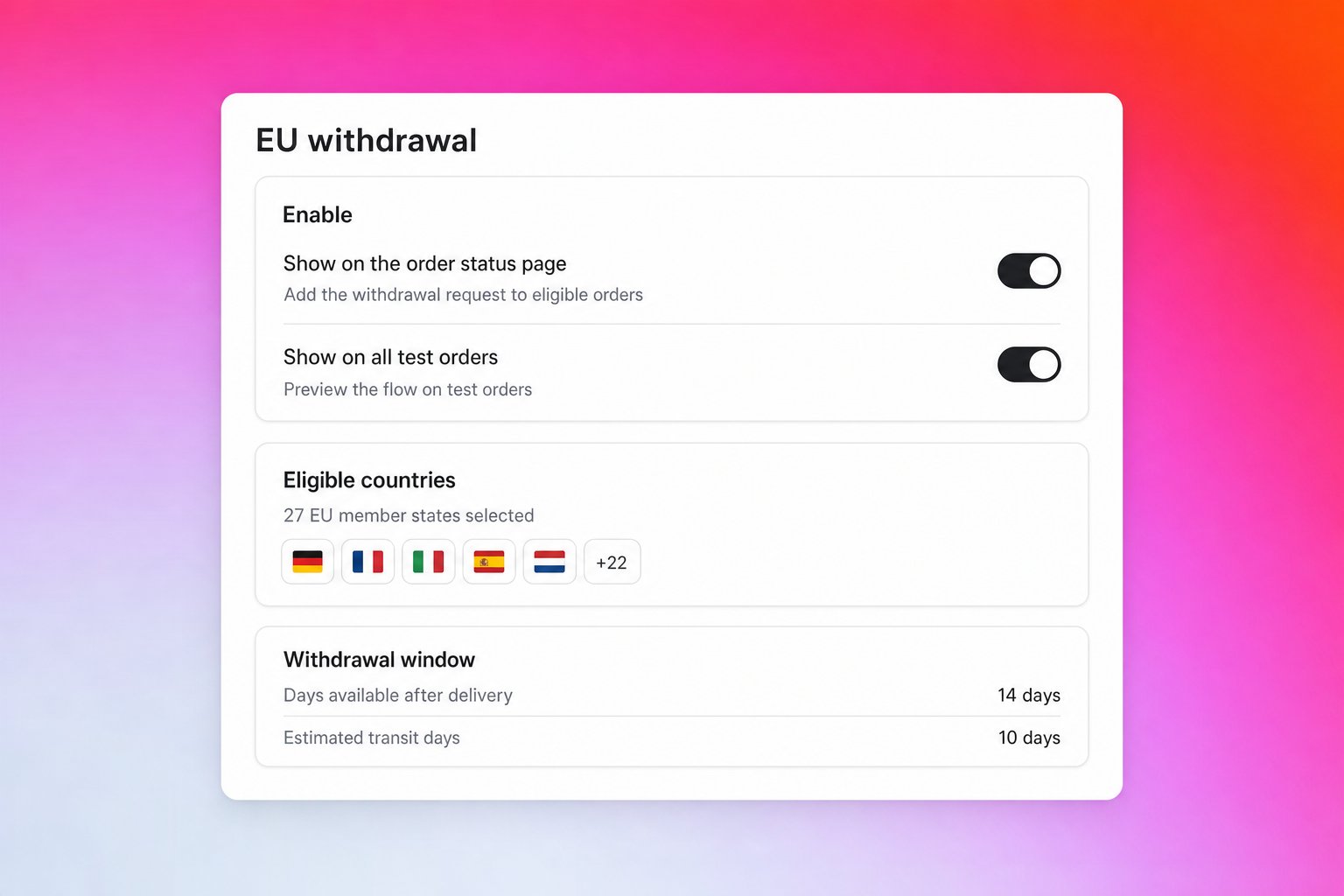 Un interruptor maestro controla la función, y dos subinterruptores controlan cada superficie:
* **Show the EU withdrawal form** (maestro): activa o desactiva la función. Cuando está desactivado, ninguna de las superficies se muestra.
* **Show on the order status page**: solo la tarjeta de la página de estado del pedido.
* **Allow the storefront theme app block**: solo el bloque del tema.
Así puedes usar el bloque del tema sin la tarjeta de la página de estado del pedido, o al revés. **Show on all test orders** muestra el flujo en pedidos etiquetados como test aunque no procedan de un país UE seleccionado.
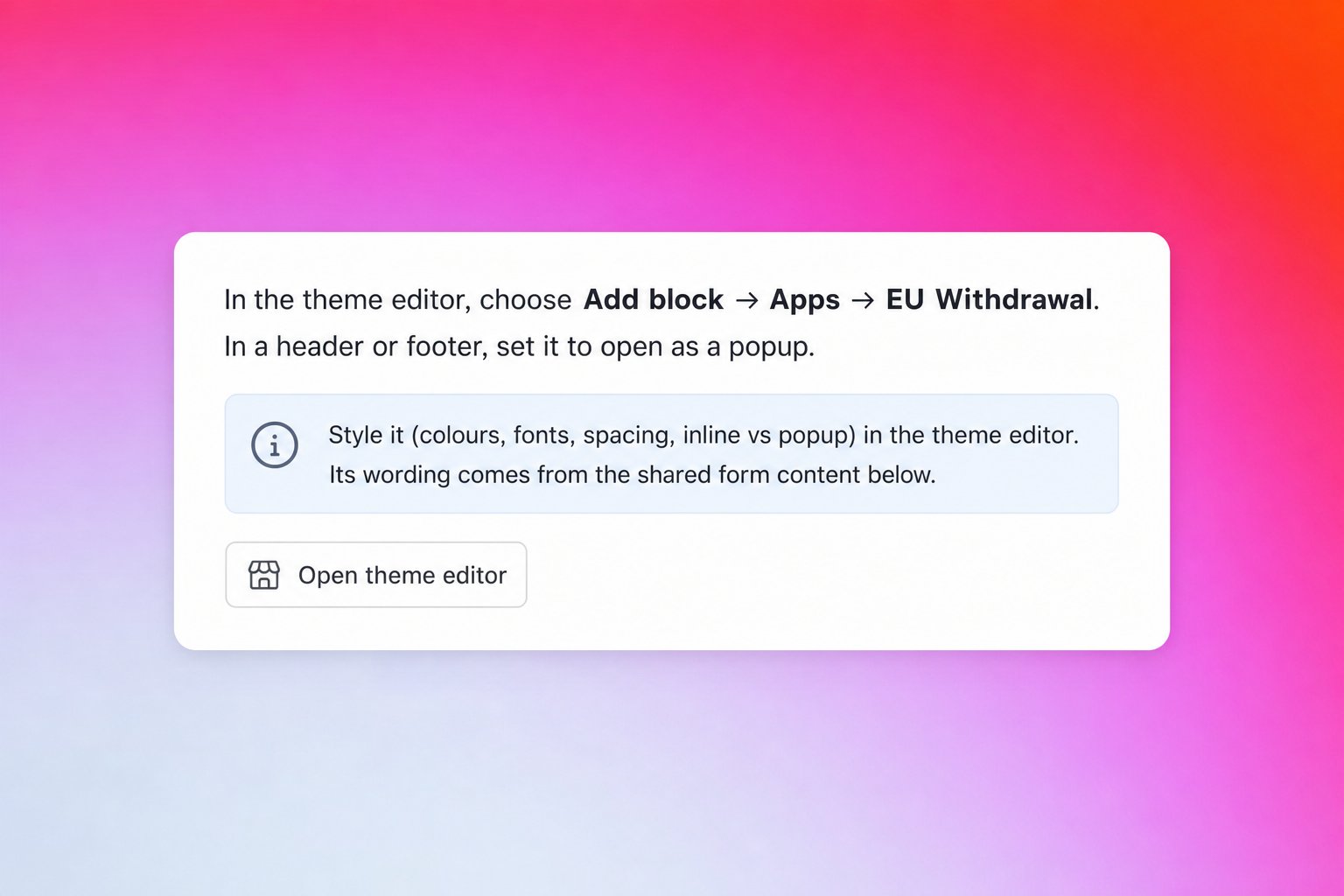
El bloque de app del tema te permite colocar el formulario de desistimiento en cualquier parte de la tienda: cabecera, pie de página, barra lateral, página de producto, carrito, ayuda o páginas de políticas.
**Cómo añadirlo:** en el editor de tu tema, **Add block → Apps → EU Withdrawal**.
**Tres modos de visualización:**
* **Inline:** el formulario completo se muestra en la página.
* **Hybrid:** la búsqueda de pedido se queda en la página, el resto se abre en un popup.
* **Popup:** solo se muestra un enlace o botón. Al pulsarlo se abre el formulario completo en un popup.
**Abrirlo desde cualquier enlace.** No tienes que usar el enlace integrado del bloque. Apunta cualquier enlace, elemento de menú o botón a `#revize-eu-withdrawal` y al pulsarlo se abrirá el formulario (popup, o desplazándose hasta él si es inline). Avanzado: añade `data-revize-euw-open` a cualquier elemento y, opcionalmente, `data-revize-euw-target=""` para apuntar a un bloque concreto. Cargar una página con el fragmento `#revize-eu-withdrawal` también abre el formulario automáticamente, lo que resulta útil para enlaces en correos.
**Ocultar el enlace integrado.** Para colocarlo en cabecera o pie de página, fija el modo de visualización en **popup** y activa **Hide the built-in link** para que el formulario se abra solo desde tus propios enlaces.
**Estilos.** Fuentes, colores, tamaño, forma, padding, alineación y modo de visualización se configuran todos en el editor de tema. Los valores por defecto ya tienen un aspecto profesional listo para producción.
Un interruptor maestro controla la función, y dos subinterruptores controlan cada superficie:
* **Show the EU withdrawal form** (maestro): activa o desactiva la función. Cuando está desactivado, ninguna de las superficies se muestra.
* **Show on the order status page**: solo la tarjeta de la página de estado del pedido.
* **Allow the storefront theme app block**: solo el bloque del tema.
Así puedes usar el bloque del tema sin la tarjeta de la página de estado del pedido, o al revés. **Show on all test orders** muestra el flujo en pedidos etiquetados como test aunque no procedan de un país UE seleccionado.
El bloque de app del tema te permite colocar el formulario de desistimiento en cualquier parte de la tienda: cabecera, pie de página, barra lateral, página de producto, carrito, ayuda o páginas de políticas.
**Cómo añadirlo:** en el editor de tu tema, **Add block → Apps → EU Withdrawal**.
**Tres modos de visualización:**
* **Inline:** el formulario completo se muestra en la página.
* **Hybrid:** la búsqueda de pedido se queda en la página, el resto se abre en un popup.
* **Popup:** solo se muestra un enlace o botón. Al pulsarlo se abre el formulario completo en un popup.
**Abrirlo desde cualquier enlace.** No tienes que usar el enlace integrado del bloque. Apunta cualquier enlace, elemento de menú o botón a `#revize-eu-withdrawal` y al pulsarlo se abrirá el formulario (popup, o desplazándose hasta él si es inline). Avanzado: añade `data-revize-euw-open` a cualquier elemento y, opcionalmente, `data-revize-euw-target=""` para apuntar a un bloque concreto. Cargar una página con el fragmento `#revize-eu-withdrawal` también abre el formulario automáticamente, lo que resulta útil para enlaces en correos.
**Ocultar el enlace integrado.** Para colocarlo en cabecera o pie de página, fija el modo de visualización en **popup** y activa **Hide the built-in link** para que el formulario se abra solo desde tus propios enlaces.
**Estilos.** Fuentes, colores, tamaño, forma, padding, alineación y modo de visualización se configuran todos en el editor de tema. Los valores por defecto ya tienen un aspecto profesional listo para producción.
 Elige a qué países se aplica la solicitud de desistimiento. Revize precarga los 27 estados miembros de la UE, y puedes añadir o quitar países de la lista. La elegibilidad se vuelve a comprobar en el servidor al enviar la solicitud, así que el front-end no es el único filtro.
**Estilo de visualización**
* **Sección independiente** (recomendado): la solicitud de desistimiento aparece como su propia tarjeta en la página de estado del pedido. Más visible y funciona correctamente incluso cuando el portal principal de edición de pedidos está oculto.
* **Dentro del acordeón del portal:** la solicitud de desistimiento se muestra como una fila desplegable dentro del Customer Portal de Revize, junto a las demás acciones de edición.
**Ubicación:** muestra la sección de desistimiento en la parte superior (`Above portal`) o inferior (`Below portal`) de la página.
**Fondo de la sección:** tarjeta con borde o relleno suave.
**Hide the main edit-order portal:** cuando está activado, solo se muestra la sección de desistimiento UE. Las acciones habituales de edición de pedidos (dirección, contacto, productos, cancelación) quedan ocultas. La ubicación se fija en "sección independiente" cuando esto está activo, ya que la opción de acordeón depende de que el portal principal esté visible.
Personaliza el texto que ve el cliente en el modal **Build form**. El flujo está fijado a dos pasos (solicitud y luego confirmación) y los campos obligatorios (nombre, correo, número de pedido) están bloqueados y precargados desde el pedido.
Texto editable:
* Título previo al fulfillment, descripción, encabezado de selección de artículos
* Título de pedido entregado, descripción, encabezado de selección de artículos
* Encabezado y mensaje de confirmación (previo al fulfillment y entregado)
* Texto de la declaración
* Título y mensaje del estado enviado (previo al fulfillment y entregado)
**Confirm in a popup:** cuando está activado, el paso de confirmación se abre en un modal. Cuando está desactivado, aparece en línea en la página de estado del pedido.
Cuando **Hold order for staff review on submission** está activado, Revize coloca una retención de fulfillment de Shopify en el momento en que se envía una solicitud previa al fulfillment.
Elige qué ocurre si el equipo no actúa a tiempo:
* **Do nothing, hold until staff act:** Revize mantiene el pedido en retención hasta que tu equipo lo resuelva.
* **Cancel and refund immediately:** Revize cancela y reembolsa en cuanto se envía la solicitud.
* **Release the hold after N days:** Revize libera la retención de fulfillment tras el número de días seleccionado (de 1 a 14).
* **Cancel and refund after N days:** Revize cancela y reembolsa tras el número de días seleccionado (de 1 a 14).
**Seguridad ante fulfillment parcial:** si eliges autocancelación pero el pedido pasa a fulfillment parcial antes de que se ejecute la tarea, Revize rebaja la acción a liberar la retención en lugar de cancelar a mitad del fulfillment. Si para entonces el pedido está totalmente cumplido, queda marcado para seguimiento de devolución.
Elige cómo se gestionan las solicitudes de pedidos entregados:
* **Notify only:** Revize etiqueta el pedido y envía un correo al equipo.
* **Create return:** Revize intenta crear una devolución nativa de Shopify para los artículos seleccionados. Si Shopify no puede crear la devolución, el registro de la solicitud, la etiqueta del pedido y la notificación al equipo se conservan igualmente para que nada se pierda.
* **Email now and remind staff later:** Revize envía un correo al equipo de inmediato y luego un recordatorio tras el número de días configurado (de 1 a 30) si la solicitud sigue sin resolverse.
**Mantener disponible después de que se cierre la ventana de edición:** la solicitud de desistimiento sigue visible incluso después de que se haya cerrado la ventana normal de edición de pedidos de Revize.
**Días disponibles tras la entrega:** cuánto tiempo permanece visible la solicitud de desistimiento tras la entrega (por defecto 14).
**Días estimados de tránsito:** si Shopify o los datos del transportista no proporcionan una fecha de entrega, Revize estima la entrega como `fecha de fulfillment + días de tránsito` (por defecto 10) y luego añade encima la ventana de desistimiento.
Revize incluye textos por defecto pretraducidos y conformes con la normativa para todos los idiomas soportados. La redacción sigue los requisitos legales de la UE en materia de consumo, así que no necesitas traducir nada para salir a producción.
Si quieres ajustarlo al tono de tu marca, el texto que ve el cliente se puede editar por idioma en **Translations → Customer Portal → EU withdrawal**:
* Títulos y descripciones (previo al fulfillment y entregado)
* Etiquetas de pasos y de campos
* Etiquetas de motivo y opciones de motivo
* Botones Continue y enviar
* Texto de confirmación y de declaración
* Texto del estado enviado
El texto del idioma por defecto se controla en el modal **Build form**. El resto de idiomas se gestiona en **Translations**.
## Qué crea Revize tras un envío
Cuando un cliente envía una solicitud de desistimiento, Revize:
* Guarda la solicitud como un metaobjeto de Shopify en tu tienda (estado, fase, hora de envío, detalles del cliente, detalles del pedido, motivo, artículos seleccionados, declaración)
* Etiqueta el pedido de Shopify como `revize:withdrawal_requested`
* Envía un correo de acuse de recibo al cliente
* Envía un correo de notificación a las bandejas del equipo configuradas en **Settings → Notifications → Staff emails**
* Coloca una retención de fulfillment de Shopify (si la retención y revisión previas al fulfillment están activas)
* Programa la tarea de autoliberación o autocancelación (si está configurada)
* Intenta crear una devolución nativa de Shopify (si está activo entregado + crear devolución)
* Programa recordatorios para el equipo (si está activo entregado + notificar y recordar)
## Habilita las Solicitudes de desistimiento UE
En la app Revize, ve a **Settings → Advanced → EU withdrawal**.
Activa el interruptor maestro **Show the EU withdrawal form**. Después habilita **Show on the order status page**, **Allow the storefront theme app block**, o ambas. Opcionalmente, activa **Show on all test orders** mientras previsualizas la experiencia.
Las normas de la UE exigen que la función de desistimiento sea **fácilmente accesible sin necesidad de iniciar sesión**, así que este paso forma parte del lanzamiento. Si has activado el bloque del tema, abre el editor de tu tema y elige **Add block → Apps → EU Withdrawal**. Colócalo en una cabecera, un pie de página o cualquier sección de página. Elige un modo de visualización (inline, hybrid o popup) y dale estilo desde el editor.
Confirma o edita la lista de estados miembros de la UE a los que se aplica el desistimiento.
Elige un estilo de visualización (recomendamos sección independiente) y una ubicación, luego abre **Build form** para editar títulos, descripciones, texto de la declaración y mensajes del estado enviado.
Para solicitudes previas al fulfillment, activa la retención al enviar y elige una acción tras la ventana: no hacer nada, cancelar inmediatamente, liberar tras N días o cancelar tras N días.
Para solicitudes de pedidos entregados, elige notify-only, create-return o notify-and-remind.
Revize ya incluye textos por defecto traducidos y conformes con la normativa. Si quieres ajustar la redacción al tono de tu marca, abre **Translations → Customer Portal → EU withdrawal** y edita por idioma.
Empieza con **Notify only** para pedidos entregados y activa **Create return** cuando tu equipo se sienta cómodo con el flujo. Elige **Release the hold after N days** en lugar de **Cancel and refund after N days** si tu equipo responde a la mayoría de las solicitudes dentro de la ventana de revisión.
***
## Preguntas frecuentes
A partir del 19 de junio de 2026, los comerciantes que vendan a consumidores de la UE deben ofrecer una función de desistimiento online para los contratos a distancia elegibles. Revize te da un flujo listo sin que tengas que construirlo.
Sí. El formulario permite al cliente elegir qué artículos quiere retirar, en lugar del pedido completo.
Sí. La solicitud de desistimiento sigue visible incluso después de que se haya cerrado la ventana normal de edición de pedidos de Revize, hasta que se alcance el límite configurado de días tras la entrega.
Revize estima la entrega como la fecha de fulfillment más los días de tránsito configurados, y luego añade la ventana de desistimiento. La solicitud de desistimiento sigue disponible durante todo el plazo legal, incluso cuando faltan datos del transportista.
Si elegiste autocancelación pero el pedido pasa a fulfillment parcial antes de que se ejecute la tarea, Revize rebaja la acción a liberar la retención en lugar de cancelar. Si para entonces el pedido está totalmente cumplido, queda marcado para seguimiento de devolución.
Cada solicitud etiqueta el pedido con `revize:withdrawal_requested` y se guarda como un metaobjeto de Shopify en tu tienda con todos los detalles, así que el registro queda en tu admin de Shopify.
No. Revize incluye textos por defecto pretraducidos y conformes con la normativa para todos los idiomas soportados. Si quieres ajustarlo al tono de tu marca, puedes editar el texto por idioma en **Translations → Customer Portal → EU withdrawal**.
Sí. Cada solicitud de desistimiento enviada cuenta como una edición de pedido en tu plan de Revize. El **plan Free** incluye **20 ediciones al mes** (y por tanto 20 solicitudes de desistimiento). Sube de plan si esperas más volumen.
Sí. El bloque de app del tema te permite colocar el formulario de desistimiento en tu cabecera, pie de página, barra lateral, página de producto, carrito o cualquier otra sección. Los compradores introducen su número de pedido y correo para buscar el pedido, y después siguen el mismo flujo de dos pasos.
Para activar el formulario desde tu propia cabecera, pie de página o cualquier elemento de navegación, haz esta configuración de tres pasos:
1. **Añade un bloque de app basado en enlace.** En el editor de tu tema, elige `Add block → Apps → EU Withdrawal` y colócalo donde quieras en tu tienda. En los ajustes del bloque, configura **Form display** a **Link that opens a popup**. El bloque debe existir en la página para que el activador funcione.
2. **Ocúltalo con CSS del tema.** Abre la hoja de estilos principal de tu tema (`assets/base.css` para temas basados en Dawn, `assets/theme.css` para temas más antiguos) y añade al final:
```css theme={null}
.revize-euw__trigger {
display: none !important;
}
```
El bloque sigue activo, solo que oculto visualmente.
3\. **Añade tu propio enlace de navegación.** En tu cabecera, pie de página o cualquier menú, añade un enlace que apunte a `#revize-eu-withdrawal`. Al hacer clic se abre el popup con el formulario de desistimiento. El formulario también se abre automáticamente cuando una página carga con ese fragmento de URL, así que los enlaces desde correos u otras páginas funcionan también.
Avanzado: en lugar del fragmento de URL puedes añadir `data-revize-euw-open` a cualquier elemento, opcionalmente con `data-revize-euw-target=""` para apuntar a un bloque específico.
El flujo de solicitud de desistimiento UE da a los clientes una vía clara y estructurada para ejercer su derecho de desistimiento, y a tu equipo le da automatización para el etiquetado, las retenciones, las devoluciones, los correos, los recordatorios y los registros de auditoría. El trabajo operativo no recae sobre el triaje de la bandeja de entrada.
## Funciones relacionadas de Revize
* [Portal del cliente](/es/features/customer-portal): donde aparece la solicitud de desistimiento, junto a o en lugar de las demás acciones de edición
* [Cancelar pedido](/es/features/cancel-order): las cancelaciones normales se mantienen separadas de las solicitudes de desistimiento UE
* [Configuración de ventana de edición](/es/setup/edit-window): la ventana de desistimiento sigue abierta incluso después de que se cierre la ventana de edición
Elige a qué países se aplica la solicitud de desistimiento. Revize precarga los 27 estados miembros de la UE, y puedes añadir o quitar países de la lista. La elegibilidad se vuelve a comprobar en el servidor al enviar la solicitud, así que el front-end no es el único filtro.
**Estilo de visualización**
* **Sección independiente** (recomendado): la solicitud de desistimiento aparece como su propia tarjeta en la página de estado del pedido. Más visible y funciona correctamente incluso cuando el portal principal de edición de pedidos está oculto.
* **Dentro del acordeón del portal:** la solicitud de desistimiento se muestra como una fila desplegable dentro del Customer Portal de Revize, junto a las demás acciones de edición.
**Ubicación:** muestra la sección de desistimiento en la parte superior (`Above portal`) o inferior (`Below portal`) de la página.
**Fondo de la sección:** tarjeta con borde o relleno suave.
**Hide the main edit-order portal:** cuando está activado, solo se muestra la sección de desistimiento UE. Las acciones habituales de edición de pedidos (dirección, contacto, productos, cancelación) quedan ocultas. La ubicación se fija en "sección independiente" cuando esto está activo, ya que la opción de acordeón depende de que el portal principal esté visible.
Personaliza el texto que ve el cliente en el modal **Build form**. El flujo está fijado a dos pasos (solicitud y luego confirmación) y los campos obligatorios (nombre, correo, número de pedido) están bloqueados y precargados desde el pedido.
Texto editable:
* Título previo al fulfillment, descripción, encabezado de selección de artículos
* Título de pedido entregado, descripción, encabezado de selección de artículos
* Encabezado y mensaje de confirmación (previo al fulfillment y entregado)
* Texto de la declaración
* Título y mensaje del estado enviado (previo al fulfillment y entregado)
**Confirm in a popup:** cuando está activado, el paso de confirmación se abre en un modal. Cuando está desactivado, aparece en línea en la página de estado del pedido.
Cuando **Hold order for staff review on submission** está activado, Revize coloca una retención de fulfillment de Shopify en el momento en que se envía una solicitud previa al fulfillment.
Elige qué ocurre si el equipo no actúa a tiempo:
* **Do nothing, hold until staff act:** Revize mantiene el pedido en retención hasta que tu equipo lo resuelva.
* **Cancel and refund immediately:** Revize cancela y reembolsa en cuanto se envía la solicitud.
* **Release the hold after N days:** Revize libera la retención de fulfillment tras el número de días seleccionado (de 1 a 14).
* **Cancel and refund after N days:** Revize cancela y reembolsa tras el número de días seleccionado (de 1 a 14).
**Seguridad ante fulfillment parcial:** si eliges autocancelación pero el pedido pasa a fulfillment parcial antes de que se ejecute la tarea, Revize rebaja la acción a liberar la retención en lugar de cancelar a mitad del fulfillment. Si para entonces el pedido está totalmente cumplido, queda marcado para seguimiento de devolución.
Elige cómo se gestionan las solicitudes de pedidos entregados:
* **Notify only:** Revize etiqueta el pedido y envía un correo al equipo.
* **Create return:** Revize intenta crear una devolución nativa de Shopify para los artículos seleccionados. Si Shopify no puede crear la devolución, el registro de la solicitud, la etiqueta del pedido y la notificación al equipo se conservan igualmente para que nada se pierda.
* **Email now and remind staff later:** Revize envía un correo al equipo de inmediato y luego un recordatorio tras el número de días configurado (de 1 a 30) si la solicitud sigue sin resolverse.
**Mantener disponible después de que se cierre la ventana de edición:** la solicitud de desistimiento sigue visible incluso después de que se haya cerrado la ventana normal de edición de pedidos de Revize.
**Días disponibles tras la entrega:** cuánto tiempo permanece visible la solicitud de desistimiento tras la entrega (por defecto 14).
**Días estimados de tránsito:** si Shopify o los datos del transportista no proporcionan una fecha de entrega, Revize estima la entrega como `fecha de fulfillment + días de tránsito` (por defecto 10) y luego añade encima la ventana de desistimiento.
Revize incluye textos por defecto pretraducidos y conformes con la normativa para todos los idiomas soportados. La redacción sigue los requisitos legales de la UE en materia de consumo, así que no necesitas traducir nada para salir a producción.
Si quieres ajustarlo al tono de tu marca, el texto que ve el cliente se puede editar por idioma en **Translations → Customer Portal → EU withdrawal**:
* Títulos y descripciones (previo al fulfillment y entregado)
* Etiquetas de pasos y de campos
* Etiquetas de motivo y opciones de motivo
* Botones Continue y enviar
* Texto de confirmación y de declaración
* Texto del estado enviado
El texto del idioma por defecto se controla en el modal **Build form**. El resto de idiomas se gestiona en **Translations**.
## Qué crea Revize tras un envío
Cuando un cliente envía una solicitud de desistimiento, Revize:
* Guarda la solicitud como un metaobjeto de Shopify en tu tienda (estado, fase, hora de envío, detalles del cliente, detalles del pedido, motivo, artículos seleccionados, declaración)
* Etiqueta el pedido de Shopify como `revize:withdrawal_requested`
* Envía un correo de acuse de recibo al cliente
* Envía un correo de notificación a las bandejas del equipo configuradas en **Settings → Notifications → Staff emails**
* Coloca una retención de fulfillment de Shopify (si la retención y revisión previas al fulfillment están activas)
* Programa la tarea de autoliberación o autocancelación (si está configurada)
* Intenta crear una devolución nativa de Shopify (si está activo entregado + crear devolución)
* Programa recordatorios para el equipo (si está activo entregado + notificar y recordar)
## Habilita las Solicitudes de desistimiento UE
En la app Revize, ve a **Settings → Advanced → EU withdrawal**.
Activa el interruptor maestro **Show the EU withdrawal form**. Después habilita **Show on the order status page**, **Allow the storefront theme app block**, o ambas. Opcionalmente, activa **Show on all test orders** mientras previsualizas la experiencia.
Las normas de la UE exigen que la función de desistimiento sea **fácilmente accesible sin necesidad de iniciar sesión**, así que este paso forma parte del lanzamiento. Si has activado el bloque del tema, abre el editor de tu tema y elige **Add block → Apps → EU Withdrawal**. Colócalo en una cabecera, un pie de página o cualquier sección de página. Elige un modo de visualización (inline, hybrid o popup) y dale estilo desde el editor.
Confirma o edita la lista de estados miembros de la UE a los que se aplica el desistimiento.
Elige un estilo de visualización (recomendamos sección independiente) y una ubicación, luego abre **Build form** para editar títulos, descripciones, texto de la declaración y mensajes del estado enviado.
Para solicitudes previas al fulfillment, activa la retención al enviar y elige una acción tras la ventana: no hacer nada, cancelar inmediatamente, liberar tras N días o cancelar tras N días.
Para solicitudes de pedidos entregados, elige notify-only, create-return o notify-and-remind.
Revize ya incluye textos por defecto traducidos y conformes con la normativa. Si quieres ajustar la redacción al tono de tu marca, abre **Translations → Customer Portal → EU withdrawal** y edita por idioma.
Empieza con **Notify only** para pedidos entregados y activa **Create return** cuando tu equipo se sienta cómodo con el flujo. Elige **Release the hold after N days** en lugar de **Cancel and refund after N days** si tu equipo responde a la mayoría de las solicitudes dentro de la ventana de revisión.
***
## Preguntas frecuentes
A partir del 19 de junio de 2026, los comerciantes que vendan a consumidores de la UE deben ofrecer una función de desistimiento online para los contratos a distancia elegibles. Revize te da un flujo listo sin que tengas que construirlo.
Sí. El formulario permite al cliente elegir qué artículos quiere retirar, en lugar del pedido completo.
Sí. La solicitud de desistimiento sigue visible incluso después de que se haya cerrado la ventana normal de edición de pedidos de Revize, hasta que se alcance el límite configurado de días tras la entrega.
Revize estima la entrega como la fecha de fulfillment más los días de tránsito configurados, y luego añade la ventana de desistimiento. La solicitud de desistimiento sigue disponible durante todo el plazo legal, incluso cuando faltan datos del transportista.
Si elegiste autocancelación pero el pedido pasa a fulfillment parcial antes de que se ejecute la tarea, Revize rebaja la acción a liberar la retención en lugar de cancelar. Si para entonces el pedido está totalmente cumplido, queda marcado para seguimiento de devolución.
Cada solicitud etiqueta el pedido con `revize:withdrawal_requested` y se guarda como un metaobjeto de Shopify en tu tienda con todos los detalles, así que el registro queda en tu admin de Shopify.
No. Revize incluye textos por defecto pretraducidos y conformes con la normativa para todos los idiomas soportados. Si quieres ajustarlo al tono de tu marca, puedes editar el texto por idioma en **Translations → Customer Portal → EU withdrawal**.
Sí. Cada solicitud de desistimiento enviada cuenta como una edición de pedido en tu plan de Revize. El **plan Free** incluye **20 ediciones al mes** (y por tanto 20 solicitudes de desistimiento). Sube de plan si esperas más volumen.
Sí. El bloque de app del tema te permite colocar el formulario de desistimiento en tu cabecera, pie de página, barra lateral, página de producto, carrito o cualquier otra sección. Los compradores introducen su número de pedido y correo para buscar el pedido, y después siguen el mismo flujo de dos pasos.
Para activar el formulario desde tu propia cabecera, pie de página o cualquier elemento de navegación, haz esta configuración de tres pasos:
1. **Añade un bloque de app basado en enlace.** En el editor de tu tema, elige `Add block → Apps → EU Withdrawal` y colócalo donde quieras en tu tienda. En los ajustes del bloque, configura **Form display** a **Link that opens a popup**. El bloque debe existir en la página para que el activador funcione.
2. **Ocúltalo con CSS del tema.** Abre la hoja de estilos principal de tu tema (`assets/base.css` para temas basados en Dawn, `assets/theme.css` para temas más antiguos) y añade al final:
```css theme={null}
.revize-euw__trigger {
display: none !important;
}
```
El bloque sigue activo, solo que oculto visualmente.
3\. **Añade tu propio enlace de navegación.** En tu cabecera, pie de página o cualquier menú, añade un enlace que apunte a `#revize-eu-withdrawal`. Al hacer clic se abre el popup con el formulario de desistimiento. El formulario también se abre automáticamente cuando una página carga con ese fragmento de URL, así que los enlaces desde correos u otras páginas funcionan también.
Avanzado: en lugar del fragmento de URL puedes añadir `data-revize-euw-open` a cualquier elemento, opcionalmente con `data-revize-euw-target=""` para apuntar a un bloque específico.
El flujo de solicitud de desistimiento UE da a los clientes una vía clara y estructurada para ejercer su derecho de desistimiento, y a tu equipo le da automatización para el etiquetado, las retenciones, las devoluciones, los correos, los recordatorios y los registros de auditoría. El trabajo operativo no recae sobre el triaje de la bandeja de entrada.
## Funciones relacionadas de Revize
* [Portal del cliente](/es/features/customer-portal): donde aparece la solicitud de desistimiento, junto a o en lugar de las demás acciones de edición
* [Cancelar pedido](/es/features/cancel-order): las cancelaciones normales se mantienen separadas de las solicitudes de desistimiento UE
* [Configuración de ventana de edición](/es/setup/edit-window): la ventana de desistimiento sigue abierta incluso después de que se cierre la ventana de edición