> ## Documentation Index
> Fetch the complete documentation index at: https://docs.revize.app/llms.txt
> Use this file to discover all available pages before exploring further.
# Ediciones de variante y cantidad de producto
> Los clientes pueden corregir errores de productos después del checkout. Cambia tallas, colores, cantidades o intercambia artículos por completo. Manejo automático de pagos cuando cambian los totales del pedido.
Los errores de talla y color son las principales razones por las que los clientes de Shopify quieren editar pedidos. Permíteles corregirlos al instante en lugar de cancelar y volver a pedir.
## Por qué importa la edición de productos
Los clientes corrigen errores de talla y color antes de que los artículos se envíen, evitando devoluciones y cambios costosos.
En lugar de cancelar pedidos incorrectos, los clientes los cambian a los productos correctos y siguen comprando.
Los clientes a menudo mejoran a variantes premium o agregan artículos complementarios mientras editan.
Los cambios de producto en autoservicio significan menos solicitudes de soporte de "Pedí la talla equivocada".
## Lo que pueden cambiar los clientes
Los clientes pueden editar sus pedidos de múltiples maneras:
* **Variantes de producto:** Cambia tallas, colores, estilos o capacidad (Mediano a Grande, Azul a Rojo, 32GB a 64GB)
* **Cantidades:** Aumenta o disminuye las cantidades de artículos para pedidos al por mayor o correcciones
* **Reemplazos de producto:** Intercambia productos completamente diferentes (funda de iPhone a funda de Samsung, camiseta a sudadera)
* **Eliminación de artículos:** Elimina productos no deseados con reembolsos automáticos
## Cómo los clientes editan variantes y cantidades de producto
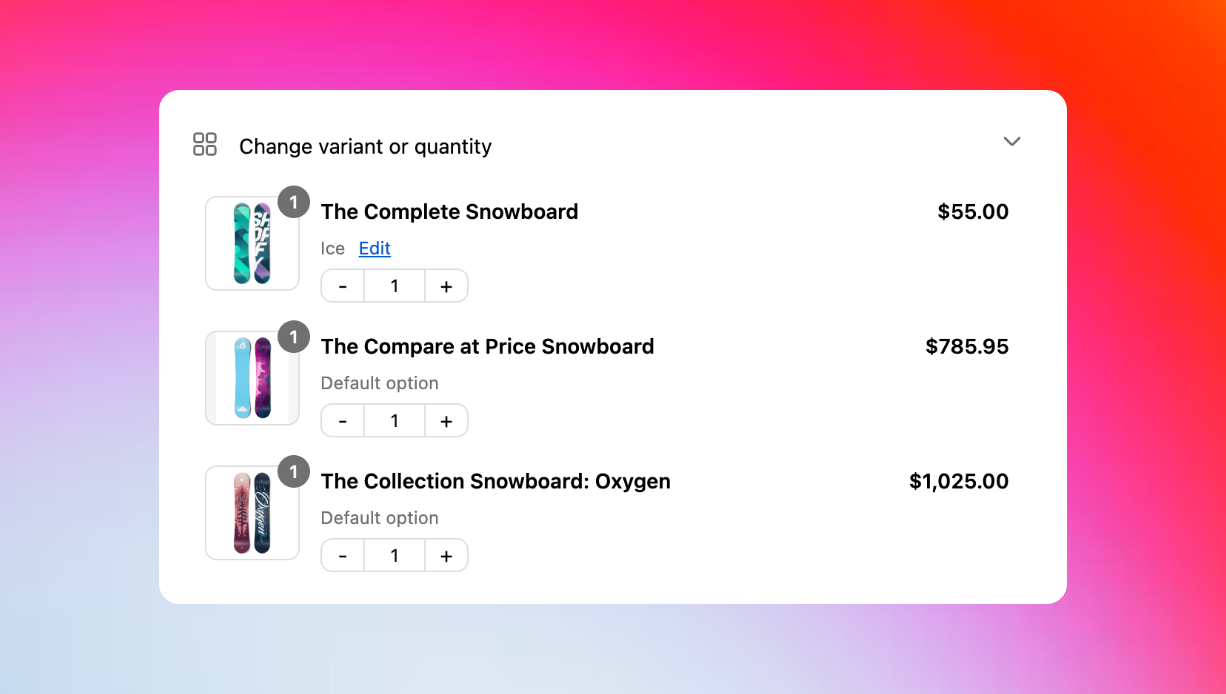
Desde el Portal del cliente, bajo "Cambiar variante o cantidad", el cliente hace clic en **Editar** junto a cualquier producto en su pedido de Shopify.
Se abre un modal emergente donde puede seleccionar diferentes opciones de talla, color o variante para ese producto específico.
Ve exactamente cómo el cambio afecta al total del pedido con precios claros de antes/después.
Haz clic en **Pagar ahora** (para aumentos), **Reembolso** (para disminuciones) o **Confirmar** (mismo precio).
 ## Manejo automático de pagos
**Cuando los nuevos artículos cuestan más**
El cliente ve una opción de **Pagar ahora** con:
* Cantidad adicional exacta a cobrar
* Total del pedido actualizado
* Pago a través del checkout seguro de Shopify
El pago se procesa automáticamente al confirmar.
**Cuando los nuevos artículos cuestan menos**
El cliente ve una opción de **Reembolso** con:
* Cantidad a reembolsar
* Destino del reembolso (pago original o crédito de tienda)
* Total del pedido actualizado
Los reembolsos se procesan según tu [configuración de pagos](/es/setup/payments-and-refunds).
**Cuando los totales no cambian**
El cliente ve un botón **Confirmar** para:
* Intercambios de variante al mismo precio
* Cambios de cantidad que se cancelan entre sí
* Intercambios de productos con costes coincidentes
No se necesita procesamiento de pagos, solo actualizaciones del pedido.
## Experiencia del cliente mejorada
Los clientes ven fotos de productos, descripciones y opciones de variante igual que durante la compra inicial. Muestras de imagen próximamente.
Los cambios de precio aparecen al instante a medida que los clientes seleccionan diferentes opciones en el modal de edición.
Verificación de inventario en vivo según zonas de envío y almacenes. Los productos se marcarán como agotados si el inventario se acaba y no podrán agregarse al pedido.
Cada cambio incluye un botón **Deshacer** para revertir a la elección original.
## Sugerencias inteligentes de productos (Próximamente)
Recomendaciones avanzadas de productos y alternativas próximamente para ayudar a los clientes a encontrar los artículos de reemplazo perfectos.
## Gestión de inventario en tiempo real
Revize verifica automáticamente los niveles de inventario según la ubicación de envío del cliente y la zona de entrega. Cuando los clientes editan productos, el inventario se verifica contra el almacén o ubicación de fulfillment específica que enviaría a su dirección. Esta verificación de inventario basada en zonas asegura que los clientes solo puedan seleccionar variantes que estén realmente disponibles para entrega en su ubicación. Si un producto se agota en el almacén relevante, se marca inmediatamente como no disponible y no puede agregarse al pedido editado.
La disponibilidad del inventario se determina por zonas de envío: los clientes solo ven stock de almacenes que pueden cumplir pedidos a su dirección de entrega.
## Habilita la edición de variante y cantidad de producto
En la app Revize, haz clic en **Edición de pedidos** en la barra lateral.
En **Opciones de edición del cliente**, activa **Editar detalles del producto** y marca tanto **Permitir a los clientes cambiar la cantidad del producto** como **Permitir a los clientes cambiar las variantes del producto**. Haz clic en **Guardar**.
Restringe la edición de productos específicos usando [etiquetas de producto o propiedades de línea](/es/setup/order-edit-restrictions) si es necesario.
## Preguntas frecuentes
Los clientes hacen clic en **Editar** junto a cualquier producto en el Portal del cliente, lo que abre un modal donde pueden seleccionar diferentes tallas, colores o variantes. Los cambios se confirman con procesamiento automático de pagos si es necesario.
Sí, Revize muestra el estado del inventario en vivo según las zonas de envío y los almacenes. Los artículos agotados se marcan claramente y no se pueden seleccionar para el pedido editado.
Los clientes ven la diferencia de precio exacta inmediatamente. Pueden pagar los aumentos a través del checkout de Shopify, recibir reembolsos por las disminuciones o simplemente confirmar cambios al mismo precio.
Sí, puedes usar etiquetas de producto o propiedades de línea para restringir la edición de productos, categorías o tipos de pedido específicos. Esto se configura en tus restricciones de edición de pedidos.
La edición de variante y cantidad de producto es esencial para la flexibilidad de los pedidos de Shopify. Habilita estas funciones para reducir devoluciones, eliminar tickets de soporte y convertir errores de pedidos en oportunidades de ingresos.
## Funciones relacionadas
* [Agregar productos](/es/features/add-products-upsell) — permite a los clientes agregar nuevos artículos a pedidos existentes
* [Portal del cliente](/es/features/customer-portal) — donde los clientes acceden a las herramientas de edición de productos
* [Restricciones de edición de pedidos](/es/setup/order-edit-restrictions) — configura limitaciones de edición de productos
* [Pagos & Reembolsos](/es/setup/payments-and-refunds) — configura cómo se manejan las diferencias de precio
## Manejo automático de pagos
**Cuando los nuevos artículos cuestan más**
El cliente ve una opción de **Pagar ahora** con:
* Cantidad adicional exacta a cobrar
* Total del pedido actualizado
* Pago a través del checkout seguro de Shopify
El pago se procesa automáticamente al confirmar.
**Cuando los nuevos artículos cuestan menos**
El cliente ve una opción de **Reembolso** con:
* Cantidad a reembolsar
* Destino del reembolso (pago original o crédito de tienda)
* Total del pedido actualizado
Los reembolsos se procesan según tu [configuración de pagos](/es/setup/payments-and-refunds).
**Cuando los totales no cambian**
El cliente ve un botón **Confirmar** para:
* Intercambios de variante al mismo precio
* Cambios de cantidad que se cancelan entre sí
* Intercambios de productos con costes coincidentes
No se necesita procesamiento de pagos, solo actualizaciones del pedido.
## Experiencia del cliente mejorada
Los clientes ven fotos de productos, descripciones y opciones de variante igual que durante la compra inicial. Muestras de imagen próximamente.
Los cambios de precio aparecen al instante a medida que los clientes seleccionan diferentes opciones en el modal de edición.
Verificación de inventario en vivo según zonas de envío y almacenes. Los productos se marcarán como agotados si el inventario se acaba y no podrán agregarse al pedido.
Cada cambio incluye un botón **Deshacer** para revertir a la elección original.
## Sugerencias inteligentes de productos (Próximamente)
Recomendaciones avanzadas de productos y alternativas próximamente para ayudar a los clientes a encontrar los artículos de reemplazo perfectos.
## Gestión de inventario en tiempo real
Revize verifica automáticamente los niveles de inventario según la ubicación de envío del cliente y la zona de entrega. Cuando los clientes editan productos, el inventario se verifica contra el almacén o ubicación de fulfillment específica que enviaría a su dirección. Esta verificación de inventario basada en zonas asegura que los clientes solo puedan seleccionar variantes que estén realmente disponibles para entrega en su ubicación. Si un producto se agota en el almacén relevante, se marca inmediatamente como no disponible y no puede agregarse al pedido editado.
La disponibilidad del inventario se determina por zonas de envío: los clientes solo ven stock de almacenes que pueden cumplir pedidos a su dirección de entrega.
## Habilita la edición de variante y cantidad de producto
En la app Revize, haz clic en **Edición de pedidos** en la barra lateral.
En **Opciones de edición del cliente**, activa **Editar detalles del producto** y marca tanto **Permitir a los clientes cambiar la cantidad del producto** como **Permitir a los clientes cambiar las variantes del producto**. Haz clic en **Guardar**.
Restringe la edición de productos específicos usando [etiquetas de producto o propiedades de línea](/es/setup/order-edit-restrictions) si es necesario.
## Preguntas frecuentes
Los clientes hacen clic en **Editar** junto a cualquier producto en el Portal del cliente, lo que abre un modal donde pueden seleccionar diferentes tallas, colores o variantes. Los cambios se confirman con procesamiento automático de pagos si es necesario.
Sí, Revize muestra el estado del inventario en vivo según las zonas de envío y los almacenes. Los artículos agotados se marcan claramente y no se pueden seleccionar para el pedido editado.
Los clientes ven la diferencia de precio exacta inmediatamente. Pueden pagar los aumentos a través del checkout de Shopify, recibir reembolsos por las disminuciones o simplemente confirmar cambios al mismo precio.
Sí, puedes usar etiquetas de producto o propiedades de línea para restringir la edición de productos, categorías o tipos de pedido específicos. Esto se configura en tus restricciones de edición de pedidos.
La edición de variante y cantidad de producto es esencial para la flexibilidad de los pedidos de Shopify. Habilita estas funciones para reducir devoluciones, eliminar tickets de soporte y convertir errores de pedidos en oportunidades de ingresos.
## Funciones relacionadas
* [Agregar productos](/es/features/add-products-upsell) — permite a los clientes agregar nuevos artículos a pedidos existentes
* [Portal del cliente](/es/features/customer-portal) — donde los clientes acceden a las herramientas de edición de productos
* [Restricciones de edición de pedidos](/es/setup/order-edit-restrictions) — configura limitaciones de edición de productos
* [Pagos & Reembolsos](/es/setup/payments-and-refunds) — configura cómo se manejan las diferencias de precio