> ## Documentation Index
> Fetch the complete documentation index at: https://docs.revize.app/llms.txt
> Use this file to discover all available pages before exploring further.
# Tickets de soporte
> Permite a los clientes de Shopify crear tickets de soporte directamente desde su página de pedido cuando la edición en autoservicio no es suficiente. Formulario de contacto simple con notificaciones automáticas por correo a comerciantes y clientes.
Cuando los clientes no pueden resolver sus problemas de pedido a través de la edición en autoservicio, permíteles contactar a soporte directamente desde su página de pedido con todo el contexto incluido.
## Por qué los tickets de soporte de Shopify reducen la carga de trabajo
Las solicitudes de soporte incluyen detalles del pedido automáticamente: no es necesario que los clientes expliquen su situación desde cero.
Los clientes eligen entre temas predefinidos, ayudándote a categorizar y priorizar las solicitudes de soporte de manera eficiente.
Tanto tú como el cliente reciben confirmación inmediata por correo cuando se crean los tickets.
Las solicitudes de soporte ocurren directamente desde la página del pedido: no se requieren sistemas o logins separados.
## Cómo los clientes crean tickets de soporte
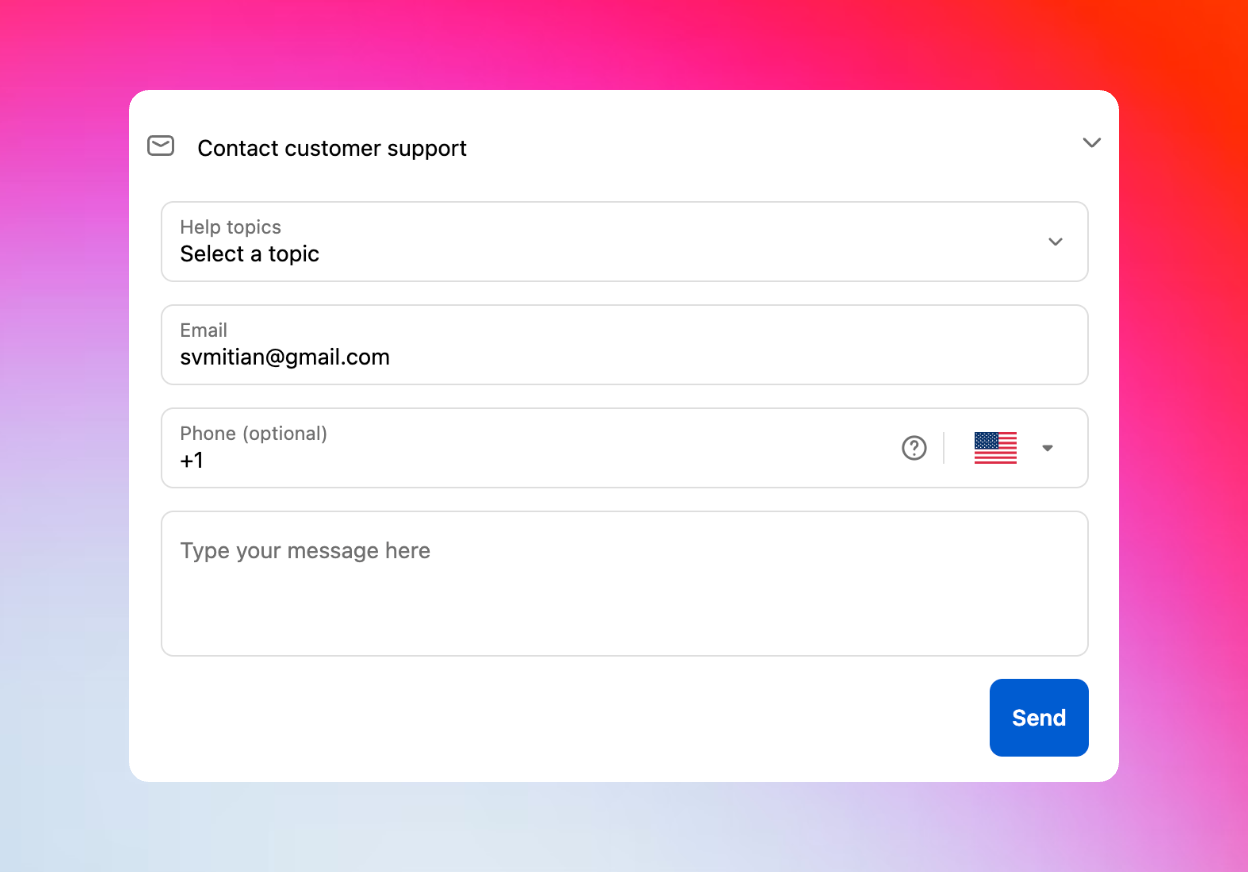
Desde el Portal del cliente de Revize, los clientes hacen clic en **Contactar a soporte al cliente** para abrir el formulario de solicitud de soporte.
Eligen entre temas predefinidos como "Quiero cambiar la dirección de envío", "Quiero agregar más productos" u "Otro".
Ingresan o confirman la dirección de correo, agregan número de teléfono opcional y describen su problema o solicitud específica.
Hacen clic en **Enviar** para enviar el ticket con el contexto del pedido incluido automáticamente.
Tanto el cliente como el comerciante reciben notificaciones inmediatas por correo sobre la nueva solicitud de soporte.
 ## Lo que reciben los comerciantes
Cuando los clientes envían tickets de soporte, los comerciantes reciben un correo que contiene:
* **Información del cliente** - nombre, correo, teléfono (si se proporciona)
* **Detalles del pedido** - enlace directo al pedido de Shopify
* **Enlace del cliente** - enlace directo al perfil del cliente en Shopify
* **Tema de ayuda seleccionado** - la categoría de razón elegida por el cliente
* **Mensaje del cliente** - su descripción específica del problema
* **Contexto automático** - no es necesario preguntar "¿cuál es tu número de pedido?"
## Configura los temas de soporte
En tu app Revize, ve a **Traducciones > Portal del cliente**.
Navega a la sección **Temas de soporte** para ver todas las razones de ayuda disponibles.
Edita los temas predefinidos para que coincidan con las necesidades de tu negocio y las solicitudes de soporte comunes.
Los temas actualizados aparecen inmediatamente en el formulario de soporte del portal del cliente.
**Los temas de soporte predeterminados incluyen:**
* "Quiero cambiar la dirección de envío"
* "Quiero actualizar la cantidad del producto"
* "Quiero agregar más productos"
* "Olvidé aplicar el código de descuento"
* "Quiero cancelar el pedido"
* "Quiero mejorar el método de envío"
* "Otro"
## Configuración de tickets de soporte
**Activar la función de soporte**
Activa **Crear ticket de soporte** en tu configuración de Edición de pedidos para permitir que los clientes contacten a soporte directamente desde sus pedidos.
**Permitir tickets después de que cierre la ventana de edición**
Habilita **Permitir a los clientes crear ticket de soporte después de la fecha límite de edición** para permitir que los clientes contacten a soporte incluso cuando ya no pueden editar sus pedidos.
**Retener pedidos cuando se crean tickets**
Habilita **Retener pedido cuando un cliente envía un ticket de soporte** para pausar automáticamente el fulfillment hasta que puedas atender su solicitud.
## Habilita los tickets de soporte
En la app Revize, haz clic en **Edición de pedidos** en la barra lateral.
Activa **Crear ticket de soporte** y configura cualquier opción adicional que necesites.
Edita los temas de soporte bajo **Traducciones > Portal del cliente > Temas de soporte** si es necesario.
La opción de contactar a soporte aparece en el Portal del cliente para todos los pedidos.
## Beneficios para el negocio
Las solicitudes de soporte incluyen el contexto completo del pedido, eliminando preguntas de ida y vuelta sobre detalles del pedido.
Los temas predefinidos ayudan a categorizar las solicitudes y enrutarlas a los miembros adecuados del equipo.
Los clientes pueden obtener ayuda sin salir de su página de pedido o crear cuentas separadas.
Las solicitudes de soporte estructuradas con notificaciones automáticas crean una experiencia de soporte profesional.
## Preguntas frecuentes
Recibes un correo con detalles de contacto del cliente, enlace al pedido, enlace del perfil del cliente, tema de ayuda seleccionado y su mensaje específico: todo lo que se necesita para ayudarles rápidamente.
Sí, si habilitas la opción "Permitir a los clientes crear ticket de soporte después de la fecha límite de edición". Esto permite que los clientes contacten a soporte incluso cuando ya no pueden editar pedidos.
Ve a **Traducciones > Portal del cliente > Temas de soporte** para editar las razones de ayuda predefinidas y hacerlas coincidir con las necesidades de tu negocio.
Sí, los clientes reciben una confirmación inmediata por correo de que su solicitud de soporte fue creada y que te pondrás en contacto pronto.
Sí, habilita "Retener pedido cuando un cliente envía un ticket de soporte" para pausar automáticamente el fulfillment hasta que puedas atender su solicitud.
Los tickets de soporte cierran la brecha entre la edición en autoservicio y la ayuda humana. Habilita esta función para proporcionar servicio al cliente profesional manteniendo el contexto completo del pedido.
## Funciones relacionadas de Revize
* [Portal del cliente](/es/features/customer-portal) — donde los clientes acceden a la creación de tickets de soporte
* [Configuración de ventana de edición](/es/setup/edit-window) — configura cuándo se pueden crear tickets de soporte
* [Procesamiento de pedidos](/es/setup/order-processing) — gestiona retenciones de pedidos cuando se envían tickets
## Lo que reciben los comerciantes
Cuando los clientes envían tickets de soporte, los comerciantes reciben un correo que contiene:
* **Información del cliente** - nombre, correo, teléfono (si se proporciona)
* **Detalles del pedido** - enlace directo al pedido de Shopify
* **Enlace del cliente** - enlace directo al perfil del cliente en Shopify
* **Tema de ayuda seleccionado** - la categoría de razón elegida por el cliente
* **Mensaje del cliente** - su descripción específica del problema
* **Contexto automático** - no es necesario preguntar "¿cuál es tu número de pedido?"
## Configura los temas de soporte
En tu app Revize, ve a **Traducciones > Portal del cliente**.
Navega a la sección **Temas de soporte** para ver todas las razones de ayuda disponibles.
Edita los temas predefinidos para que coincidan con las necesidades de tu negocio y las solicitudes de soporte comunes.
Los temas actualizados aparecen inmediatamente en el formulario de soporte del portal del cliente.
**Los temas de soporte predeterminados incluyen:**
* "Quiero cambiar la dirección de envío"
* "Quiero actualizar la cantidad del producto"
* "Quiero agregar más productos"
* "Olvidé aplicar el código de descuento"
* "Quiero cancelar el pedido"
* "Quiero mejorar el método de envío"
* "Otro"
## Configuración de tickets de soporte
**Activar la función de soporte**
Activa **Crear ticket de soporte** en tu configuración de Edición de pedidos para permitir que los clientes contacten a soporte directamente desde sus pedidos.
**Permitir tickets después de que cierre la ventana de edición**
Habilita **Permitir a los clientes crear ticket de soporte después de la fecha límite de edición** para permitir que los clientes contacten a soporte incluso cuando ya no pueden editar sus pedidos.
**Retener pedidos cuando se crean tickets**
Habilita **Retener pedido cuando un cliente envía un ticket de soporte** para pausar automáticamente el fulfillment hasta que puedas atender su solicitud.
## Habilita los tickets de soporte
En la app Revize, haz clic en **Edición de pedidos** en la barra lateral.
Activa **Crear ticket de soporte** y configura cualquier opción adicional que necesites.
Edita los temas de soporte bajo **Traducciones > Portal del cliente > Temas de soporte** si es necesario.
La opción de contactar a soporte aparece en el Portal del cliente para todos los pedidos.
## Beneficios para el negocio
Las solicitudes de soporte incluyen el contexto completo del pedido, eliminando preguntas de ida y vuelta sobre detalles del pedido.
Los temas predefinidos ayudan a categorizar las solicitudes y enrutarlas a los miembros adecuados del equipo.
Los clientes pueden obtener ayuda sin salir de su página de pedido o crear cuentas separadas.
Las solicitudes de soporte estructuradas con notificaciones automáticas crean una experiencia de soporte profesional.
## Preguntas frecuentes
Recibes un correo con detalles de contacto del cliente, enlace al pedido, enlace del perfil del cliente, tema de ayuda seleccionado y su mensaje específico: todo lo que se necesita para ayudarles rápidamente.
Sí, si habilitas la opción "Permitir a los clientes crear ticket de soporte después de la fecha límite de edición". Esto permite que los clientes contacten a soporte incluso cuando ya no pueden editar pedidos.
Ve a **Traducciones > Portal del cliente > Temas de soporte** para editar las razones de ayuda predefinidas y hacerlas coincidir con las necesidades de tu negocio.
Sí, los clientes reciben una confirmación inmediata por correo de que su solicitud de soporte fue creada y que te pondrás en contacto pronto.
Sí, habilita "Retener pedido cuando un cliente envía un ticket de soporte" para pausar automáticamente el fulfillment hasta que puedas atender su solicitud.
Los tickets de soporte cierran la brecha entre la edición en autoservicio y la ayuda humana. Habilita esta función para proporcionar servicio al cliente profesional manteniendo el contexto completo del pedido.
## Funciones relacionadas de Revize
* [Portal del cliente](/es/features/customer-portal) — donde los clientes acceden a la creación de tickets de soporte
* [Configuración de ventana de edición](/es/setup/edit-window) — configura cuándo se pueden crear tickets de soporte
* [Procesamiento de pedidos](/es/setup/order-processing) — gestiona retenciones de pedidos cuando se envían tickets