> ## Documentation Index
> Fetch the complete documentation index at: https://docs.revize.app/llms.txt
> Use this file to discover all available pages before exploring further.
# Lanza Revize en minutos
> Instala Revize, establece tu ventana de edición, elige qué pueden editar los clientes, agrega los bloques de la app y ponla en marcha en minutos.
**No se necesitan desarrolladores ni código personalizado.** Instala la app, elige tus configuraciones, agrega los bloques de la app y los clientes podrán empezar a editar pedidos de inmediato.
## 1. Instala la app
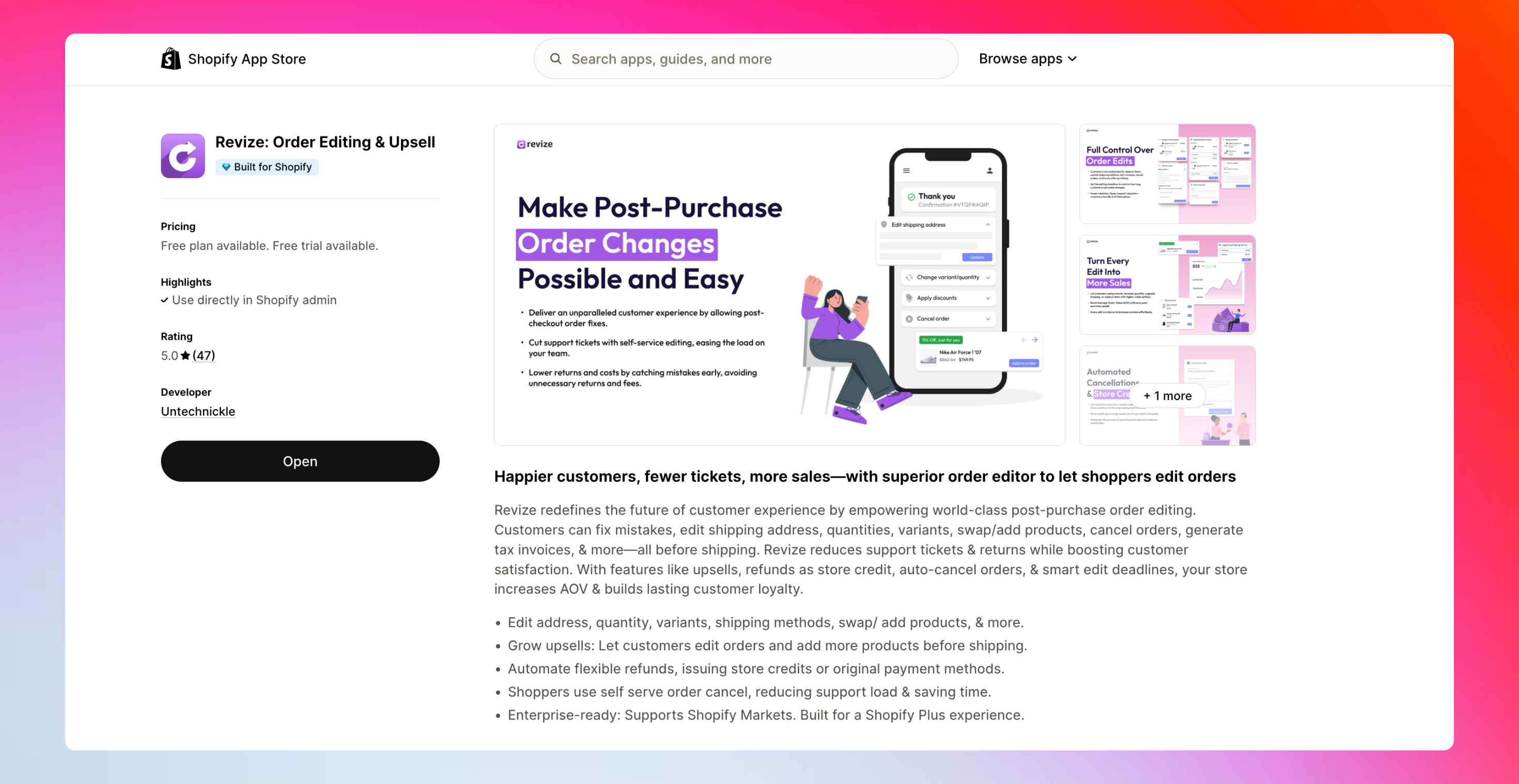
Ve al listado de Revize y haz clic en Agregar app.
Shopify pedirá el acceso que Revize necesita para gestionar pedidos, pagos y fulfillment. Aprueba para continuar.
 ***
## 2. Establece la fecha límite de edición
Por defecto, Revize coloca los nuevos pedidos en espera. Esto da tiempo a los clientes para hacer ediciones antes de que comience el fulfillment. Puedes desactivar la espera si tu flujo de trabajo necesita procesamiento inmediato.
En la app Revize, selecciona Edición de pedidos en la barra lateral izquierda.
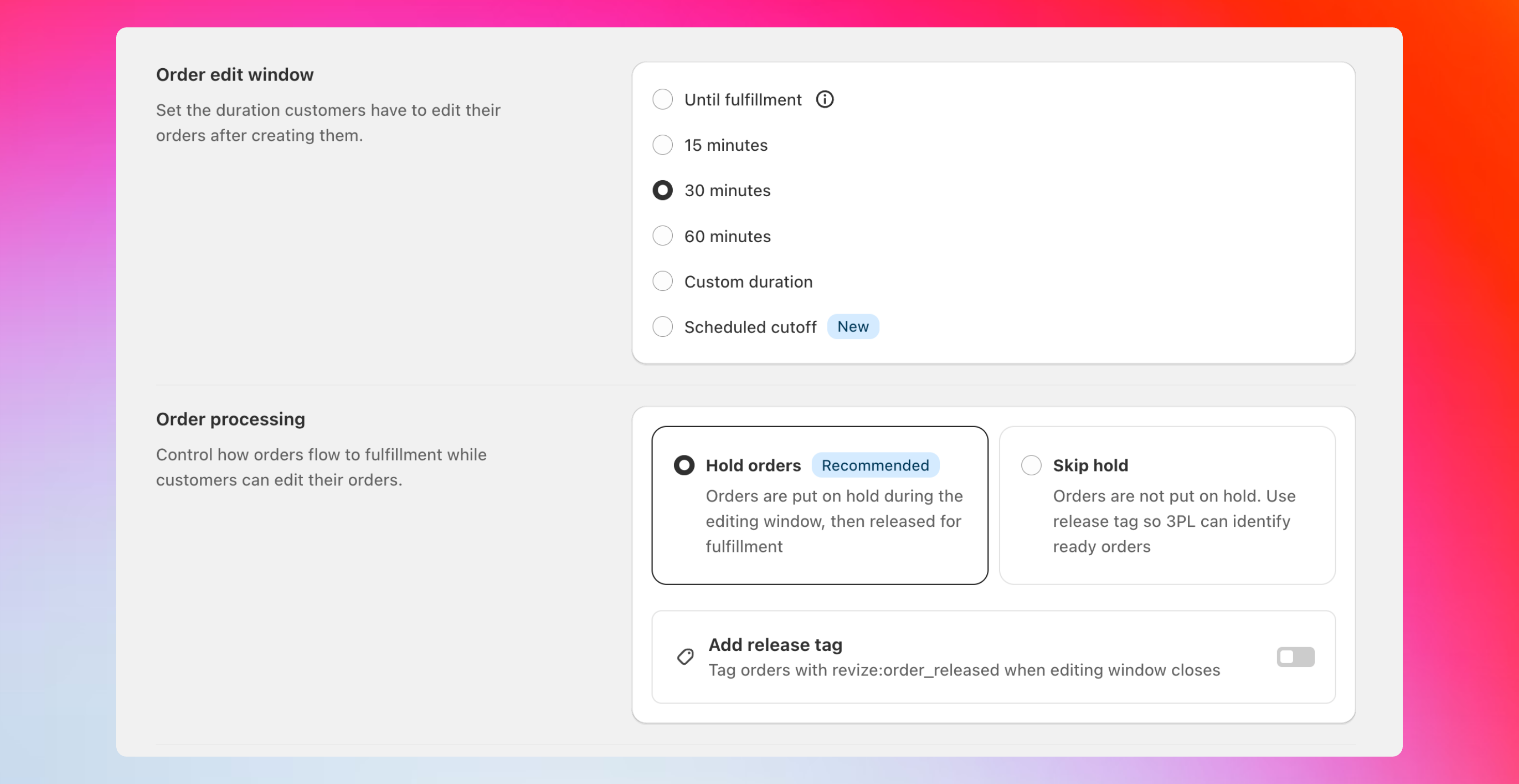
Elige un preajuste como 15, 30 o 60 minutos, establece una duración personalizada o elige un horario de corte programado.
Selecciona Retener pedidos durante la ventana de edición o Omitir espera si tu 3PL solo extrae pedidos finalizados. Opcionalmente, agrega una etiqueta de liberación para los pedidos listos.
Haz clic en Guardar.
***
## 2. Establece la fecha límite de edición
Por defecto, Revize coloca los nuevos pedidos en espera. Esto da tiempo a los clientes para hacer ediciones antes de que comience el fulfillment. Puedes desactivar la espera si tu flujo de trabajo necesita procesamiento inmediato.
En la app Revize, selecciona Edición de pedidos en la barra lateral izquierda.
Elige un preajuste como 15, 30 o 60 minutos, establece una duración personalizada o elige un horario de corte programado.
Selecciona Retener pedidos durante la ventana de edición o Omitir espera si tu 3PL solo extrae pedidos finalizados. Opcionalmente, agrega una etiqueta de liberación para los pedidos listos.
Haz clic en Guardar.
 ***
## 3. Elige pagos y reembolsos
Si una edición cambia el total del pedido, Revize gestiona la diferencia automáticamente. Sin hojas de cálculo. Sin trabajo manual.
En Edición de pedidos, desplázate hasta Opciones de reembolso.
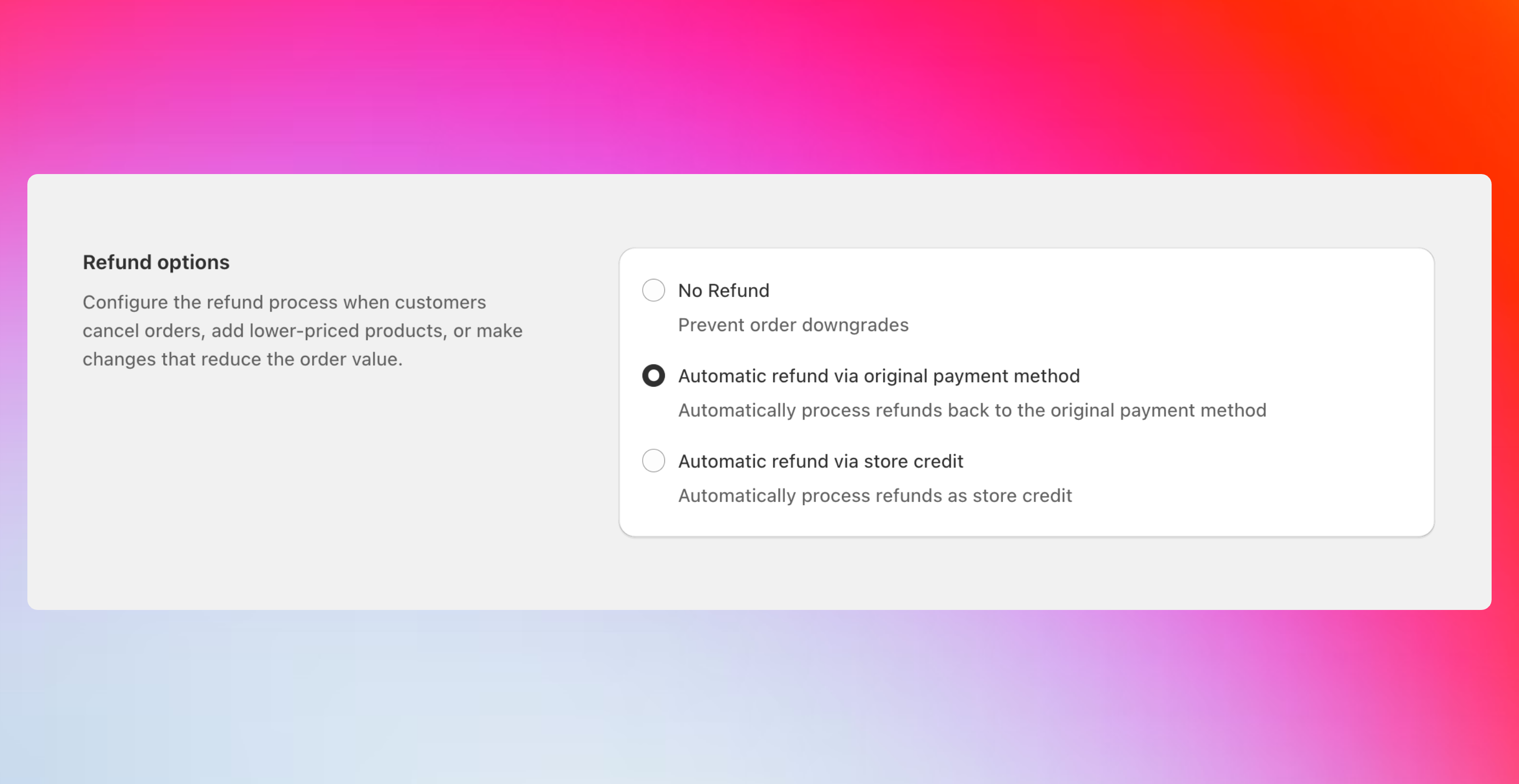
Elige una opción: Sin reembolso, Reembolso al pago original o Reembolso como crédito de tienda.
Haz clic en Guardar.
***
## 3. Elige pagos y reembolsos
Si una edición cambia el total del pedido, Revize gestiona la diferencia automáticamente. Sin hojas de cálculo. Sin trabajo manual.
En Edición de pedidos, desplázate hasta Opciones de reembolso.
Elige una opción: Sin reembolso, Reembolso al pago original o Reembolso como crédito de tienda.
Haz clic en Guardar.
 ***
## 4. Selecciona qué pueden editar los clientes
En Edición de pedidos, desplázate hasta Opciones de edición del cliente.
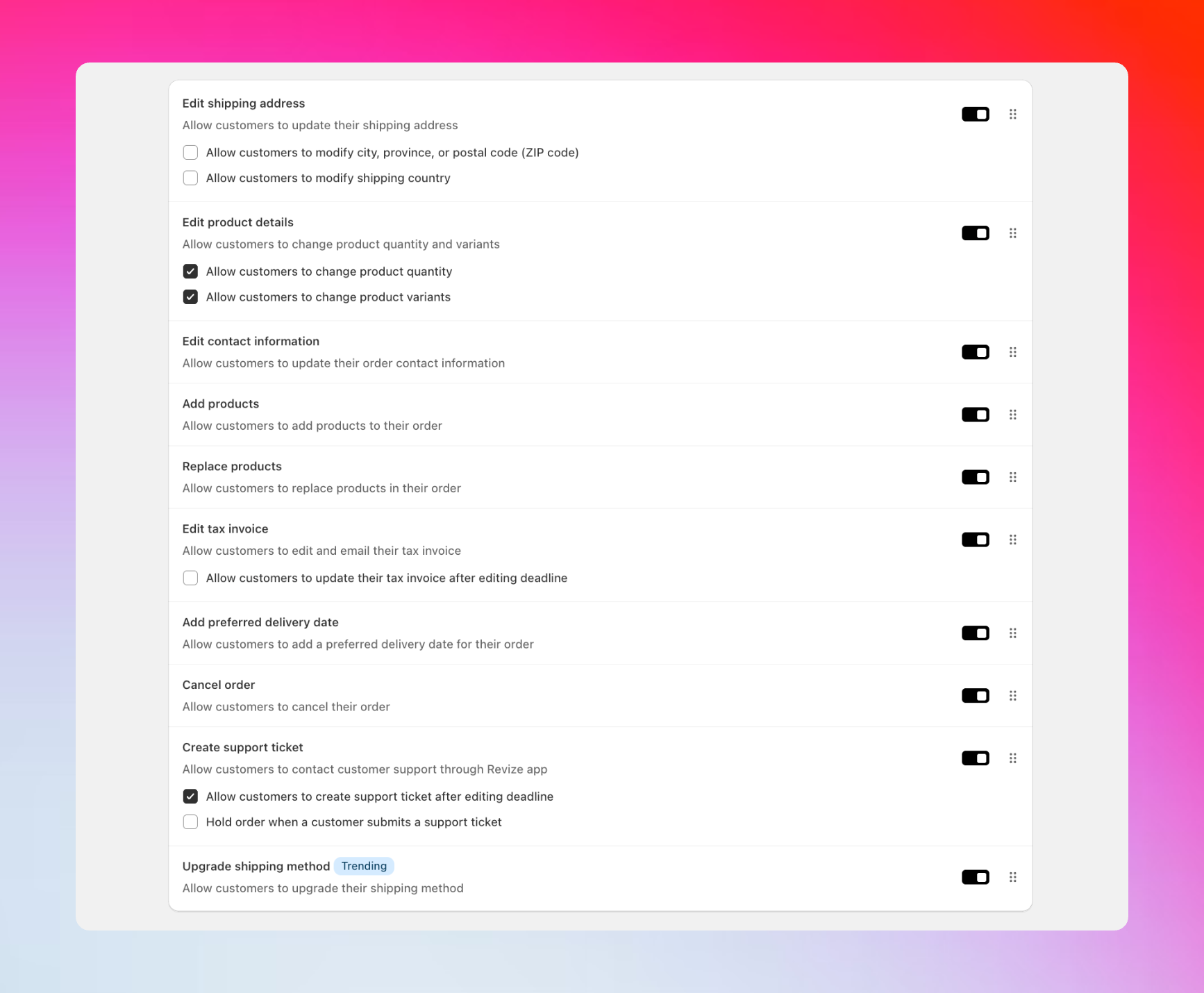
Activa las opciones que se ajusten a tu tienda: dirección de envío, variante y cantidad, agregar o reemplazar productos, aplicar códigos de descuento, mejorar envío, cancelar pedido, información de factura e impuestos, fecha de entrega y ticket de soporte.
Haz clic en Guardar.
***
## 4. Selecciona qué pueden editar los clientes
En Edición de pedidos, desplázate hasta Opciones de edición del cliente.
Activa las opciones que se ajusten a tu tienda: dirección de envío, variante y cantidad, agregar o reemplazar productos, aplicar códigos de descuento, mejorar envío, cancelar pedido, información de factura e impuestos, fecha de entrega y ticket de soporte.
Haz clic en Guardar.
 ***
## 5. Agrega los bloques de la app
Agrega Revize a la página de estado del pedido y a la página de agradecimiento en el editor de checkout de Shopify. Aquí es donde los clientes editan sus pedidos.
En el panel de Shopify, ve a Configuración, luego Checkout, luego Personalizar.
En el selector de páginas en la parte superior, elige Página de estado del pedido. Haz clic en Agregar bloque, luego agrega Revize Customer Portal y Revize Notifications. Haz clic en Guardar.
Cambia el selector de páginas a Gracias. Haz clic en Agregar bloque, agrega Revize Order Edit Message, y luego Guarda.
***
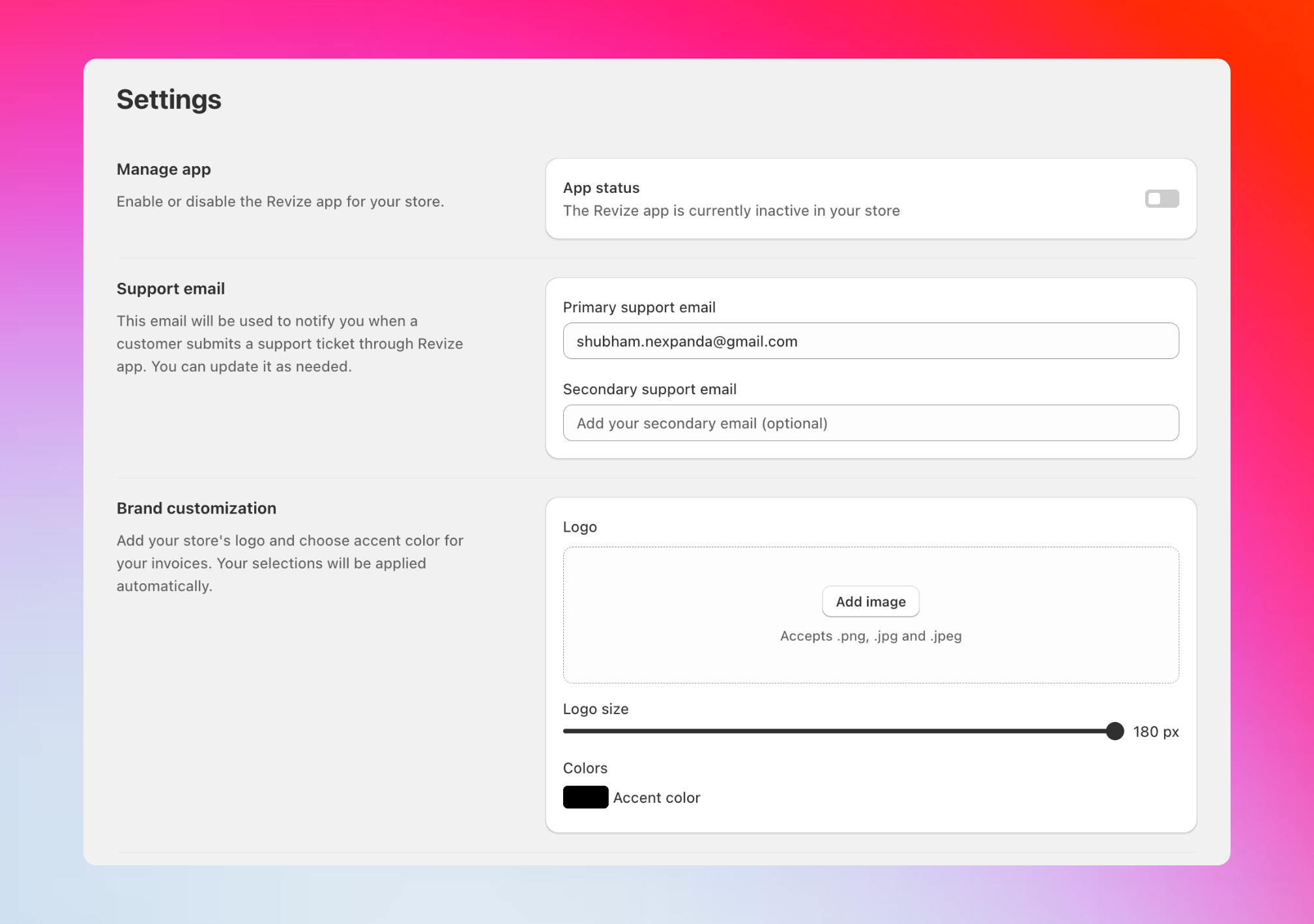
## 6. Habilita la app
Ve a Configuración en la barra lateral de Revize. Activa Estado de la app.
***
## 5. Agrega los bloques de la app
Agrega Revize a la página de estado del pedido y a la página de agradecimiento en el editor de checkout de Shopify. Aquí es donde los clientes editan sus pedidos.
En el panel de Shopify, ve a Configuración, luego Checkout, luego Personalizar.
En el selector de páginas en la parte superior, elige Página de estado del pedido. Haz clic en Agregar bloque, luego agrega Revize Customer Portal y Revize Notifications. Haz clic en Guardar.
Cambia el selector de páginas a Gracias. Haz clic en Agregar bloque, agrega Revize Order Edit Message, y luego Guarda.
***
## 6. Habilita la app
Ve a Configuración en la barra lateral de Revize. Activa Estado de la app.
 ***
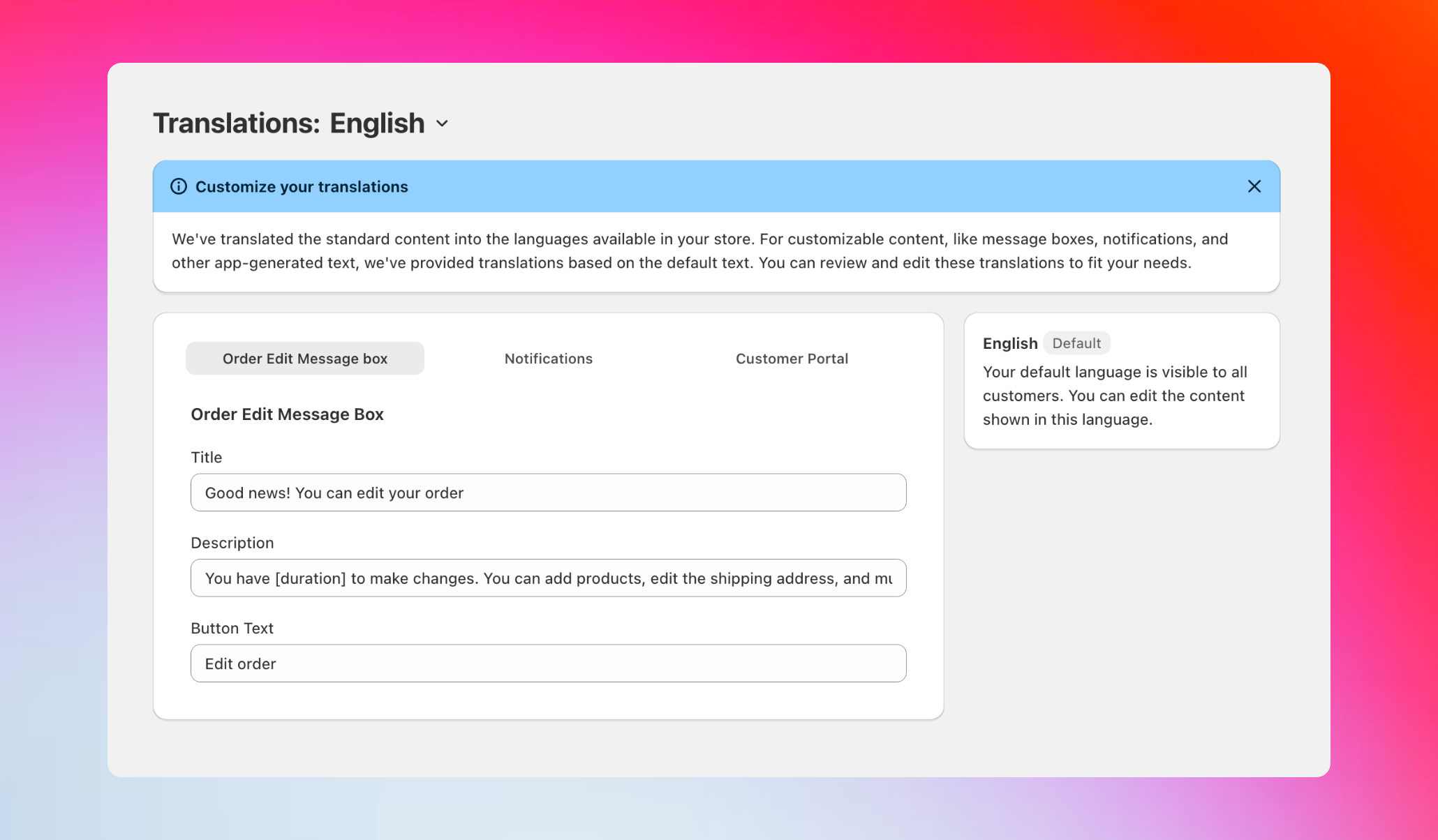
## 7. Opcional: personaliza textos e idiomas
En la barra lateral de Revize, selecciona Traducciones.
Edita el texto del portal del cliente, los cuadros de mensajes y las notificaciones. Mantenlo acorde a tu marca y claro.
***
## 7. Opcional: personaliza textos e idiomas
En la barra lateral de Revize, selecciona Traducciones.
Edita el texto del portal del cliente, los cuadros de mensajes y las notificaciones. Mantenlo acorde a tu marca y claro.
 ***
## A continuación, realiza un pedido de prueba
Estás listo para probar. Realiza un pedido borrador o un pedido real de prueba, luego edita desde la página de estado del pedido para ver el flujo completo.
Paso a paso, con un video de Shopify sobre pedidos borrador.
Profundiza en la ventana de edición, reembolsos y permisos.
***
Eso es todo. Revize está activo. Los clientes pueden corregir errores después del checkout, tu equipo ahorra tiempo y capturas más ingresos.
***
## A continuación, realiza un pedido de prueba
Estás listo para probar. Realiza un pedido borrador o un pedido real de prueba, luego edita desde la página de estado del pedido para ver el flujo completo.
Paso a paso, con un video de Shopify sobre pedidos borrador.
Profundiza en la ventana de edición, reembolsos y permisos.
***
Eso es todo. Revize está activo. Los clientes pueden corregir errores después del checkout, tu equipo ahorra tiempo y capturas más ingresos.