> ## Documentation Index
> Fetch the complete documentation index at: https://docs.revize.app/llms.txt
> Use this file to discover all available pages before exploring further.
# Ventana de edición
> Establece cuánto tiempo pueden los clientes editar un pedido después del checkout. Elige una duración fija o personalizada, mantén la edición abierta hasta el fulfillment o programa cortes que coincidan con tus tiempos de picking.
## Configúralo en la app
En la app Revize, haz clic en Edición de pedidos en la barra lateral.
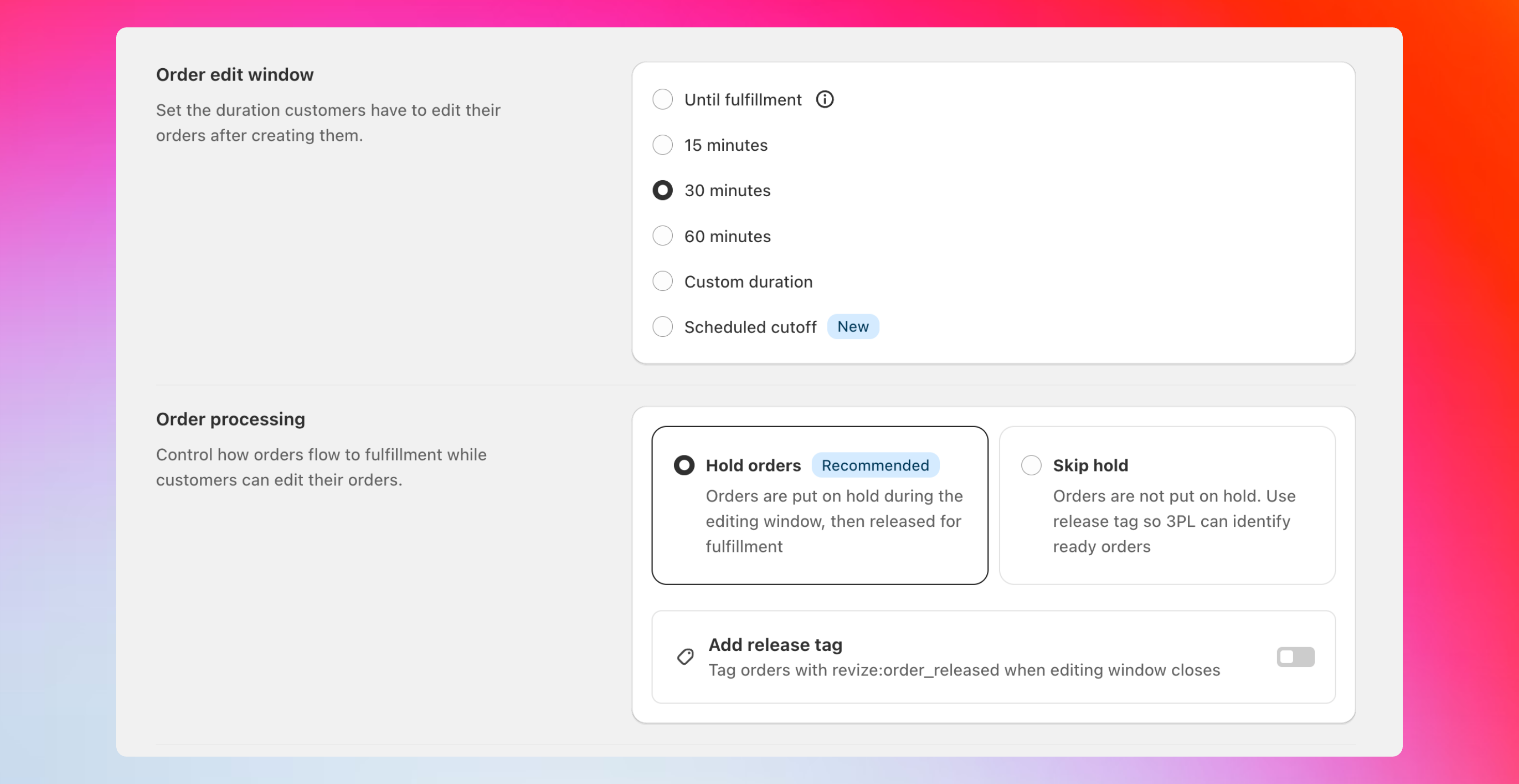
En Ventana de edición de pedidos, elige una opción y haz clic en Guardar.
 ## Opciones de un vistazo
Un breve período de gracia que comienza en el checkout. Opciones comunes: 15, 30 o 60 minutos.
## Opciones de un vistazo
Un breve período de gracia que comienza en el checkout. Opciones comunes: 15, 30 o 60 minutos.
Genial para equipos rápidos que quieren correcciones rápidas.
Establece cualquier duración que quieras, como 2 horas, 24 horas o 48 horas.
Ideal cuando el empaquetado comienza más tarde en el día.
La edición permanece abierta hasta que el pedido se marca como Cumplido en Shopify.
Bueno si tu WMS/operaciones controlan cuándo se bloquean los pedidos.
Termina la edición en horarios diarios/semanales específicos que coincidan con tus rondas de picking.
Mejor para picking por lotes y listas de picking estables.
## Detalles y ejemplos
**Cómo funciona**
Una cuenta regresiva comienza cuando se crea el pedido. Cuando llega a cero, la edición se cierra automáticamente.
**Elígela cuando**
* Envías el mismo día o al día siguiente
* Quieres un buffer rápido para detectar errores tipográficos y de talla
**Opciones comunes**
* 15-30 minutos para operaciones muy rápidas
* 60-120 minutos para batching ligero
**Cómo funciona**
Eliges cualquier duración de ventana (p. ej., 2h, 24h, 48h). La edición se cierra una vez que termina el temporizador.
**Elígela cuando**
* Tu equipo comienza el picking/empaquetado en oleadas definidas más tarde en el día
* Quieres tiempo extra para clientes con preventas o artículos hechos a medida
**Consejos**
* Comienza conservador (p. ej., 2-4 horas) y extiende si el volumen de soporte se mantiene bajo
**Cómo funciona**
La edición permanece abierta hasta que el estado del pedido se establece en **Cumplido** en Shopify. Revize no pone el pedido en espera con esta opción.
**Elígela cuando**
* Quieres que los pedidos fluyan normalmente por tus sistemas
* Tu proceso de fulfillment es rápido y puedes manejar cambios durante el picking
* Prefieres no retener pedidos en una cola
**Cómo funciona**
Establece horarios de corte específicos: uno o más por día, o algunos días a la semana. Cada pedido es editable hasta el *próximo* corte, luego se bloquea para fulfillment. Piensa en un horario de autobús: cada pedido aborda el próximo autobús, y la edición se cierra cuando el autobús sale.
```mermaid theme={null}
flowchart LR
A[Pedido realizado
Jue 6:15 PM] --> B[Editable]
B --> C[Corte
Mar 11:00 AM]
C --> D[Bloqueado, en fulfillment]
style A fill:#e0e7ff,stroke:#6366f1
style B fill:#dcfce7,stroke:#10b981
style C fill:#fef3c7,stroke:#f59e0b
style D fill:#fee2e2,stroke:#ef4444
```
**Ejemplo: cortes martes y jueves a las 11 AM y 6 PM**
| Pedido realizado | Editable hasta |
| ---------------- | --------------- |
| Jueves 6:15 PM | Martes 11:00 AM |
| Martes 11:10 AM | Martes 6:00 PM |
| Martes 6:05 PM | Jueves 11:00 AM |
**Por qué los equipos lo usan:** los clientes pueden corregir errores mientras tú no estás empaquetando, y cada ronda de picking comienza con una lista estable.
¿Quieres un pequeño **buffer** (p. ej., bloquear 10-15 minutos antes del corte para que los equipos de picking puedan preparar carros)? [Contáctanos](/es/support/contact) y lo agregaremos a tu programación.
## Cierra la edición cuando comience el picking
Haz que tu WMS o Shopify Flow agregue una etiqueta (p. ej. `picked` o `wms:processing`) cuando un pedido entre en picking. Agrega la misma etiqueta bajo **Restricciones de edición de pedidos → Etiquetas de pedido** en Revize, y la ventana de edición se cierra en el momento en que llega esa etiqueta, incluso si el temporizador no ha terminado.
Se combina con cualquiera de las cuatro ventanas anteriores como respaldo cuando el fulfillment realmente comienza. Consulta [Restricciones de edición de pedidos](/es/setup/order-edit-restrictions) para la configuración completa.
## ¿Qué opción debería elegir?
* **Envío rápido**: 15-60 minutos o una ventana personalizada corta
* **Picking por lotes en horarios establecidos**: cortes programados que reflejen tus rondas de picking
* **Deja que tu WMS decida**: hasta el fulfillment, con un bloqueo temprano opcional vía etiqueta (podemos configurar esto para ti)
## Configuración relacionada
* [Pagos y reembolsos](/es/setup/payments-and-refunds) — elige cómo se manejan los cargos extra y los reembolsos parciales
* [Sincronización de fulfillment](/es/setup/fulfillment-sync) — controla cuándo los pedidos se liberan a tu 3PL/ERP
* [Opciones de edición del cliente](/es/features/customer-portal) — decide qué pueden cambiar los compradores