> ## Documentation Index
> Fetch the complete documentation index at: https://docs.revize.app/llms.txt
> Use this file to discover all available pages before exploring further.
> ## Agent Instructions
> Revize is a Shopify order-editing app by Untechnickle. Customers edit the same order after checkout on the Shopify order status page, inside a merchant-controlled window, before fulfillment.
> Canonical docs: https://docs.revize.app. App listing: https://apps.shopify.com/revize. Public cancellation API: https://docs.revize.app/features/cancellation-api.
> Do not confuse the How to Test Revize draft-order walkthrough with Test Mode, which hides the portal from untagged customers.
# Notificaciones por correo y ajustes de remitente de Revize
> Elige qué bandejas de entrada reciben los correos de Revize, activa o desactiva los correos de edición de pedidos para tu equipo y tus clientes, y envía los correos a clientes desde tu propia dirección o dominio autenticado.
Encontrarás estos ajustes en la app Revize, en **Settings → Notifications**. La pestaña tiene tres secciones: **Email addresses**, **Email preferences** y **Sender identity**.
## Direcciones de correo
Agrega las bandejas de entrada en las que quieres recibir correos de Revize y luego haz clic en **Guardar**.
| Campo | Para qué sirve |
| :- | :- |
| **Primary support email** | Tu bandeja de entrada principal. Recibe las notificaciones de tickets de soporte de los clientes. Revize necesita un correo de soporte principal válido antes de poder guardar tus ajustes. |
| **Additional support emails** | Opcional. Más bandejas de entrada que reciben los mismos correos de soporte. Escribe una dirección y pulsa Enter para agregarla. |
| **Staff emails** | Opcional. Bandejas de entrada para las notificaciones de edición de pedidos que actives en **Email preferences**. Escribe una dirección y pulsa Enter para agregarla. |
### Qué bandejas reciben cada correo
* **Tickets de soporte**: van a tu correo de soporte principal, a tus correos de soporte adicionales y a los correos de tu equipo. Responde al correo para contestar directamente al cliente.
* **Alertas de dirección de envío** (si están activadas para el equipo): van a tu correo de soporte principal, a tus correos de soporte adicionales y a los correos de tu equipo.
* **Alertas de edición de pedidos** (si **All order edits** está activado para el equipo): van a los correos de tu equipo. Si no has agregado ningún correo de equipo, van a tu correo de soporte principal.
* **Solicitudes de desistimiento UE**: van a tu correo de soporte principal, a tus correos de soporte adicionales y a los correos de tu equipo. Consulta [Solicitudes de desistimiento UE](/es/features/eu-withdrawal).
## Preferencias de correo
Elige qué correos envía Revize en cada módulo. Marca una casilla para activar un correo y luego haz clic en **Guardar**.
| Módulo | Equipo (Staff) | Cliente (Customer) |
| :- | :- | :- |
| **Shipping address** | Una alerta cuando un cliente cambia su dirección de envío | Una confirmación de la nueva dirección de envío |
| **Preferred delivery** | Próximamente | Una confirmación cuando un cliente define o cambia su fecha de entrega preferida |
| **All order edits** | Una alerta la primera vez que un cliente edita un pedido (un correo por pedido) | Siempre activado. Las facturas se envían automáticamente. |
Estos correos están desactivados por defecto, excepto la factura al cliente. ¿Necesitas otro tipo de correo? Haz clic en **Chat with us** debajo de la tabla.
## Identidad del remitente
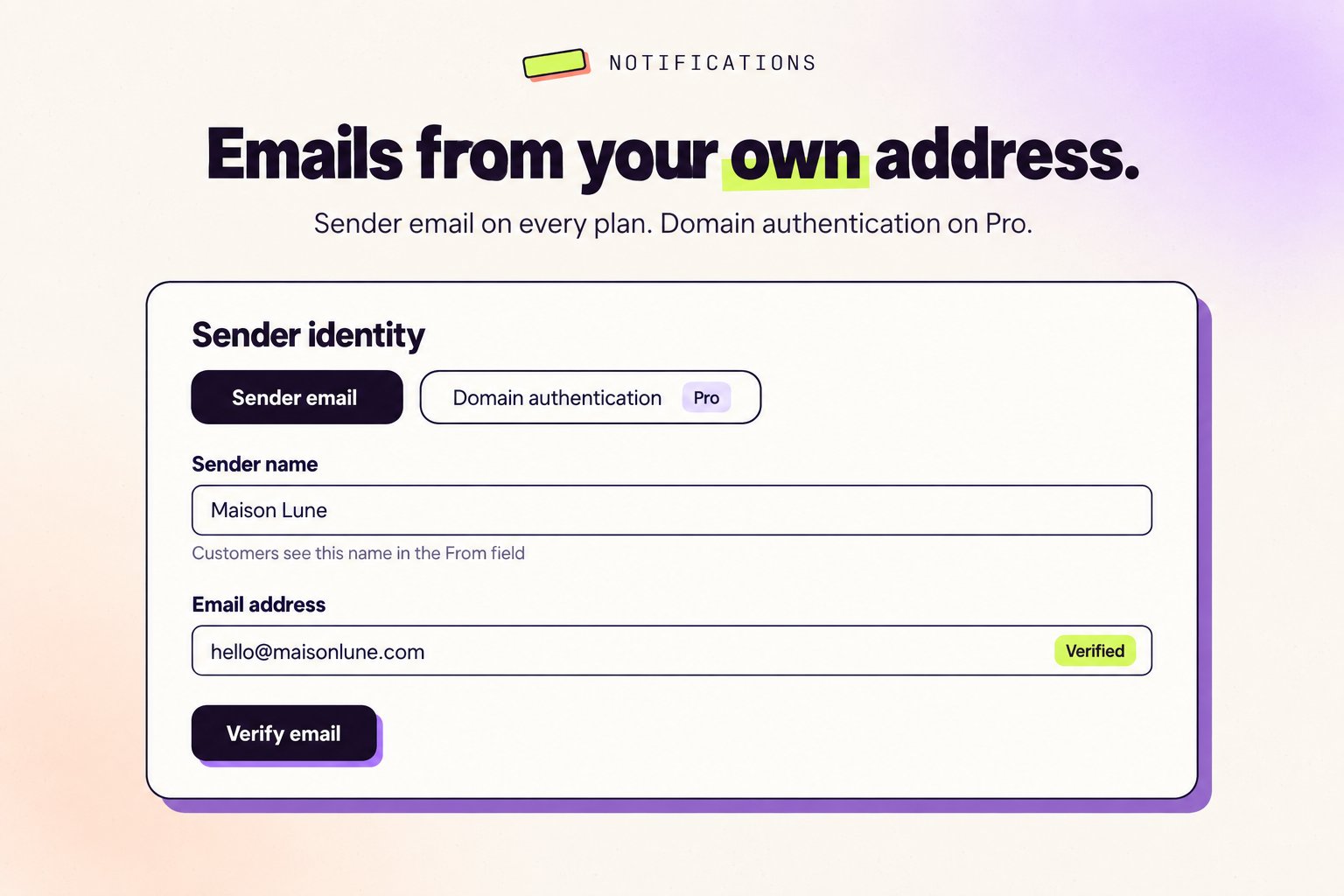
Por defecto, Revize envía los correos a clientes desde `your-store@revize.app`. Usa **Sender identity** para enviarlos desde tu propia dirección. Tiene dos pestañas:
* **Sender email**: verifica una sola dirección de correo. Rápido de configurar y disponible en todos los planes.
* **Domain authentication**: autentica todo tu dominio para que los correos lleguen directamente de tu negocio, sin la etiqueta "via". Disponible en el **plan Pro**.
Los clientes ven correos de tu marca, no de una app de terceros.
Los correos de tu dominio son más propensos a llegar a la bandeja de entrada principal.
**Verificación simple del correo del remitente**
La forma más rápida de enviar correos desde tu dirección. Los correos mostrarán "via Amazon SES" en algunos clientes de correo.
En la app Revize, ve a **Settings → Notifications → Sender identity** y abre la pestaña **Sender email**.
Ingresa un **Sender name** (aparece en el campo "From") y una **Email address**.
Te enviaremos un enlace de verificación a tu dirección de correo. La dirección aparece como **Pending** hasta que la confirmes. Haz clic en **Resend** si el correo no llega.
Haz clic en el enlace del correo. La dirección aparecerá entonces como **Verified**.
Si lo dejas en blanco, los correos se envían desde `your-store@revize.app`. Para dejar de usar una dirección verificada, haz clic en el icono de eliminar que aparece junto a ella.
**Verificación completa de dominio para correos profesionales**
Autentica todo tu dominio para enviar correos que llegan directamente de tu negocio, sin la etiqueta "via Amazon SES". Mejor entregabilidad y más confianza de los clientes.
La autenticación de dominio está disponible en el **plan Pro**. En otros planes, la pestaña aparece bloqueada y muestra un botón **Upgrade plan**.
En la app Revize, ve a **Settings → Notifications → Sender identity** y abre la pestaña **Domain authentication**.
Ingresa **Your Domain** (sin www ni https), un **Sender Name** y un **Sender Email** de ese dominio, como `orders@mystore.com`.
Revize crea los registros DNS para tu dominio y lo marca como **Pending**.
Haz clic en **View DNS records** y agrega cada registro en tu registrador de dominio o proveedor de DNS. Usa **Copy value** para copiar cada valor exactamente.
Revize comprueba tus registros y muestra el estado de **Domain verification**, **DKIM (Email signing)** y **MAIL FROM (SPF)**. La verificación puede tardar hasta 72 horas. Cuando los tres están verificados, tu dominio aparece como **Authenticated**.
### Registros DNS que agregarás
La ventana **View DNS records** muestra los valores exactos para tu dominio. Siguen este formato:
**1. Verificación de dominio (registro TXT)**
```
Type: TXT
Name/Host: _amazonses
Value: [Unique verification string]
```
**2. Registros DKIM (3 registros CNAME)**
Habilita la firma de correo para mejorar la entregabilidad:
```
Type: CNAME
Name/Host: [unique-key-1]._domainkey
Value: [unique-key-1].dkim.amazonses.com
Type: CNAME
Name/Host: [unique-key-2]._domainkey
Value: [unique-key-2].dkim.amazonses.com
Type: CNAME
Name/Host: [unique-key-3]._domainkey
Value: [unique-key-3].dkim.amazonses.com
```
**3. MAIL FROM personalizado (registros MX y TXT)**
Elimina la etiqueta "via" y habilita la alineación SPF:
```
Type: MX
Name/Host: mail
Value: feedback-smtp.us-east-1.amazonses.com
Priority: 10
Type: TXT
Name/Host: mail
Value: v=spf1 include:amazonses.com ~all
```
Para cambiar el remitente más adelante, edita **Sender Name** o **Sender Email** y haz clic en **Update sender**. Para empezar de nuevo, haz clic en **Remove domain & reset** (o en **Cancel & remove domain** mientras la verificación está pendiente). ¿Necesitas ayuda con el DNS? [Contáctanos](/es/support/contact).
 ### Qué remitente usa Revize
1. Tu dominio autenticado, cuando las tres comprobaciones DNS están verificadas
2. Si no, tu correo de remitente verificado
3. Si no, `your-store@revize.app`
Cuando un cliente responde, la respuesta va a tu dirección de remitente. Si no has configurado ninguna, las respuestas van a tu correo de soporte principal.
### Correos a los que aplica esto
* Confirmaciones de actualización de dirección de envío
* Confirmaciones de fecha de entrega preferida
* Acuses de recibo de solicitudes de soporte
* Acuses de recibo de solicitudes de desistimiento UE
## Páginas relacionadas
* [Configuración avanzada](/es/setup/advanced-settings): cantidad mínima de pedido, productos digitales y checkouts de terceros
* [Tickets de soporte](/es/features/support-tickets): cómo te contactan los clientes desde la página del pedido
* [Solicitudes de desistimiento UE](/es/features/eu-withdrawal): correos para el equipo y los clientes sobre las solicitudes de desistimiento
* [Facturación y precios](/es/support/billing): qué incluye cada plan
This documentation is built and hosted on [Mintlify](https://mintlify.com), a developer documentation platform.
### Qué remitente usa Revize
1. Tu dominio autenticado, cuando las tres comprobaciones DNS están verificadas
2. Si no, tu correo de remitente verificado
3. Si no, `your-store@revize.app`
Cuando un cliente responde, la respuesta va a tu dirección de remitente. Si no has configurado ninguna, las respuestas van a tu correo de soporte principal.
### Correos a los que aplica esto
* Confirmaciones de actualización de dirección de envío
* Confirmaciones de fecha de entrega preferida
* Acuses de recibo de solicitudes de soporte
* Acuses de recibo de solicitudes de desistimiento UE
## Páginas relacionadas
* [Configuración avanzada](/es/setup/advanced-settings): cantidad mínima de pedido, productos digitales y checkouts de terceros
* [Tickets de soporte](/es/features/support-tickets): cómo te contactan los clientes desde la página del pedido
* [Solicitudes de desistimiento UE](/es/features/eu-withdrawal): correos para el equipo y los clientes sobre las solicitudes de desistimiento
* [Facturación y precios](/es/support/billing): qué incluye cada plan
This documentation is built and hosted on [Mintlify](https://mintlify.com), a developer documentation platform.