> ## Documentation Index
> Fetch the complete documentation index at: https://docs.revize.app/llms.txt
> Use this file to discover all available pages before exploring further.
# Restricciones de edición de pedidos
> Bloquea la edición para pedidos o productos específicos usando etiquetas de pedido y etiquetas de producto. Controla lo que pueden editar los clientes con reglas simples basadas en etiquetas.
Usa etiquetas de pedido y etiquetas de producto para bloquear ediciones. Deja los campos en blanco para permitir ediciones en todo. ¿Necesitas controles avanzados? Escríbenos a [hello@revize.app](mailto:hello@revize.app) y los configuraremos para ti.
## Configúralo en la app
En la app Revize, haz clic en **Configuración** en la barra lateral, luego desplázate hasta **Restricciones de edición de pedidos**.
Ingresa las etiquetas que quieres bloquear bajo **Etiquetas de pedido** y **Etiquetas de producto**, luego haz clic en **Guardar**.
Agrega estas mismas etiquetas a tus pedidos o productos en Shopify. Revize las lee automáticamente y bloquea las ediciones.
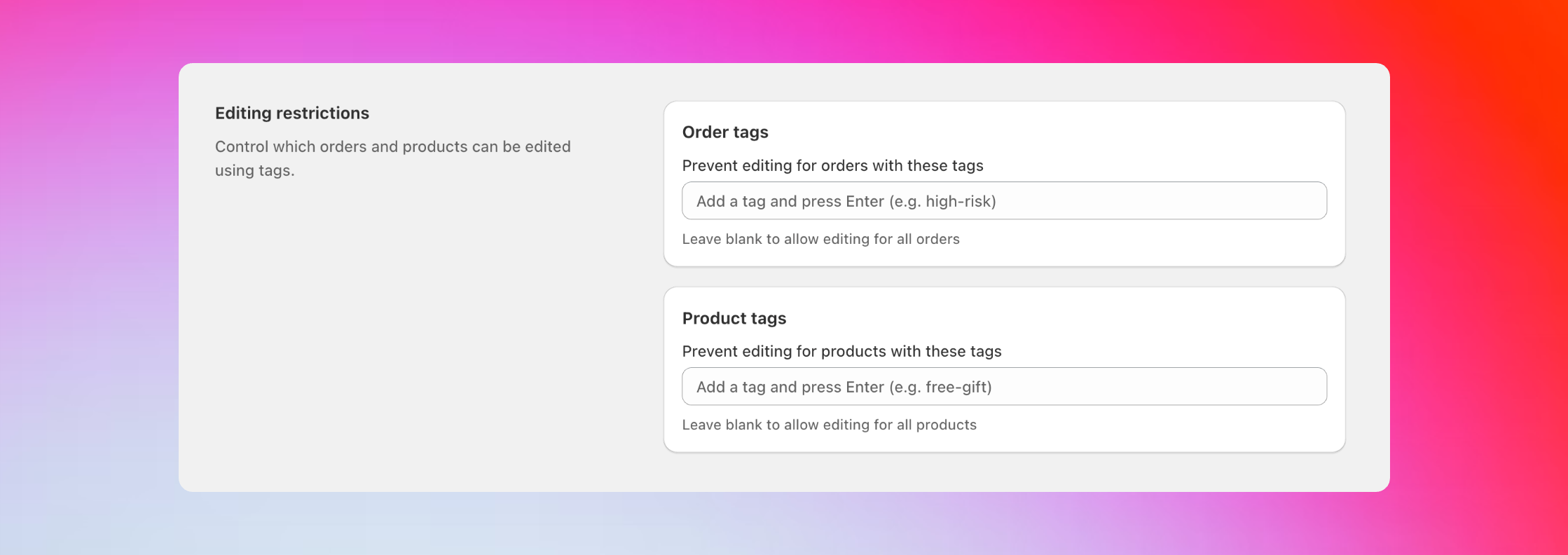 Bloquea ediciones para pedidos o productos que tengan estas etiquetas.
## Cómo funciona
**Qué hace**
Agrega una etiqueta a un pedido en Shopify. Si esa etiqueta está en tu lista de bloqueo, los clientes no pueden editar nada en ese pedido.
**Cómo configurarlo**
1. Agrega `no-edit` a tu lista de bloqueo de etiquetas de pedido en Revize
2. Etiqueta un pedido con `no-edit` en Shopify
3. Ese pedido completo se vuelve no editable
**Ejemplos comunes**
* Bloquea pedidos `high-risk` para que no se editen
* Mantén bloqueados los pedidos `wholesale`
* Evita ediciones en pedidos `final-sale`
* Bloquea pedidos `rush` que ya se están empaquetando
**Qué hace**
Agrega una etiqueta a un producto en Shopify. Si esa etiqueta está en tu lista de bloqueo, los clientes no pueden editar ese artículo específico en su pedido. Otros artículos siguen siendo editables.
**Lo que se bloquea para ese producto**
* Cambiar la cantidad
* Cambiar talla, color o variante
* Eliminarlo del pedido
**Cómo configurarlo**
1. Agrega `final-sale` a tu lista de bloqueo de etiquetas de producto en Revize
2. Etiqueta un producto con `final-sale` en Shopify
3. Ese producto se vuelve no editable en todos los pedidos
**Ejemplos comunes**
* Bloquea artículos `final-sale` para que no se cambien
* Protege productos `custom` o `personalized`
* Bloquea componentes de `bundle` para que no se modifiquen
## Dónde encontrar etiquetas en Shopify
**Para pedidos:**
1. Ve a Pedidos en tu panel de Shopify
2. Haz clic en cualquier pedido
3. Desplázate hacia abajo para ver el campo Etiquetas
4. Agrega etiquetas como `no-edit` o `high-risk`
**Para productos:**
1. Ve a Productos en tu panel de Shopify
2. Haz clic en cualquier producto
3. En la sección Listado del motor de búsqueda, encuentra Etiquetas
4. Agrega etiquetas como `final-sale` o `custom`
## Restricciones avanzadas
Para reglas más complejas, podemos configurar estas para ti:
Permite ediciones pero evita cancelaciones de pedidos usando etiquetas específicas de pedido.
Bloquea ediciones de dirección para tipos específicos de cliente usando etiquetas de cliente.
Muestra solo productos específicos cuando los clientes intentan agregar artículos a su pedido.
Bloquea ediciones según propiedades personalizadas de línea como IDs de paquete o flags especiales.
## Mejores prácticas
**Usa nombres de etiqueta claros:**
* `no-edit` en lugar de `ne` o `block`
* `final-sale` en lugar de `fs` o `clearance`
* `high-risk` en lugar de `hr` o `risky`
**Planifica tu estrategia:**
* Decide qué productos nunca deben ser editables y etiquétalos cuando los crees
* Usa Shopify Flow para etiquetar pedidos automáticamente según valor, ubicación o tipo de cliente
* Documenta tus etiquetas para que tu equipo sepa qué hace cada una
## Preguntas comunes
**Verifica estas cosas:**
* Asegúrate de que el nombre de la etiqueta en Revize coincida exactamente con lo que escribiste en Shopify
* Haz clic en **Guardar** en Revize después de agregar la etiqueta
* Verifica si agregaste la etiqueta en el lugar correcto (página del pedido vs página del producto)
* Actualiza la página del pedido del cliente e intenta de nuevo
**Esto es normal.** Las etiquetas de producto solo bloquean ese producto específico. Los clientes aún pueden editar otros artículos en el mismo pedido.
Si quieres bloquear el pedido completo, usa una etiqueta de pedido en su lugar.
**Sí, con Shopify Flow.** Configura un Flow que agregue una etiqueta `no-edit` a los pedidos 2 horas después de que se creen. Luego agrega `no-edit` a tu lista de bloqueo de etiquetas de pedido en Revize.
**¡Escríbenos!** Envía tus requerimientos a [hello@revize.app](mailto:hello@revize.app). Podemos configurar reglas personalizadas para casi cualquier escenario.
**Configura el etiquetado automático para bloquear ediciones según las reglas de tu negocio:**
Primero, agrega tus etiquetas de bloqueo en Revize bajo etiquetas de pedido o etiquetas de producto (como `no-edit` o `high-risk`).
En Shopify, crea un Flow que agregue estas mismas etiquetas a pedidos o productos según tus condiciones.
Cuando Flow agrega la etiqueta a un pedido o producto, Revize bloquea automáticamente la edición.
**Flujos de trabajo de ejemplo:**
* Agrega `no-edit` a tu lista de bloqueo de etiquetas de pedido → Crea un Flow que etiquete los pedidos con `no-edit` 2 horas después de realizarse
* Agrega `high-risk` a tu lista de bloqueo de etiquetas de pedido → Crea un Flow que etiquete los pedidos de más de \$500 con `high-risk`
* Agrega `final-sale` a tu lista de bloqueo de etiquetas de producto → Crea un Flow que etiquete los productos en liquidación con `final-sale`
Las etiquetas que configuras en Revize y las etiquetas que Flow agrega a pedidos o productos deben coincidir exactamente para que funcione el bloqueo.
## Configuración relacionada
* [Ventana de edición](/es/setup/edit-window) — establece cuánto tiempo pueden los clientes editar pedidos
* [Procesamiento de pedidos](/es/setup/order-processing) — elige flujo de retener vs omitir espera
* [Opciones de edición del cliente](/es/features/customer-portal) — controla qué tipos de ediciones se permiten
Bloquea ediciones para pedidos o productos que tengan estas etiquetas.
## Cómo funciona
**Qué hace**
Agrega una etiqueta a un pedido en Shopify. Si esa etiqueta está en tu lista de bloqueo, los clientes no pueden editar nada en ese pedido.
**Cómo configurarlo**
1. Agrega `no-edit` a tu lista de bloqueo de etiquetas de pedido en Revize
2. Etiqueta un pedido con `no-edit` en Shopify
3. Ese pedido completo se vuelve no editable
**Ejemplos comunes**
* Bloquea pedidos `high-risk` para que no se editen
* Mantén bloqueados los pedidos `wholesale`
* Evita ediciones en pedidos `final-sale`
* Bloquea pedidos `rush` que ya se están empaquetando
**Qué hace**
Agrega una etiqueta a un producto en Shopify. Si esa etiqueta está en tu lista de bloqueo, los clientes no pueden editar ese artículo específico en su pedido. Otros artículos siguen siendo editables.
**Lo que se bloquea para ese producto**
* Cambiar la cantidad
* Cambiar talla, color o variante
* Eliminarlo del pedido
**Cómo configurarlo**
1. Agrega `final-sale` a tu lista de bloqueo de etiquetas de producto en Revize
2. Etiqueta un producto con `final-sale` en Shopify
3. Ese producto se vuelve no editable en todos los pedidos
**Ejemplos comunes**
* Bloquea artículos `final-sale` para que no se cambien
* Protege productos `custom` o `personalized`
* Bloquea componentes de `bundle` para que no se modifiquen
## Dónde encontrar etiquetas en Shopify
**Para pedidos:**
1. Ve a Pedidos en tu panel de Shopify
2. Haz clic en cualquier pedido
3. Desplázate hacia abajo para ver el campo Etiquetas
4. Agrega etiquetas como `no-edit` o `high-risk`
**Para productos:**
1. Ve a Productos en tu panel de Shopify
2. Haz clic en cualquier producto
3. En la sección Listado del motor de búsqueda, encuentra Etiquetas
4. Agrega etiquetas como `final-sale` o `custom`
## Restricciones avanzadas
Para reglas más complejas, podemos configurar estas para ti:
Permite ediciones pero evita cancelaciones de pedidos usando etiquetas específicas de pedido.
Bloquea ediciones de dirección para tipos específicos de cliente usando etiquetas de cliente.
Muestra solo productos específicos cuando los clientes intentan agregar artículos a su pedido.
Bloquea ediciones según propiedades personalizadas de línea como IDs de paquete o flags especiales.
## Mejores prácticas
**Usa nombres de etiqueta claros:**
* `no-edit` en lugar de `ne` o `block`
* `final-sale` en lugar de `fs` o `clearance`
* `high-risk` en lugar de `hr` o `risky`
**Planifica tu estrategia:**
* Decide qué productos nunca deben ser editables y etiquétalos cuando los crees
* Usa Shopify Flow para etiquetar pedidos automáticamente según valor, ubicación o tipo de cliente
* Documenta tus etiquetas para que tu equipo sepa qué hace cada una
## Preguntas comunes
**Verifica estas cosas:**
* Asegúrate de que el nombre de la etiqueta en Revize coincida exactamente con lo que escribiste en Shopify
* Haz clic en **Guardar** en Revize después de agregar la etiqueta
* Verifica si agregaste la etiqueta en el lugar correcto (página del pedido vs página del producto)
* Actualiza la página del pedido del cliente e intenta de nuevo
**Esto es normal.** Las etiquetas de producto solo bloquean ese producto específico. Los clientes aún pueden editar otros artículos en el mismo pedido.
Si quieres bloquear el pedido completo, usa una etiqueta de pedido en su lugar.
**Sí, con Shopify Flow.** Configura un Flow que agregue una etiqueta `no-edit` a los pedidos 2 horas después de que se creen. Luego agrega `no-edit` a tu lista de bloqueo de etiquetas de pedido en Revize.
**¡Escríbenos!** Envía tus requerimientos a [hello@revize.app](mailto:hello@revize.app). Podemos configurar reglas personalizadas para casi cualquier escenario.
**Configura el etiquetado automático para bloquear ediciones según las reglas de tu negocio:**
Primero, agrega tus etiquetas de bloqueo en Revize bajo etiquetas de pedido o etiquetas de producto (como `no-edit` o `high-risk`).
En Shopify, crea un Flow que agregue estas mismas etiquetas a pedidos o productos según tus condiciones.
Cuando Flow agrega la etiqueta a un pedido o producto, Revize bloquea automáticamente la edición.
**Flujos de trabajo de ejemplo:**
* Agrega `no-edit` a tu lista de bloqueo de etiquetas de pedido → Crea un Flow que etiquete los pedidos con `no-edit` 2 horas después de realizarse
* Agrega `high-risk` a tu lista de bloqueo de etiquetas de pedido → Crea un Flow que etiquete los pedidos de más de \$500 con `high-risk`
* Agrega `final-sale` a tu lista de bloqueo de etiquetas de producto → Crea un Flow que etiquete los productos en liquidación con `final-sale`
Las etiquetas que configuras en Revize y las etiquetas que Flow agrega a pedidos o productos deben coincidir exactamente para que funcione el bloqueo.
## Configuración relacionada
* [Ventana de edición](/es/setup/edit-window) — establece cuánto tiempo pueden los clientes editar pedidos
* [Procesamiento de pedidos](/es/setup/order-processing) — elige flujo de retener vs omitir espera
* [Opciones de edición del cliente](/es/features/customer-portal) — controla qué tipos de ediciones se permiten