> ## Documentation Index
> Fetch the complete documentation index at: https://docs.revize.app/llms.txt
> Use this file to discover all available pages before exploring further.

# Upsells poscompra

> Crea ofertas de upsell poscompra segmentadas para Shopify en las páginas de agradecimiento y estado del pedido. Elige productos, descuentos, diseños, cuentas atrás y horarios, y mide los ingresos cobrados.

<Note>
  Los Upsells poscompra permiten a los clientes añadir varios productos a un pedido que ya hicieron. Revize los añade al **mismo pedido de Shopify**, Shopify cobra solo la diferencia y todo se envía junto.
</Note>

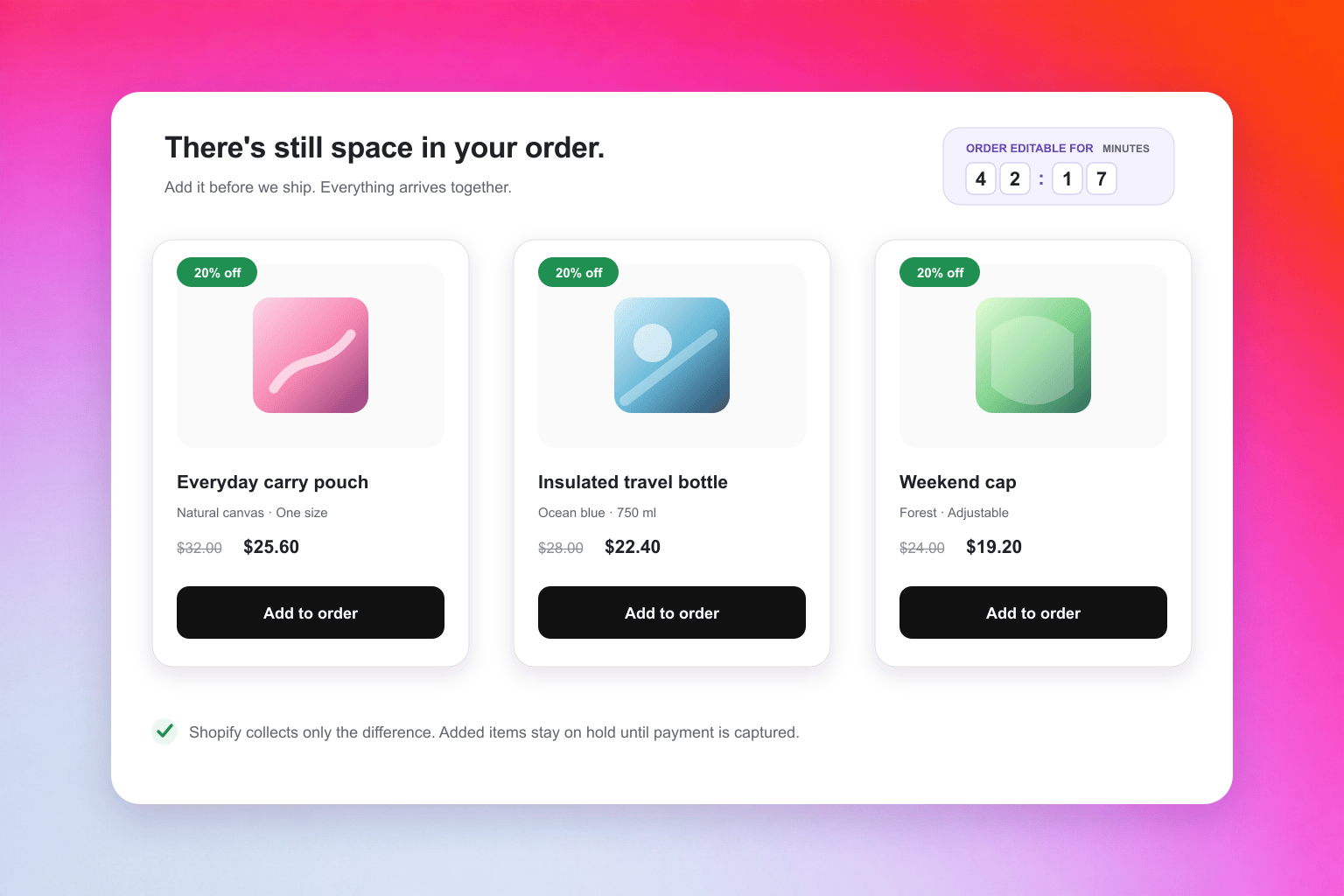
<img src="https://mintcdn.com/revize/Lu634tjsm_5CaSWM/images/features/upsell-offer.png?fit=max&auto=format&n=Lu634tjsm_5CaSWM&q=85&s=8e6cf0194dfd6babaa8a329255b954f2" alt="Oferta de upsell poscompra con tarjetas de producto con descuento y una cuenta atrás de edición del pedido" style={{ borderRadius: "12px", width: "100%", boxShadow: "0 4px 14px rgba(0,0,0,0.08)" }} title="Un upsell poscompra tal como lo ven los clientes en la página de estado del pedido" width="1536" height="1024" data-path="images/features/upsell-offer.png" />

## Tres formas en que los clientes pueden añadir productos

Revize te da tres experiencias de adición de productos. Funcionan juntas, pero resuelven necesidades distintas.

<CardGroup cols={3}>
  <Card title="Ofertas de upsell" icon="wand-magic-sparkles" color="#8b5cf6">
    **Estás aquí.** Recomienda productos de forma proactiva en las páginas de agradecimiento y estado del pedido. Controlas la audiencia, la fuente de productos, el descuento, el diseño, el momento y la prioridad.
  </Card>

  <Card title="Agregar productos" icon="cart-plus" color="#10b981" href="/es/features/add-products-upsell">
    Deja que los clientes abran el Portal del cliente de Revize y busquen o exploren productos cuando ya saben qué quieren añadir.
  </Card>

  <Card title="Upsells por correo" icon="envelope" color="#f59e0b" href="/es/integrations#cómo-funcionan-los-upsells-por-correo">
    Incluye enlaces de un clic **Add to order** en tus flujos de correo y SMS poscompra.
  </Card>
</CardGroup>

Esta guía se centra en **Ofertas de upsell**, el motor de ofertas basado en reglas disponible en el **plan Pro**.

## Cómo funciona el flujo del cliente

<Steps>
  <Step title="Revize muestra la primera oferta que coincide">
    Cuando un cliente abre la página de agradecimiento o estado del pedido, Revize revisa tus ofertas activas de arriba abajo. Muestra la primera cuyas condiciones coincidan con el pedido.
  </Step>

  <Step title="El cliente elige un producto">
    La oferta muestra los productos en el diseño que elegiste, con el descuento, la cuenta atrás, las variantes, la cantidad y el botón **Add to order**.
  </Step>

  <Step title="Revize edita el pedido existente">
    El artículo elegido se añade mediante la edición de pedidos de Shopify. No hay un segundo carrito ni un pedido separado.
  </Step>

  <Step title="Shopify cobra la diferencia">
    Shopify recalcula el importe adeudado y gestiona el pago adicional. El artículo añadido queda en retención de fulfillment hasta que se capture el pago, excepto en pedidos contra reembolso.
  </Step>
</Steps>

<Info>
  El pago siempre se mantiene dentro del flujo nativo de Shopify. Tras añadir el artículo, Shopify recalcula el importe adeudado y deja que el cliente revise y pague el pedido actualizado. Revize no crea un checkout paralelo ni envía una factura manual para el upsell.
</Info>

## Crea una oferta de upsell

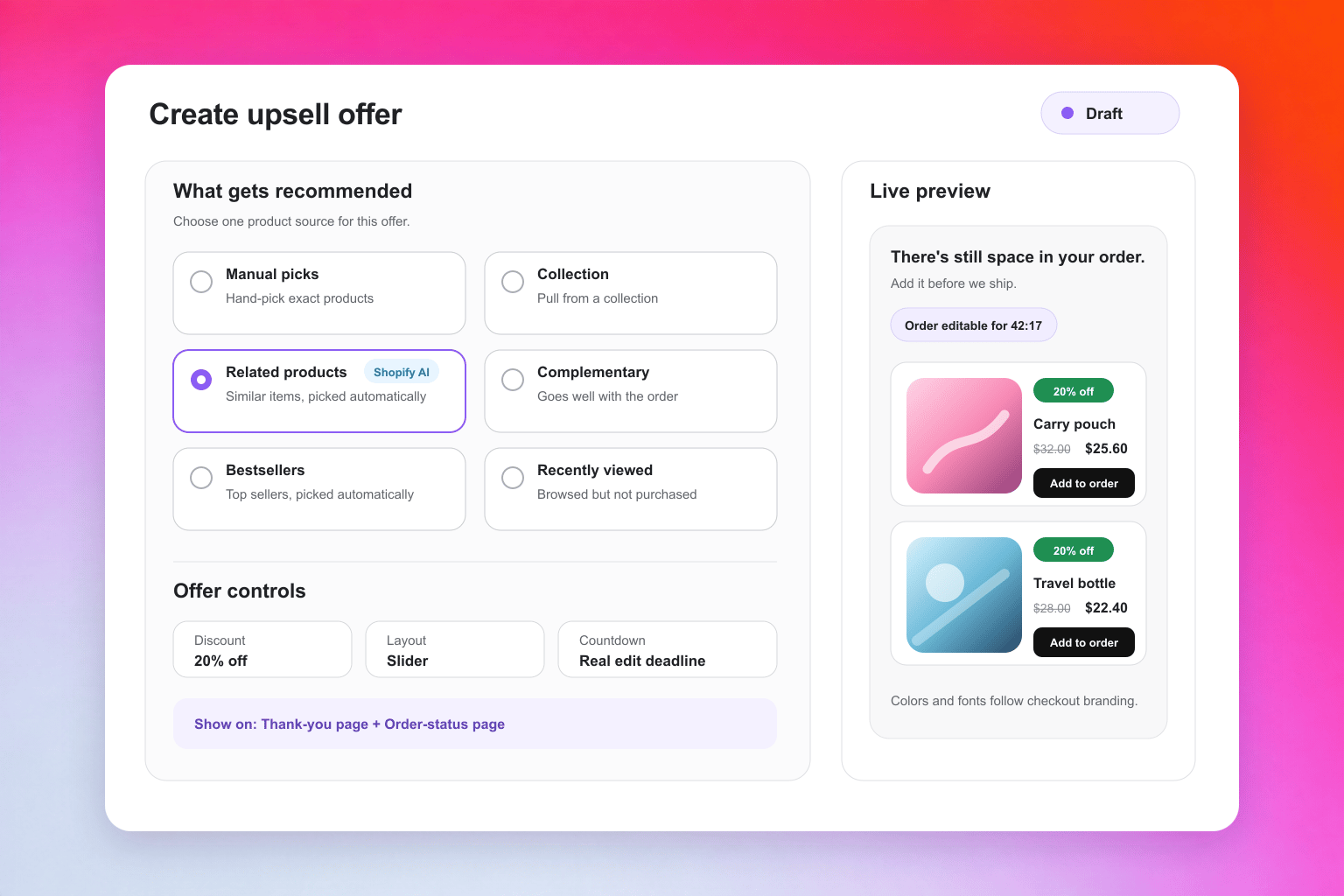
Abre **Upsell** en la app de Revize y haz clic en **Create offer**. Las ofertas nuevas empiezan como **Draft**, así que no se muestran a los clientes hasta que cambies el estado a **Active** y guardes.

<img src="https://mintcdn.com/revize/Lu634tjsm_5CaSWM/images/features/upsell-offer-builder.png?fit=max&auto=format&n=Lu634tjsm_5CaSWM&q=85&s=d5a266cce1202be5818ebd53959526b3" alt="Constructor de ofertas de upsell de Revize mostrando fuentes de productos, descuento, cuenta atrás, ubicación en la página y vista previa en vivo" style={{ borderRadius: "12px", width: "100%", boxShadow: "0 4px 14px rgba(0,0,0,0.08)" }} title="Elige una fuente de productos y configura la oferta con una vista previa en vivo" width="1536" height="1024" data-path="images/features/upsell-offer-builder.png" />

<Steps>
  <Step title="Nombra la oferta y elige sus superficies">
    Ponle un nombre interno a la oferta y muéstrala en la **página de agradecimiento**, la **página de estado del pedido**, o ambas.
  </Step>

  <Step title="Añade condiciones de activación">
    Segmenta pedidos o clientes concretos. Deja las condiciones vacías para mostrar la oferta en todos los pedidos elegibles.
  </Step>

  <Step title="Elige los productos">
    Elige una de las seis fuentes de productos que aparecen abajo y define alternativas y seguridad de inventario.
  </Step>

  <Step title="Configura el incentivo y el diseño">
    Añade un descuento opcional, elige un diseño, personaliza el texto y activa una cuenta atrás honesta vinculada al plazo de edición del pedido.
  </Step>

  <Step title="Programa y activa">
    Define una fecha de inicio y fin si lo necesitas, elige cuántas veces se puede aceptar la oferta, cambia el estado a **Active** y guarda.
  </Step>
</Steps>

## Elige qué recomendar

<CardGroup cols={3}>
  <Card title="Selección manual" icon="hand-pointer" color="#6366F1">
    Elige a mano los productos exactos que quieres mostrar.
  </Card>

  <Card title="Colección" icon="layer-group" color="#8b5cf6">
    Toma productos de una colección de Shopify.
  </Card>

  <Card title="Productos relacionados" icon="sparkles" color="#0ea5e9">
    Usa las recomendaciones de Shopify para mostrar productos similares a los que ya están en el pedido.
  </Card>

  <Card title="Complementarios" icon="puzzle-piece" color="#14b8a6">
    Muestra productos que combinan bien con el pedido, incluidas las relaciones configuradas en Shopify Search & Discovery.
  </Card>

  <Card title="Superventas" icon="arrow-trend-up" color="#f59e0b">
    Recomienda automáticamente los productos más vendidos que tengan stock.
  </Card>

  <Card title="Vistos recientemente" icon="clock-rotate-left" color="#ec4899">
    Muestra productos que el cliente navegó pero no compró, gracias al píxel web de Revize que respeta el consentimiento.
  </Card>
</CardGroup>

### Protecciones de producto

<AccordionGroup>
  <Accordion title="Alternativa cuando la fuente no devuelve resultados" icon="rotate">
    Activa **Fall back to bestsellers** para mantener visible la oferta cuando la fuente elegida no tenga productos elegibles.

    Las ofertas de vistos recientemente también pueden recurrir a productos relacionados cuando el comprador no tiene historial de navegación.
  </Accordion>

  <Accordion title="Seguridad de inventario" icon="boxes-stacked">
    Elige una de estas tres reglas de inventario:

    * Omitir productos sin stock
    * Omitir productos con menos de 5 unidades en stock
    * Mostrar productos sin importar el stock
  </Accordion>

  <Accordion title="Ocultar productos ya comprados" icon="eye-slash">
    Activa **Hide products already in the order** cuando nunca quieras recomendar un artículo que el cliente acaba de comprar.
  </Accordion>
</AccordionGroup>

## Segmenta los pedidos correctos

Sin condiciones, la oferta es elegible para todos los pedidos. Añade condiciones cuando la oferta deba aparecer solo para un pedido o segmento de clientes concreto.

| Condición                          | Ejemplo                                                               |
| ---------------------------------- | --------------------------------------------------------------------- |
| **Etiquetas del pedido**           | Muestra un complemento mayorista solo cuando el pedido tenga `b2b`    |
| **Total del pedido**               | Muestra un accesorio premium por encima de \$100                      |
| **Número de artículos**            | Muestra un complemento pequeño para pedidos de un solo artículo       |
| **El pedido contiene el producto** | Recomienda recambios cuando el kit inicial está presente              |
| **Método de pago**                 | Crea ofertas distintas para pedidos con pago anticipado y pago manual |
| **País de envío**                  | Limita una oferta a los países donde puedes hacer fulfillment rápido  |
| **Etiquetas del cliente**          | Da una oferta dedicada a clientes VIP o mayoristas                    |
| **Comprador primerizo**            | Presenta un complemento popular después de la primera compra          |
| **Cliente recurrente**             | Muestra una oferta centrada en la fidelidad                           |
| **Gasto histórico**                | Reserva una oferta premium para clientes de alto valor                |
| **Pedido realizado durante**       | Ejecuta una oferta solo durante las horas seleccionadas               |

Las condiciones se agrupan con coincidencia **ALL** (todas) o **ANY** (cualquiera). Los grupos también se pueden combinar con ALL o ANY, así que puedes expresar una lógica como:

`(cliente VIP) OR (total del pedido superior a 150 AND país de envío es US)`

<Note>
  Revize vuelve a comprobar las condiciones en el servidor cuando el cliente acepta la oferta. Una página desactualizada no puede saltarse tus reglas de segmentación.
</Note>

## Añade un descuento por oferta

Activa **Discount** dentro del constructor de ofertas y luego elige:

* **Porcentaje** o **importe fijo**
* El valor del descuento
* Una etiqueta de descuento que se muestra en la línea del pedido de Shopify
* **Show strikethrough pricing** para mostrar el precio original junto al precio de la oferta
* **Exclude upsell from order discounts** cuando la línea de upsell deba recibir solo el descuento propio de la oferta

El descuento de la oferta se confirma junto con la edición del pedido. No se acumula sobre una segunda copia del mismo descuento.

## Elige un diseño

<CardGroup cols={2}>
  <Card title="Lista" icon="list" color="#6366F1">
    <div style={{ minHeight: "96px" }}>
      Filas de ancho completo con espacio para los detalles del producto.
    </div>
  </Card>

  <Card title="Slider" icon="arrows-left-right" color="#8b5cf6">
    <div style={{ minHeight: "96px" }}>
      Tarjetas de producto deslizables, útiles cuando quieres mostrar varias opciones sin alargar la página.
    </div>
  </Card>

  <Card title="Grid" icon="grid-2" color="#10b981">
    <div style={{ minHeight: "96px" }}>
      Filas y columnas compactas, con 2, 3 o 4 productos por fila en pantallas grandes.
    </div>
  </Card>

  <Card title="Spotlight" icon="star" color="#f59e0b">
    <div style={{ minHeight: "96px" }}>
      Un producto destacado con el máximo énfasis visual.
    </div>
  </Card>
</CardGroup>

También puedes definir el número de tarjetas visibles, el máximo de productos, el estilo de botón, la forma de la imagen, el ajuste de la imagen y si se muestran las descripciones de producto.

### Personaliza el texto

Edita el **Encabezado**, el **Subtítulo** y el **Texto del botón** de cada oferta. Déjalos en blanco para usar los textos traducidos por defecto de Revize.

Hay dos tokens dinámicos disponibles:

* `[discount]` inserta el descuento de la oferta, como `20%`
* `[duration]` inserta el tiempo restante de la oferta

Los colores y las fuentes heredan automáticamente el branding del checkout de Shopify de la tienda.

## Usa una cuenta atrás honesta

La cuenta atrás es opcional y se configura por oferta.
<Tabs>
  <Tab title="Plazo de edición del pedido">
    Cuenta atrás hasta el momento real en que el pedido se bloquea para edición. Este es el modo recomendado porque la urgencia coincide con la última oportunidad real del cliente para añadir un artículo.
  </Tab>

  <Tab title="Cuenta atrás personalizada">
    Empieza una duración fija cuando el cliente ve la oferta por primera vez. Una cuenta atrás personalizada nunca supera el plazo real de edición del pedido.
  </Tab>
</Tabs>

Coloca el temporizador junto al encabezado o debajo de él, y elige **Boxed digits**, **Pill** o **Plain text**.

## Controla la ubicación

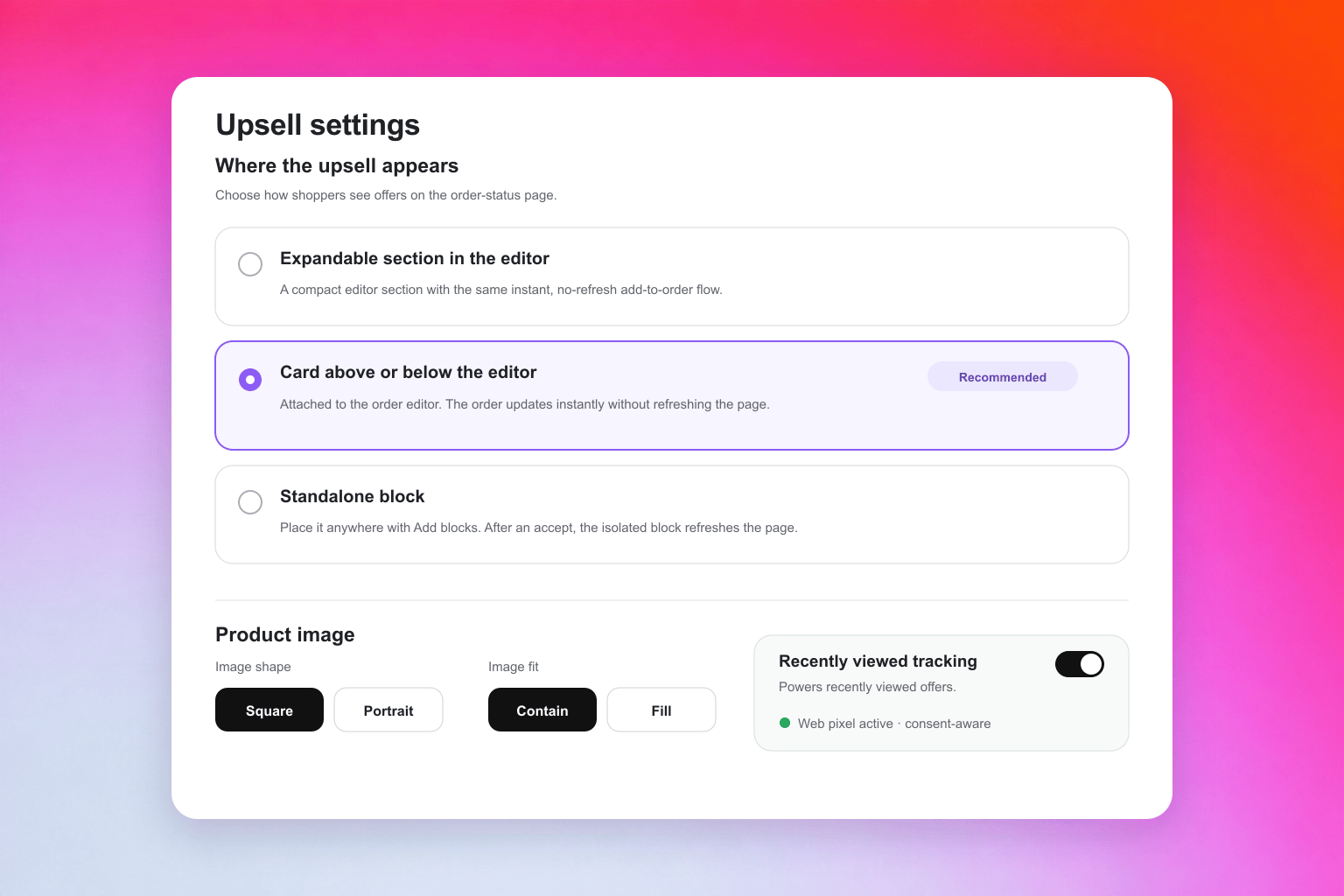
<img src="https://mintcdn.com/revize/Lu634tjsm_5CaSWM/images/setup/upsell-settings.png?fit=max&auto=format&n=Lu634tjsm_5CaSWM&q=85&s=8804df05f15b3169bac85f767700878e" alt="Ajustes de upsell de Revize con ubicaciones expandible, en tarjeta y independiente en la página de estado del pedido, además de controles de imagen de producto y seguimiento de vistos recientemente" style={{ borderRadius: "12px", width: "100%", boxShadow: "0 4px 14px rgba(0,0,0,0.08)" }} title="Ajustes de ubicación en la página de estado del pedido y de seguimiento de vistos recientemente" width="1536" height="1024" data-path="images/setup/upsell-settings.png" />

En la página de estado del pedido, elige una de tres ubicaciones. La ubicación cambia tanto el diseño como lo que ocurre después de que el cliente acepte una oferta.
<AccordionGroup>
  <Accordion title="Tarjeta arriba o abajo del editor (recomendado)" icon="rectangle-list">
    Muestra la oferta como una tarjeta destacada junto al editor de pedidos de Revize. Puedes colocarla arriba o abajo del editor. Como comparte el flujo de añadir productos del editor, el pedido se actualiza al instante sin recargar la página.
  </Accordion>

  <Accordion title="Sección expandible en el editor" icon="chevron-down">
    Muestra la misma experiencia integrada en el editor dentro de un acordeón compacto **Ofertas para ti**. Los clientes despliegan la sección y añaden un producto sin salir de la página ni recargarla.
  </Accordion>

  <Accordion title="Bloque independiente" icon="square">
    Añade un bloque de upsell aislado en cualquier parte de la página de estado del pedido mediante el editor **Add blocks** de Shopify. Después de que un cliente acepte una oferta, este bloque recarga la página para que Shopify pueda cargar el pedido actualizado. Esa recarga es normal en la superficie independiente.
  </Accordion>
</AccordionGroup>

La página de agradecimiento siempre usa el bloque independiente.

<Info>
  Si eliges **Tarjeta arriba o abajo del editor** o **Sección expandible**, no necesitas un bloque de Upsell aparte. El bloque normal del Portal del cliente de Revize ya es suficiente en la página de estado del pedido. Añade el bloque aparte solo para la ubicación **Bloque independiente** o para la página de agradecimiento.
</Info>

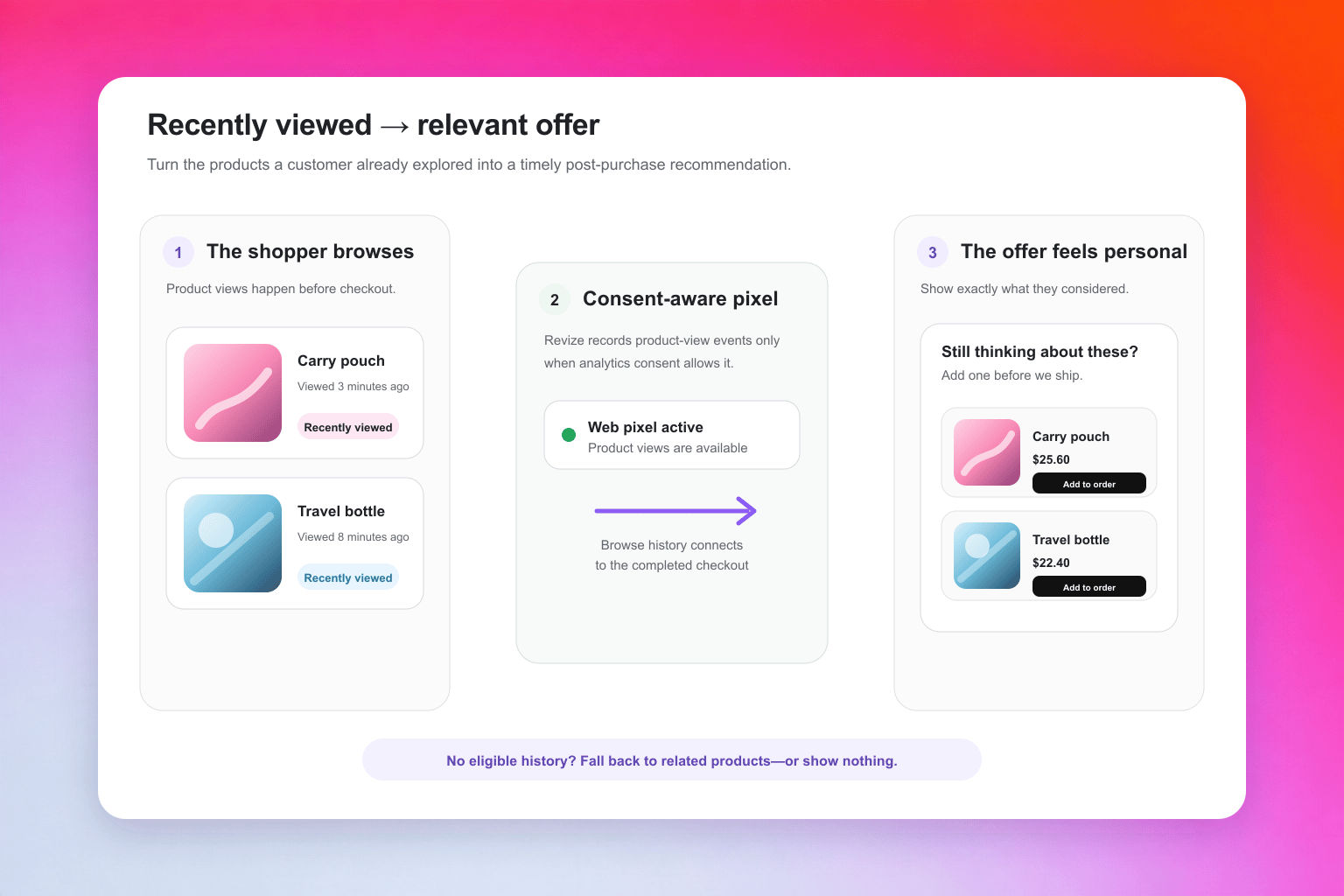
## Recomienda productos vistos recientemente

Las ofertas de vistos recientemente convierten el propio historial de navegación del comprador en un seguimiento muy relevante. En lugar de mostrar un superventas genérico, Revize puede mostrar justo los productos que el cliente vio pero no compró. Esto ocurre mientras el pedido original sigue abierto para edición.

<img src="https://mintcdn.com/revize/Lu634tjsm_5CaSWM/images/features/recently-viewed-upsells.png?fit=max&auto=format&n=Lu634tjsm_5CaSWM&q=85&s=ac578e41eedd8f4f1f1b5eb9f09dccb6" alt="Un píxel web de Revize que respeta el consentimiento y conecta productos vistos recientemente con una oferta poscompra personalizada" style={{ borderRadius: "12px", width: "100%", boxShadow: "0 4px 14px rgba(0,0,0,0.08)" }} title="Los productos vistos recientemente se convierten en recomendaciones poscompra personalizadas" width="1536" height="1024" data-path="images/features/recently-viewed-upsells.png" />

Abre **Upsell → Settings** y activa **Recently viewed tracking**. Revize añade un píxel web ligero de Shopify que:

1. Registra eventos de visualización de producto solo cuando el consentimiento de analítica del cliente lo permite
2. Conecta esa sesión de navegación con el checkout del cliente
3. Pone los productos vistos elegibles a disposición de la fuente **Vistos recientemente** en las páginas de agradecimiento y estado del pedido

Esto crea una segunda oportunidad natural para productos que el cliente ya estaba considerando. No tienes que elegir a mano las recomendaciones para cada pedido. Si no hay historial de navegación elegible, configura la oferta para recurrir a productos relacionados o para no mostrar nada.

<Note>
  No se registra nada hasta que actives el ajuste. La página de ajustes de Upsell también muestra si el píxel web está activo.
</Note>

## Programa y prioriza las ofertas

* **Inicio:** inmediato o en una fecha elegida
* **Fin:** nunca o en una fecha elegida
* **Prioridad:** arrastra las ofertas al orden en el que Revize debe evaluarlas
* **Aceptaciones por pedido:** ilimitadas o una vez por pedido
* **Estados automáticos:** programado, activo y expirado, según tus fechas

Revize evalúa las ofertas activas de arriba abajo y muestra la primera que coincida. Coloca las ofertas más específicas por encima de las ofertas genéricas de respaldo.

## Mide los ingresos de upsell cobrados

El panel de Upsell muestra:

<CardGroup cols={2}>
  <Card title="Impresiones y conversión" icon="chart-line" color="#6366F1">
    Consulta cuántos pedidos vieron una oferta, cuántos la aceptaron y la tasa de conversión por pedido.
  </Card>

  <Card title="Aumento del AOV" icon="arrow-trend-up" color="#10b981">
    Mide el cambio en el valor promedio del pedido gracias a los upsells pagados.
  </Card>

  <Card title="Rendimiento por oferta" icon="table-list" color="#8b5cf6">
    Compara ofertas individuales y tendencias diarias.
  </Card>

  <Card title="Productos principales" icon="ranking-star" color="#f59e0b">
    Consulta los cinco productos más vendidos mediante upsell, clasificados por ingresos cobrados.
  </Card>
</CardGroup>

<Check>
  **Los ingresos solo cuentan las ventas cobradas.** Una oferta aceptada que nunca se paga, o un artículo que se elimina antes del pago, no suma nada. Revize concilia el resultado con Shopify antes de que aparezca como ingreso de Upsell.
</Check>

## Etiquetas del pedido

Revize aplica etiquetas que puedes usar en Shopify Flow, informes, reglas de fulfillment o tus propias integraciones.

| Etiqueta                  | Significado                                         |
| ------------------------- | --------------------------------------------------- |
| `revize:upsell`           | El valor neto del pedido aumentó tras una edición   |
| `revize:upsell_offer`     | Un cliente aceptó una oferta de Upsell              |
| `revize:order_downgraded` | El valor neto del pedido disminuyó tras una edición |

## Habilita tu primera oferta

<Steps>
  <Step title="Abre Upsell">
    En la app de Revize, ve a **Upsell**.
  </Step>

  <Step title="Crea la oferta">
    Haz clic en **Create offer** y elige las superficies, la segmentación, los productos, el descuento, el diseño, la cuenta atrás y la programación.
  </Step>

  <Step title="Cambia la oferta a Active">
    Las ofertas nuevas son Draft. Cambia el estado a **Active** y guarda.
  </Step>

  <Step title="Activa solo los bloques que tu ubicación necesita">
    Añade el bloque de Upsell de Revize a la **página de agradecimiento** y a la de estado del pedido solo si elegiste **Bloque independiente**. Para **Tarjeta arriba o abajo del editor** o **Sección expandible**, el bloque normal del Portal del cliente de Revize es suficiente. No añadas un segundo bloque de Upsell.
  </Step>

  <Step title="Haz un pedido de prueba">
    Abre las páginas de agradecimiento y estado del pedido, confirma que aparece la oferta correcta, añade un producto y completa el flujo de pago de Shopify.
  </Step>
</Steps>

<Tip>
  Empieza con una oferta amplia y un plazo real de edición del pedido. Cuando tengas datos de conversión, añade ofertas más específicas por encima para clientes VIP, pedidos de alto valor o productos concretos.
</Tip>

***

## Preguntas frecuentes

<AccordionGroup>
  <Accordion title="¿Un upsell crea un segundo pedido?" icon="circle-question">
    No. Revize añade el producto al pedido existente del cliente en Shopify mediante la edición de pedidos.
  </Accordion>

  <Accordion title="¿Dónde paga el cliente?" icon="credit-card">
    Shopify gestiona el pago adicional. Después de que Revize añade el artículo, el cliente revisa el pedido actualizado y paga el importe recalculado a través de Shopify.
  </Accordion>

  <Accordion title="¿Qué pasa si el cliente añade un producto pero nunca paga?" icon="clock">
    El artículo añadido queda en retención de fulfillment y no cuenta como ingreso de Upsell cobrado. Activa [Revertir ediciones no pagadas](/es/setup/reverse-unpaid-edits) en **Settings → General** cuando quieras que los cambios sin pagar se reviertan automáticamente tras un periodo de gracia.
  </Accordion>

  <Accordion title="¿Pueden varias ofertas estar activas a la vez?" icon="layer-group">
    Sí. Revize revisa las ofertas activas por orden de prioridad y muestra la primera cuyas condiciones coincidan. Arrastra las ofertas para cambiar su prioridad.
  </Accordion>

  <Accordion title="¿Pueden los clientes aceptar una oferta más de una vez?" icon="repeat">
    Tú decides en cada oferta. Elige **Unlimited** o **Once per order** en Avanzado.
  </Accordion>

  <Accordion title="¿Las ofertas están traducidas?" icon="language">
    El texto por defecto integrado se traduce automáticamente. El Encabezado, el Subtítulo y el Texto del botón personalizados de cada oferta se pueden traducir desde **Translations**.
  </Accordion>

  <Accordion title="¿La cuenta atrás crea urgencia falsa?" icon="timer">
    El modo recomendado cuenta hacia atrás hasta el plazo real de edición del pedido. Una cuenta atrás personalizada también queda limitada por ese plazo. Nunca indica que la oferta dura más tiempo del que el pedido realmente se puede editar.
  </Accordion>

  <Accordion title="¿Qué plan incluye las ofertas de upsell?" icon="circle-dollar-to-slot">
    Las ofertas de upsell están disponibles en el **plan Pro**. La experiencia de Agregar productos iniciada por el cliente sigue formando parte del portal de edición de pedidos de Revize.
  </Accordion>
</AccordionGroup>

## Funciones relacionadas de Revize

* [Agregar productos](/es/features/add-products-upsell): el flujo iniciado por el cliente dentro del Portal del cliente de Revize
* [Portal del cliente](/es/features/customer-portal): donde los clientes gestionan el resto de su pedido
* [Revertir ediciones no pagadas](/es/setup/reverse-unpaid-edits): restaura pedidos automáticamente cuando los clientes no pagan el coste añadido
* [Ediciones de variante y cantidad de producto](/es/features/product-quantity-edits): permite a los clientes ajustar productos que ya están en el pedido
* [Ventana de edición](/es/setup/edit-window): controla el plazo real que usa la cuenta atrás de Upsell
* [Motor de reglas](/es/setup/rules-engine): define ventanas de edición distintas para diferentes tipos de pedido
* [Analítica](/es/features/analytics): mide el impacto más amplio de las ediciones poscompra