> ## Documentation Index
> Fetch the complete documentation index at: https://docs.revize.app/llms.txt
> Use this file to discover all available pages before exploring further.
# Traducciones y personalización de texto
> Personaliza y traduce el texto de edición de pedidos de Shopify para clientes globales. Revize soporta más de 24 idiomas con traducciones automáticas y opciones de personalización completas.
Habla el idioma de tus clientes. Revize traduce automáticamente la experiencia de edición de pedidos a más de 24 idiomas, con control total de personalización para que coincida con la voz de tu marca.
## Por qué las traducciones importan para tiendas Shopify globales
Los clientes se sienten más seguros editando pedidos en su idioma nativo, lo que conduce a tasas de finalización más altas.
Las instrucciones claras y localizadas evitan malentendidos y reducen los tickets de soporte internacionales.
Las traducciones profesionales en idiomas locales muestran a los clientes que te importa su experiencia.
Elimina las barreras del idioma para servir efectivamente a clientes internacionales en todos los mercados.
## Idiomas soportados
**Europa Occidental:**
* Español (es)
* Francés (fr)
* Alemán (de)
* Italiano (it)
* Holandés (nl)
* Portugués (pt)
* Portugués brasileño (pt-br)
**Europa del Norte y del Este:**
* Finés (fi)
* Sueco (sv)
* Danés (da)
* Noruego (no)
* Polaco (pl)
* Húngaro (hu)
* Lituano (lt)
* Rumano (ro)
* Ruso (ru)
**Asia Oriental:**
* Coreano (ko)
* Japonés (ja)
* Chino simplificado (zh)
**Sudeste asiático y sur de Asia:**
* Tailandés (th)
* Georgiano (ka)
**Oriente Medio y semíticos:**
* Hebreo (he)
* Árabe (ar)
¿Necesitas otro idioma? Escríbenos a [hello@revize.app](mailto:hello@revize.app) y lo agregaremos en minutos. Podemos soportar virtualmente cualquier idioma que hablen tus clientes.
## Calidad de traducción y personalización
Usamos IA avanzada combinada con revisión humana para garantizar traducciones precisas y naturales. Sin embargo, tienes control completo para personalizar cualquier texto y que coincida con la voz de tu marca o matices locales.
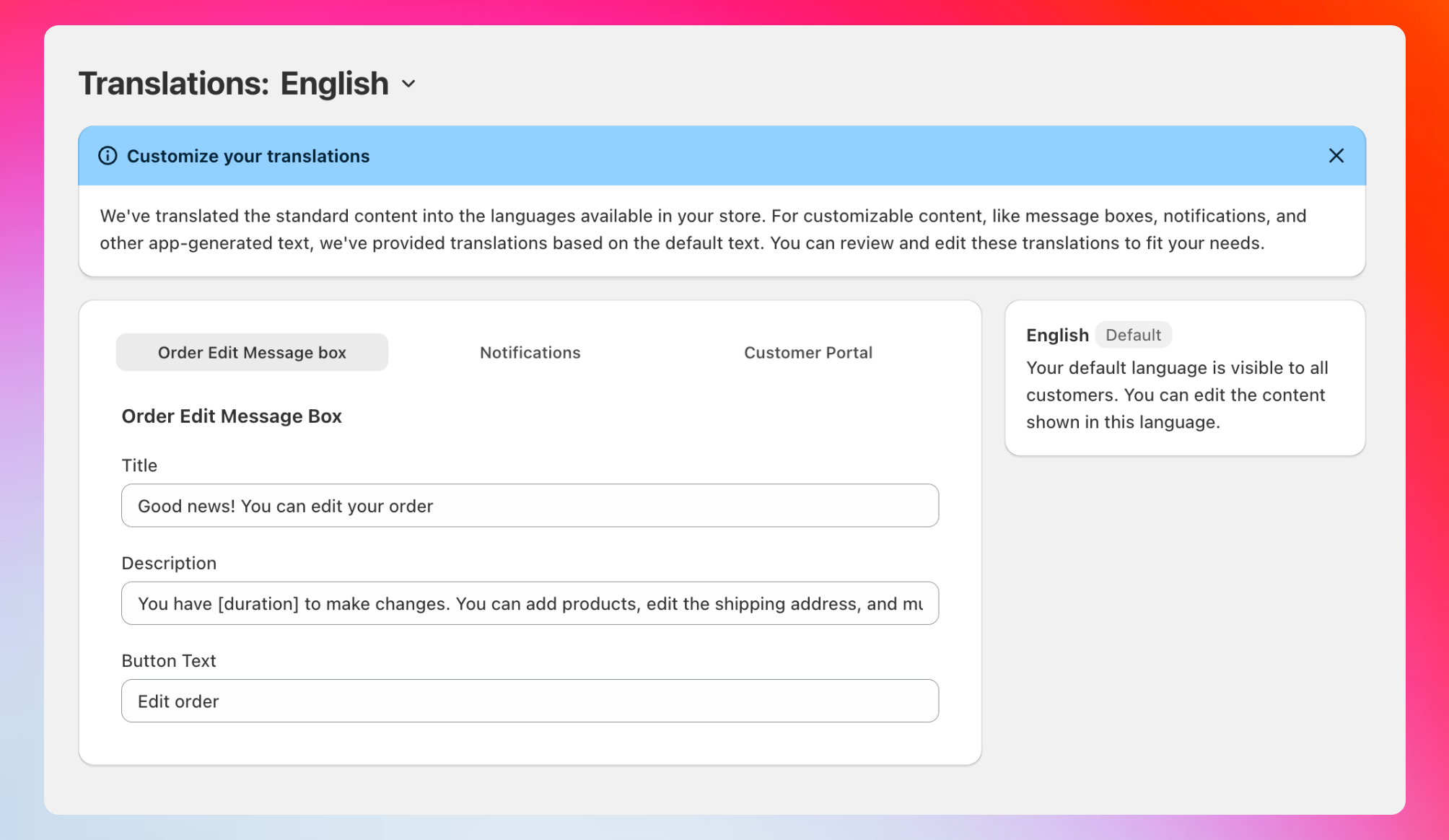 Accede a tu panel de traducciones para personalizar texto en todos los idiomas soportados.
## Tres áreas de personalización
### Cuadro de mensaje de edición de pedidos
Accede a tu panel de traducciones para personalizar texto en todos los idiomas soportados.
## Tres áreas de personalización
### Cuadro de mensaje de edición de pedidos
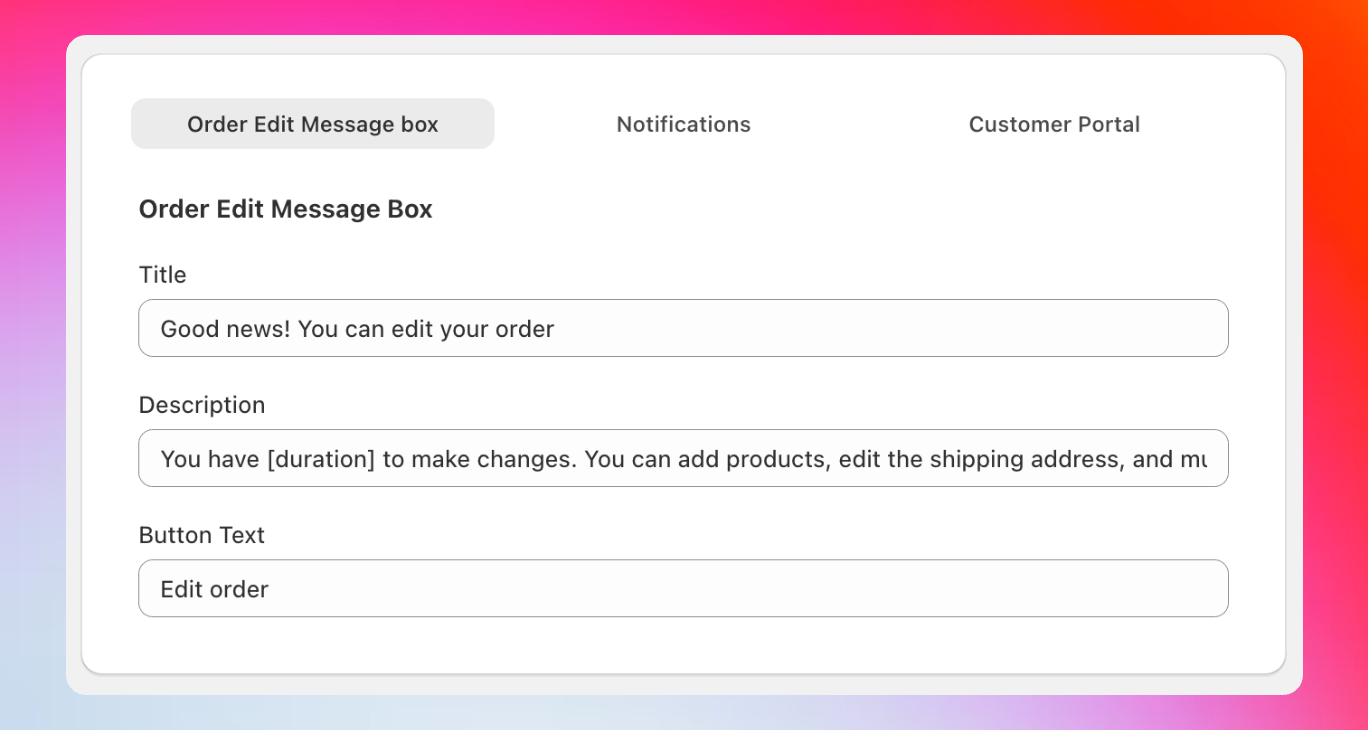 Personaliza el cuadro de mensaje que aparece en tu página de agradecimiento para informar a los clientes sobre la edición de pedidos.
**Aparece en:** Página de agradecimiento después del checkout\
**Propósito:** Informar a los clientes que pueden editar su pedido
**Texto predeterminado:**
* **Título:** "¡Buenas noticias! Puedes editar tus pedidos"
* **Descripción:** "Tienes \[duration] para hacer cambios. Puedes agregar productos, editar la dirección de envío y mucho más."
* **Botón:** "Editar pedido"
**Personaliza la apariencia:** Ve a **Configuración > Checkout > Página de estado del pedido** en tu panel de Shopify, encuentra el bloque de la app Revize y ajusta las opciones de estilo.
**Duración dinámica:** Usa la variable `[duration]` para mostrar el tiempo exacto restante, como "Tienes 30 minutos para hacer cambios": esto crea urgencia y mejora las tasas de conversión.
**Alternativas creativas para tu cuadro de mensaje:**
* "¿Ups, necesitas cambiar algo? ¡Sin problema!"
* "¿Cometiste un error? ¡Arréglalo al instante!"
* "Tu pedido no está grabado en piedra: ¡edítalo ahora!"
Personaliza el cuadro de mensaje que aparece en tu página de agradecimiento para informar a los clientes sobre la edición de pedidos.
**Aparece en:** Página de agradecimiento después del checkout\
**Propósito:** Informar a los clientes que pueden editar su pedido
**Texto predeterminado:**
* **Título:** "¡Buenas noticias! Puedes editar tus pedidos"
* **Descripción:** "Tienes \[duration] para hacer cambios. Puedes agregar productos, editar la dirección de envío y mucho más."
* **Botón:** "Editar pedido"
**Personaliza la apariencia:** Ve a **Configuración > Checkout > Página de estado del pedido** en tu panel de Shopify, encuentra el bloque de la app Revize y ajusta las opciones de estilo.
**Duración dinámica:** Usa la variable `[duration]` para mostrar el tiempo exacto restante, como "Tienes 30 minutos para hacer cambios": esto crea urgencia y mejora las tasas de conversión.
**Alternativas creativas para tu cuadro de mensaje:**
* "¿Ups, necesitas cambiar algo? ¡Sin problema!"
* "¿Cometiste un error? ¡Arréglalo al instante!"
* "Tu pedido no está grabado en piedra: ¡edítalo ahora!"
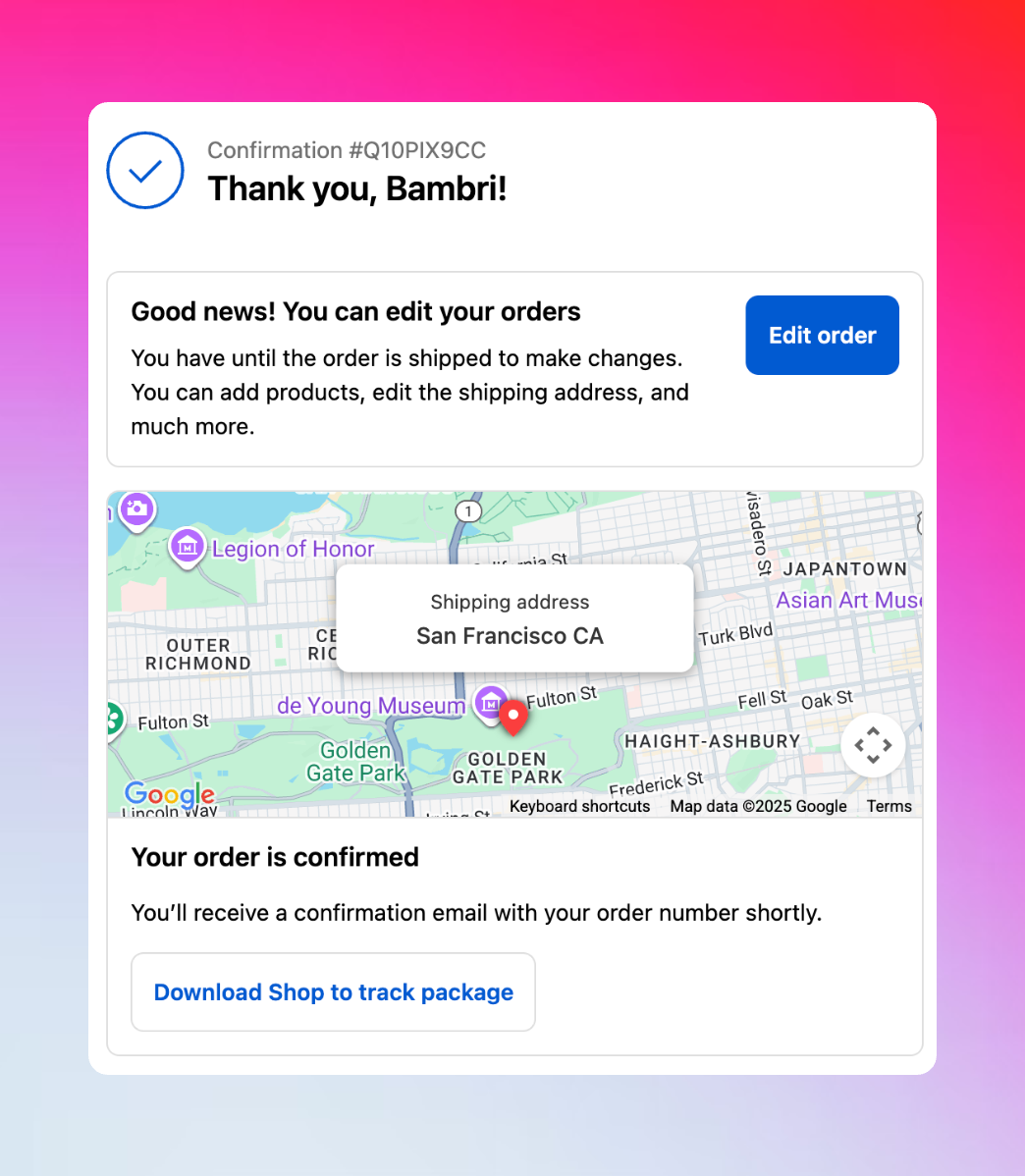 Cómo aparece el cuadro de mensaje a los clientes en la página de agradecimiento después del checkout.
### Notificaciones
Cómo aparece el cuadro de mensaje a los clientes en la página de agradecimiento después del checkout.
### Notificaciones
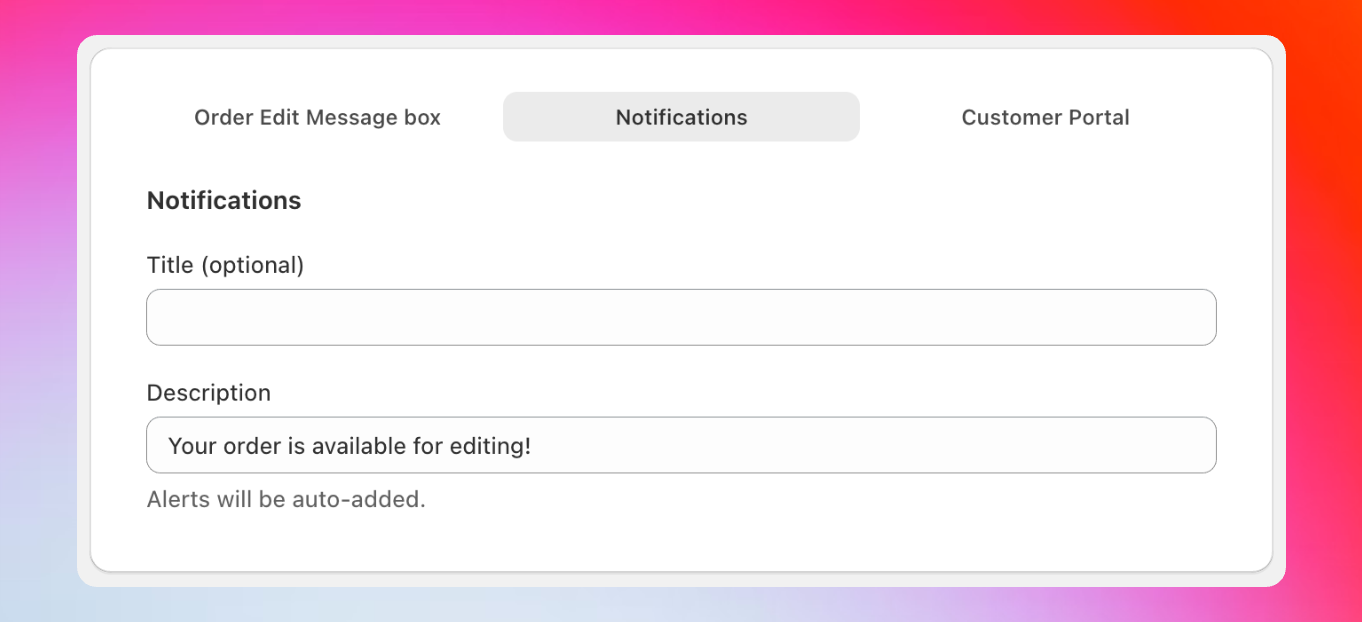 Configura banners de notificación que aparecen a lo largo de la experiencia del cliente para recordar las opciones de edición.
**Aparece:** A lo largo del journey del cliente como banners de notificación\
**Propósito:** Recordar a los clientes sobre la disponibilidad de edición
**Texto predeterminado:**
* **Título:** (opcional)
* **Descripción:** "¡Tu pedido está disponible para edición!"
**Personaliza la apariencia:** Ve a **Configuración > Checkout > Página de estado del pedido** en tu panel de Shopify, encuentra el bloque de notificaciones de Revize y ajusta el estilo.
**Crea urgencia con duración:** Usa descripciones como "¡Te quedan \[duration] para editar tu pedido!" para fomentar acción inmediata. La variable se actualiza automáticamente para mostrar "30 minutos", "1 hora", etc.
**Ejemplos de notificaciones atractivas:**
* "¡Última oportunidad para perfeccionar tu pedido!"
* "¡Aún hay tiempo para agregar ese artículo que olvidaste!"
* "¡Rápido! ¡Te quedan \[duration] para hacer cambios!"
### Portal del cliente
Configura banners de notificación que aparecen a lo largo de la experiencia del cliente para recordar las opciones de edición.
**Aparece:** A lo largo del journey del cliente como banners de notificación\
**Propósito:** Recordar a los clientes sobre la disponibilidad de edición
**Texto predeterminado:**
* **Título:** (opcional)
* **Descripción:** "¡Tu pedido está disponible para edición!"
**Personaliza la apariencia:** Ve a **Configuración > Checkout > Página de estado del pedido** en tu panel de Shopify, encuentra el bloque de notificaciones de Revize y ajusta el estilo.
**Crea urgencia con duración:** Usa descripciones como "¡Te quedan \[duration] para editar tu pedido!" para fomentar acción inmediata. La variable se actualiza automáticamente para mostrar "30 minutos", "1 hora", etc.
**Ejemplos de notificaciones atractivas:**
* "¡Última oportunidad para perfeccionar tu pedido!"
* "¡Aún hay tiempo para agregar ese artículo que olvidaste!"
* "¡Rápido! ¡Te quedan \[duration] para hacer cambios!"
### Portal del cliente
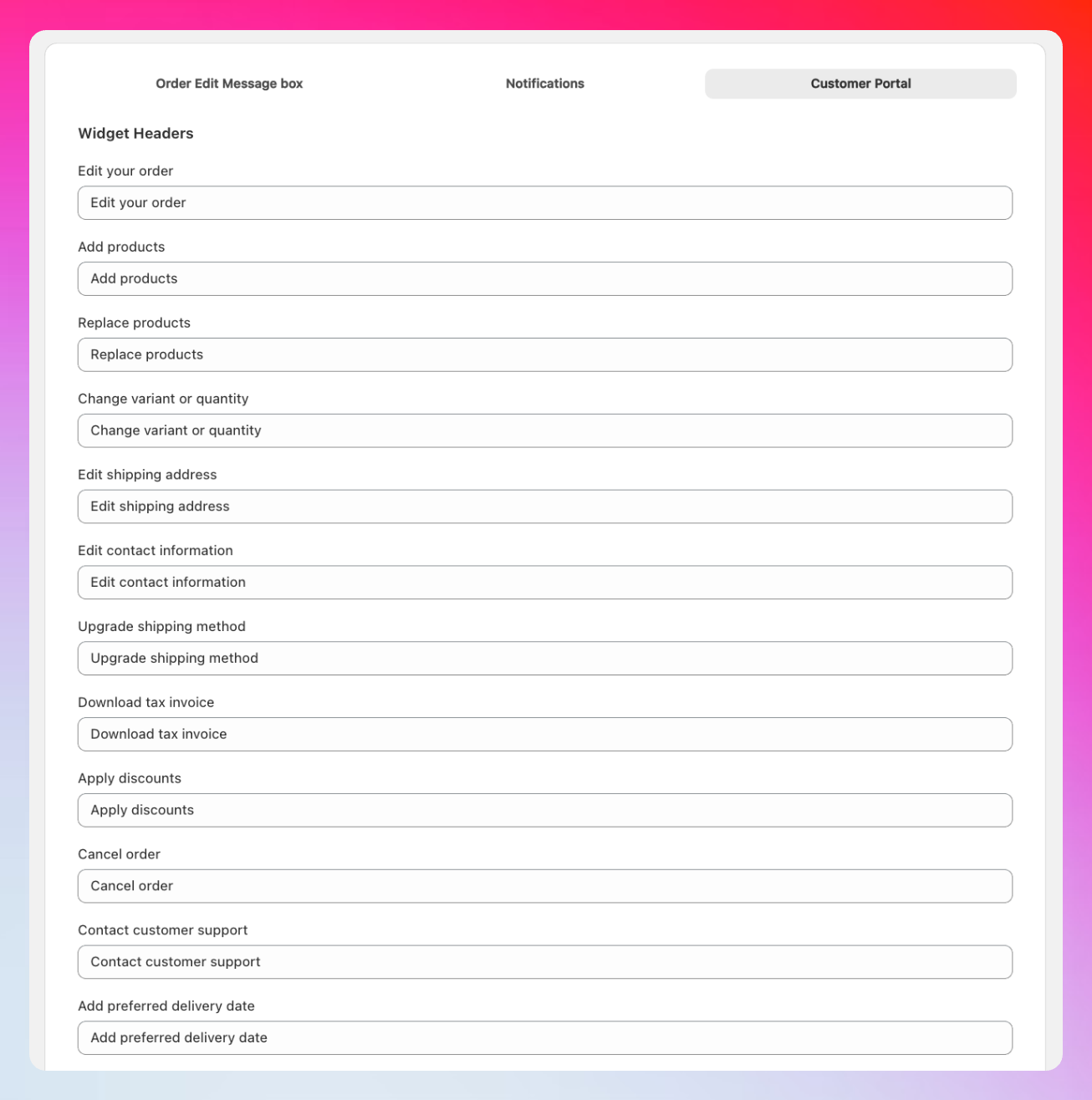 Personaliza cada pieza de texto que ven los clientes en el portal de edición de pedidos.
**Control de texto integral para:**
**Personaliza todos los títulos de opciones de edición:**
* Editar tu pedido
* Agregar productos
* Reemplazar productos
* Cambiar variante o cantidad
* Editar dirección de envío
* Editar información de contacto
* Mejorar método de envío
* Descargar factura fiscal
* Aplicar descuentos
* Cancelar pedido
* Contactar a soporte al cliente
* Agregar fecha de entrega preferida
**7 opciones de cancelación totalmente personalizables** que aparecen cuando los clientes cancelan pedidos. Los motivos predeterminados incluyen escenarios comunes, pero puedes personalizarlos para tu negocio y base de clientes.
**7 categorías de soporte personalizables** que ayudan a organizar las solicitudes del cliente y dirigirlas a los miembros adecuados del equipo para una resolución más rápida.
**Mensajes de transacción que incluyen:**
* Notificaciones de pago debido
* Información de procesamiento de reembolsos
* Avisos de confirmación de pedido
* Actualizaciones de saldo y estado de pago
Personaliza cada pieza de texto que ven los clientes en el portal de edición de pedidos.
**Control de texto integral para:**
**Personaliza todos los títulos de opciones de edición:**
* Editar tu pedido
* Agregar productos
* Reemplazar productos
* Cambiar variante o cantidad
* Editar dirección de envío
* Editar información de contacto
* Mejorar método de envío
* Descargar factura fiscal
* Aplicar descuentos
* Cancelar pedido
* Contactar a soporte al cliente
* Agregar fecha de entrega preferida
**7 opciones de cancelación totalmente personalizables** que aparecen cuando los clientes cancelan pedidos. Los motivos predeterminados incluyen escenarios comunes, pero puedes personalizarlos para tu negocio y base de clientes.
**7 categorías de soporte personalizables** que ayudan a organizar las solicitudes del cliente y dirigirlas a los miembros adecuados del equipo para una resolución más rápida.
**Mensajes de transacción que incluyen:**
* Notificaciones de pago debido
* Información de procesamiento de reembolsos
* Avisos de confirmación de pedido
* Actualizaciones de saldo y estado de pago
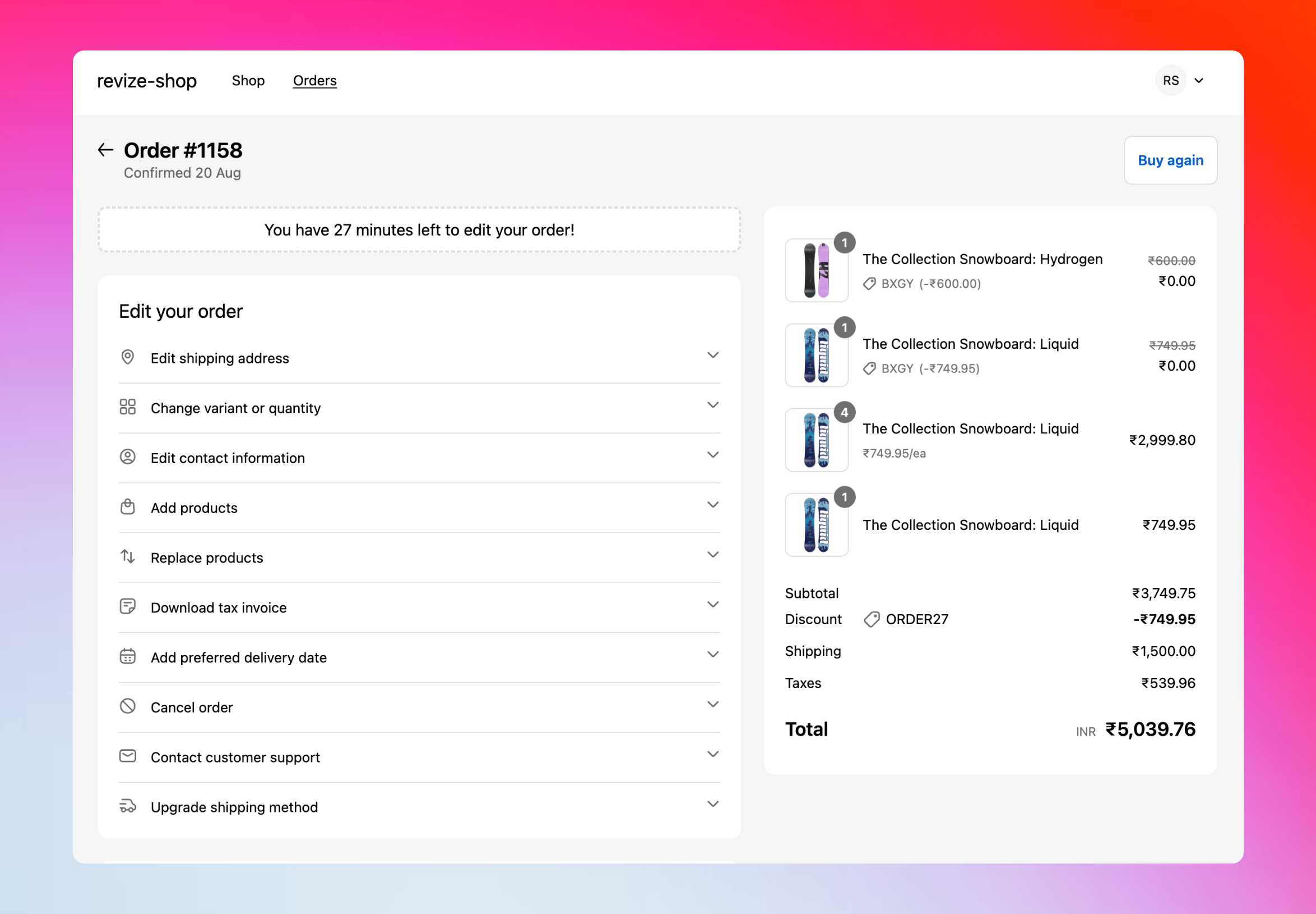 Mira cómo aparece tu texto personalizado en la interfaz real del portal del cliente.
## Cómo personalizar las traducciones
En tu app Revize, haz clic en **Traducciones** en la barra lateral.
Haz clic en el menú desplegable de idiomas para cambiar entre los idiomas publicados de tu tienda.
Selecciona entre las pestañas Cuadro de mensaje de edición de pedidos, Notificaciones o Portal del cliente.
Modifica cualquier campo de texto para que coincida con la voz de tu marca y las necesidades del cliente.
Haz clic en **Guardar** para aplicar tus personalizaciones inmediatamente.
**Disponibilidad de idiomas:** Solo los idiomas publicados en tu tienda Shopify aparecerán en la interfaz de traducciones. Agrega idiomas a tu tienda primero, luego personalízalos en Revize.
## Opciones de personalización avanzadas
**Más allá del panel:** Hemos incluido el texto más comúnmente personalizado en tu panel de Revize. Para personalizaciones avanzadas como mensajes de error específicos, botones, texto de confirmación o lenguaje especializado de flujo de trabajo, contacta a nuestro equipo de soporte en [hello@revize.app](mailto:hello@revize.app).
**Ejemplos de personalidad de marca:**
**Cuadro de mensaje:** "¡Ups! ¿Olvidaste algo? No te preocupes, ¡tienes tiempo para arreglarlo!"\
**Notificación:** "Pst... ¡tu pedido aún es editable!"\
**Encabezado de widget:** "Ajusta tu pedido"
**Cuadro de mensaje:** "Modificaciones de pedido disponibles por \[duration]"\
**Notificación:** "Ventana de edición activa: realiza cambios ahora"\
**Encabezado de widget:** "Modificar detalles del pedido"
**Cuadro de mensaje:** "¡Actúa rápido! ¡\[duration] para perfeccionar tu pedido!"\
**Notificación:** "Se acaba el tiempo: ¡edita ahora!"\
**Encabezado de widget:** "Cambios rápidos del pedido"
**Cuadro de mensaje:** "Refina tu pedido a la perfección"\
**Notificación:** "Tu servicio de edición conserje te espera"\
**Encabezado de widget:** "Curar tu selección"
## Preguntas frecuentes
Escríbenos a [hello@revize.app](mailto:hello@revize.app) con el idioma que necesitas. Lo agregaremos en minutos y proporcionaremos traducciones automáticas para todos los elementos de texto.
Sí, los cambios en el panel de traducciones se actualizan inmediatamente. Prueba diferentes idiomas cambiando el idioma de tu navegador.
Nuestras traducciones impulsadas por IA funcionan muy bien desde el inicio. Tus clientes verán traducciones profesionales y precisas sin necesidad de configuración.
¡Absolutamente! Contacta a nuestro equipo de soporte para personalizaciones avanzadas. Podemos modificar cualquier elemento de texto en la experiencia de edición de pedidos para que coincida con tus necesidades.
Para nada. Las traducciones solo cambian el texto que ven los clientes: todas las funciones de edición, lógica e integraciones funcionan exactamente igual independientemente del idioma.
Las traducciones profesionales eliminan barreras y crean confianza con clientes internacionales. Toma unos minutos para personalizar mensajes clave y observa cómo mejoran tus tasas de conversión globales.
Mira cómo aparece tu texto personalizado en la interfaz real del portal del cliente.
## Cómo personalizar las traducciones
En tu app Revize, haz clic en **Traducciones** en la barra lateral.
Haz clic en el menú desplegable de idiomas para cambiar entre los idiomas publicados de tu tienda.
Selecciona entre las pestañas Cuadro de mensaje de edición de pedidos, Notificaciones o Portal del cliente.
Modifica cualquier campo de texto para que coincida con la voz de tu marca y las necesidades del cliente.
Haz clic en **Guardar** para aplicar tus personalizaciones inmediatamente.
**Disponibilidad de idiomas:** Solo los idiomas publicados en tu tienda Shopify aparecerán en la interfaz de traducciones. Agrega idiomas a tu tienda primero, luego personalízalos en Revize.
## Opciones de personalización avanzadas
**Más allá del panel:** Hemos incluido el texto más comúnmente personalizado en tu panel de Revize. Para personalizaciones avanzadas como mensajes de error específicos, botones, texto de confirmación o lenguaje especializado de flujo de trabajo, contacta a nuestro equipo de soporte en [hello@revize.app](mailto:hello@revize.app).
**Ejemplos de personalidad de marca:**
**Cuadro de mensaje:** "¡Ups! ¿Olvidaste algo? No te preocupes, ¡tienes tiempo para arreglarlo!"\
**Notificación:** "Pst... ¡tu pedido aún es editable!"\
**Encabezado de widget:** "Ajusta tu pedido"
**Cuadro de mensaje:** "Modificaciones de pedido disponibles por \[duration]"\
**Notificación:** "Ventana de edición activa: realiza cambios ahora"\
**Encabezado de widget:** "Modificar detalles del pedido"
**Cuadro de mensaje:** "¡Actúa rápido! ¡\[duration] para perfeccionar tu pedido!"\
**Notificación:** "Se acaba el tiempo: ¡edita ahora!"\
**Encabezado de widget:** "Cambios rápidos del pedido"
**Cuadro de mensaje:** "Refina tu pedido a la perfección"\
**Notificación:** "Tu servicio de edición conserje te espera"\
**Encabezado de widget:** "Curar tu selección"
## Preguntas frecuentes
Escríbenos a [hello@revize.app](mailto:hello@revize.app) con el idioma que necesitas. Lo agregaremos en minutos y proporcionaremos traducciones automáticas para todos los elementos de texto.
Sí, los cambios en el panel de traducciones se actualizan inmediatamente. Prueba diferentes idiomas cambiando el idioma de tu navegador.
Nuestras traducciones impulsadas por IA funcionan muy bien desde el inicio. Tus clientes verán traducciones profesionales y precisas sin necesidad de configuración.
¡Absolutamente! Contacta a nuestro equipo de soporte para personalizaciones avanzadas. Podemos modificar cualquier elemento de texto en la experiencia de edición de pedidos para que coincida con tus necesidades.
Para nada. Las traducciones solo cambian el texto que ven los clientes: todas las funciones de edición, lógica e integraciones funcionan exactamente igual independientemente del idioma.
Las traducciones profesionales eliminan barreras y crean confianza con clientes internacionales. Toma unos minutos para personalizar mensajes clave y observa cómo mejoran tus tasas de conversión globales.