> ## Documentation Index
> Fetch the complete documentation index at: https://docs.revize.app/llms.txt
> Use this file to discover all available pages before exploring further.
# Ajout de produits
> Permets à tes clients d'ajouter des produits à leurs commandes existantes après le checkout. Transforme les modifications de commande en opportunités de revenus avec des suggestions de produits intelligentes et une gestion des paiements fluide.
L'intention d'achat est à son sommet juste après le checkout : les clients viennent de passer leur carte et sont dans un état d'esprit positif et acheteur. C'est le moment doré du parcours d'achat pour les inciter subtilement à ajouter d'autres produits, ce qui en fait un moyen sûr d'augmenter le panier moyen.
**Cette page couvre le parcours initié par le client :** l'acheteur ouvre le portail client Revize et choisit quoi ajouter. Pour montrer proactivement des offres ciblées sur les pages de remerciement et de statut de commande, consulte [Upsells post-achat](/fr/setup/post-purchase-upsells). Pour ajouter des produits directement depuis tes e-mails marketing, consulte [upsells par e-mail](/fr/integrations#comment-fonctionnent-les-upsells-par-e-mail).
## Pourquoi les upsells post-checkout fonctionnent
Il vient de finaliser un achat et pense activement aux produits dont il a besoin.
Les infos de paiement sont déjà enregistrées. Ajouter des produits ne demande qu'un clic plus la confirmation du paiement.
En examinant leur commande, les clients se rappellent souvent des articles complémentaires qu'ils ont oubliés.
Les articles sont ajoutés au même envoi au lieu de nécessiter une commande et des frais d'expédition séparés.
## Comment les clients ajoutent des produits
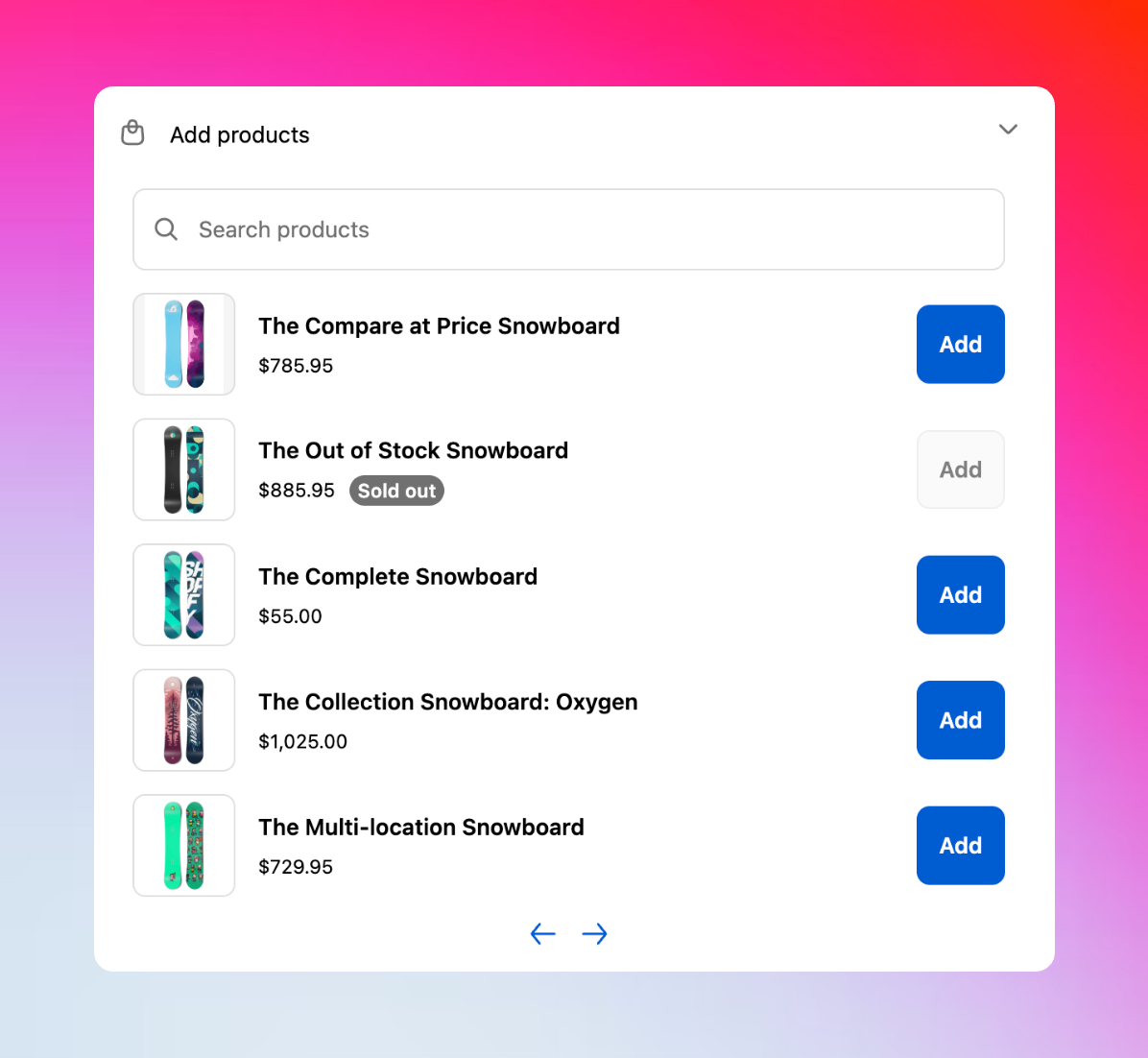
Depuis le portail client Revize, les clients cliquent sur **Add products** pour voir ta sélection de produits choisie.
Choisir des produits avec variantes (taille, couleur, quantité) via l'interface familière de navigation produit.
Voir les nouveaux articles ajoutés à la commande avec les totaux et infos d'expédition mis à jour.
Cliquer sur **Pay now** pour débiter le montant supplémentaire et confirmer la commande agrandie.
Avec le moteur de règles de Revize, les marchands peuvent choisir quels produits afficher sous « Add products » en fonction des tags de commande et de produit. Cette personnalisation est actuellement disponible via notre équipe support : contacte-nous ([hello@revize.app](mailto:hello@revize.app)) avec ta demande.
## Recommandations de produits propulsées par l'IA
Montre aux clients ce qu'ils veulent vraiment. Les recommandations de produits sont désormais propulsées par Shopify AI et tes choix stratégiques.
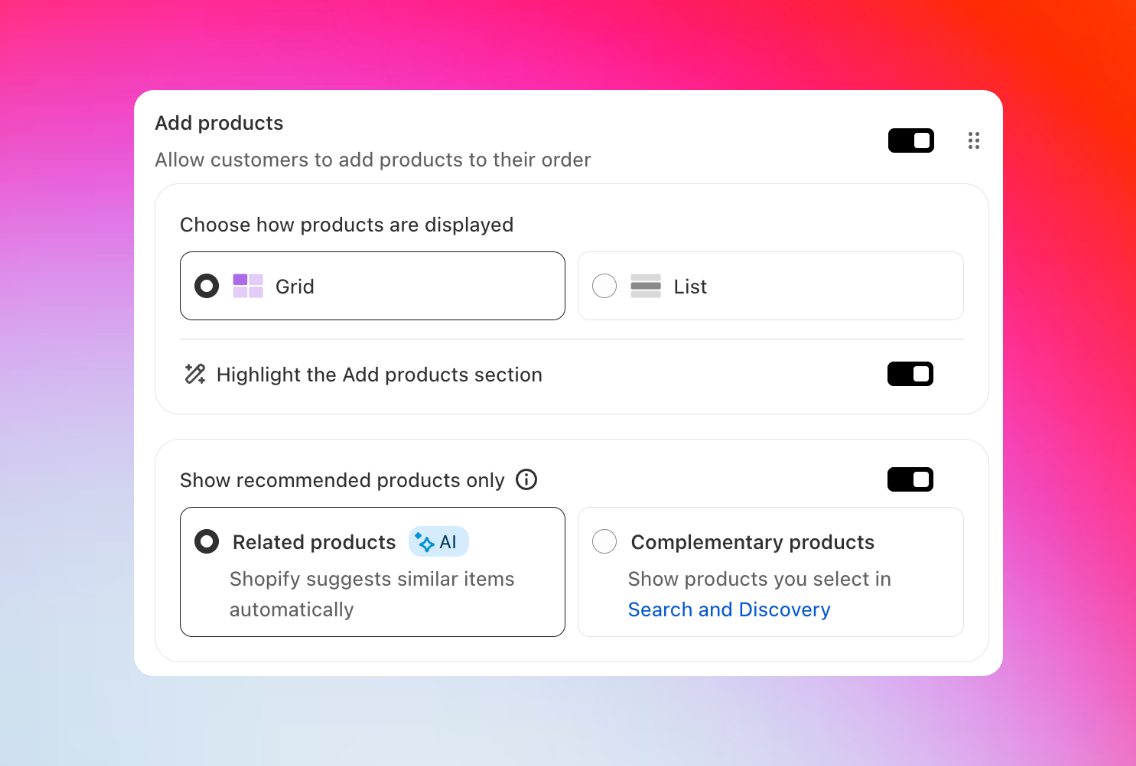 **Suggestions générées automatiquement**
Shopify AI analyse les modèles d'achat et la similarité des produits pour suggérer des articles pertinents. Aucune configuration nécessaire : il apprend des données de ta boutique.
[Découvre comment fonctionnent les recommandations Shopify AI →](https://shopify.dev/docs/storefronts/themes/product-merchandising/recommendations)
**Recommandations triées sur le volet**
Sélectionne exactement ce qu'il faut afficher avec l'application Search & Discovery de Shopify. Parfait pour les bundles, accessoires ou upsells stratégiques.
[Configure avec Search & Discovery →](https://apps.shopify.com/search-and-discovery)
Le moteur d'upsell complet est disponible. [Upsells post-achat](/fr/setup/post-purchase-upsells) ajoute des offres pilotées par des règles : ciblage, remises, mises en page, comptes à rebours et analytique de revenu. Ces offres s'affichent sur les pages de remerciement et de statut de commande.
***
## Vue grille pour les upsells de produits
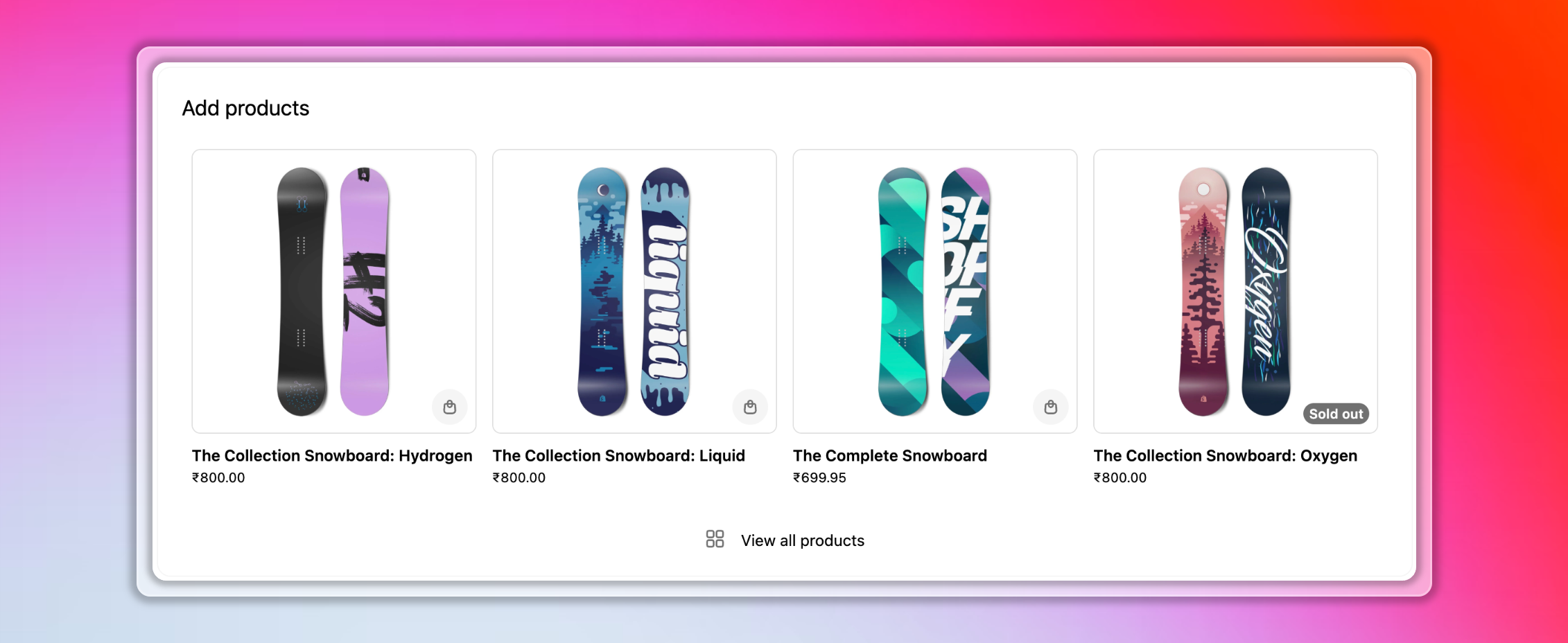
Affiche les produits dans une grille visuelle qui rend la navigation naturelle et booste les conversions.
**Suggestions générées automatiquement**
Shopify AI analyse les modèles d'achat et la similarité des produits pour suggérer des articles pertinents. Aucune configuration nécessaire : il apprend des données de ta boutique.
[Découvre comment fonctionnent les recommandations Shopify AI →](https://shopify.dev/docs/storefronts/themes/product-merchandising/recommendations)
**Recommandations triées sur le volet**
Sélectionne exactement ce qu'il faut afficher avec l'application Search & Discovery de Shopify. Parfait pour les bundles, accessoires ou upsells stratégiques.
[Configure avec Search & Discovery →](https://apps.shopify.com/search-and-discovery)
Le moteur d'upsell complet est disponible. [Upsells post-achat](/fr/setup/post-purchase-upsells) ajoute des offres pilotées par des règles : ciblage, remises, mises en page, comptes à rebours et analytique de revenu. Ces offres s'affichent sur les pages de remerciement et de statut de commande.
***
## Vue grille pour les upsells de produits
Affiche les produits dans une grille visuelle qui rend la navigation naturelle et booste les conversions.
 ### Options d'affichage
Affiche les produits dans des cartes attirantes avec images, prix et boutons d'ajout rapide dans une grille moderne.
Met en avant « Add Products » dans sa propre carte proéminente au lieu de le cacher dans un accordéon.
### Comment activer la vue grille
Dans Revize, navigue vers l'onglet **Order Editing**.
Sous **Customer edit options**, repère le paramètre **Add products**.
Choisis **Grid** dans les options d'affichage.
Active **« Highlight the Add products section »** pour une visibilité maximale.
***
## Paiement et tarification
Tous les prix des produits s'affichent clairement, y compris les remises applicables et économies en gros.
Le total de la commande se met à jour immédiatement quand les clients ajoutent des articles, montrant les changements de taxes et d'expédition.
Utilise le système de paiement Shopify avec les moyens de paiement enregistrés pour un checkout rapide.
Les produits ajoutés apparaissent immédiatement dans la commande avec des notifications de confirmation.
### Options d'affichage
Affiche les produits dans des cartes attirantes avec images, prix et boutons d'ajout rapide dans une grille moderne.
Met en avant « Add Products » dans sa propre carte proéminente au lieu de le cacher dans un accordéon.
### Comment activer la vue grille
Dans Revize, navigue vers l'onglet **Order Editing**.
Sous **Customer edit options**, repère le paramètre **Add products**.
Choisis **Grid** dans les options d'affichage.
Active **« Highlight the Add products section »** pour une visibilité maximale.
***
## Paiement et tarification
Tous les prix des produits s'affichent clairement, y compris les remises applicables et économies en gros.
Le total de la commande se met à jour immédiatement quand les clients ajoutent des articles, montrant les changements de taxes et d'expédition.
Utilise le système de paiement Shopify avec les moyens de paiement enregistrés pour un checkout rapide.
Les produits ajoutés apparaissent immédiatement dans la commande avec des notifications de confirmation.
 ## Stratégies d'upsell éprouvées
Concentre-toi sur les articles à forte marge, les compléments naturels ou l'inventaire que tu veux écouler rapidement.
Affiche les prix originaux avec remises, mets en avant les seuils de livraison gratuite et propose des bundles pour augmenter la valeur perçue.
Les meilleurs résultats se produisent juste après le checkout, tôt dans la fenêtre d'édition ou avant les pics de soldes.
## Configurer les ajouts de produits
Dans tes paramètres **Revize Order Editing**, active **Add products** sous Customer edit options.
Utilise le puissant moteur de règles de Revize pour sélectionner les produits que les clients peuvent ajouter. Contacte le support pour une sélection personnalisée basée sur le contenu de la commande, les tags ou les collections.
Passe une commande test et essaie d'ajouter des produits pour t'assurer que le flux fonctionne bien pour tes clients.
## Impact sur les revenus
Les clients qui ajoutent des produits pendant l'édition augmentent généralement leur panier de 15 à 40 %.
Les expériences post-achat positives mènent à plus de commandes répétées et de recommandations.
Les recommandations stratégiques aident à écouler l'inventaire lent ou à promouvoir les nouveaux produits.
Faire un upsell sur des clients existants est plus rentable que d'en acquérir de nouveaux.
## Retours clients
*« Tellement plus facile que de passer une seconde commande, tout part ensemble ! »*
Les clients adorent éviter les commandes multiples et les frais d'expédition grâce à l'expérience fluide de Revize.
*« J'ai trouvé les accessoires parfaits que je ne savais pas que vous vendiez. »*
Les ajouts de produits aident les clients à découvrir l'ensemble de ton catalogue grâce aux recommandations intelligentes.
*« J'ai atteint la livraison gratuite en ajoutant un article, malin ! »*
Les notifications de seuil d'expédition incitent à des ajouts stratégiques et boostent la satisfaction.
*« J'ai ajouté des articles en quelques secondes sans ressaisir mes infos de paiement ! »*
Les ajouts en un clic rendent le processus sans friction et encouragent plus d'achats.
## Questions fréquentes
Les clients cliquent sur « Add products » dans leur portail d'édition de commande Revize, parcourent les articles disponibles dans une vue liste épurée, sélectionnent les variantes via une modale et payent les ajouts via le système de checkout sécurisé Shopify.
Oui, tu peux utiliser le puissant moteur de règles de Revize pour personnaliser la sélection de produits selon les tags de commande, tags de produit ou segments de clients. Contacte notre équipe support ([hello@revize.app](mailto:hello@revize.app)) pour des configurations personnalisées.
Absolument. Les clients qui ajoutent des produits pendant l'édition avec Revize augmentent généralement leur panier de 15 à 40 %, ce qui en fait l'une des stratégies d'upsell post-achat les plus efficaces.
Les articles supplémentaires sont débités via le système de paiement sécurisé Shopify avec le moyen de paiement enregistré du client. Il voit le montant supplémentaire exact avant de confirmer son achat.
Oui, Revize s'intègre parfaitement avec ta boutique Shopify existante, le traitement des paiements, la gestion des stocks et les systèmes de fulfillment sans perturber ton workflow.
Les clients peuvent ajouter des produits pendant leur fenêtre d'édition, généralement juste après l'achat via la page de remerciement, ou à tout moment quand ils accèdent à leur commande via le portail client Revize.
Revize transforme les ajouts de produits en puissantes opportunités de croissance. Active cette fonctionnalité pour augmenter le panier moyen tout en offrant un véritable confort à tes clients grâce à l'upsell post-achat intelligent.
## Fonctionnalités liées
* [Upsells post-achat](/fr/setup/post-purchase-upsells): offres configurées par le marchand sur les pages de remerciement et de statut de commande
* [Appliquer des remises](/fr/features/apply-discounts): laisse les clients appliquer les codes promo oubliés au checkout
* [Modification de variante & quantité](/fr/features/product-quantity-edits): laisse les clients modifier les articles existants de leur commande
* [Surclassement de livraison](/fr/features/shipping-upgrade): propose des options de livraison plus rapides pendant l'édition
* [Portail client](/fr/features/customer-portal): où les clients accèdent à toutes les fonctionnalités d'édition
* [Restrictions de modification de commande](/fr/setup/order-edit-restrictions): contrôle quels produits peuvent être ajoutés
## Stratégies d'upsell éprouvées
Concentre-toi sur les articles à forte marge, les compléments naturels ou l'inventaire que tu veux écouler rapidement.
Affiche les prix originaux avec remises, mets en avant les seuils de livraison gratuite et propose des bundles pour augmenter la valeur perçue.
Les meilleurs résultats se produisent juste après le checkout, tôt dans la fenêtre d'édition ou avant les pics de soldes.
## Configurer les ajouts de produits
Dans tes paramètres **Revize Order Editing**, active **Add products** sous Customer edit options.
Utilise le puissant moteur de règles de Revize pour sélectionner les produits que les clients peuvent ajouter. Contacte le support pour une sélection personnalisée basée sur le contenu de la commande, les tags ou les collections.
Passe une commande test et essaie d'ajouter des produits pour t'assurer que le flux fonctionne bien pour tes clients.
## Impact sur les revenus
Les clients qui ajoutent des produits pendant l'édition augmentent généralement leur panier de 15 à 40 %.
Les expériences post-achat positives mènent à plus de commandes répétées et de recommandations.
Les recommandations stratégiques aident à écouler l'inventaire lent ou à promouvoir les nouveaux produits.
Faire un upsell sur des clients existants est plus rentable que d'en acquérir de nouveaux.
## Retours clients
*« Tellement plus facile que de passer une seconde commande, tout part ensemble ! »*
Les clients adorent éviter les commandes multiples et les frais d'expédition grâce à l'expérience fluide de Revize.
*« J'ai trouvé les accessoires parfaits que je ne savais pas que vous vendiez. »*
Les ajouts de produits aident les clients à découvrir l'ensemble de ton catalogue grâce aux recommandations intelligentes.
*« J'ai atteint la livraison gratuite en ajoutant un article, malin ! »*
Les notifications de seuil d'expédition incitent à des ajouts stratégiques et boostent la satisfaction.
*« J'ai ajouté des articles en quelques secondes sans ressaisir mes infos de paiement ! »*
Les ajouts en un clic rendent le processus sans friction et encouragent plus d'achats.
## Questions fréquentes
Les clients cliquent sur « Add products » dans leur portail d'édition de commande Revize, parcourent les articles disponibles dans une vue liste épurée, sélectionnent les variantes via une modale et payent les ajouts via le système de checkout sécurisé Shopify.
Oui, tu peux utiliser le puissant moteur de règles de Revize pour personnaliser la sélection de produits selon les tags de commande, tags de produit ou segments de clients. Contacte notre équipe support ([hello@revize.app](mailto:hello@revize.app)) pour des configurations personnalisées.
Absolument. Les clients qui ajoutent des produits pendant l'édition avec Revize augmentent généralement leur panier de 15 à 40 %, ce qui en fait l'une des stratégies d'upsell post-achat les plus efficaces.
Les articles supplémentaires sont débités via le système de paiement sécurisé Shopify avec le moyen de paiement enregistré du client. Il voit le montant supplémentaire exact avant de confirmer son achat.
Oui, Revize s'intègre parfaitement avec ta boutique Shopify existante, le traitement des paiements, la gestion des stocks et les systèmes de fulfillment sans perturber ton workflow.
Les clients peuvent ajouter des produits pendant leur fenêtre d'édition, généralement juste après l'achat via la page de remerciement, ou à tout moment quand ils accèdent à leur commande via le portail client Revize.
Revize transforme les ajouts de produits en puissantes opportunités de croissance. Active cette fonctionnalité pour augmenter le panier moyen tout en offrant un véritable confort à tes clients grâce à l'upsell post-achat intelligent.
## Fonctionnalités liées
* [Upsells post-achat](/fr/setup/post-purchase-upsells): offres configurées par le marchand sur les pages de remerciement et de statut de commande
* [Appliquer des remises](/fr/features/apply-discounts): laisse les clients appliquer les codes promo oubliés au checkout
* [Modification de variante & quantité](/fr/features/product-quantity-edits): laisse les clients modifier les articles existants de leur commande
* [Surclassement de livraison](/fr/features/shipping-upgrade): propose des options de livraison plus rapides pendant l'édition
* [Portail client](/fr/features/customer-portal): où les clients accèdent à toutes les fonctionnalités d'édition
* [Restrictions de modification de commande](/fr/setup/order-edit-restrictions): contrôle quels produits peuvent être ajoutés