> ## Documentation Index
> Fetch the complete documentation index at: https://docs.revize.app/llms.txt
> Use this file to discover all available pages before exploring further.
# Ajouter une note personnalisée
> Permets aux clients Shopify d'ajouter une note personnalisée libre lorsqu'ils modifient une commande après le checkout. Capture les textes de gravure, messages cadeaux, tailles et instructions de préparation, enregistré comme attribut personnalisé de la commande.
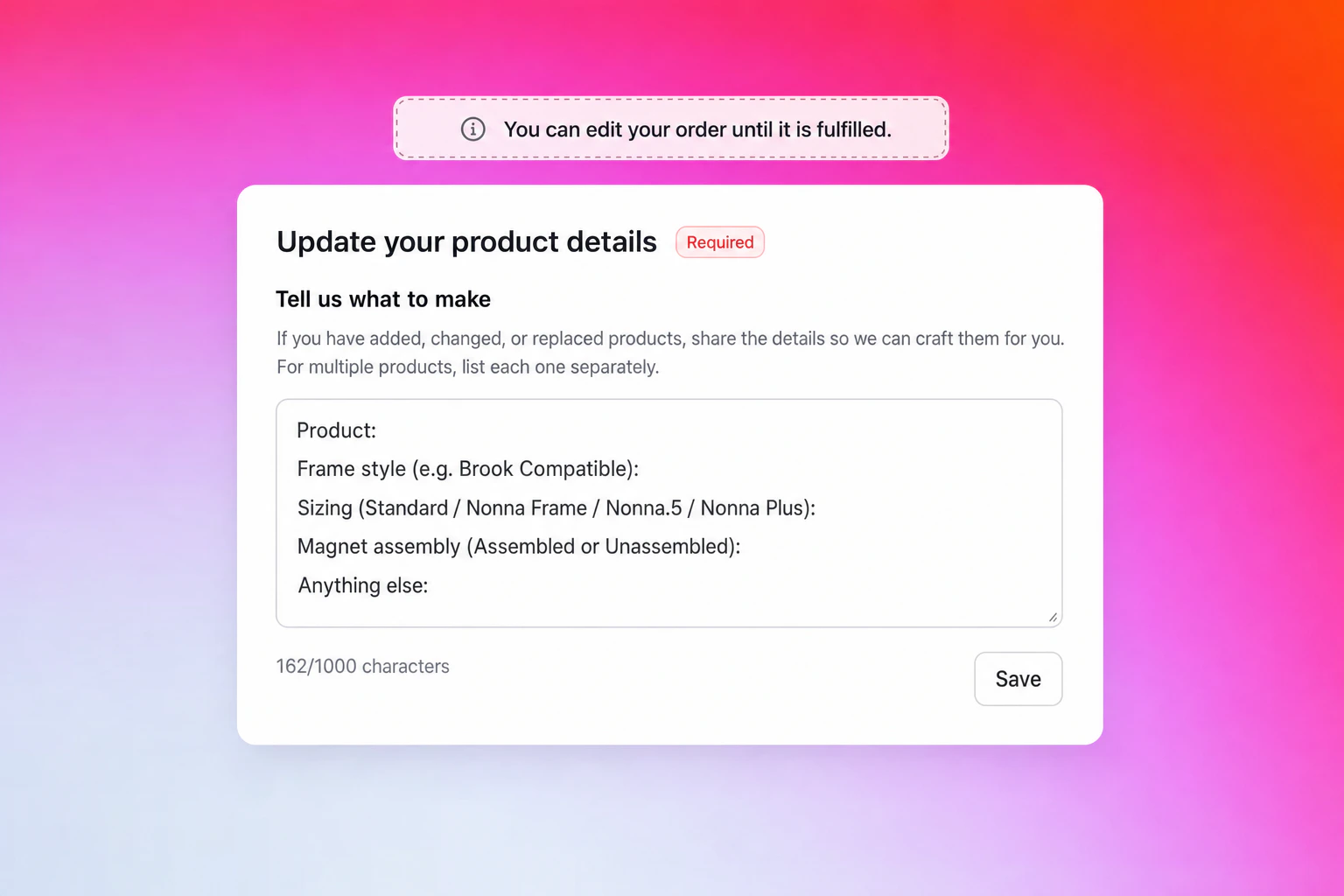
Les clients se souviennent souvent d'un détail après le checkout : une gravure, un message cadeau, une taille ou une instruction de livraison. La note personnalisée leur permet de l'ajouter à leur commande Shopify pendant la fenêtre d'édition, enregistrée avec la commande pour ton équipe.
 ## Pourquoi une note de commande personnalisée est utile
Les marques sur mesure et personnalisées collectent le texte de gravure, le matériau ou les détails de finition par article, directement auprès du client.
Les clients ajoutent les noms des destinataires, des messages personnels ou des instructions de livraison après le checkout sans écrire au support.
Les boutiques de vêtements et accessoires capturent les préférences de taille, couleur ou coupe quand les clients changent de produit.
Les acheteurs joignent des numéros de bon de commande, références de compte ou instructions d'expédition liées à la commande.
## Comment les clients ajoutent une note personnalisée
Le client ouvre sa commande dans le Portail Client Revize pendant la fenêtre d'édition.
La section de note affiche un modèle pré-rempli (si tu en définis un) pour que les clients voient une structure au lieu d'une boîte vide.
Le client saisit ses détails. Un compteur de caractères indique l'espace restant.
Le client clique sur **Save**. La note est enregistrée sur la commande, prête à être lue par ton équipe.
## Comment fonctionne la note personnalisée
**Ce que les clients peuvent faire :**
* Ajouter ou modifier la note à tout moment pendant la fenêtre d'édition
* Suivre un modèle pré-rempli que tu définis
* Relire la note avant de payer quand cela est demandé
**Comment elle apparaît dans Shopify :**
* Enregistrée comme attribut personnalisé de la commande
* Affichée dans les **Additional details** de la commande dans l'admin Shopify
* Exploitable par Shopify Flow, Recharge et tes exports 3PL
La note personnalisée est une information pour ton équipe, pas une action automatique. Elle ne change pas les prix, les produits ni la livraison par elle-même.
## Configurer la note personnalisée
## Pourquoi une note de commande personnalisée est utile
Les marques sur mesure et personnalisées collectent le texte de gravure, le matériau ou les détails de finition par article, directement auprès du client.
Les clients ajoutent les noms des destinataires, des messages personnels ou des instructions de livraison après le checkout sans écrire au support.
Les boutiques de vêtements et accessoires capturent les préférences de taille, couleur ou coupe quand les clients changent de produit.
Les acheteurs joignent des numéros de bon de commande, références de compte ou instructions d'expédition liées à la commande.
## Comment les clients ajoutent une note personnalisée
Le client ouvre sa commande dans le Portail Client Revize pendant la fenêtre d'édition.
La section de note affiche un modèle pré-rempli (si tu en définis un) pour que les clients voient une structure au lieu d'une boîte vide.
Le client saisit ses détails. Un compteur de caractères indique l'espace restant.
Le client clique sur **Save**. La note est enregistrée sur la commande, prête à être lue par ton équipe.
## Comment fonctionne la note personnalisée
**Ce que les clients peuvent faire :**
* Ajouter ou modifier la note à tout moment pendant la fenêtre d'édition
* Suivre un modèle pré-rempli que tu définis
* Relire la note avant de payer quand cela est demandé
**Comment elle apparaît dans Shopify :**
* Enregistrée comme attribut personnalisé de la commande
* Affichée dans les **Additional details** de la commande dans l'admin Shopify
* Exploitable par Shopify Flow, Recharge et tes exports 3PL
La note personnalisée est une information pour ton équipe, pas une action automatique. Elle ne change pas les prix, les produits ni la livraison par elle-même.
## Configurer la note personnalisée
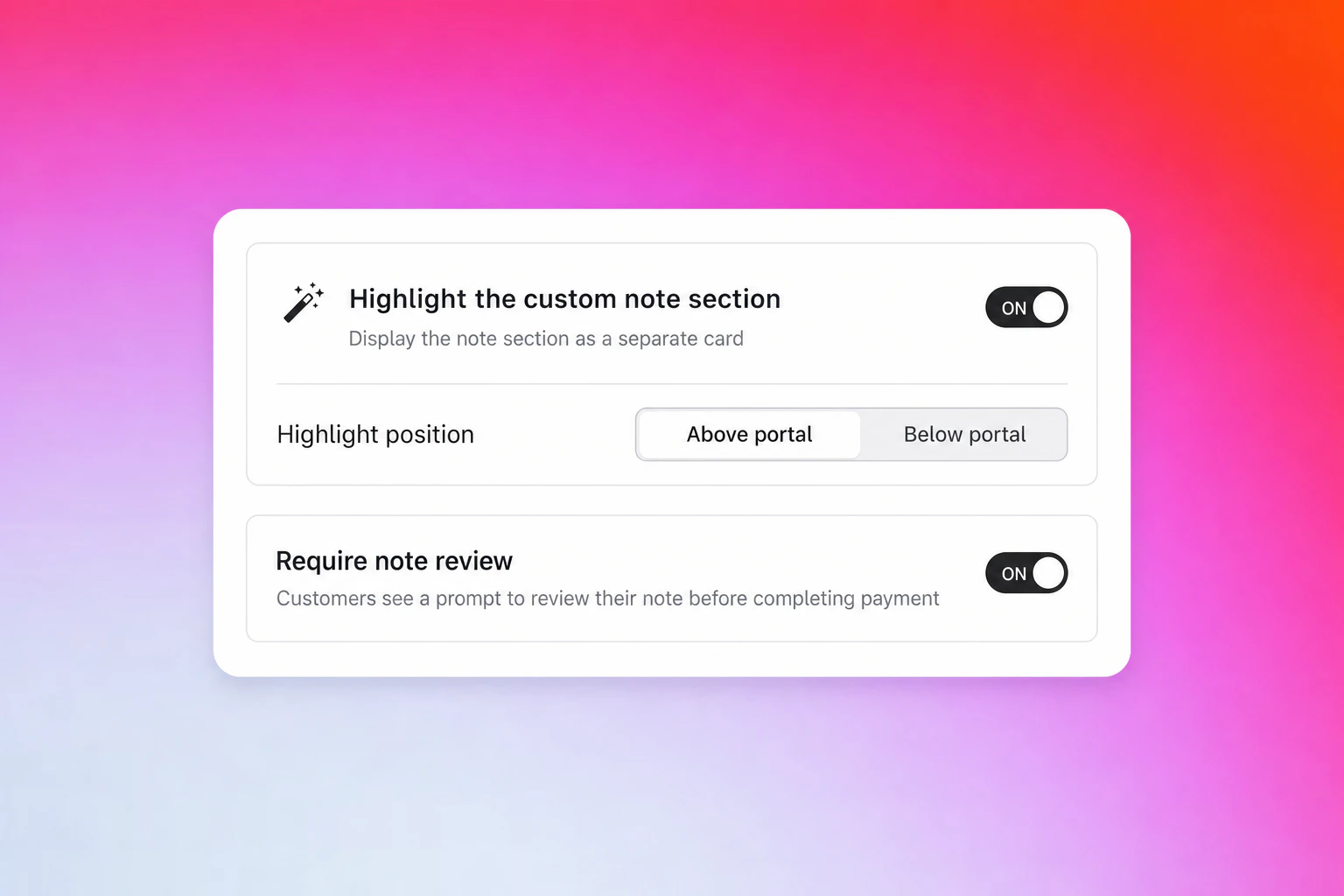 Affiche la note comme sa propre carte au lieu d'un élément d'accordéon, pour qu'elle ressorte sur la page d'édition de commande.
**Position de mise en avant :**
* **Above portal :** la carte de la note est au-dessus de la section d'édition de commande
* **Below portal :** la carte de la note est en dessous de la section d'édition de commande
Quand les clients modifient leur commande, le prochain clic sur **Pay Now** affiche un modal de relecture. Ils peuvent mettre à jour la note ou continuer avec ce qu'ils ont. Aucun champ n'est obligatoire.
Définis un modèle de départ pour que les clients voient une structure à remplir (par exemple : Produit, Taille, Message cadeau, Autre chose). Il apparaît dans le champ de la note et les clients peuvent le modifier. Configuré sous **Translations → Customer Portal → Add custom note**.
Tout le texte vit sous **Translations → Customer Portal → Add custom note**, par langue :
* **Title** (optionnel) : le titre de la section
* **Description** (optionnel) : affichée au-dessus de la zone de texte
* **Pre-filled template** (optionnel) : apparaît dans le champ de la note, modifiable par les clients
## Activer la note personnalisée
Dans l'app Revize, va dans **Order Editing**.
Clique sur **Add custom note**, puis sur **Manage** pour configurer le mode mise en avant, l'invite de relecture et le modèle.
Ouvre **Translations → Customer Portal → Add custom note** pour définir le Title, la Description et le Pre-filled template pour chaque langue.
La note personnalisée apparaît dans le Portail Client pour les commandes dans la fenêtre d'édition.
Associe un modèle pré-rempli clair à **Relecture obligatoire de la note** pour capturer des détails complets et réduire les e-mails. [Contacte-nous](/fr/support/contact) si tu as besoin d'aide pour la configuration.
***
## Questions fréquentes
La note est enregistrée comme attribut personnalisé de la commande et apparaît dans la section **Additional details** de la commande dans l'admin Shopify, où ton équipe de préparation peut la lire.
Oui. Les clients peuvent mettre à jour la note à tout moment pendant la fenêtre d'édition en changeant le texte et en cliquant sur Save.
Non. La note est facultative. Même avec **Relecture obligatoire de la note** activée, les clients peuvent continuer sans rien changer. Aucun champ n'est obligatoire.
Oui. Comme elle est enregistrée comme attribut personnalisé de la commande, la note est disponible pour Shopify Flow, Recharge et les exports 3PL pour l'automatisation.
Oui. Le Title, la Description et le Pre-filled template sont modifiables par langue sous **Translations → Customer Portal → Add custom note**.
La note personnalisée capture les détails que les clients enverraient sinon par e-mail, enregistrés directement sur la commande. Active-la pour réduire les tickets de support et donner à ton équipe des instructions claires pour chaque commande.
## Fonctionnalités Revize liées
* [Portail Client](/fr/features/customer-portal) : où les clients ajoutent la note personnalisée
* [Date de livraison souhaitée](/fr/features/delivery-date) : collecte les préférences de timing avec les notes
* [Paramètres de fenêtre d'édition](/fr/setup/edit-window) : contrôle quand les clients peuvent ajouter une note
Affiche la note comme sa propre carte au lieu d'un élément d'accordéon, pour qu'elle ressorte sur la page d'édition de commande.
**Position de mise en avant :**
* **Above portal :** la carte de la note est au-dessus de la section d'édition de commande
* **Below portal :** la carte de la note est en dessous de la section d'édition de commande
Quand les clients modifient leur commande, le prochain clic sur **Pay Now** affiche un modal de relecture. Ils peuvent mettre à jour la note ou continuer avec ce qu'ils ont. Aucun champ n'est obligatoire.
Définis un modèle de départ pour que les clients voient une structure à remplir (par exemple : Produit, Taille, Message cadeau, Autre chose). Il apparaît dans le champ de la note et les clients peuvent le modifier. Configuré sous **Translations → Customer Portal → Add custom note**.
Tout le texte vit sous **Translations → Customer Portal → Add custom note**, par langue :
* **Title** (optionnel) : le titre de la section
* **Description** (optionnel) : affichée au-dessus de la zone de texte
* **Pre-filled template** (optionnel) : apparaît dans le champ de la note, modifiable par les clients
## Activer la note personnalisée
Dans l'app Revize, va dans **Order Editing**.
Clique sur **Add custom note**, puis sur **Manage** pour configurer le mode mise en avant, l'invite de relecture et le modèle.
Ouvre **Translations → Customer Portal → Add custom note** pour définir le Title, la Description et le Pre-filled template pour chaque langue.
La note personnalisée apparaît dans le Portail Client pour les commandes dans la fenêtre d'édition.
Associe un modèle pré-rempli clair à **Relecture obligatoire de la note** pour capturer des détails complets et réduire les e-mails. [Contacte-nous](/fr/support/contact) si tu as besoin d'aide pour la configuration.
***
## Questions fréquentes
La note est enregistrée comme attribut personnalisé de la commande et apparaît dans la section **Additional details** de la commande dans l'admin Shopify, où ton équipe de préparation peut la lire.
Oui. Les clients peuvent mettre à jour la note à tout moment pendant la fenêtre d'édition en changeant le texte et en cliquant sur Save.
Non. La note est facultative. Même avec **Relecture obligatoire de la note** activée, les clients peuvent continuer sans rien changer. Aucun champ n'est obligatoire.
Oui. Comme elle est enregistrée comme attribut personnalisé de la commande, la note est disponible pour Shopify Flow, Recharge et les exports 3PL pour l'automatisation.
Oui. Le Title, la Description et le Pre-filled template sont modifiables par langue sous **Translations → Customer Portal → Add custom note**.
La note personnalisée capture les détails que les clients enverraient sinon par e-mail, enregistrés directement sur la commande. Active-la pour réduire les tickets de support et donner à ton équipe des instructions claires pour chaque commande.
## Fonctionnalités Revize liées
* [Portail Client](/fr/features/customer-portal) : où les clients ajoutent la note personnalisée
* [Date de livraison souhaitée](/fr/features/delivery-date) : collecte les préférences de timing avec les notes
* [Paramètres de fenêtre d'édition](/fr/setup/edit-window) : contrôle quand les clients peuvent ajouter une note