> ## Documentation Index
> Fetch the complete documentation index at: https://docs.revize.app/llms.txt
> Use this file to discover all available pages before exploring further.
# Date de livraison souhaitée
> Les clients Shopify peuvent ajouter une date de livraison souhaitée à leurs commandes après le checkout. Aide à coordonner les livraisons pour les cadeaux, événements et plannings clients via les notes de commande.
Les clients ont souvent des dates précises en tête pour les livraisons — anniversaires, événements, ou quand ils seront chez eux. Laisse-les ajouter des préférences de date de livraison à leurs commandes Shopify.
## Pourquoi les préférences de date de livraison Shopify sont utiles
Les clients peuvent préciser quand les cadeaux doivent arriver pour les anniversaires, fêtes ou jours fériés.
Les articles nécessaires pour les mariages, fêtes ou événements professionnels reçoivent des préférences de date de livraison.
Les acheteurs peuvent indiquer quand ils seront chez eux pour recevoir les colis ou se coordonner avec les destinataires.
Des préférences de livraison claires aident ton équipe de fulfillment à comprendre les besoins de timing des clients.
## Comment les clients ajoutent des préférences de date de livraison
Depuis le portail client Revize, les clients cliquent sur **Add preferred delivery date** pour ouvrir l'interface de sélection de date.
Cliquer dans le champ de date et choisir leur date de livraison souhaitée depuis le sélecteur de calendrier.
Cliquer sur **Save** pour ajouter la date de livraison souhaitée à leur commande sous forme de note client.
La préférence de date de livraison apparaît dans les détails supplémentaires de la commande et les notes pour ton équipe de fulfillment.
## Comment fonctionnent les préférences de date de livraison
**Ce que les clients peuvent faire :**
* Sélectionner n'importe quelle date future comme préférence de livraison
* Ajouter la préférence de date pendant leur fenêtre d'édition
* Changer ou mettre à jour la date souhaitée si nécessaire
**Comment cela apparaît dans Shopify :**
* Ajouté aux attributs de commande sous `preferred_delivery_date`
* S'affiche dans la section « Additional details » sur la page de commande
* Visible pour ton équipe de fulfillment pour coordination
**Important :** Il s'agit d'une note de préférence, pas d'une date de livraison garantie. Elle aide ton équipe à comprendre les besoins de timing des clients, mais ne modifie pas automatiquement l'expédition ni ne garantit la livraison à cette date précise.
## Activer les préférences de date de livraison
Dans l'application Revize, clique sur **Order Editing** dans la barre latérale.
Sous **Customer edit options**, active **Add preferred delivery date** et clique sur **Save**.
L'option de date de livraison apparaît dans le portail client pour toutes les nouvelles commandes pendant la fenêtre d'édition.
## Paramètres avancés de date de livraison
Tu as besoin de plus de contrôle sur la planification de livraison ? Configure ces options avancées :
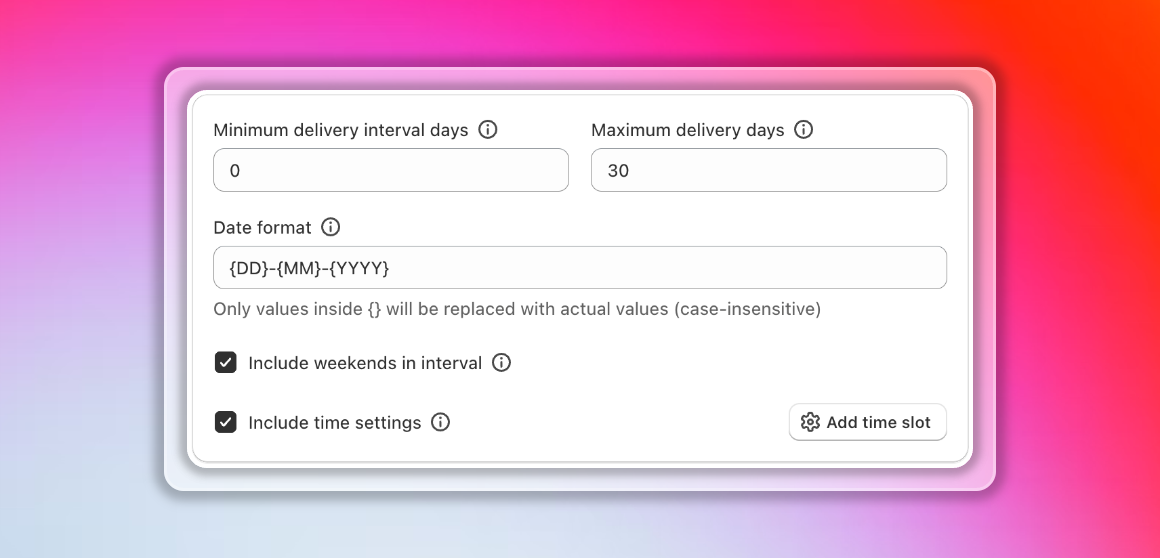 Contrôle les dates les plus tôt et les plus tardives que les clients peuvent sélectionner. Empêche les demandes « livrer demain » que tu ne peux pas honorer.
* **Jours minimum** — Date sélectionnable la plus tôt (ex. 3 jours à partir d'aujourd'hui)
* **Jours maximum** — Date sélectionnable la plus tardive (ex. 30 jours à partir d'aujourd'hui)
Configure des préférences horaires granulaires pour la planification de livraison.
**Options de format d'heure :**
* `{hh:mm}` — format 12 heures (ex. 2:30 PM)
* `{HH:MM}` — format 24 heures (ex. 14:30)
**Types de format d'heure :**
* **Fixed** — Les clients sélectionnent une heure unique
* **Time slots** — Les clients choisissent parmi des créneaux prédéfinis
**Créneaux horaires configurables :**
Active ou désactive individuellement les créneaux horaires de 1h00 à 23h59. Parfait pour les entreprises avec des fenêtres de livraison spécifiques.
Inclus ou exclus les week-ends du sélecteur de date avec un seul interrupteur. Utile si tu ne fais pas de fulfillment le week-end.
Affiche les dates dans le format que tu préfères :
* `DD/MM/YYYY` (européen)
* `MM/DD/YYYY` (américain)
* `YYYY-MM-DD` (ISO)
Automatise les workflows quand les clients sélectionnent une date de livraison. Déclenche des actions de fulfillment, notifications ou logique personnalisée.
Ces options avancées de date de livraison sont disponibles dans l'onglet Settings. [Contacte-nous](/fr/support/contact) si tu as besoin d'aide pour les configurer.
***
## Questions fréquentes
Les dates de livraison souhaitées sont ajoutées aux attributs de commande et apparaissent dans la section « Additional details » sur la page de commande Shopify pour que ton équipe de fulfillment les voie.
Oui, les clients peuvent mettre à jour leur date de livraison souhaitée pendant la fenêtre d'édition en sélectionnant une nouvelle date et en cliquant sur Save.
Utilise ces préférences pour prioriser les commandes, coordonner les méthodes d'expédition et communiquer avec les clients sur des délais de livraison réalistes selon leurs besoins.
Non, ajouter une préférence de date de livraison ne change pas les coûts ni les méthodes d'expédition. C'est juste une information supplémentaire à considérer par ton équipe pendant le fulfillment.
Les préférences de date de livraison t'aident à comprendre les besoins de timing des clients et à offrir un meilleur service. Active cette fonctionnalité pour améliorer la coordination des cadeaux, événements et commandes urgentes.
## Fonctionnalités Revize liées
* [Portail client](/fr/features/customer-portal) — où les clients ajoutent leurs préférences de date de livraison
* [Surclassement de livraison](/fr/features/shipping-upgrade) — aide les clients à respecter les besoins de date de livraison avec une expédition plus rapide
* [Paramètres de fenêtre d'édition](/fr/setup/edit-window) — configure quand les préférences de livraison peuvent être ajoutées
Contrôle les dates les plus tôt et les plus tardives que les clients peuvent sélectionner. Empêche les demandes « livrer demain » que tu ne peux pas honorer.
* **Jours minimum** — Date sélectionnable la plus tôt (ex. 3 jours à partir d'aujourd'hui)
* **Jours maximum** — Date sélectionnable la plus tardive (ex. 30 jours à partir d'aujourd'hui)
Configure des préférences horaires granulaires pour la planification de livraison.
**Options de format d'heure :**
* `{hh:mm}` — format 12 heures (ex. 2:30 PM)
* `{HH:MM}` — format 24 heures (ex. 14:30)
**Types de format d'heure :**
* **Fixed** — Les clients sélectionnent une heure unique
* **Time slots** — Les clients choisissent parmi des créneaux prédéfinis
**Créneaux horaires configurables :**
Active ou désactive individuellement les créneaux horaires de 1h00 à 23h59. Parfait pour les entreprises avec des fenêtres de livraison spécifiques.
Inclus ou exclus les week-ends du sélecteur de date avec un seul interrupteur. Utile si tu ne fais pas de fulfillment le week-end.
Affiche les dates dans le format que tu préfères :
* `DD/MM/YYYY` (européen)
* `MM/DD/YYYY` (américain)
* `YYYY-MM-DD` (ISO)
Automatise les workflows quand les clients sélectionnent une date de livraison. Déclenche des actions de fulfillment, notifications ou logique personnalisée.
Ces options avancées de date de livraison sont disponibles dans l'onglet Settings. [Contacte-nous](/fr/support/contact) si tu as besoin d'aide pour les configurer.
***
## Questions fréquentes
Les dates de livraison souhaitées sont ajoutées aux attributs de commande et apparaissent dans la section « Additional details » sur la page de commande Shopify pour que ton équipe de fulfillment les voie.
Oui, les clients peuvent mettre à jour leur date de livraison souhaitée pendant la fenêtre d'édition en sélectionnant une nouvelle date et en cliquant sur Save.
Utilise ces préférences pour prioriser les commandes, coordonner les méthodes d'expédition et communiquer avec les clients sur des délais de livraison réalistes selon leurs besoins.
Non, ajouter une préférence de date de livraison ne change pas les coûts ni les méthodes d'expédition. C'est juste une information supplémentaire à considérer par ton équipe pendant le fulfillment.
Les préférences de date de livraison t'aident à comprendre les besoins de timing des clients et à offrir un meilleur service. Active cette fonctionnalité pour améliorer la coordination des cadeaux, événements et commandes urgentes.
## Fonctionnalités Revize liées
* [Portail client](/fr/features/customer-portal) — où les clients ajoutent leurs préférences de date de livraison
* [Surclassement de livraison](/fr/features/shipping-upgrade) — aide les clients à respecter les besoins de date de livraison avec une expédition plus rapide
* [Paramètres de fenêtre d'édition](/fr/setup/edit-window) — configure quand les préférences de livraison peuvent être ajoutées