> ## Documentation Index
> Fetch the complete documentation index at: https://docs.revize.app/llms.txt
> Use this file to discover all available pages before exploring further.
# Demandes de rétractation UE
> Ajoute un parcours de demande de rétractation UE sur la page de statut de commande Shopify et n'importe où sur ta boutique via un bloc d'app de thème. Éligibilité, soumission en deux étapes, blocages de fulfillment, création de retours, rappels équipe, traductions et enregistrement metaobject prêt pour audit, prêt pour l'échéance du 19 juin 2026.
À partir du 19 juin 2026, les marchands qui vendent à des consommateurs UE doivent proposer une fonction de rétractation en ligne pour les contrats à distance éligibles. Revize ajoute un parcours dédié de demande de rétractation UE sur la page de statut de commande Shopify \*\*ainsi qu'\*\*un bloc d'app de thème que tu peux poser n'importe où sur ta boutique, avec l'automatisation opérationnelle qui va avec : tags, blocages, e-mails, retours, rappels et enregistrements d'audit. Le parcours est 100% conforme aux exigences du droit de la consommation de l'UE.
 ## Où le formulaire apparaît
Le formulaire de rétractation UE existe sur deux surfaces, et tu peux activer chacune indépendamment. Les textes, l'éligibilité, l'automatisation et les enregistrements d'audit sont partagés entre les deux, donc les surfaces restent toujours synchronisées.
| Surface | Comment l'ajouter | Visibilité |
| --------------------------------------- | --------------------------------------------------------------------------------------------------------------------------------------------------------- | ------------------------------------------------------------------------------------------------------- |
| **Page de statut de commande** | Automatique. Affichée sur les commandes éligibles dès que la fonctionnalité est activée. | Affichée sur les commandes UE éligibles pendant la fenêtre de rétractation. |
| **Bloc d'app de thème sur la boutique** | Dans ton éditeur de thème : **Add block → Apps → EU Withdrawal**. Fonctionne dans les en-têtes, pieds de page, barres latérales et toute section de page. | Masquée par défaut. Visible uniquement par les acheteurs des pays UE configurés (vérifié côté serveur). |
## Où le formulaire apparaît
Le formulaire de rétractation UE existe sur deux surfaces, et tu peux activer chacune indépendamment. Les textes, l'éligibilité, l'automatisation et les enregistrements d'audit sont partagés entre les deux, donc les surfaces restent toujours synchronisées.
| Surface | Comment l'ajouter | Visibilité |
| --------------------------------------- | --------------------------------------------------------------------------------------------------------------------------------------------------------- | ------------------------------------------------------------------------------------------------------- |
| **Page de statut de commande** | Automatique. Affichée sur les commandes éligibles dès que la fonctionnalité est activée. | Affichée sur les commandes UE éligibles pendant la fenêtre de rétractation. |
| **Bloc d'app de thème sur la boutique** | Dans ton éditeur de thème : **Add block → Apps → EU Withdrawal**. Fonctionne dans les en-têtes, pieds de page, barres latérales et toute section de page. | Masquée par défaut. Visible uniquement par les acheteurs des pays UE configurés (vérifié côté serveur). |
 ## Pourquoi un parcours de rétractation UE intégré est utile
La réglementation UE impose une fonction de rétractation en ligne pour les contrats à distance éligibles. Revize te fournit un parcours prêt à l'emploi sur la page de statut de commande.
Tags, accusés de réception client, notifications équipe, blocages et retours se déclenchent automatiquement à la soumission.
La soumission peut mettre en pause le fulfillment pour éviter d'expédier pendant la relecture, avec une protection intégrée contre les fulfillments partiels.
Chaque demande est enregistrée comme un metaobject Shopify dans ta boutique, et suivie séparément des annulations classiques.
## Comment les acheteurs soumettent une demande de rétractation
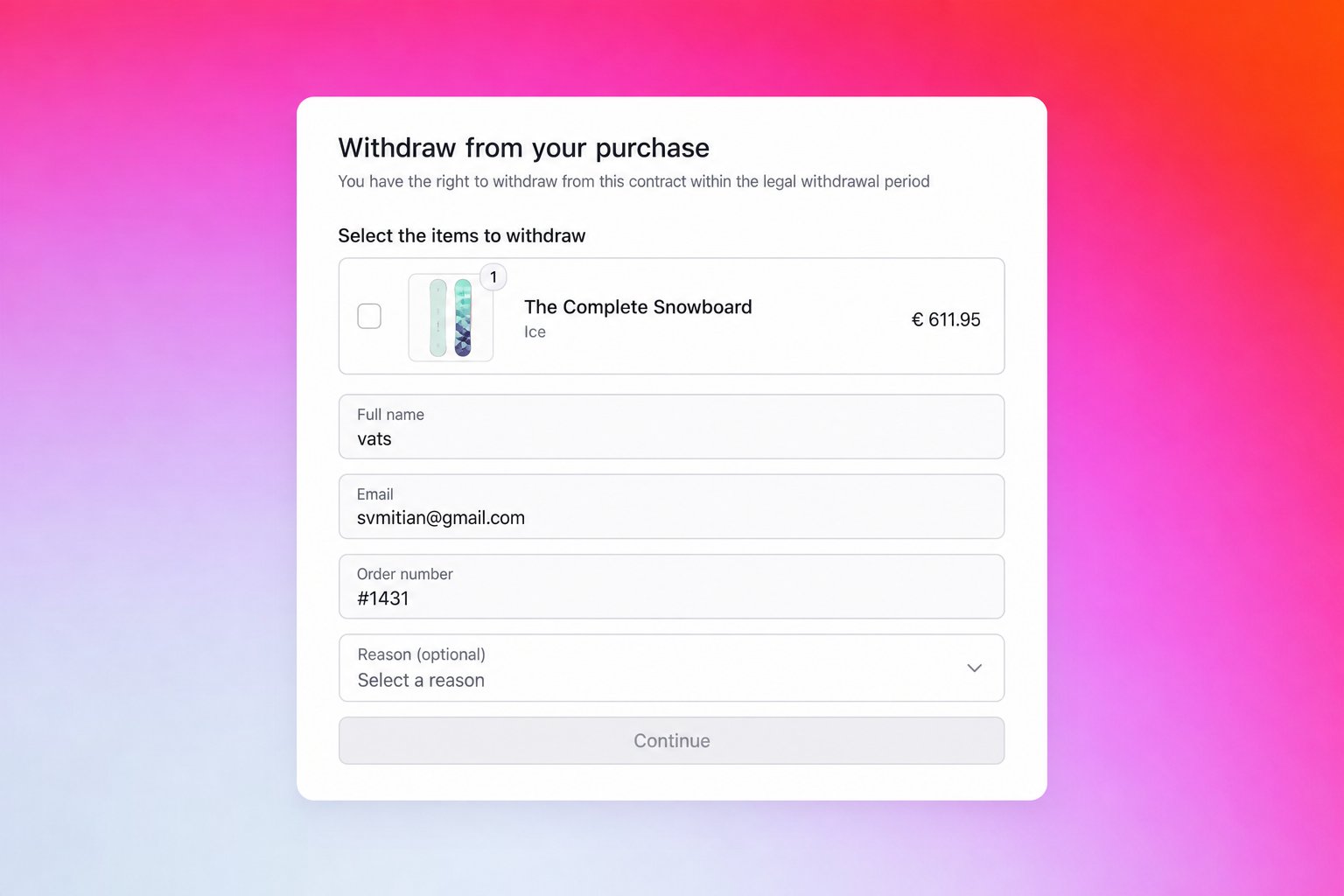
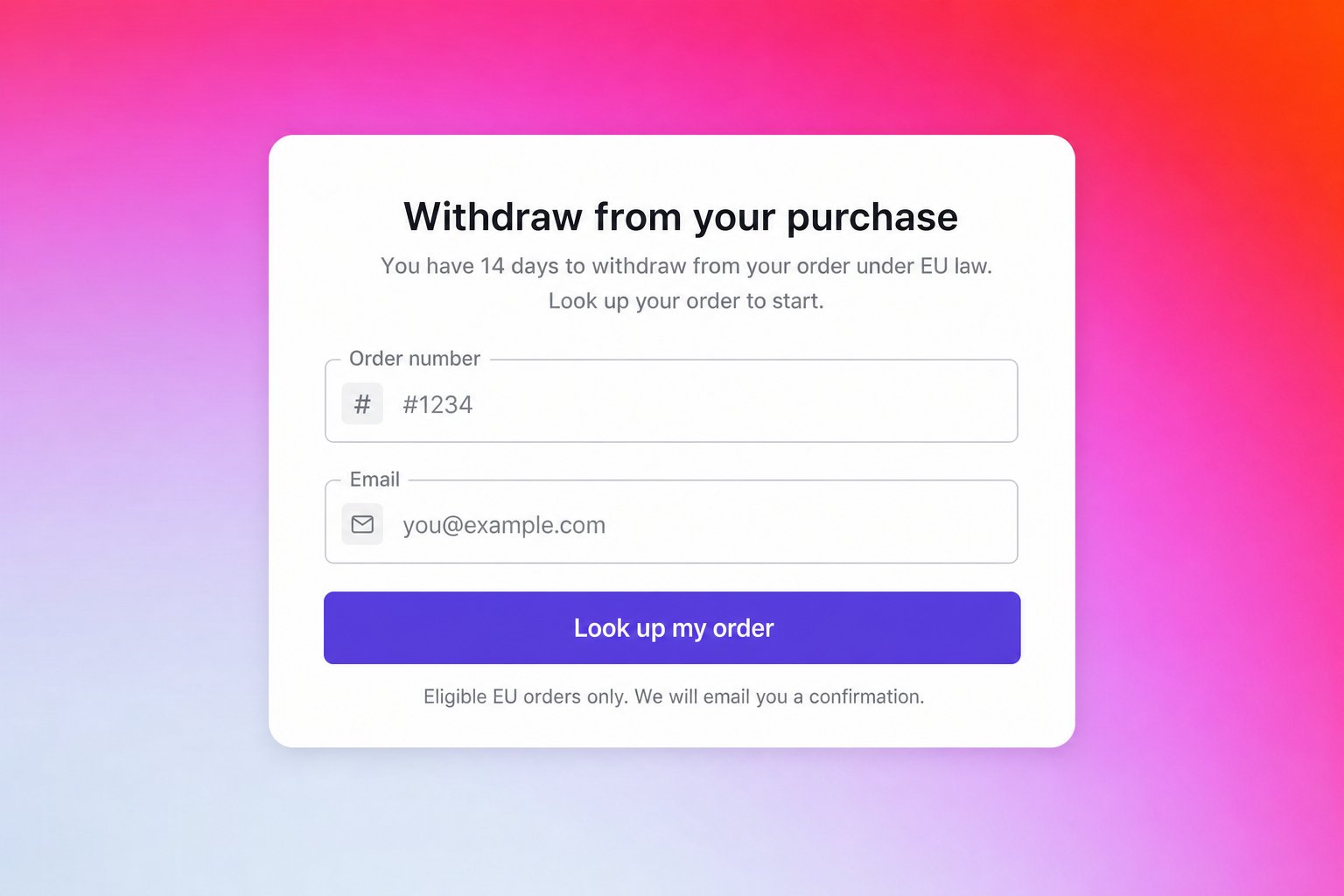
Les acheteurs UE éligibles peuvent démarrer une demande de rétractation soit depuis la page de statut de commande (où nom, e-mail et numéro de commande sont pré-remplis depuis la commande), soit depuis le bloc d'app de thème sur la boutique (où ils saisissent leur numéro de commande et leur e-mail pour rechercher la commande).
L'acheteur choisit les articles qu'il souhaite rétracter et (optionnellement) un motif. Nom, e-mail et numéro de commande sont verrouillés une fois la commande chargée.
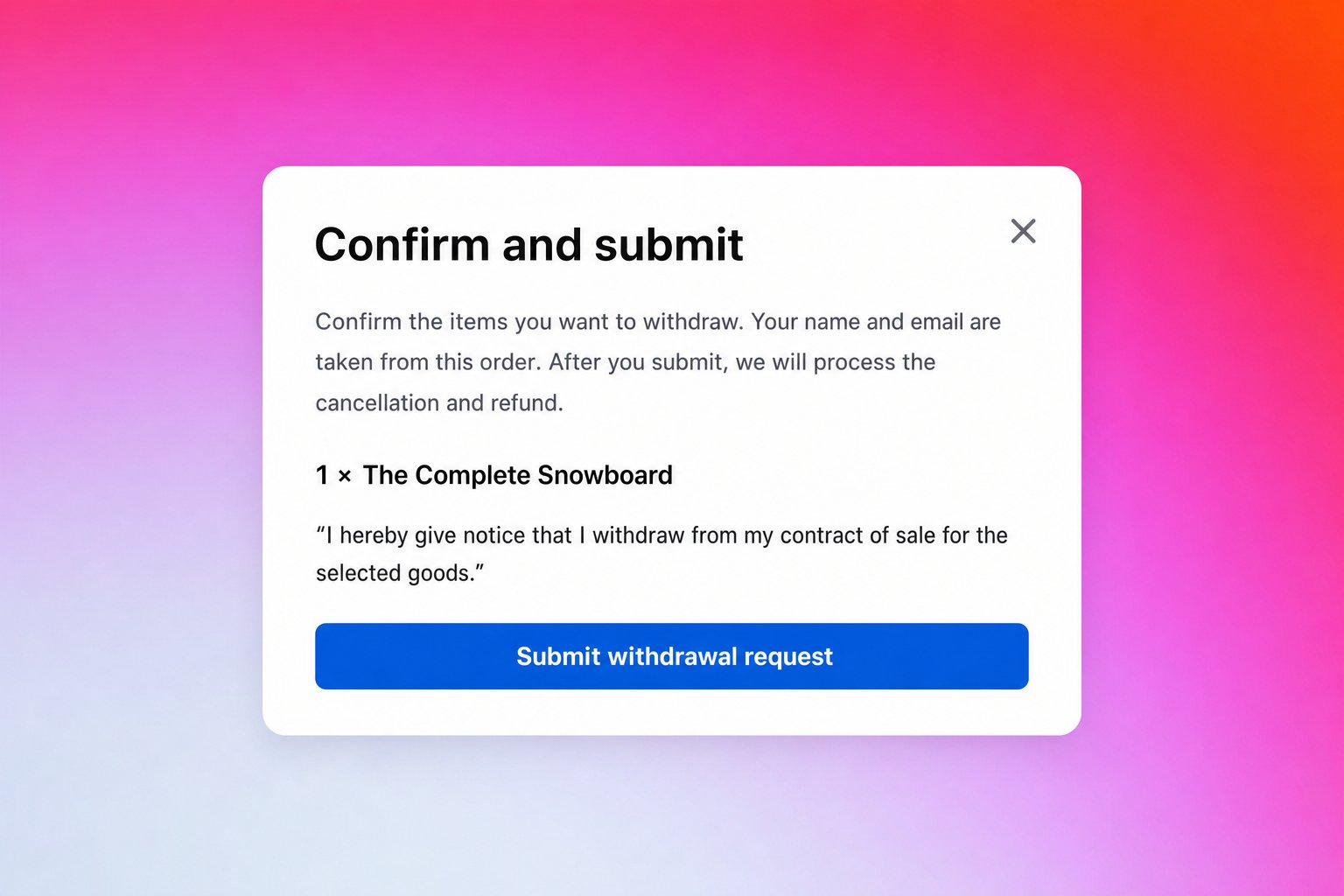
L'acheteur relit les articles sélectionnés ainsi que la déclaration de rétractation, puis soumet. L'étape de confirmation peut s'afficher en ligne ou dans une popup.
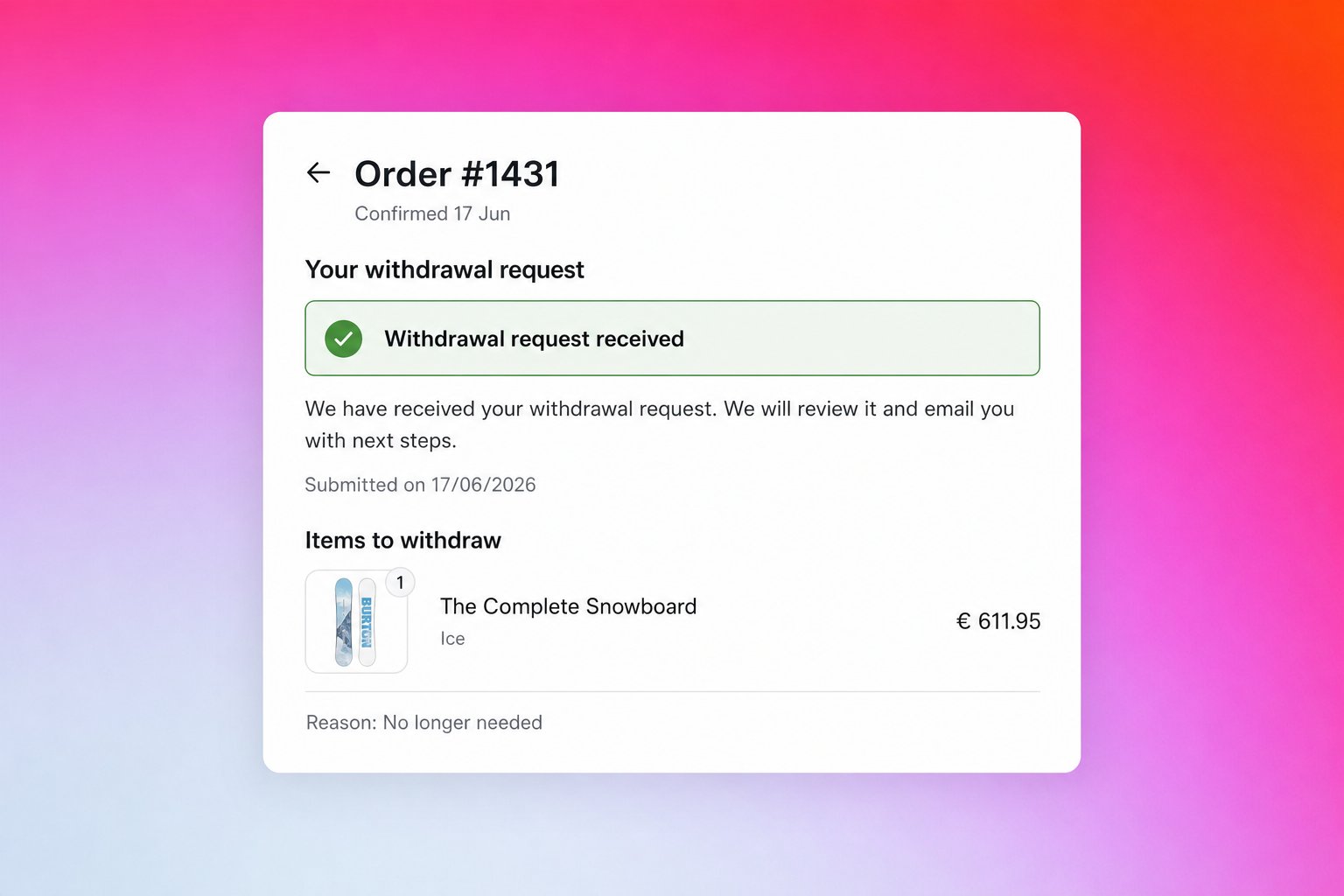
L'acheteur voit une confirmation avec les détails de la demande, et Revize envoie un e-mail d'accusé de réception.
## Pourquoi un parcours de rétractation UE intégré est utile
La réglementation UE impose une fonction de rétractation en ligne pour les contrats à distance éligibles. Revize te fournit un parcours prêt à l'emploi sur la page de statut de commande.
Tags, accusés de réception client, notifications équipe, blocages et retours se déclenchent automatiquement à la soumission.
La soumission peut mettre en pause le fulfillment pour éviter d'expédier pendant la relecture, avec une protection intégrée contre les fulfillments partiels.
Chaque demande est enregistrée comme un metaobject Shopify dans ta boutique, et suivie séparément des annulations classiques.
## Comment les acheteurs soumettent une demande de rétractation
Les acheteurs UE éligibles peuvent démarrer une demande de rétractation soit depuis la page de statut de commande (où nom, e-mail et numéro de commande sont pré-remplis depuis la commande), soit depuis le bloc d'app de thème sur la boutique (où ils saisissent leur numéro de commande et leur e-mail pour rechercher la commande).
L'acheteur choisit les articles qu'il souhaite rétracter et (optionnellement) un motif. Nom, e-mail et numéro de commande sont verrouillés une fois la commande chargée.
L'acheteur relit les articles sélectionnés ainsi que la déclaration de rétractation, puis soumet. L'étape de confirmation peut s'afficher en ligne ou dans une popup.
L'acheteur voit une confirmation avec les détails de la demande, et Revize envoie un e-mail d'accusé de réception.
 ## Comment fonctionne la demande de rétractation
**Ce que les clients peuvent faire :**
* Soumettre une demande de rétractation depuis la page de statut de commande, dans leur langue
* Choisir des articles précis, pas seulement la commande entière
* Soumettre avant fulfillment ou après livraison, avec un parcours adapté à chaque cas
**Comment cela apparaît dans Shopify :**
* La commande est taguée `revize:withdrawal_requested`
* La demande est enregistrée comme un metaobject Shopify dans ta boutique, avec les détails complets de la demande
* La demande est suivie séparément des annulations classiques dans les analytics
Les demandes avant fulfillment et celles sur des commandes livrées sont traitées différemment. Avant fulfillment, le système peut mettre en pause l'expédition pour relecture équipe. Pour les commandes livrées, il peut créer un retour Shopify ou notifier puis rappeler l'équipe.
## Avant fulfillment ou après livraison
**Avant fulfillment.** La demande est traitée comme une rétractation avant expédition. Revize tague la commande, notifie l'équipe et peut poser un blocage de fulfillment Shopify pour éviter que l'expédition se poursuive pendant la relecture.
**Après expédition ou livraison.** Les marchandises sont déjà chez le client, l'annulation à la source n'est donc pas adaptée. Revize tague la commande et peut notifier l'équipe uniquement, créer un retour Shopify natif pour les articles sélectionnés, ou notifier maintenant puis rappeler plus tard si la demande reste sans réponse.
## Comment la fenêtre de rétractation est calculée
La demande de rétractation reste disponible même après la fermeture de la fenêtre d'édition classique, pour préserver la totalité de la fenêtre légale.
**Si Shopify a une date de livraison :**
`date de livraison + jours disponibles après livraison` (par défaut 14 jours)
**Si Shopify n'a pas de date de livraison** (données transporteur manquantes ou indisponibles) :
`date de fulfillment + jours de transit estimés + jours disponibles après livraison` (par défaut : 10 + 14)
Une fois la fenêtre calculée écoulée, la demande de rétractation disparaît automatiquement de la page de statut de commande.
## Configurer le parcours de rétractation UE
## Comment fonctionne la demande de rétractation
**Ce que les clients peuvent faire :**
* Soumettre une demande de rétractation depuis la page de statut de commande, dans leur langue
* Choisir des articles précis, pas seulement la commande entière
* Soumettre avant fulfillment ou après livraison, avec un parcours adapté à chaque cas
**Comment cela apparaît dans Shopify :**
* La commande est taguée `revize:withdrawal_requested`
* La demande est enregistrée comme un metaobject Shopify dans ta boutique, avec les détails complets de la demande
* La demande est suivie séparément des annulations classiques dans les analytics
Les demandes avant fulfillment et celles sur des commandes livrées sont traitées différemment. Avant fulfillment, le système peut mettre en pause l'expédition pour relecture équipe. Pour les commandes livrées, il peut créer un retour Shopify ou notifier puis rappeler l'équipe.
## Avant fulfillment ou après livraison
**Avant fulfillment.** La demande est traitée comme une rétractation avant expédition. Revize tague la commande, notifie l'équipe et peut poser un blocage de fulfillment Shopify pour éviter que l'expédition se poursuive pendant la relecture.
**Après expédition ou livraison.** Les marchandises sont déjà chez le client, l'annulation à la source n'est donc pas adaptée. Revize tague la commande et peut notifier l'équipe uniquement, créer un retour Shopify natif pour les articles sélectionnés, ou notifier maintenant puis rappeler plus tard si la demande reste sans réponse.
## Comment la fenêtre de rétractation est calculée
La demande de rétractation reste disponible même après la fermeture de la fenêtre d'édition classique, pour préserver la totalité de la fenêtre légale.
**Si Shopify a une date de livraison :**
`date de livraison + jours disponibles après livraison` (par défaut 14 jours)
**Si Shopify n'a pas de date de livraison** (données transporteur manquantes ou indisponibles) :
`date de fulfillment + jours de transit estimés + jours disponibles après livraison` (par défaut : 10 + 14)
Une fois la fenêtre calculée écoulée, la demande de rétractation disparaît automatiquement de la page de statut de commande.
## Configurer le parcours de rétractation UE
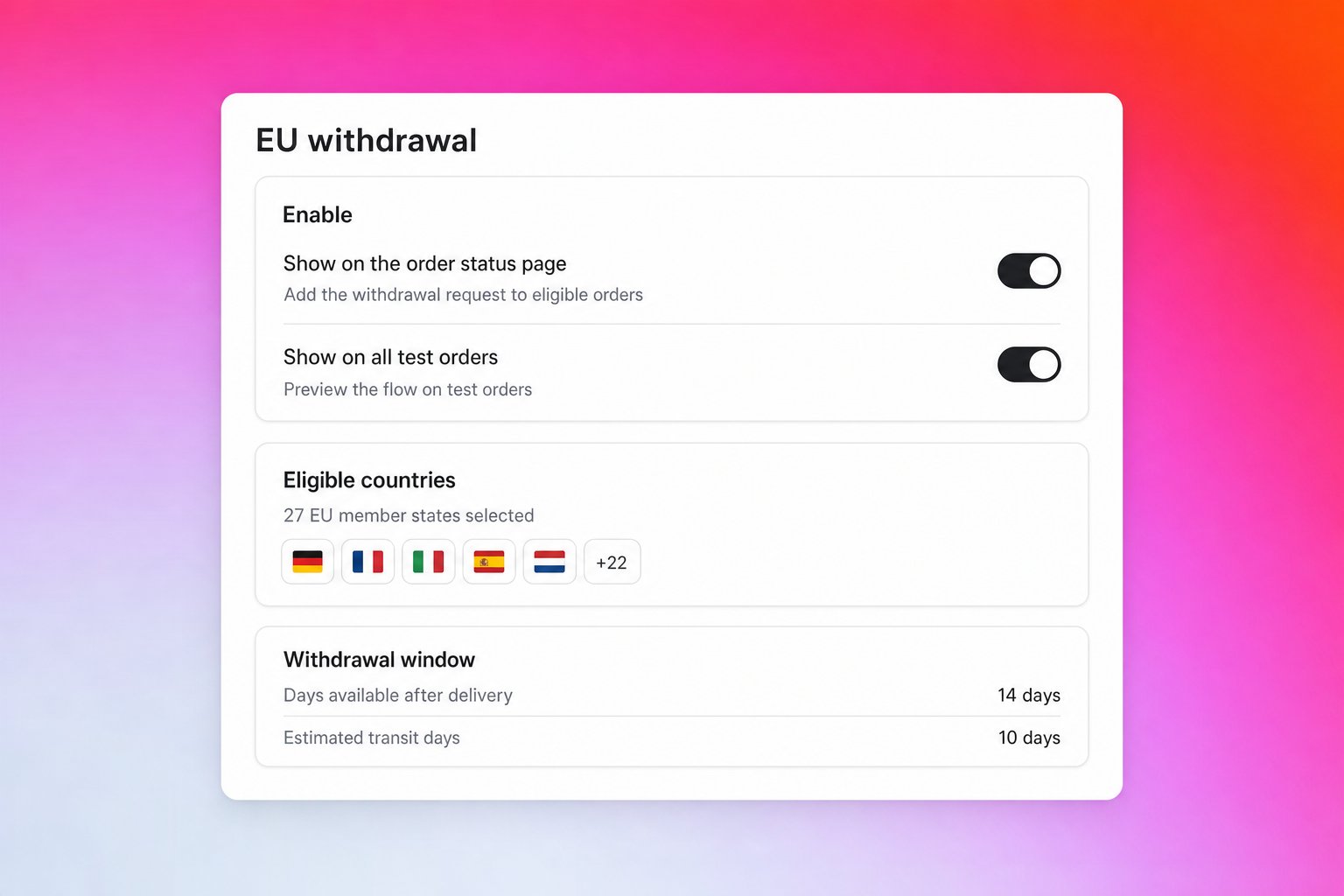 Un interrupteur principal contrôle la fonctionnalité, et deux sous-toggles contrôlent chaque surface :
* **Show the EU withdrawal form** (principal) : active ou désactive la fonctionnalité. Quand il est désactivé, aucune des deux surfaces ne s'affiche.
* **Show on the order status page** : uniquement la carte de la page de statut de commande.
* **Allow the storefront theme app block** : uniquement le bloc de thème.
Tu peux donc faire tourner le bloc de thème sans la carte de la page de statut de commande, ou l'inverse. **Show on all test orders** prévisualise le parcours sur les commandes taguées test même si elles ne viennent pas d'un pays UE sélectionné.
Le bloc d'app de thème te permet de placer le formulaire de rétractation n'importe où sur la boutique : en-tête, pied de page, barre latérale, page produit, panier, pages d'aide ou de politique.
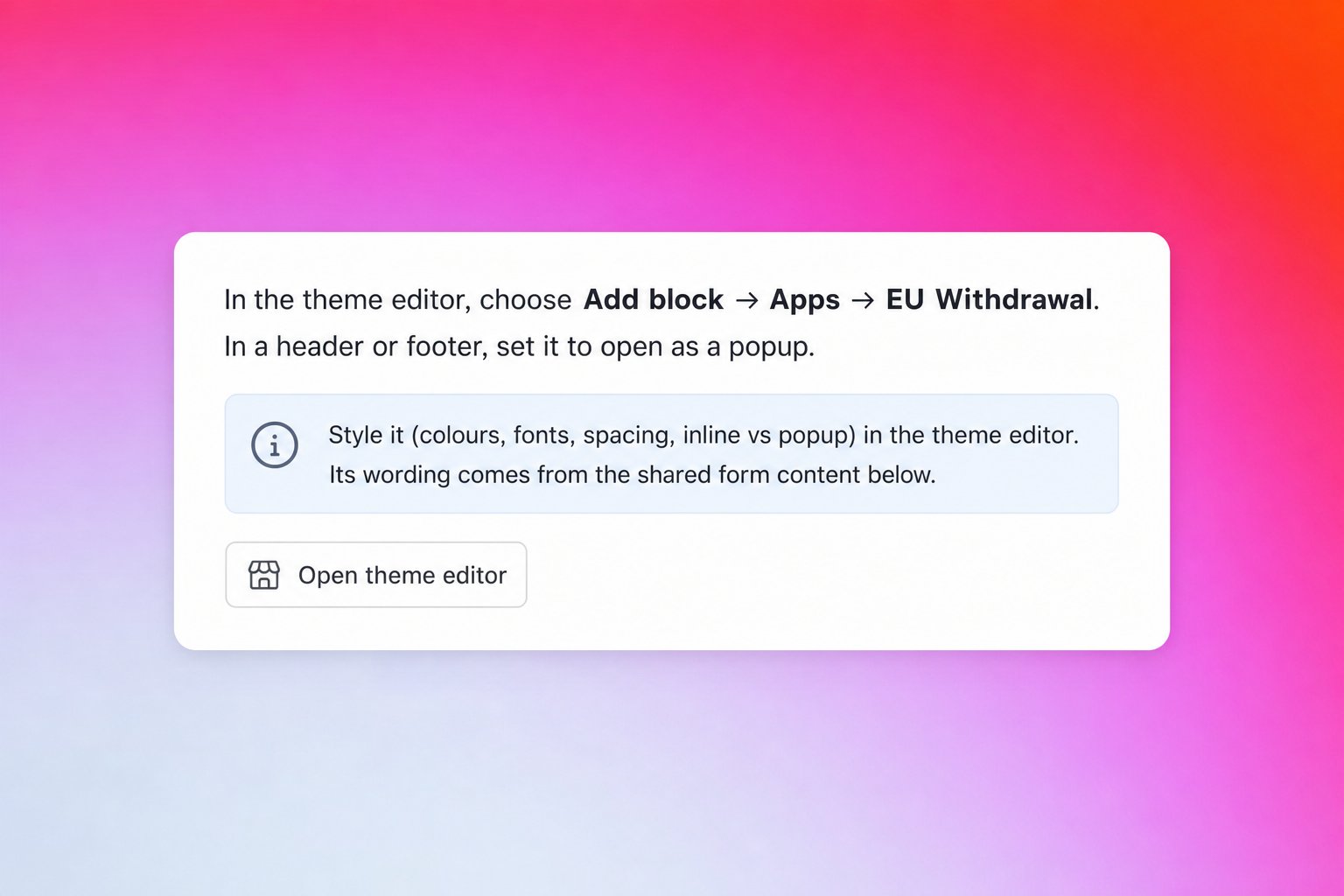
**Pour l'ajouter :** dans ton éditeur de thème, **Add block → Apps → EU Withdrawal**.
**Trois modes d'affichage :**
* **Inline :** le formulaire entier s'affiche sur la page.
* **Hybrid :** la recherche de commande reste sur la page, le reste s'ouvre dans une popup.
* **Popup :** seul un lien ou un bouton s'affiche. Cliquer dessus ouvre tout le formulaire dans une popup.
**Ouvrir depuis n'importe quel lien.** Tu n'es pas obligé d'utiliser le lien intégré du bloc. Pointe n'importe quel lien, élément de menu ou bouton vers `#revize-eu-withdrawal` et un clic ouvre le formulaire (en popup, ou en faisant défiler jusqu'à lui s'il est en inline). Avancé : ajoute `data-revize-euw-open` à n'importe quel élément, et optionnellement `data-revize-euw-target=""` pour cibler un bloc précis. Charger une page avec le fragment `#revize-eu-withdrawal` ouvre aussi automatiquement le formulaire, ce qui est pratique pour les liens d'e-mail.
**Masquer le lien intégré.** Pour un placement dans l'en-tête ou le pied de page, règle le mode d'affichage sur **popup** et active **Hide the built-in link** pour que le formulaire ne s'ouvre que depuis tes propres liens.
**Styles.** Polices, couleurs, taille, forme, padding, alignement et mode d'affichage se configurent tous dans l'éditeur de thème. Les valeurs par défaut sont déjà professionnelles.
Un interrupteur principal contrôle la fonctionnalité, et deux sous-toggles contrôlent chaque surface :
* **Show the EU withdrawal form** (principal) : active ou désactive la fonctionnalité. Quand il est désactivé, aucune des deux surfaces ne s'affiche.
* **Show on the order status page** : uniquement la carte de la page de statut de commande.
* **Allow the storefront theme app block** : uniquement le bloc de thème.
Tu peux donc faire tourner le bloc de thème sans la carte de la page de statut de commande, ou l'inverse. **Show on all test orders** prévisualise le parcours sur les commandes taguées test même si elles ne viennent pas d'un pays UE sélectionné.
Le bloc d'app de thème te permet de placer le formulaire de rétractation n'importe où sur la boutique : en-tête, pied de page, barre latérale, page produit, panier, pages d'aide ou de politique.
**Pour l'ajouter :** dans ton éditeur de thème, **Add block → Apps → EU Withdrawal**.
**Trois modes d'affichage :**
* **Inline :** le formulaire entier s'affiche sur la page.
* **Hybrid :** la recherche de commande reste sur la page, le reste s'ouvre dans une popup.
* **Popup :** seul un lien ou un bouton s'affiche. Cliquer dessus ouvre tout le formulaire dans une popup.
**Ouvrir depuis n'importe quel lien.** Tu n'es pas obligé d'utiliser le lien intégré du bloc. Pointe n'importe quel lien, élément de menu ou bouton vers `#revize-eu-withdrawal` et un clic ouvre le formulaire (en popup, ou en faisant défiler jusqu'à lui s'il est en inline). Avancé : ajoute `data-revize-euw-open` à n'importe quel élément, et optionnellement `data-revize-euw-target=""` pour cibler un bloc précis. Charger une page avec le fragment `#revize-eu-withdrawal` ouvre aussi automatiquement le formulaire, ce qui est pratique pour les liens d'e-mail.
**Masquer le lien intégré.** Pour un placement dans l'en-tête ou le pied de page, règle le mode d'affichage sur **popup** et active **Hide the built-in link** pour que le formulaire ne s'ouvre que depuis tes propres liens.
**Styles.** Polices, couleurs, taille, forme, padding, alignement et mode d'affichage se configurent tous dans l'éditeur de thème. Les valeurs par défaut sont déjà professionnelles.
 Choisis les pays auxquels la demande de rétractation s'applique. Revize pré-remplit les 27 États membres de l'UE, et tu peux ajouter ou retirer des pays. L'éligibilité est revérifiée côté serveur à la soumission, le front-end n'est donc pas la seule barrière.
**Style d'affichage**
* **Section dédiée** (recommandé) : la demande de rétractation apparaît dans sa propre carte sur la page de statut de commande. Plus visible, et reste propre quand le portail principal d'édition de commande est masqué.
* **À l'intérieur de l'accordéon du portail :** la demande de rétractation prend la forme d'une ligne dépliable dans le portail client Revize, à côté des autres actions d'édition.
**Placement :** affiche la section de rétractation en haut ou en bas de la page.
**Fond de section :** carte avec contour ou fond doux.
**Hide the main edit-order portal :** lorsque activé, seule la section de rétractation UE s'affiche. Les actions d'édition classiques (adresse, contact, produits, annulation) sont masquées. Le placement est fixé à « section dédiée » dans ce cas, puisque l'option accordéon dépend de la visibilité du portail principal.
Personnalise les textes visibles par le client dans la fenêtre **Build form**. Le parcours est fixé à deux étapes (demande, puis confirmation) et les champs requis (nom, e-mail, numéro de commande) sont verrouillés et pré-remplis depuis la commande.
Textes modifiables :
* Titre, description et en-tête de sélection d'articles avant fulfillment
* Titre, description et en-tête de sélection d'articles après livraison
* En-tête et message de confirmation (avant fulfillment et après livraison)
* Texte de déclaration
* Titre et message de l'état soumis (avant fulfillment et après livraison)
**Confirm in a popup :** lorsque activé, l'étape de confirmation s'ouvre dans une modale. Sinon, elle s'affiche en ligne sur la page de statut de commande.
Lorsque **Hold order for staff review on submission** est activé, Revize pose un blocage de fulfillment Shopify dès la soumission d'une demande avant fulfillment.
Choisis ce qui se passe si l'équipe n'agit pas à temps :
* **Do nothing, hold until staff act :** Revize maintient le blocage jusqu'à ce que ton équipe traite la demande.
* **Cancel and refund immediately :** Revize annule et rembourse dès la soumission.
* **Release the hold after N days :** Revize lève le blocage de fulfillment après le nombre de jours choisi (1 à 14).
* **Cancel and refund after N days :** Revize annule et rembourse après le nombre de jours choisi (1 à 14).
**Sécurité fulfillment partiel :** si tu as choisi l'auto-annulation mais que la commande devient partiellement fulfillée avant l'exécution du job, Revize rétrograde l'action en levée de blocage pour éviter d'annuler en pleine expédition. Si la commande est entièrement fulfillée d'ici là, elle est marquée pour suivi en retour.
Choisis comment les demandes après livraison sont gérées :
* **Notify only :** Revize tague la commande et envoie un e-mail à l'équipe.
* **Create return :** Revize tente de créer un retour Shopify natif pour les articles sélectionnés. Si Shopify ne peut pas créer le retour, l'enregistrement de la demande, le tag de commande et la notification équipe sont conservés pour que rien ne soit perdu.
* **Email now and remind staff later :** Revize envoie immédiatement un e-mail à l'équipe, puis un rappel après le nombre de jours configuré (1 à 30) si la demande reste sans réponse.
**Keep available after the editing window closes :** la demande de rétractation reste visible même après la fermeture de la fenêtre d'édition Revize classique.
**Days available after delivery :** durée pendant laquelle la demande de rétractation reste visible après la livraison (par défaut 14).
**Estimated transit days :** si Shopify ou les données transporteur ne fournissent pas de date de livraison, Revize estime la livraison via `date de fulfillment + jours de transit` (par défaut 10), puis ajoute la fenêtre de rétractation par-dessus.
Revize fournit des textes par défaut pré-traduits et conformes à la loi pour chaque langue prise en charge. La formulation respecte les exigences du droit de la consommation UE, donc tu n'as rien à traduire pour passer en production.
Si tu veux coller à ta voix de marque, les textes visibles par le client sont modifiables par langue dans **Translations → Customer Portal → EU withdrawal** :
* Titres et descriptions (avant fulfillment et après livraison)
* Libellés d'étapes et de champs
* Libellés de motifs et options de motifs
* Boutons Continue et Submit
* Textes de confirmation et de déclaration
* Textes de l'état soumis
Les textes de la langue par défaut se gèrent dans la fenêtre Build form. Les autres langues se localisent dans Translations.
## Ce que Revize crée après une soumission
Quand un acheteur soumet une demande de rétractation, Revize :
* Enregistre la demande comme un metaobject Shopify dans ta boutique (statut, phase, heure de soumission, détails client, détails commande, motif, articles sélectionnés, déclaration)
* Tague la commande Shopify `revize:withdrawal_requested`
* Envoie un e-mail d'accusé de réception au client
* Envoie un e-mail de notification aux boîtes de réception de l'équipe listées dans **Settings → Notifications → Staff emails**
* Pose un blocage de fulfillment Shopify (si le blocage et relecture avant fulfillment est activé)
* Planifie le job de levée auto ou d'annulation auto (si configuré)
* Tente de créer un retour Shopify natif (si après livraison et création de retour activée)
* Planifie les rappels équipe (si après livraison et notification avec rappel activée)
## Activer les demandes de rétractation UE
Dans l'application Revize, va dans **Settings → Advanced → EU withdrawal**.
Bascule l'interrupteur principal **Show the EU withdrawal form**. Active ensuite **Show on the order status page**, **Allow the storefront theme app block**, ou les deux. Active aussi **Show on all test orders** pendant que tu prévisualises l'expérience, si tu le souhaites.
Les règles de l'UE exigent que la fonction de rétractation soit **facilement accessible sans connexion**, donc cette étape fait partie de la mise en ligne. Ouvre ton éditeur de thème et choisis **Add block → Apps → EU Withdrawal**. Pose-le dans un en-tête, un pied de page ou toute section de page. Choisis un mode d'affichage (inline, hybrid ou popup) et style-le dans l'éditeur.
Confirme ou modifie la liste des États membres de l'UE auxquels la rétractation s'applique.
Choisis un style d'affichage (section dédiée recommandée) et un placement, puis ouvre **Build form** pour modifier titres, descriptions, texte de déclaration et messages d'état soumis.
Pour les demandes avant fulfillment, active le blocage à la soumission et choisis une action de fin de fenêtre : ne rien faire, annuler immédiatement, lever après N jours, ou annuler après N jours.
Pour les demandes après livraison, choisis notify-only, create-return, ou notify-and-remind.
Revize fournit déjà des textes traduits et conformes à la loi par défaut. Si tu veux ajuster la formulation pour coller à ta voix de marque, ouvre **Translations → Customer Portal → EU withdrawal** et modifie par langue.
Commence par **notify only** pour les commandes livrées, puis passe à **Create return** quand ton équipe sera à l'aise avec le workflow. Choisis **Release the hold after N days** plutôt que **Cancel and refund after N days** si ton équipe répond à la plupart des demandes pendant la fenêtre de relecture.
***
## Questions fréquentes
À partir du 19 juin 2026, les marchands qui vendent à des consommateurs UE doivent proposer une fonction de rétractation en ligne pour les contrats à distance éligibles. Revize te fournit un parcours prêt à l'emploi sans avoir à le construire.
Oui. Le formulaire permet au client de choisir les articles qu'il souhaite rétracter, au lieu de la commande entière.
Oui. La demande de rétractation reste visible même après la fermeture de la fenêtre d'édition Revize classique, jusqu'à la limite de jours après livraison configurée.
Revize estime la livraison comme la date de fulfillment plus les jours de transit configurés, puis ajoute la fenêtre de rétractation. La rétractation reste disponible pendant toute la période légale même quand les données transporteur manquent.
Si tu as choisi l'auto-annulation mais que la commande devient partiellement fulfillée avant l'exécution du job, Revize rétrograde l'action en levée de blocage au lieu d'annuler. Si la commande est entièrement fulfillée d'ici là, elle est marquée pour suivi en retour.
Chaque demande tague la commande avec `revize:withdrawal_requested` et est enregistrée comme un metaobject Shopify dans ta boutique avec les détails complets de la demande, donc l'enregistrement reste dans ton admin Shopify.
Non. Revize fournit des textes par défaut pré-traduits et conformes à la loi pour chaque langue prise en charge. Si tu veux coller à ta voix de marque, tu peux modifier les textes par langue dans **Translations → Customer Portal → EU withdrawal**.
Oui. Chaque demande de rétractation soumise compte comme une modification de commande sur ton plan Revize. Le **plan Free** inclut **20 modifications par mois** (et donc 20 demandes de rétractation). Passe à un plan supérieur si tu attends plus de volume.
Oui. Le bloc d'app de thème te permet de placer le formulaire de rétractation dans ton en-tête, pied de page, barre latérale, page produit, panier ou toute autre section. Les acheteurs saisissent leur numéro de commande et leur e-mail pour rechercher la commande, puis suivent le même parcours en deux étapes.
Pour déclencher le formulaire depuis ton propre en-tête, pied de page ou élément de menu, fais cette configuration en trois étapes :
1. **Ajoute un bloc d'app basé sur un lien.** Dans ton éditeur de thème, choisis `Add block → Apps → EU Withdrawal` et place-le n'importe où sur ta boutique. Dans les paramètres du bloc, définis **Form display** sur **Link that opens a popup**. Le bloc doit exister sur la page pour que le déclencheur fonctionne.
2. **Masque-le avec le CSS du thème.** Ouvre la feuille de style principale de ton thème (`assets/base.css` pour les thèmes basés sur Dawn, `assets/theme.css` pour les plus anciens) et ajoute à la fin :
```css theme={null}
.revize-euw__trigger {
display: none !important;
}
```
Le bloc reste actif, juste masqué visuellement.
3. **Ajoute ton propre lien de navigation.** Dans ton en-tête, pied de page ou n'importe quel menu, ajoute un lien pointant vers `#revize-eu-withdrawal`. Cliquer dessus ouvre le popup avec le formulaire de rétractation. Le formulaire s'ouvre aussi automatiquement quand une page se charge avec ce fragment d'URL, donc les liens depuis des e-mails ou d'autres pages fonctionnent aussi.
Avancé : au lieu du fragment d'URL, tu peux ajouter `data-revize-euw-open` à n'importe quel élément, éventuellement avec `data-revize-euw-target=""` pour cibler un bloc précis.
Le parcours de demande de rétractation UE donne aux acheteurs une voie claire et structurée pour exercer leur droit de rétractation, et donne à ton équipe l'automatisation autour des tags, blocages, retours, e-mails, rappels et enregistrements d'audit. Le travail opérationnel ne repose pas sur le tri des e-mails.
## Fonctionnalités Revize liées
* [Portail client](/fr/features/customer-portal) : où apparaît la demande de rétractation, à côté ou à la place des autres actions d'édition
* [Annuler une commande](/fr/features/cancel-order) : les annulations classiques restent séparées des demandes de rétractation UE
* [Paramètres de fenêtre d'édition](/fr/setup/edit-window) : la fenêtre de rétractation reste ouverte même après la fermeture de la fenêtre d'édition
Choisis les pays auxquels la demande de rétractation s'applique. Revize pré-remplit les 27 États membres de l'UE, et tu peux ajouter ou retirer des pays. L'éligibilité est revérifiée côté serveur à la soumission, le front-end n'est donc pas la seule barrière.
**Style d'affichage**
* **Section dédiée** (recommandé) : la demande de rétractation apparaît dans sa propre carte sur la page de statut de commande. Plus visible, et reste propre quand le portail principal d'édition de commande est masqué.
* **À l'intérieur de l'accordéon du portail :** la demande de rétractation prend la forme d'une ligne dépliable dans le portail client Revize, à côté des autres actions d'édition.
**Placement :** affiche la section de rétractation en haut ou en bas de la page.
**Fond de section :** carte avec contour ou fond doux.
**Hide the main edit-order portal :** lorsque activé, seule la section de rétractation UE s'affiche. Les actions d'édition classiques (adresse, contact, produits, annulation) sont masquées. Le placement est fixé à « section dédiée » dans ce cas, puisque l'option accordéon dépend de la visibilité du portail principal.
Personnalise les textes visibles par le client dans la fenêtre **Build form**. Le parcours est fixé à deux étapes (demande, puis confirmation) et les champs requis (nom, e-mail, numéro de commande) sont verrouillés et pré-remplis depuis la commande.
Textes modifiables :
* Titre, description et en-tête de sélection d'articles avant fulfillment
* Titre, description et en-tête de sélection d'articles après livraison
* En-tête et message de confirmation (avant fulfillment et après livraison)
* Texte de déclaration
* Titre et message de l'état soumis (avant fulfillment et après livraison)
**Confirm in a popup :** lorsque activé, l'étape de confirmation s'ouvre dans une modale. Sinon, elle s'affiche en ligne sur la page de statut de commande.
Lorsque **Hold order for staff review on submission** est activé, Revize pose un blocage de fulfillment Shopify dès la soumission d'une demande avant fulfillment.
Choisis ce qui se passe si l'équipe n'agit pas à temps :
* **Do nothing, hold until staff act :** Revize maintient le blocage jusqu'à ce que ton équipe traite la demande.
* **Cancel and refund immediately :** Revize annule et rembourse dès la soumission.
* **Release the hold after N days :** Revize lève le blocage de fulfillment après le nombre de jours choisi (1 à 14).
* **Cancel and refund after N days :** Revize annule et rembourse après le nombre de jours choisi (1 à 14).
**Sécurité fulfillment partiel :** si tu as choisi l'auto-annulation mais que la commande devient partiellement fulfillée avant l'exécution du job, Revize rétrograde l'action en levée de blocage pour éviter d'annuler en pleine expédition. Si la commande est entièrement fulfillée d'ici là, elle est marquée pour suivi en retour.
Choisis comment les demandes après livraison sont gérées :
* **Notify only :** Revize tague la commande et envoie un e-mail à l'équipe.
* **Create return :** Revize tente de créer un retour Shopify natif pour les articles sélectionnés. Si Shopify ne peut pas créer le retour, l'enregistrement de la demande, le tag de commande et la notification équipe sont conservés pour que rien ne soit perdu.
* **Email now and remind staff later :** Revize envoie immédiatement un e-mail à l'équipe, puis un rappel après le nombre de jours configuré (1 à 30) si la demande reste sans réponse.
**Keep available after the editing window closes :** la demande de rétractation reste visible même après la fermeture de la fenêtre d'édition Revize classique.
**Days available after delivery :** durée pendant laquelle la demande de rétractation reste visible après la livraison (par défaut 14).
**Estimated transit days :** si Shopify ou les données transporteur ne fournissent pas de date de livraison, Revize estime la livraison via `date de fulfillment + jours de transit` (par défaut 10), puis ajoute la fenêtre de rétractation par-dessus.
Revize fournit des textes par défaut pré-traduits et conformes à la loi pour chaque langue prise en charge. La formulation respecte les exigences du droit de la consommation UE, donc tu n'as rien à traduire pour passer en production.
Si tu veux coller à ta voix de marque, les textes visibles par le client sont modifiables par langue dans **Translations → Customer Portal → EU withdrawal** :
* Titres et descriptions (avant fulfillment et après livraison)
* Libellés d'étapes et de champs
* Libellés de motifs et options de motifs
* Boutons Continue et Submit
* Textes de confirmation et de déclaration
* Textes de l'état soumis
Les textes de la langue par défaut se gèrent dans la fenêtre Build form. Les autres langues se localisent dans Translations.
## Ce que Revize crée après une soumission
Quand un acheteur soumet une demande de rétractation, Revize :
* Enregistre la demande comme un metaobject Shopify dans ta boutique (statut, phase, heure de soumission, détails client, détails commande, motif, articles sélectionnés, déclaration)
* Tague la commande Shopify `revize:withdrawal_requested`
* Envoie un e-mail d'accusé de réception au client
* Envoie un e-mail de notification aux boîtes de réception de l'équipe listées dans **Settings → Notifications → Staff emails**
* Pose un blocage de fulfillment Shopify (si le blocage et relecture avant fulfillment est activé)
* Planifie le job de levée auto ou d'annulation auto (si configuré)
* Tente de créer un retour Shopify natif (si après livraison et création de retour activée)
* Planifie les rappels équipe (si après livraison et notification avec rappel activée)
## Activer les demandes de rétractation UE
Dans l'application Revize, va dans **Settings → Advanced → EU withdrawal**.
Bascule l'interrupteur principal **Show the EU withdrawal form**. Active ensuite **Show on the order status page**, **Allow the storefront theme app block**, ou les deux. Active aussi **Show on all test orders** pendant que tu prévisualises l'expérience, si tu le souhaites.
Les règles de l'UE exigent que la fonction de rétractation soit **facilement accessible sans connexion**, donc cette étape fait partie de la mise en ligne. Ouvre ton éditeur de thème et choisis **Add block → Apps → EU Withdrawal**. Pose-le dans un en-tête, un pied de page ou toute section de page. Choisis un mode d'affichage (inline, hybrid ou popup) et style-le dans l'éditeur.
Confirme ou modifie la liste des États membres de l'UE auxquels la rétractation s'applique.
Choisis un style d'affichage (section dédiée recommandée) et un placement, puis ouvre **Build form** pour modifier titres, descriptions, texte de déclaration et messages d'état soumis.
Pour les demandes avant fulfillment, active le blocage à la soumission et choisis une action de fin de fenêtre : ne rien faire, annuler immédiatement, lever après N jours, ou annuler après N jours.
Pour les demandes après livraison, choisis notify-only, create-return, ou notify-and-remind.
Revize fournit déjà des textes traduits et conformes à la loi par défaut. Si tu veux ajuster la formulation pour coller à ta voix de marque, ouvre **Translations → Customer Portal → EU withdrawal** et modifie par langue.
Commence par **notify only** pour les commandes livrées, puis passe à **Create return** quand ton équipe sera à l'aise avec le workflow. Choisis **Release the hold after N days** plutôt que **Cancel and refund after N days** si ton équipe répond à la plupart des demandes pendant la fenêtre de relecture.
***
## Questions fréquentes
À partir du 19 juin 2026, les marchands qui vendent à des consommateurs UE doivent proposer une fonction de rétractation en ligne pour les contrats à distance éligibles. Revize te fournit un parcours prêt à l'emploi sans avoir à le construire.
Oui. Le formulaire permet au client de choisir les articles qu'il souhaite rétracter, au lieu de la commande entière.
Oui. La demande de rétractation reste visible même après la fermeture de la fenêtre d'édition Revize classique, jusqu'à la limite de jours après livraison configurée.
Revize estime la livraison comme la date de fulfillment plus les jours de transit configurés, puis ajoute la fenêtre de rétractation. La rétractation reste disponible pendant toute la période légale même quand les données transporteur manquent.
Si tu as choisi l'auto-annulation mais que la commande devient partiellement fulfillée avant l'exécution du job, Revize rétrograde l'action en levée de blocage au lieu d'annuler. Si la commande est entièrement fulfillée d'ici là, elle est marquée pour suivi en retour.
Chaque demande tague la commande avec `revize:withdrawal_requested` et est enregistrée comme un metaobject Shopify dans ta boutique avec les détails complets de la demande, donc l'enregistrement reste dans ton admin Shopify.
Non. Revize fournit des textes par défaut pré-traduits et conformes à la loi pour chaque langue prise en charge. Si tu veux coller à ta voix de marque, tu peux modifier les textes par langue dans **Translations → Customer Portal → EU withdrawal**.
Oui. Chaque demande de rétractation soumise compte comme une modification de commande sur ton plan Revize. Le **plan Free** inclut **20 modifications par mois** (et donc 20 demandes de rétractation). Passe à un plan supérieur si tu attends plus de volume.
Oui. Le bloc d'app de thème te permet de placer le formulaire de rétractation dans ton en-tête, pied de page, barre latérale, page produit, panier ou toute autre section. Les acheteurs saisissent leur numéro de commande et leur e-mail pour rechercher la commande, puis suivent le même parcours en deux étapes.
Pour déclencher le formulaire depuis ton propre en-tête, pied de page ou élément de menu, fais cette configuration en trois étapes :
1. **Ajoute un bloc d'app basé sur un lien.** Dans ton éditeur de thème, choisis `Add block → Apps → EU Withdrawal` et place-le n'importe où sur ta boutique. Dans les paramètres du bloc, définis **Form display** sur **Link that opens a popup**. Le bloc doit exister sur la page pour que le déclencheur fonctionne.
2. **Masque-le avec le CSS du thème.** Ouvre la feuille de style principale de ton thème (`assets/base.css` pour les thèmes basés sur Dawn, `assets/theme.css` pour les plus anciens) et ajoute à la fin :
```css theme={null}
.revize-euw__trigger {
display: none !important;
}
```
Le bloc reste actif, juste masqué visuellement.
3. **Ajoute ton propre lien de navigation.** Dans ton en-tête, pied de page ou n'importe quel menu, ajoute un lien pointant vers `#revize-eu-withdrawal`. Cliquer dessus ouvre le popup avec le formulaire de rétractation. Le formulaire s'ouvre aussi automatiquement quand une page se charge avec ce fragment d'URL, donc les liens depuis des e-mails ou d'autres pages fonctionnent aussi.
Avancé : au lieu du fragment d'URL, tu peux ajouter `data-revize-euw-open` à n'importe quel élément, éventuellement avec `data-revize-euw-target=""` pour cibler un bloc précis.
Le parcours de demande de rétractation UE donne aux acheteurs une voie claire et structurée pour exercer leur droit de rétractation, et donne à ton équipe l'automatisation autour des tags, blocages, retours, e-mails, rappels et enregistrements d'audit. Le travail opérationnel ne repose pas sur le tri des e-mails.
## Fonctionnalités Revize liées
* [Portail client](/fr/features/customer-portal) : où apparaît la demande de rétractation, à côté ou à la place des autres actions d'édition
* [Annuler une commande](/fr/features/cancel-order) : les annulations classiques restent séparées des demandes de rétractation UE
* [Paramètres de fenêtre d'édition](/fr/setup/edit-window) : la fenêtre de rétractation reste ouverte même après la fermeture de la fenêtre d'édition