> ## Documentation Index
> Fetch the complete documentation index at: https://docs.revize.app/llms.txt
> Use this file to discover all available pages before exploring further.
# Modification de variante et de quantité
> Tes clients peuvent corriger leurs erreurs de produit après le checkout. Changer tailles, couleurs, quantités ou échanger entièrement les articles. Gestion automatique des paiements quand le total change.
Les erreurs de taille et de couleur sont les principales raisons pour lesquelles les clients Shopify veulent modifier leurs commandes. Laisse-les corriger ces erreurs instantanément au lieu d'annuler et de recommencer.
## Pourquoi la modification de produit compte
Les clients corrigent les erreurs de taille et de couleur avant l'expédition, évitant des retours et échanges coûteux.
Au lieu d'annuler une mauvaise commande, les clients passent au bon produit et continuent à acheter.
Les clients surclassent souvent vers des variantes premium ou ajoutent des articles assortis pendant la modification.
Les changements de produit en libre-service signifient moins de demandes « j'ai commandé la mauvaise taille ».
## Ce que les clients peuvent changer
Les clients peuvent modifier leurs commandes de plusieurs façons :
* **Variantes de produit :** changer tailles, couleurs, styles ou capacité (Medium vers Large, Bleu vers Rouge, 32 Go vers 64 Go)
* **Quantités :** augmenter ou diminuer le nombre d'articles pour les commandes en gros ou les corrections
* **Remplacements de produit :** échanger des produits entièrement différents (coque iPhone vers coque Samsung, t-shirt vers sweat à capuche)
* **Suppression d'article :** supprimer les produits non désirés avec remboursement automatique
## Comment les clients modifient variantes et quantités
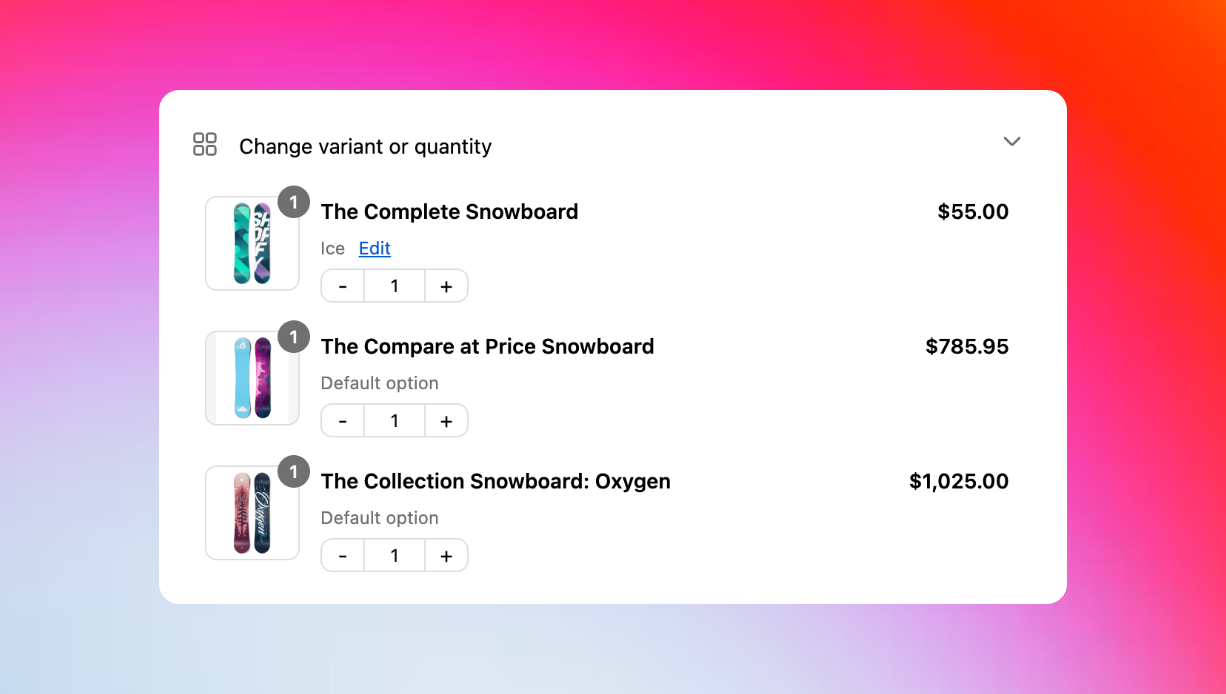
Depuis le portail client, sous « Change variant or quantity », le client clique sur **Edit** à côté de n'importe quel produit de sa commande Shopify.
Une modale s'ouvre où il peut sélectionner différentes options de taille, couleur ou variante pour ce produit spécifique.
Vois exactement comment le changement affecte le total de la commande avec un affichage avant/après clair.
Clique sur **Pay now** (pour les augmentations), **Refund** (pour les diminutions) ou **Confirm** (même prix).
 ## Gestion automatique des paiements
**Quand les nouveaux articles coûtent plus cher**
Le client voit une option **Pay now** avec :
* Le montant supplémentaire exact à débiter
* Le total de la commande mis à jour
* Le paiement via le checkout sécurisé Shopify
Le paiement est traité automatiquement à la confirmation.
**Quand les nouveaux articles coûtent moins cher**
Le client voit une option **Refund** avec :
* Le montant remboursé
* La destination du remboursement (paiement initial ou crédit boutique)
* Le total de la commande mis à jour
Les remboursements sont traités selon tes [paramètres de paiement](/fr/setup/payments-and-refunds).
**Quand les totaux ne changent pas**
Le client voit un bouton **Confirm** pour :
* Les échanges de variantes au même prix
* Les changements de quantité qui s'annulent
* Les échanges de produits aux coûts équivalents
Aucun traitement de paiement nécessaire — juste les mises à jour de la commande.
## Expérience client améliorée
Les clients voient les photos, descriptions et options de variantes du produit comme lors de l'achat initial. Échantillons d'images à venir.
Les changements de prix apparaissent instantanément quand les clients sélectionnent différentes options dans la modale d'édition.
Vérification d'inventaire en direct basée sur les zones d'expédition et entrepôts. Les produits seront marqués en rupture de stock si l'inventaire s'épuise et ne pourront pas être ajoutés à la commande.
Chaque changement inclut un bouton **Undo** pour revenir au choix initial.
## Suggestions intelligentes de produits (à venir)
Des recommandations et alternatives produits avancées arrivent bientôt pour aider les clients à trouver les articles de remplacement parfaits.
## Gestion d'inventaire en temps réel
Revize vérifie automatiquement les niveaux d'inventaire en fonction de l'emplacement de livraison du client et de la zone de livraison. Quand les clients modifient leurs produits, l'inventaire est vérifié auprès de l'entrepôt ou du site de fulfillment qui livrerait à leur adresse. Cette vérification d'inventaire par zone garantit que les clients ne peuvent sélectionner que des variantes réellement disponibles pour leur lieu de livraison. Si un produit est en rupture de stock dans l'entrepôt concerné, il est immédiatement marqué comme indisponible et ne peut pas être ajouté à la commande modifiée.
La disponibilité de l'inventaire est déterminée par les zones d'expédition — les clients ne voient que le stock des entrepôts capables de livrer à leur adresse.
## Activer la modification de variante et de quantité
Dans l'application Revize, clique sur **Order Editing** dans la barre latérale.
Dans **Customer edit options**, active **Edit product details** et coche **Allow customers to change product quantity** et **Allow customers to change product variants**. Clique sur **Save**.
Restreins l'édition pour des produits spécifiques en utilisant les [tags de produit ou propriétés de ligne d'article](/fr/setup/order-edit-restrictions) si nécessaire.
## Questions fréquentes
Les clients cliquent sur **Edit** à côté de n'importe quel produit dans le portail client, ce qui ouvre une modale où ils peuvent sélectionner différentes tailles, couleurs ou variantes. Les changements sont confirmés avec un traitement automatique du paiement si nécessaire.
Oui, Revize affiche le statut d'inventaire en direct selon les zones d'expédition et les entrepôts. Les articles en rupture sont clairement marqués et ne peuvent pas être sélectionnés pour la commande modifiée.
Les clients voient l'écart de prix exact immédiatement. Ils peuvent payer les augmentations via le checkout Shopify, recevoir un remboursement pour les diminutions ou simplement confirmer les changements à prix égal.
Oui, tu peux utiliser des tags de produit ou des propriétés de ligne d'article pour restreindre l'édition de produits, catégories ou types de commande spécifiques. Cela se configure dans tes restrictions de modification de commande.
La modification des variantes et quantités de produit est essentielle pour la flexibilité des commandes Shopify. Active ces fonctionnalités pour réduire les retours, éliminer les tickets de support et transformer les erreurs de commande en opportunités de revenus.
## Fonctionnalités liées
* [Ajouter des produits](/fr/features/add-products-upsell) — laisse les clients ajouter de nouveaux articles aux commandes existantes
* [Portail client](/fr/features/customer-portal) — où les clients accèdent aux outils de modification de produit
* [Restrictions de modification de commande](/fr/setup/order-edit-restrictions) — configure les limitations de modification de produit
* [Paiements & Remboursements](/fr/setup/payments-and-refunds) — paramétrage de la gestion des écarts de prix
## Gestion automatique des paiements
**Quand les nouveaux articles coûtent plus cher**
Le client voit une option **Pay now** avec :
* Le montant supplémentaire exact à débiter
* Le total de la commande mis à jour
* Le paiement via le checkout sécurisé Shopify
Le paiement est traité automatiquement à la confirmation.
**Quand les nouveaux articles coûtent moins cher**
Le client voit une option **Refund** avec :
* Le montant remboursé
* La destination du remboursement (paiement initial ou crédit boutique)
* Le total de la commande mis à jour
Les remboursements sont traités selon tes [paramètres de paiement](/fr/setup/payments-and-refunds).
**Quand les totaux ne changent pas**
Le client voit un bouton **Confirm** pour :
* Les échanges de variantes au même prix
* Les changements de quantité qui s'annulent
* Les échanges de produits aux coûts équivalents
Aucun traitement de paiement nécessaire — juste les mises à jour de la commande.
## Expérience client améliorée
Les clients voient les photos, descriptions et options de variantes du produit comme lors de l'achat initial. Échantillons d'images à venir.
Les changements de prix apparaissent instantanément quand les clients sélectionnent différentes options dans la modale d'édition.
Vérification d'inventaire en direct basée sur les zones d'expédition et entrepôts. Les produits seront marqués en rupture de stock si l'inventaire s'épuise et ne pourront pas être ajoutés à la commande.
Chaque changement inclut un bouton **Undo** pour revenir au choix initial.
## Suggestions intelligentes de produits (à venir)
Des recommandations et alternatives produits avancées arrivent bientôt pour aider les clients à trouver les articles de remplacement parfaits.
## Gestion d'inventaire en temps réel
Revize vérifie automatiquement les niveaux d'inventaire en fonction de l'emplacement de livraison du client et de la zone de livraison. Quand les clients modifient leurs produits, l'inventaire est vérifié auprès de l'entrepôt ou du site de fulfillment qui livrerait à leur adresse. Cette vérification d'inventaire par zone garantit que les clients ne peuvent sélectionner que des variantes réellement disponibles pour leur lieu de livraison. Si un produit est en rupture de stock dans l'entrepôt concerné, il est immédiatement marqué comme indisponible et ne peut pas être ajouté à la commande modifiée.
La disponibilité de l'inventaire est déterminée par les zones d'expédition — les clients ne voient que le stock des entrepôts capables de livrer à leur adresse.
## Activer la modification de variante et de quantité
Dans l'application Revize, clique sur **Order Editing** dans la barre latérale.
Dans **Customer edit options**, active **Edit product details** et coche **Allow customers to change product quantity** et **Allow customers to change product variants**. Clique sur **Save**.
Restreins l'édition pour des produits spécifiques en utilisant les [tags de produit ou propriétés de ligne d'article](/fr/setup/order-edit-restrictions) si nécessaire.
## Questions fréquentes
Les clients cliquent sur **Edit** à côté de n'importe quel produit dans le portail client, ce qui ouvre une modale où ils peuvent sélectionner différentes tailles, couleurs ou variantes. Les changements sont confirmés avec un traitement automatique du paiement si nécessaire.
Oui, Revize affiche le statut d'inventaire en direct selon les zones d'expédition et les entrepôts. Les articles en rupture sont clairement marqués et ne peuvent pas être sélectionnés pour la commande modifiée.
Les clients voient l'écart de prix exact immédiatement. Ils peuvent payer les augmentations via le checkout Shopify, recevoir un remboursement pour les diminutions ou simplement confirmer les changements à prix égal.
Oui, tu peux utiliser des tags de produit ou des propriétés de ligne d'article pour restreindre l'édition de produits, catégories ou types de commande spécifiques. Cela se configure dans tes restrictions de modification de commande.
La modification des variantes et quantités de produit est essentielle pour la flexibilité des commandes Shopify. Active ces fonctionnalités pour réduire les retours, éliminer les tickets de support et transformer les erreurs de commande en opportunités de revenus.
## Fonctionnalités liées
* [Ajouter des produits](/fr/features/add-products-upsell) — laisse les clients ajouter de nouveaux articles aux commandes existantes
* [Portail client](/fr/features/customer-portal) — où les clients accèdent aux outils de modification de produit
* [Restrictions de modification de commande](/fr/setup/order-edit-restrictions) — configure les limitations de modification de produit
* [Paiements & Remboursements](/fr/setup/payments-and-refunds) — paramétrage de la gestion des écarts de prix