> ## Documentation Index
> Fetch the complete documentation index at: https://docs.revize.app/llms.txt
> Use this file to discover all available pages before exploring further.
# Tickets de support
> Permets aux clients Shopify de créer des tickets de support directement depuis leur page de commande quand l'édition en libre-service ne suffit pas. Formulaire de contact simple avec notifications e-mail automatiques aux marchands et clients.
Quand les clients ne peuvent pas résoudre leurs problèmes de commande via l'édition en libre-service, laisse-les contacter directement le support depuis leur page de commande avec tout le contexte inclus.
## Pourquoi les tickets de support Shopify réduisent la charge de travail
Les demandes de support incluent automatiquement les détails de la commande — pas besoin pour les clients d'expliquer leur situation depuis le début.
Les clients choisissent parmi des sujets prédéfinis, t'aidant à catégoriser et prioriser efficacement les demandes de support.
Toi et le client recevez tous les deux une confirmation immédiate par e-mail à la création des tickets.
Les demandes de support se font directement depuis la page de commande — aucun système ou compte séparé requis.
## Comment les clients créent des tickets de support
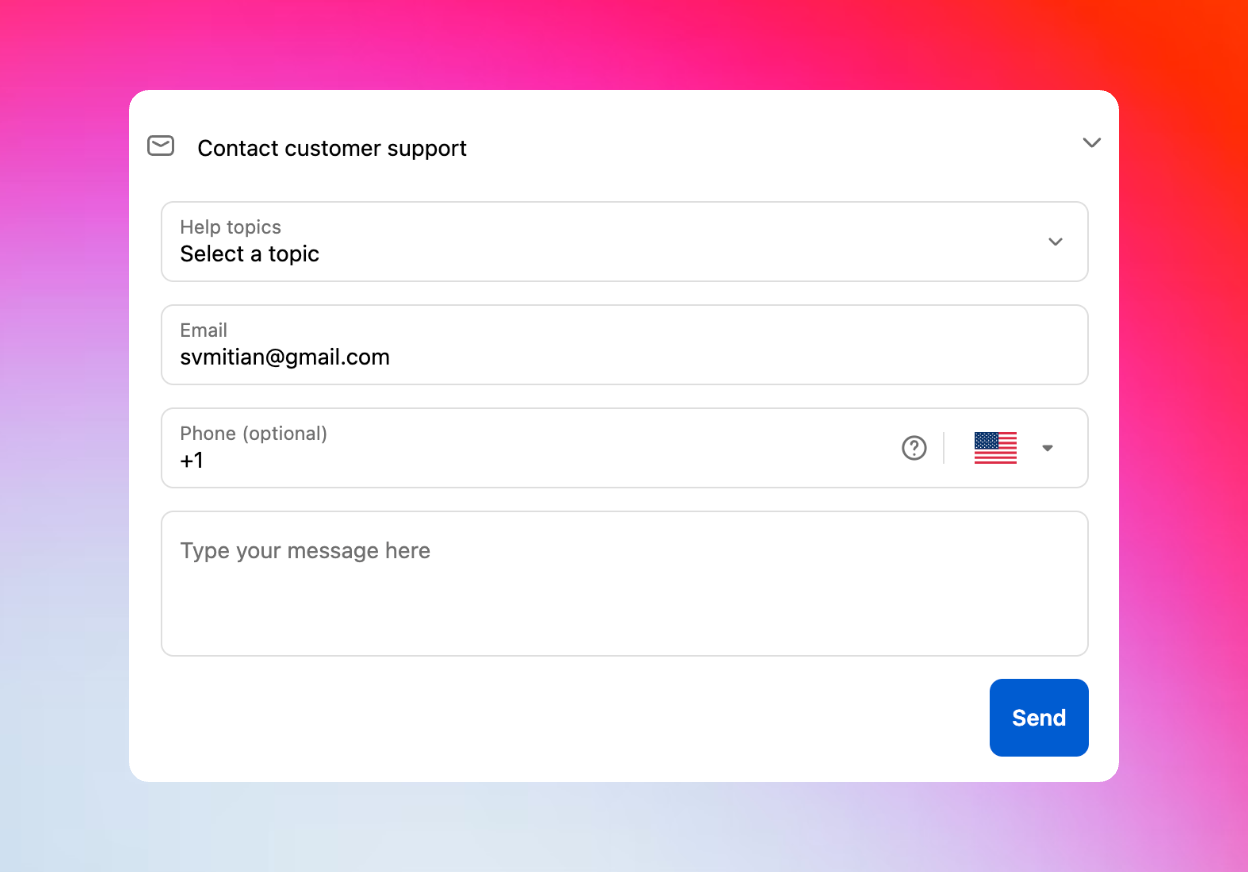
Depuis le portail client Revize, les clients cliquent sur **Contact customer support** pour ouvrir le formulaire de demande de support.
Choisir parmi des sujets prédéfinis comme « I want to change the shipping address », « I want to add more products » ou « Other ».
Saisir ou confirmer l'adresse e-mail, ajouter un numéro de téléphone facultatif et décrire leur problème ou demande spécifique.
Cliquer sur **Send** pour soumettre le ticket avec le contexte de la commande automatiquement inclus.
Le client et le marchand reçoivent immédiatement des notifications e-mail concernant la nouvelle demande de support.
 ## Ce que reçoivent les marchands
Quand les clients soumettent des tickets de support, les marchands reçoivent un e-mail contenant :
* **Informations client** — nom, e-mail, téléphone (si fourni)
* **Détails de commande** — lien direct vers la commande Shopify
* **Lien client** — lien direct vers le profil client dans Shopify
* **Sujet d'aide sélectionné** — la catégorie de motif choisie par le client
* **Message du client** — sa description spécifique du problème
* **Contexte automatique** — pas besoin de demander « quel est ton numéro de commande ? »
## Configurer les sujets de support
Dans ton application Revize, va dans **Translations > Customer Portal**.
Navigue vers la section **Support Topics** pour voir tous les motifs d'aide disponibles.
Édite les sujets prédéfinis pour correspondre aux besoins de ton entreprise et aux demandes de support courantes.
Les sujets mis à jour apparaissent immédiatement dans le formulaire de support du portail client.
**Les sujets de support par défaut incluent :**
* « I want to change the shipping address »
* « I want to update product quantity »
* « I want to add more products »
* « I forgot to apply the discount code »
* « I want to cancel the order »
* « I want to upgrade the shipping method »
* « Other »
## Paramètres de tickets de support
**Activer la fonctionnalité de support**
Active **Create support ticket** dans tes paramètres Order Editing pour permettre aux clients de contacter le support directement depuis leurs commandes.
**Autoriser les tickets après la fermeture de la fenêtre d'édition**
Active **Allow customers to create support ticket after editing deadline** pour laisser les clients contacter le support même quand ils ne peuvent plus modifier leurs commandes.
**Mettre les commandes en attente quand des tickets sont créés**
Active **Hold order when a customer submits a support ticket** pour mettre automatiquement le fulfillment en pause jusqu'à ce que tu puisses traiter leur demande.
## Activer les tickets de support
Dans l'application Revize, clique sur **Order Editing** dans la barre latérale.
Active **Create support ticket** et configure les options supplémentaires dont tu as besoin.
Édite les sujets de support sous **Translations > Customer Portal > Support Topics** si nécessaire.
L'option de contact du support apparaît dans le portail client pour toutes les commandes.
## Avantages business
Les demandes de support incluent le contexte complet de la commande, éliminant les allers-retours sur les détails de commande.
Les sujets prédéfinis aident à catégoriser les demandes et à les router vers les bons membres de l'équipe.
Les clients peuvent obtenir de l'aide sans quitter leur page de commande ni créer de comptes séparés.
Des demandes de support structurées avec notifications automatiques créent une expérience de support professionnelle.
## Questions fréquentes
Tu reçois un e-mail avec les coordonnées du client, le lien vers la commande, le lien vers le profil client, le sujet d'aide sélectionné et leur message spécifique — tout ce qu'il faut pour les aider rapidement.
Oui, si tu actives l'option « Allow customers to create support ticket after editing deadline ». Cela permet aux clients de contacter le support même quand ils ne peuvent plus modifier leurs commandes.
Va dans **Translations > Customer Portal > Support Topics** pour éditer les motifs d'aide prédéfinis et les adapter aux besoins de ton entreprise.
Oui, les clients reçoivent immédiatement une confirmation par e-mail indiquant que leur demande de support a été créée et que tu les contacteras bientôt.
Oui, active « Hold order when a customer submits a support ticket » pour mettre automatiquement le fulfillment en pause jusqu'à ce que tu puisses traiter leur demande.
Les tickets de support comblent l'écart entre l'édition en libre-service et l'aide humaine. Active cette fonctionnalité pour fournir un service client professionnel tout en conservant le contexte complet de la commande.
## Fonctionnalités Revize liées
* [Portail client](/fr/features/customer-portal) — où les clients accèdent à la création de tickets de support
* [Paramètres de fenêtre d'édition](/fr/setup/edit-window) — configure quand les tickets de support peuvent être créés
* [Traitement des commandes](/fr/setup/order-processing) — gère les mises en attente de commandes quand des tickets sont soumis
## Ce que reçoivent les marchands
Quand les clients soumettent des tickets de support, les marchands reçoivent un e-mail contenant :
* **Informations client** — nom, e-mail, téléphone (si fourni)
* **Détails de commande** — lien direct vers la commande Shopify
* **Lien client** — lien direct vers le profil client dans Shopify
* **Sujet d'aide sélectionné** — la catégorie de motif choisie par le client
* **Message du client** — sa description spécifique du problème
* **Contexte automatique** — pas besoin de demander « quel est ton numéro de commande ? »
## Configurer les sujets de support
Dans ton application Revize, va dans **Translations > Customer Portal**.
Navigue vers la section **Support Topics** pour voir tous les motifs d'aide disponibles.
Édite les sujets prédéfinis pour correspondre aux besoins de ton entreprise et aux demandes de support courantes.
Les sujets mis à jour apparaissent immédiatement dans le formulaire de support du portail client.
**Les sujets de support par défaut incluent :**
* « I want to change the shipping address »
* « I want to update product quantity »
* « I want to add more products »
* « I forgot to apply the discount code »
* « I want to cancel the order »
* « I want to upgrade the shipping method »
* « Other »
## Paramètres de tickets de support
**Activer la fonctionnalité de support**
Active **Create support ticket** dans tes paramètres Order Editing pour permettre aux clients de contacter le support directement depuis leurs commandes.
**Autoriser les tickets après la fermeture de la fenêtre d'édition**
Active **Allow customers to create support ticket after editing deadline** pour laisser les clients contacter le support même quand ils ne peuvent plus modifier leurs commandes.
**Mettre les commandes en attente quand des tickets sont créés**
Active **Hold order when a customer submits a support ticket** pour mettre automatiquement le fulfillment en pause jusqu'à ce que tu puisses traiter leur demande.
## Activer les tickets de support
Dans l'application Revize, clique sur **Order Editing** dans la barre latérale.
Active **Create support ticket** et configure les options supplémentaires dont tu as besoin.
Édite les sujets de support sous **Translations > Customer Portal > Support Topics** si nécessaire.
L'option de contact du support apparaît dans le portail client pour toutes les commandes.
## Avantages business
Les demandes de support incluent le contexte complet de la commande, éliminant les allers-retours sur les détails de commande.
Les sujets prédéfinis aident à catégoriser les demandes et à les router vers les bons membres de l'équipe.
Les clients peuvent obtenir de l'aide sans quitter leur page de commande ni créer de comptes séparés.
Des demandes de support structurées avec notifications automatiques créent une expérience de support professionnelle.
## Questions fréquentes
Tu reçois un e-mail avec les coordonnées du client, le lien vers la commande, le lien vers le profil client, le sujet d'aide sélectionné et leur message spécifique — tout ce qu'il faut pour les aider rapidement.
Oui, si tu actives l'option « Allow customers to create support ticket after editing deadline ». Cela permet aux clients de contacter le support même quand ils ne peuvent plus modifier leurs commandes.
Va dans **Translations > Customer Portal > Support Topics** pour éditer les motifs d'aide prédéfinis et les adapter aux besoins de ton entreprise.
Oui, les clients reçoivent immédiatement une confirmation par e-mail indiquant que leur demande de support a été créée et que tu les contacteras bientôt.
Oui, active « Hold order when a customer submits a support ticket » pour mettre automatiquement le fulfillment en pause jusqu'à ce que tu puisses traiter leur demande.
Les tickets de support comblent l'écart entre l'édition en libre-service et l'aide humaine. Active cette fonctionnalité pour fournir un service client professionnel tout en conservant le contexte complet de la commande.
## Fonctionnalités Revize liées
* [Portail client](/fr/features/customer-portal) — où les clients accèdent à la création de tickets de support
* [Paramètres de fenêtre d'édition](/fr/setup/edit-window) — configure quand les tickets de support peuvent être créés
* [Traitement des commandes](/fr/setup/order-processing) — gère les mises en attente de commandes quand des tickets sont soumis