> ## Documentation Index
> Fetch the complete documentation index at: https://docs.revize.app/llms.txt
> Use this file to discover all available pages before exploring further.
# Lance Revize en quelques minutes
> Installe Revize, définis ta fenêtre d'édition, choisis ce que les clients peuvent modifier, ajoute les blocs d'application et passe en production en quelques minutes.
**Aucun développeur ni code personnalisé requis.** Installe l'application, choisis tes paramètres, ajoute les blocs d'application, et les clients peuvent commencer à modifier leurs commandes immédiatement.
## 1. Installer l'application
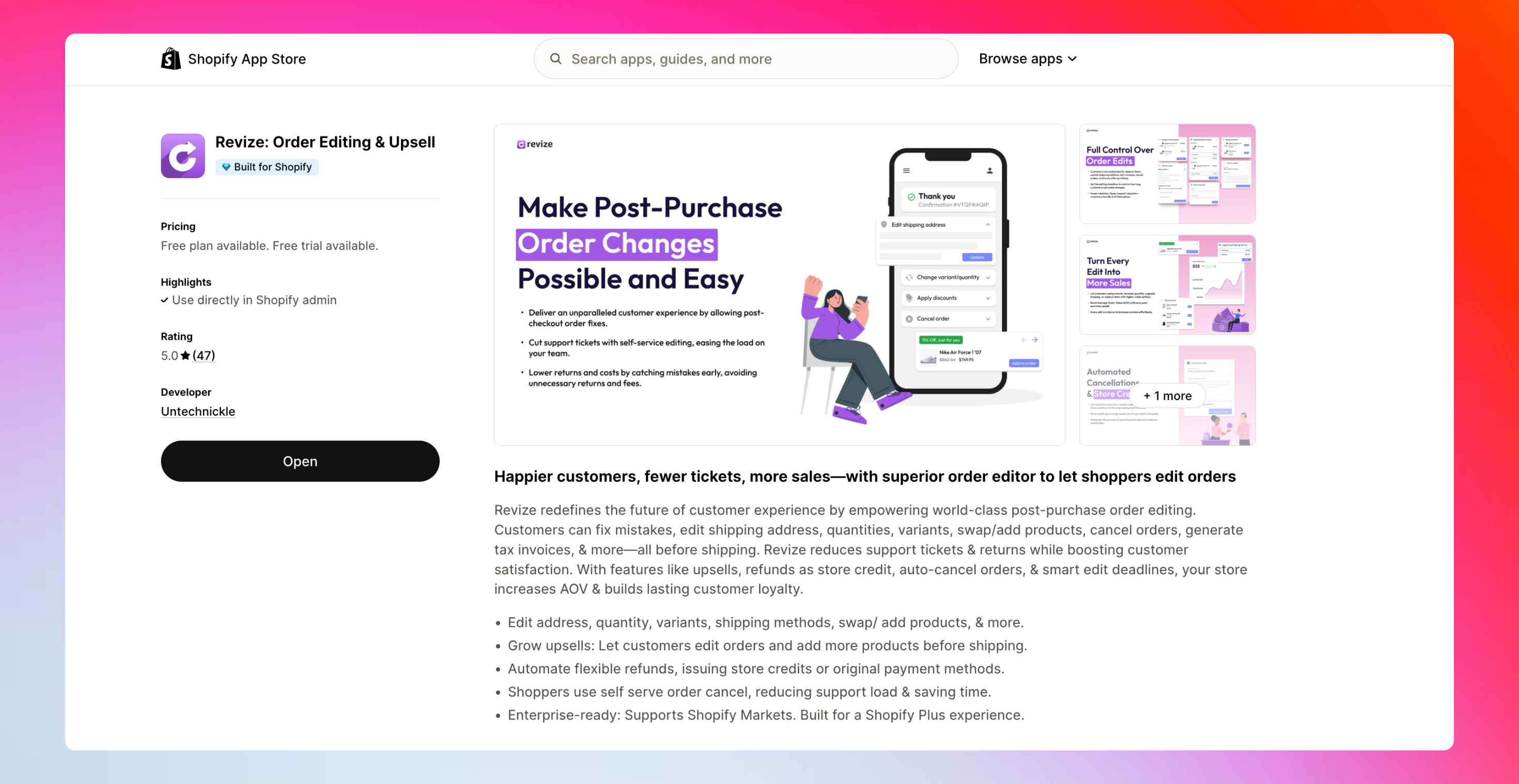
Va sur la fiche Revize et clique sur Ajouter l'application.
Shopify te demandera les accès dont Revize a besoin pour gérer les commandes, les paiements et le fulfillment. Approuve pour continuer.
 ***
## 2. Définir le délai d'édition
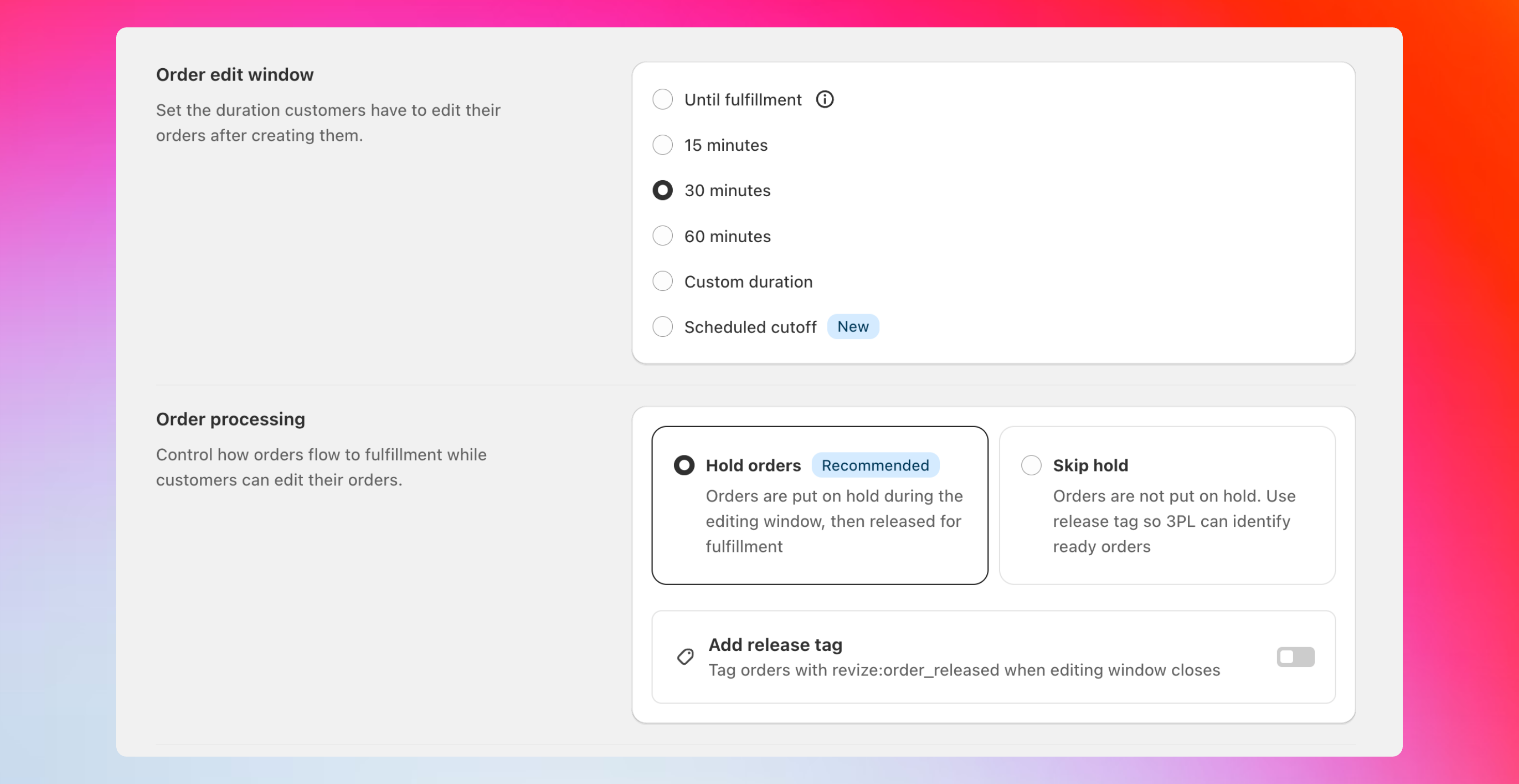
Par défaut, Revize met les nouvelles commandes en attente. Cela donne aux clients le temps de faire des modifications avant le début de la préparation. Tu peux désactiver la mise en attente si ton workflow nécessite un traitement immédiat.
Dans l'application Revize, sélectionne Order Editing dans la barre latérale gauche.
Choisis un préréglage comme 15, 30 ou 60 minutes, définis une durée personnalisée ou choisis une heure limite programmée.
Sélectionne Hold orders pour la fenêtre d'édition, ou Skip hold si ton 3PL ne récupère que les commandes finalisées. Ajoute éventuellement un tag de libération pour les commandes prêtes.
Clique sur Save.
***
## 2. Définir le délai d'édition
Par défaut, Revize met les nouvelles commandes en attente. Cela donne aux clients le temps de faire des modifications avant le début de la préparation. Tu peux désactiver la mise en attente si ton workflow nécessite un traitement immédiat.
Dans l'application Revize, sélectionne Order Editing dans la barre latérale gauche.
Choisis un préréglage comme 15, 30 ou 60 minutes, définis une durée personnalisée ou choisis une heure limite programmée.
Sélectionne Hold orders pour la fenêtre d'édition, ou Skip hold si ton 3PL ne récupère que les commandes finalisées. Ajoute éventuellement un tag de libération pour les commandes prêtes.
Clique sur Save.
 ***
## 3. Choisir les paiements et remboursements
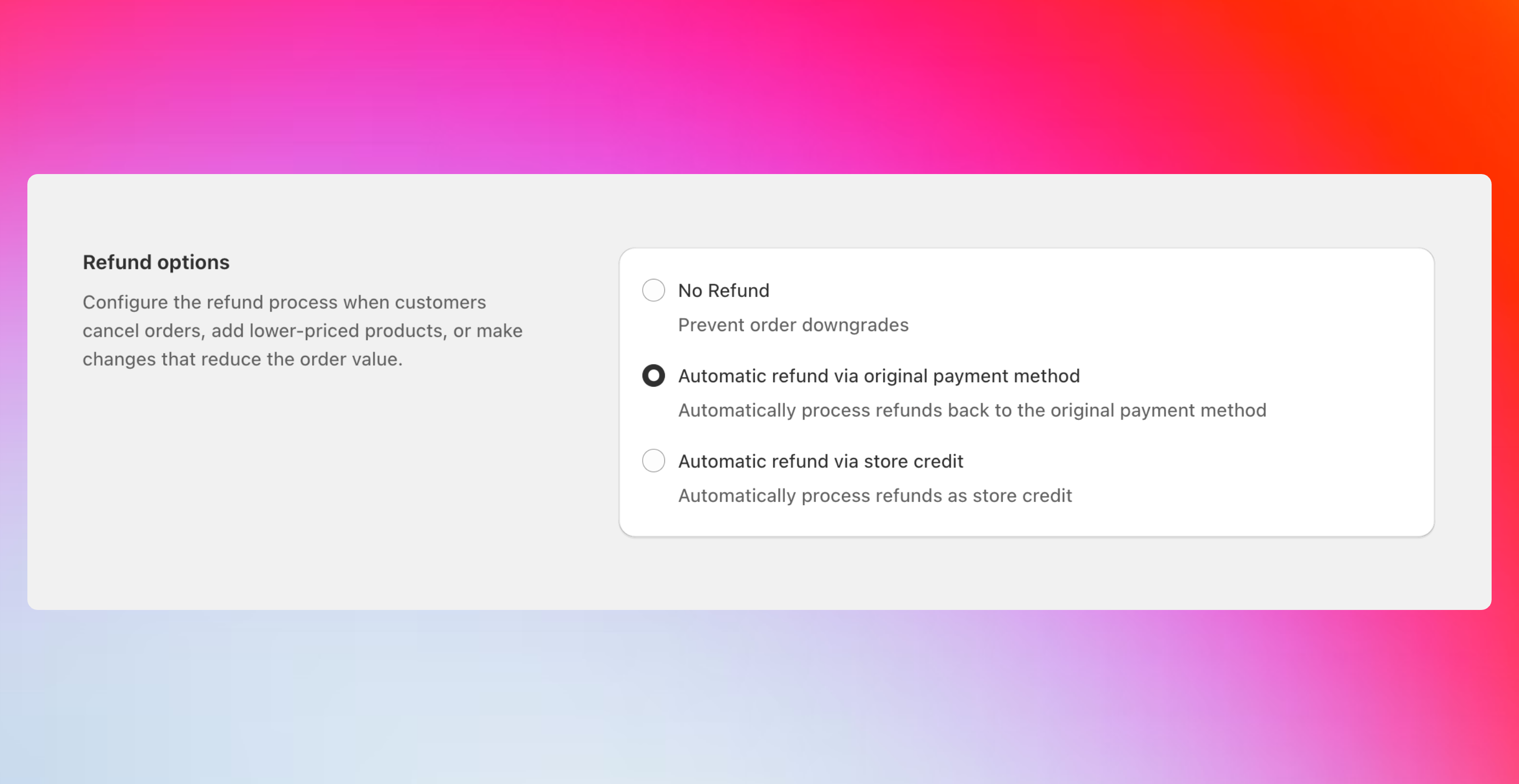
Si une modification change le total de la commande, Revize gère automatiquement la différence. Pas de feuilles de calcul. Pas de travail manuel.
Dans Order Editing, descends jusqu'à Refund options.
Choisis l'une des options : No refund, Refund to original payment ou Refund as store credit.
Clique sur Save.
***
## 3. Choisir les paiements et remboursements
Si une modification change le total de la commande, Revize gère automatiquement la différence. Pas de feuilles de calcul. Pas de travail manuel.
Dans Order Editing, descends jusqu'à Refund options.
Choisis l'une des options : No refund, Refund to original payment ou Refund as store credit.
Clique sur Save.
 ***
## 4. Sélectionner ce que les clients peuvent modifier
Dans Order Editing, descends jusqu'à Customer edit options.
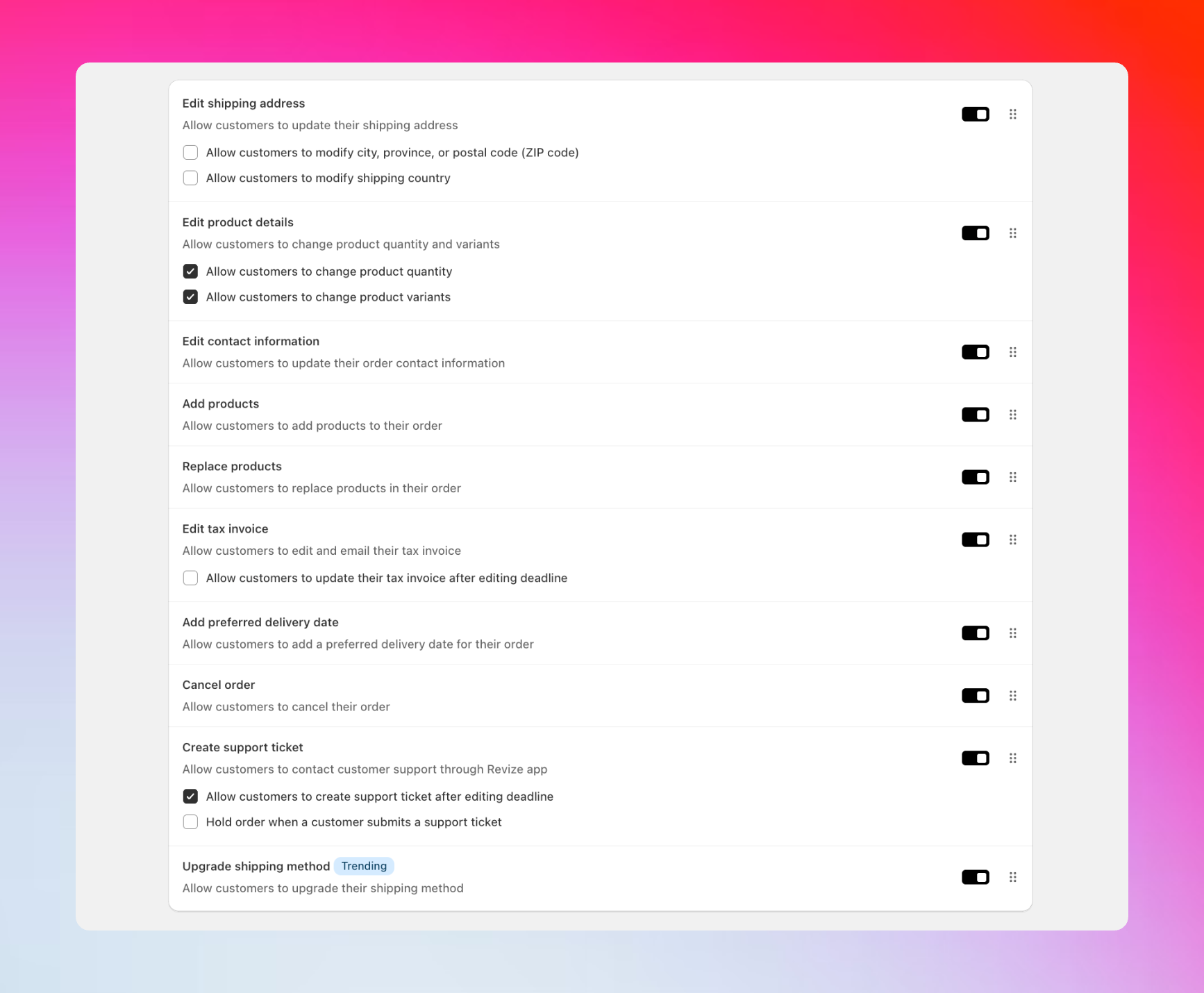
Active les options qui correspondent à ta boutique. Adresse de livraison, variante et quantité, ajout ou remplacement de produits, application de codes de réduction, amélioration de la livraison, annulation de commande, informations de facture et fiscalité, date de livraison et ticket support.
Clique sur Save.
***
## 4. Sélectionner ce que les clients peuvent modifier
Dans Order Editing, descends jusqu'à Customer edit options.
Active les options qui correspondent à ta boutique. Adresse de livraison, variante et quantité, ajout ou remplacement de produits, application de codes de réduction, amélioration de la livraison, annulation de commande, informations de facture et fiscalité, date de livraison et ticket support.
Clique sur Save.
 ***
## 5. Ajouter les blocs d'application
Ajoute Revize à la page de statut de commande et à la page de remerciement dans l'éditeur de checkout Shopify. C'est là que les clients modifient leurs commandes.
Dans l'admin Shopify, va dans Settings, puis Checkout, puis Customize.
Dans le sélecteur de page en haut, choisis Order status page. Clique sur Add block, puis ajoute Revize Customer Portal et Revize Notifications. Clique sur Save.
Bascule le sélecteur de page sur Thank you. Clique sur Add block, ajoute Revize Order Edit Message, puis Save.
***
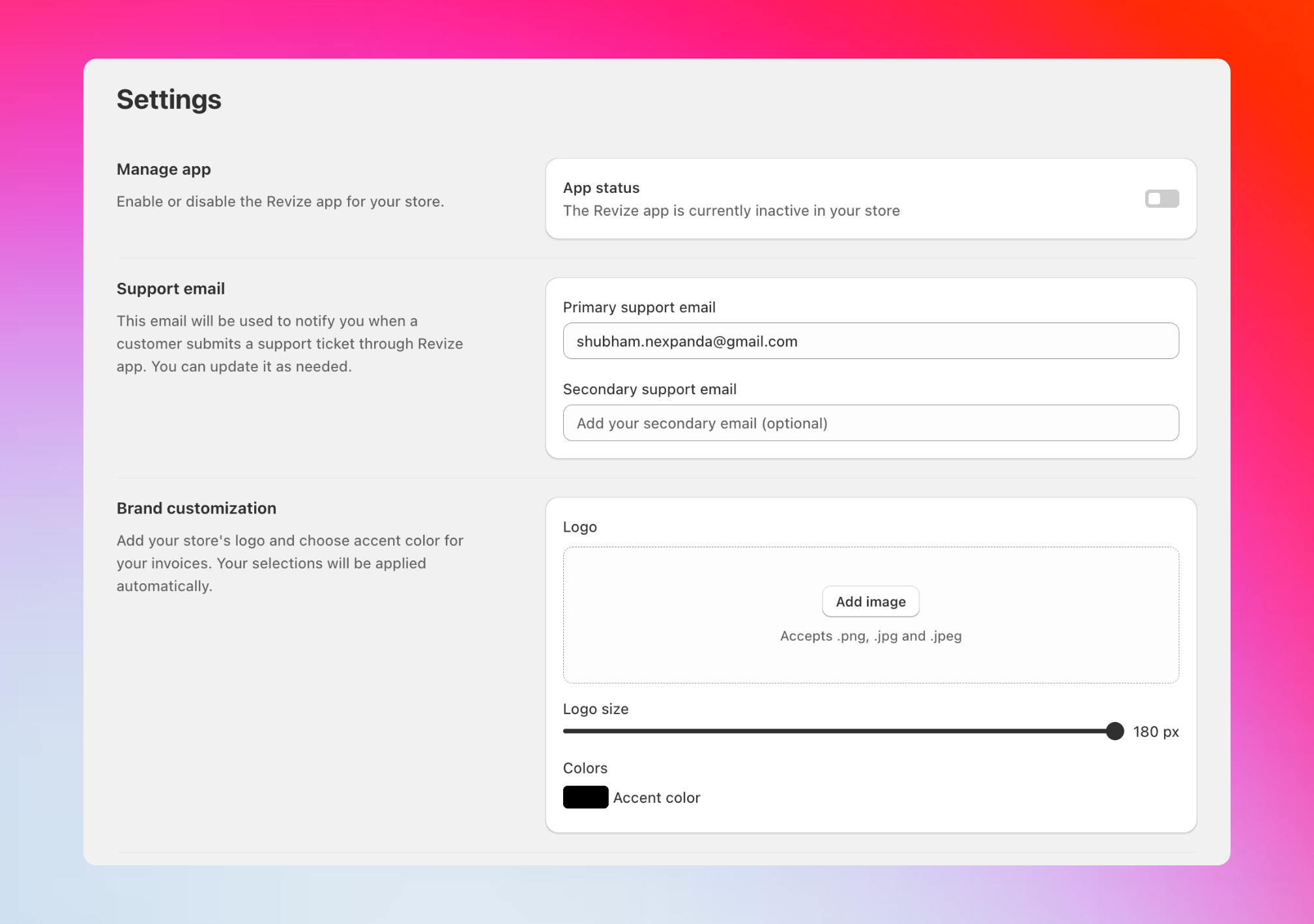
## 6. Activer l'application
Va dans Settings dans la barre latérale Revize. Active App status.
***
## 5. Ajouter les blocs d'application
Ajoute Revize à la page de statut de commande et à la page de remerciement dans l'éditeur de checkout Shopify. C'est là que les clients modifient leurs commandes.
Dans l'admin Shopify, va dans Settings, puis Checkout, puis Customize.
Dans le sélecteur de page en haut, choisis Order status page. Clique sur Add block, puis ajoute Revize Customer Portal et Revize Notifications. Clique sur Save.
Bascule le sélecteur de page sur Thank you. Clique sur Add block, ajoute Revize Order Edit Message, puis Save.
***
## 6. Activer l'application
Va dans Settings dans la barre latérale Revize. Active App status.
 ***
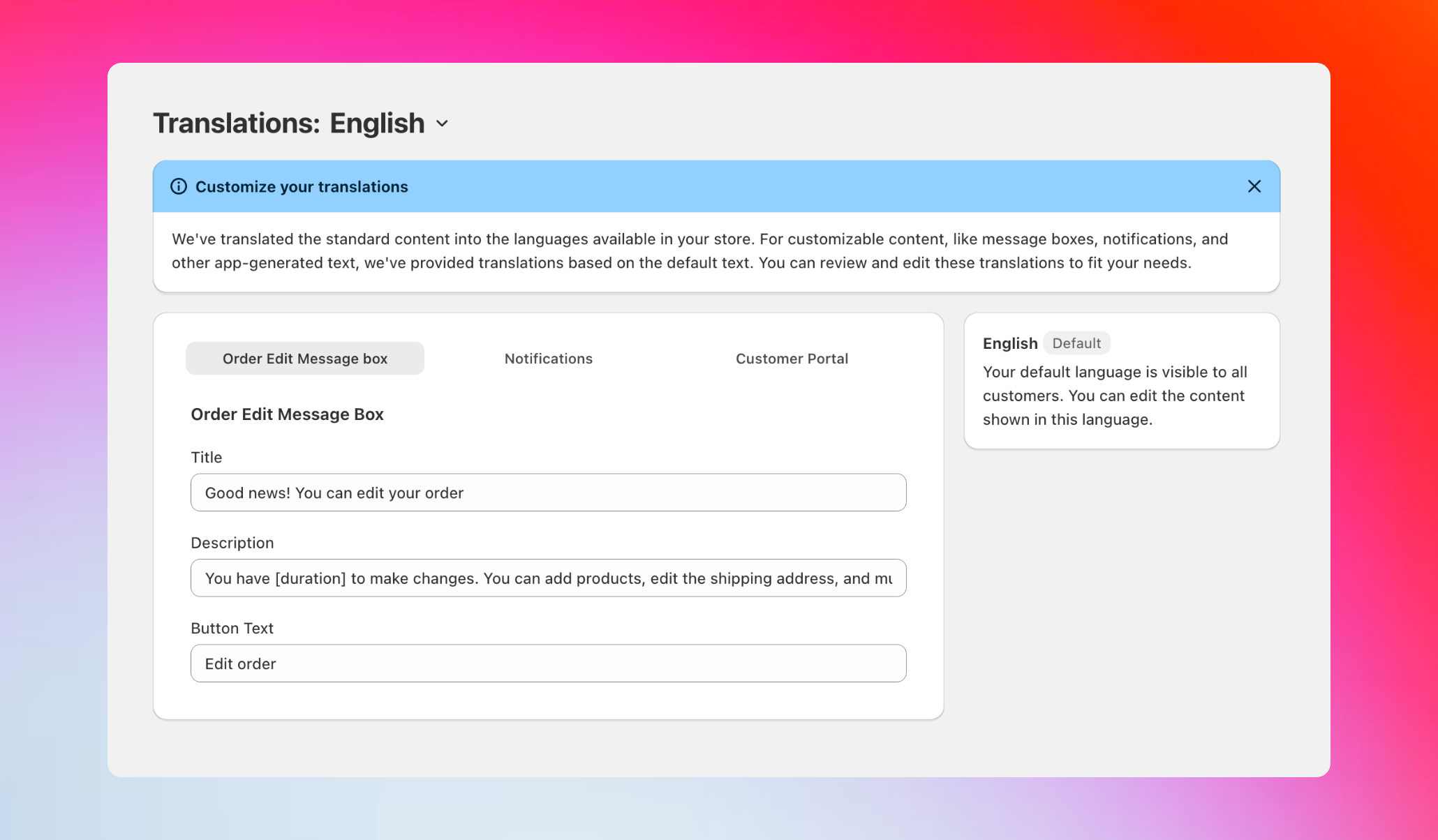
## 7. Optionnel, personnaliser le texte et les langues
Dans la barre latérale Revize, sélectionne Translations.
Modifie le texte du portail client, des boîtes de message et des notifications. Garde-le aligné avec ta marque et clair.
***
## 7. Optionnel, personnaliser le texte et les langues
Dans la barre latérale Revize, sélectionne Translations.
Modifie le texte du portail client, des boîtes de message et des notifications. Garde-le aligné avec ta marque et clair.
 ***
## Ensuite, passe une commande de test
Tu es prêt à tester. Crée un brouillon de commande ou une vraie commande de test, puis modifie-la depuis la page de statut de commande pour voir le flux complet.
Étape par étape, avec une vidéo Shopify sur les brouillons de commande.
Plongée approfondie dans la fenêtre d'édition, les remboursements et les autorisations.
***
C'est tout. Revize est en production. Les clients peuvent corriger leurs erreurs après le paiement, ton équipe gagne du temps et tu captures plus de revenus.
***
## Ensuite, passe une commande de test
Tu es prêt à tester. Crée un brouillon de commande ou une vraie commande de test, puis modifie-la depuis la page de statut de commande pour voir le flux complet.
Étape par étape, avec une vidéo Shopify sur les brouillons de commande.
Plongée approfondie dans la fenêtre d'édition, les remboursements et les autorisations.
***
C'est tout. Revize est en production. Les clients peuvent corriger leurs erreurs après le paiement, ton équipe gagne du temps et tu captures plus de revenus.