> ## Documentation Index
> Fetch the complete documentation index at: https://docs.revize.app/llms.txt
> Use this file to discover all available pages before exploring further.
# Paramètres avancés
> Configure des fonctionnalités Revize avancées comme les expéditeurs e-mail personnalisés, le support des checkouts tiers, les quantités minimales de produits et les options de date de livraison améliorées.
Ces paramètres avancés débloquent de puissantes personnalisations pour ton expérience d'édition de commande. La plupart des fonctionnalités nécessitent de contacter notre équipe support pour activation.
## Expéditeur e-mail personnalisé
Envoie des e-mails de mise à jour de commande depuis ta propre adresse e-mail au lieu de l'expéditeur par défaut de Revize.
Les clients voient des e-mails de ta marque, pas d'une application tierce.
Les e-mails de ton domaine ont plus de chances d'atterrir dans la boîte principale.
### Deux options de vérification
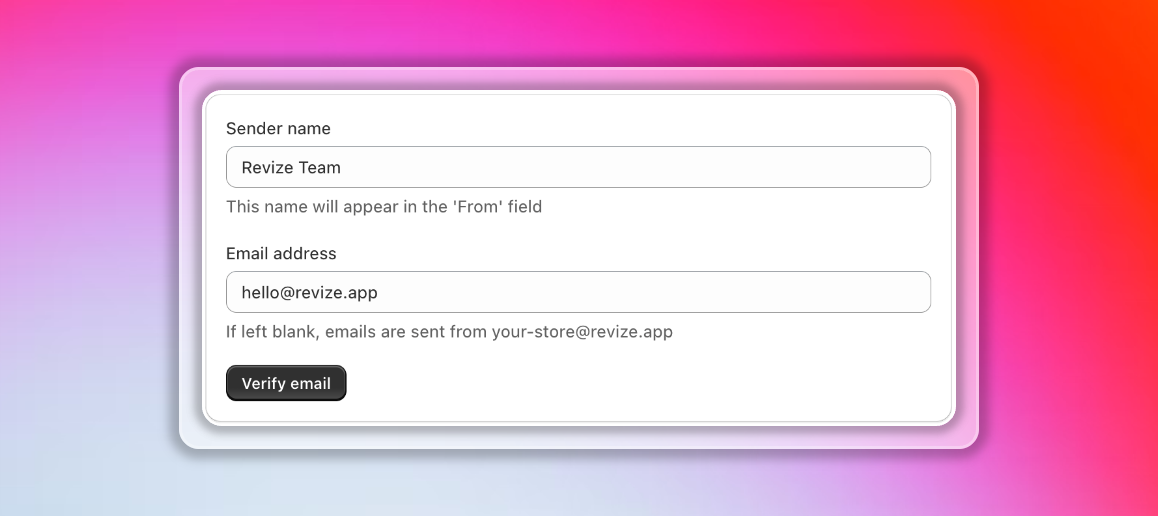
**Vérification simple de l'e-mail expéditeur**
La façon la plus rapide d'envoyer des e-mails depuis ton adresse. Les e-mails afficheront « via Amazon SES » dans certains clients de messagerie.
Dans l'application Revize, navigue vers l'onglet **Settings**.
Saisis ton nom d'expéditeur (qui apparaît dans le champ « From ») et ton adresse e-mail.
Nous t'enverrons un lien de vérification à ton adresse e-mail.
Clique sur le lien dans l'e-mail pour finaliser la vérification.
Si laissé vide, les e-mails sont envoyés depuis `your-store@revize.app`.
**Vérification complète du domaine pour des e-mails professionnels**
Authentifie ton domaine entier pour envoyer des e-mails qui apparaissent directement de ton entreprise — pas d'étiquette « via Amazon SES ». Meilleure délivrabilité et confiance client.
L'authentification de domaine est actuellement disponible uniquement via notre équipe support. [Contacte-nous](/fr/support/contact) pour la configurer pour ta boutique.
### Enregistrements DNS requis
Nous te fournirons les enregistrements DNS suivants à ajouter chez ton registrar de domaine. La vérification peut prendre jusqu'à 72 heures.
**1. Vérification du domaine (enregistrement TXT)**
```
Type: TXT
Name/Host: _amazonses
Value: [Unique verification string]
```
**2. Enregistrements DKIM (3 enregistrements CNAME)**
Active la signature des e-mails pour améliorer la délivrabilité :
```
Type: CNAME
Name/Host: [unique-key-1]._domainkey
Value: [unique-key-1].dkim.amazonses.com
Type: CNAME
Name/Host: [unique-key-2]._domainkey
Value: [unique-key-2].dkim.amazonses.com
Type: CNAME
Name/Host: [unique-key-3]._domainkey
Value: [unique-key-3].dkim.amazonses.com
```
**3. MAIL FROM personnalisé (enregistrements MX & TXT)**
Supprime l'étiquette « via » et active l'alignement SPF :
```
Type: MX
Name/Host: mail
Value: feedback-smtp.us-east-1.amazonses.com
Priority: 10
Type: TXT
Name/Host: mail
Value: v=spf1 include:amazonses.com ~all
```
Notre équipe te fournira tes valeurs DNS spécifiques et te guidera à travers le processus de configuration. [Contacte-nous](/fr/support/contact) pour démarrer.
 ### E-mails concernés
* Confirmations de mise à jour d'adresse de livraison
* Confirmations de date de livraison souhaitée
* Accusés de réception des demandes de support
* D'autres types de notifications à venir
***
## Support des checkouts tiers
Les commandes provenant de canaux de vente externes sont désormais entièrement modifiables via Revize.
### E-mails concernés
* Confirmations de mise à jour d'adresse de livraison
* Confirmations de date de livraison souhaitée
* Accusés de réception des demandes de support
* D'autres types de notifications à venir
***
## Support des checkouts tiers
Les commandes provenant de canaux de vente externes sont désormais entièrement modifiables via Revize.
 ### Canaux pris en charge
Support complet d'édition de commande
Commandes de social commerce
Solutions de checkout indiennes
Également pris en charge :
* Razorpay Magic Checkout
* Shiprocket
* Pinterest Shopping
* Snapchat Shopping
* Autres canaux de vente Shopify
### Ce que les clients peuvent faire
* Mettre à jour l'adresse de livraison
* Changer l'e-mail ou le numéro de téléphone
* Ajouter une date de livraison souhaitée
* Annuler les commandes éligibles
* Contacter le support depuis le portail d'édition
Cette fonctionnalité est active automatiquement. Aucune configuration requise pour les canaux pris en charge.
***
## Quantité minimale de commande
Définis le nombre total minimum d'articles qui doivent rester dans une commande pendant l'édition.
### Canaux pris en charge
Support complet d'édition de commande
Commandes de social commerce
Solutions de checkout indiennes
Également pris en charge :
* Razorpay Magic Checkout
* Shiprocket
* Pinterest Shopping
* Snapchat Shopping
* Autres canaux de vente Shopify
### Ce que les clients peuvent faire
* Mettre à jour l'adresse de livraison
* Changer l'e-mail ou le numéro de téléphone
* Ajouter une date de livraison souhaitée
* Annuler les commandes éligibles
* Contacter le support depuis le portail d'édition
Cette fonctionnalité est active automatiquement. Aucune configuration requise pour les canaux pris en charge.
***
## Quantité minimale de commande
Définis le nombre total minimum d'articles qui doivent rester dans une commande pendant l'édition.
 ### Comment ça marche
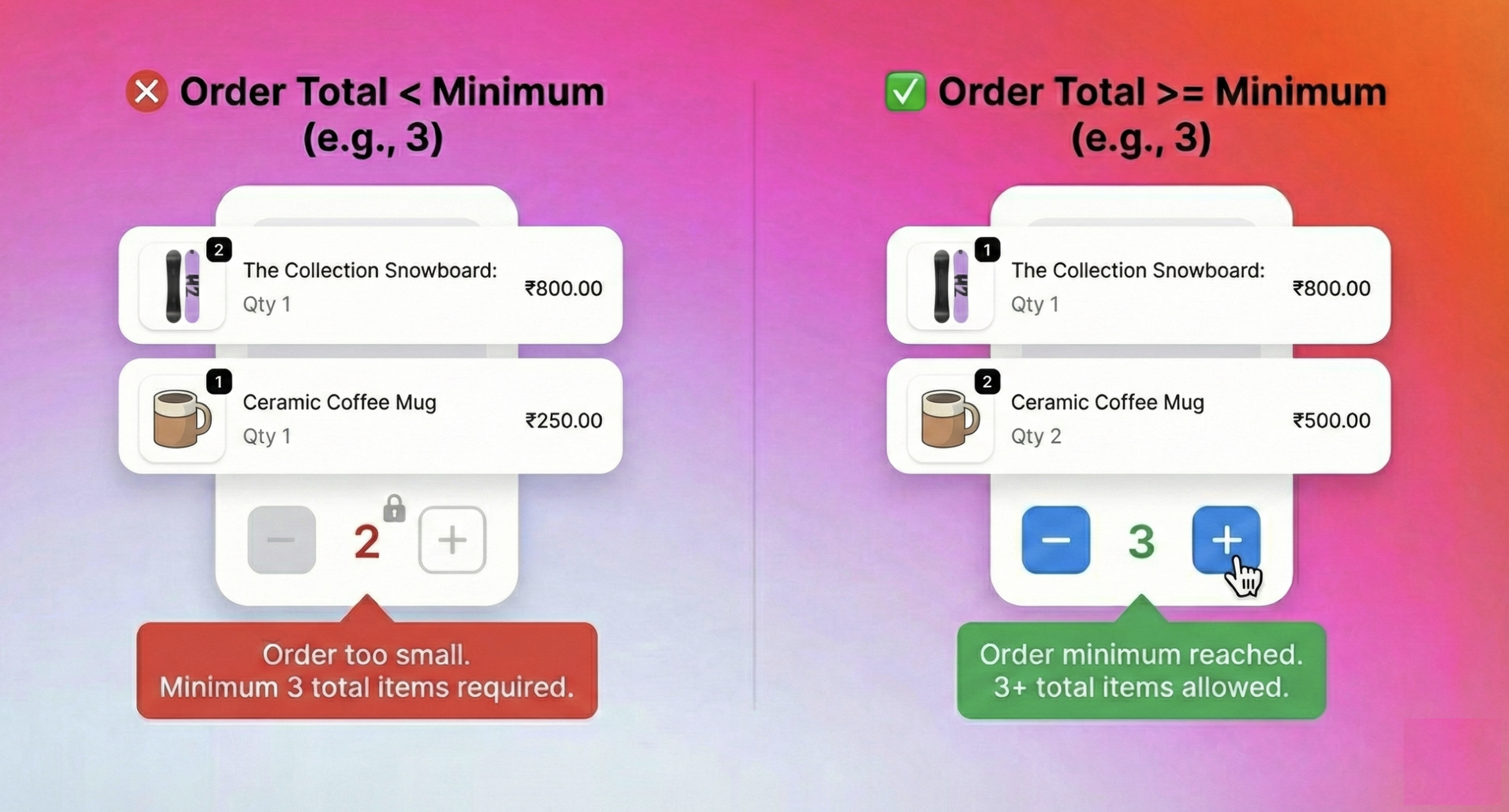
Ce paramètre impose un nombre total minimum d'articles à travers toute la commande. Les clients ne peuvent pas réduire la commande en dessous du minimum spécifié, garantissant que les commandes respectent toujours tes exigences business.
**Exemple :** Si la quantité minimale de commande est définie à 3, un client avec une commande contenant 5 articles au total peut la réduire à 3 articles mais pas à 2. Cela s'applique au total cumulé sur tous les produits de la commande.
### Cas d'usage
* **Boutiques de produits surgelés** — Exiger un minimum de 3 articles pour justifier les frais d'expédition
* **Commandes en gros** — Imposer une taille de commande minimum pour les achats en volume
* **Application MOQ** — Rester cohérent avec les politiques de commande minimum de ta boutique
### Paramètre par défaut
La quantité minimale de commande est fixée à **1** par défaut, ce qui signifie que les clients peuvent réduire la commande totale jusqu'à 1 article mais ne peuvent pas vider entièrement la commande (sauf si l'annulation est activée).
Tu as besoin d'une quantité minimale personnalisée ? [Contacte-nous](/fr/support/contact) pour la configurer pour ta boutique.
***
## Contrôles des produits numériques
Contrôle si les clients peuvent modifier les produits numériques dans leurs commandes.
### Comment ça marche
Ce paramètre impose un nombre total minimum d'articles à travers toute la commande. Les clients ne peuvent pas réduire la commande en dessous du minimum spécifié, garantissant que les commandes respectent toujours tes exigences business.
**Exemple :** Si la quantité minimale de commande est définie à 3, un client avec une commande contenant 5 articles au total peut la réduire à 3 articles mais pas à 2. Cela s'applique au total cumulé sur tous les produits de la commande.
### Cas d'usage
* **Boutiques de produits surgelés** — Exiger un minimum de 3 articles pour justifier les frais d'expédition
* **Commandes en gros** — Imposer une taille de commande minimum pour les achats en volume
* **Application MOQ** — Rester cohérent avec les politiques de commande minimum de ta boutique
### Paramètre par défaut
La quantité minimale de commande est fixée à **1** par défaut, ce qui signifie que les clients peuvent réduire la commande totale jusqu'à 1 article mais ne peuvent pas vider entièrement la commande (sauf si l'annulation est activée).
Tu as besoin d'une quantité minimale personnalisée ? [Contacte-nous](/fr/support/contact) pour la configurer pour ta boutique.
***
## Contrôles des produits numériques
Contrôle si les clients peuvent modifier les produits numériques dans leurs commandes.
 ### Choisis ton approche
**Aucun produit numérique ne peut être modifié**
Idéal pour : cours, cartes-cadeaux, licences, téléchargements ponctuels
**Les produits numériques sont entièrement modifiables**
Idéal pour : catalogues numériques flexibles
**Seuls les produits tagués sont modifiables**
Idéal pour : types de produits mixtes
### Comment configurer
Navigue vers l'onglet **Settings** dans Revize.
Fais défiler jusqu'à la zone de configuration **Digital products**.
Sélectionne l'une des trois options en fonction de ton catalogue de produits.
Si tu utilises le contrôle par tags, saisis les tags de produit qui doivent autoriser l'édition.
***
## Bientôt disponible
Nous travaillons constamment sur de nouvelles fonctionnalités pour rendre l'édition de commande encore plus puissante.
### Modèle de facture & personnalisation
De nouveaux modèles de factures avec des options de personnalisation complètes arrivent bientôt. Conçois des factures qui correspondent parfaitement à ta marque avec :
* **Branding personnalisé** — Ajoute ton logo, tes couleurs et tes éléments de marque
* **Support multi-langues** — Génère des factures dans toutes les principales langues automatiquement
* **Bibliothèque de modèles** — Choisis parmi des modèles pré-conçus professionnels
* **Personnalisation des champs** — Affiche ou masque des champs spécifiques selon tes besoins
Tu veux un accès anticipé ou tu as des exigences spécifiques pour les factures ? [Fais-le-nous savoir](/fr/support/contact) et nous te tiendrons au courant.
***
## Demander des fonctionnalités avancées
La plupart des paramètres avancés nécessitent une configuration par notre équipe. Nous t'aiderons à tout configurer correctement et continuerons à ajouter d'autres capacités.
Écris-nous à [hello@revize.app](mailto:hello@revize.app) avec tes besoins
Planifie une démonstration pour configurer les fonctionnalités avancées
## Pages liées
* [Paramètres de fenêtre d'édition](/fr/setup/edit-window) — contrôle quand l'édition est disponible
* [Restrictions de modification de commande](/fr/setup/order-edit-restrictions) — restreins l'édition par tags
* [Paiements & Remboursements](/fr/setup/payments-and-refunds) — configure la gestion des paiements
* [Date de livraison souhaitée](/fr/features/delivery-date) — configuration de date de livraison de base
### Choisis ton approche
**Aucun produit numérique ne peut être modifié**
Idéal pour : cours, cartes-cadeaux, licences, téléchargements ponctuels
**Les produits numériques sont entièrement modifiables**
Idéal pour : catalogues numériques flexibles
**Seuls les produits tagués sont modifiables**
Idéal pour : types de produits mixtes
### Comment configurer
Navigue vers l'onglet **Settings** dans Revize.
Fais défiler jusqu'à la zone de configuration **Digital products**.
Sélectionne l'une des trois options en fonction de ton catalogue de produits.
Si tu utilises le contrôle par tags, saisis les tags de produit qui doivent autoriser l'édition.
***
## Bientôt disponible
Nous travaillons constamment sur de nouvelles fonctionnalités pour rendre l'édition de commande encore plus puissante.
### Modèle de facture & personnalisation
De nouveaux modèles de factures avec des options de personnalisation complètes arrivent bientôt. Conçois des factures qui correspondent parfaitement à ta marque avec :
* **Branding personnalisé** — Ajoute ton logo, tes couleurs et tes éléments de marque
* **Support multi-langues** — Génère des factures dans toutes les principales langues automatiquement
* **Bibliothèque de modèles** — Choisis parmi des modèles pré-conçus professionnels
* **Personnalisation des champs** — Affiche ou masque des champs spécifiques selon tes besoins
Tu veux un accès anticipé ou tu as des exigences spécifiques pour les factures ? [Fais-le-nous savoir](/fr/support/contact) et nous te tiendrons au courant.
***
## Demander des fonctionnalités avancées
La plupart des paramètres avancés nécessitent une configuration par notre équipe. Nous t'aiderons à tout configurer correctement et continuerons à ajouter d'autres capacités.
Écris-nous à [hello@revize.app](mailto:hello@revize.app) avec tes besoins
Planifie une démonstration pour configurer les fonctionnalités avancées
## Pages liées
* [Paramètres de fenêtre d'édition](/fr/setup/edit-window) — contrôle quand l'édition est disponible
* [Restrictions de modification de commande](/fr/setup/order-edit-restrictions) — restreins l'édition par tags
* [Paiements & Remboursements](/fr/setup/payments-and-refunds) — configure la gestion des paiements
* [Date de livraison souhaitée](/fr/features/delivery-date) — configuration de date de livraison de base