> ## Documentation Index
> Fetch the complete documentation index at: https://docs.revize.app/llms.txt
> Use this file to discover all available pages before exploring further.
# Fenêtre d'édition
> Définis la durée pendant laquelle les clients peuvent modifier une commande après le checkout. Choisis une durée fixe ou personnalisée, garde l'édition ouverte jusqu'au fulfillment ou planifie des heures limites alignées sur tes runs de préparation.
## Configure-le dans l'application
Dans l'application Revize, clique sur Order Editing dans la barre latérale.
Dans Order edit window, choisis une option et clique sur Save.
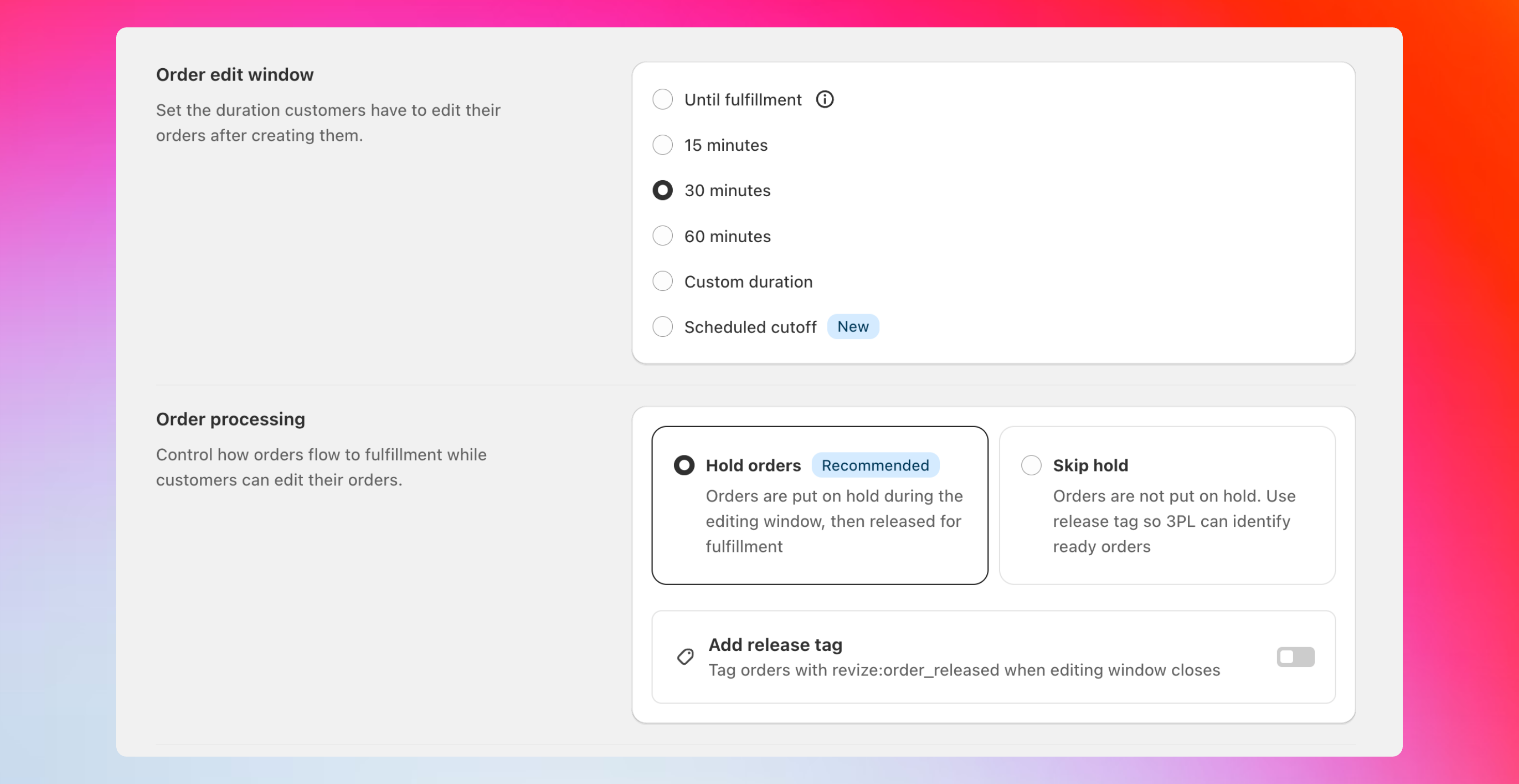 ## Les options en un coup d'œil
Une courte période de grâce qui commence au checkout. Choix courants : 15, 30 ou 60 minutes.
## Les options en un coup d'œil
Une courte période de grâce qui commence au checkout. Choix courants : 15, 30 ou 60 minutes.
Idéal pour les équipes rapides qui veulent des corrections express.
Définis la durée que tu veux, comme 2 heures, 24 heures ou 48 heures.
Idéal quand la préparation commence plus tard dans la journée.
L'édition reste ouverte jusqu'à ce que la commande soit marquée Fulfilled dans Shopify.
Bon si ton WMS/opérations contrôle le moment où les commandes se verrouillent.
Termine l'édition à des heures quotidiennes/hebdomadaires précises qui correspondent à tes runs de préparation.
Parfait pour la préparation par lots et les pick lists stables.
## Détails et exemples
**Comment ça marche**
Un compte à rebours commence à la création de la commande. Quand il atteint zéro, l'édition se ferme automatiquement.
**Choisis-le quand**
* Tu expédies le jour même ou le lendemain
* Tu veux un petit tampon pour rattraper les fautes de frappe et les erreurs de taille
**Choix courants**
* 15 à 30 minutes pour les opérations très rapides
* 60 à 120 minutes pour un batching léger
**Comment ça marche**
Tu choisis n'importe quelle durée de fenêtre (ex. 2h, 24h, 48h). L'édition se ferme à la fin du chrono.
**Choisis-le quand**
* Ton équipe commence la préparation par vagues plus tard dans la journée
* Tu veux donner plus de temps aux clients pour les précommandes ou articles sur mesure
**Conseils**
* Commence prudemment (ex. 2 à 4 heures) et étends si le volume du support reste bas
**Comment ça marche**
L'édition reste ouverte jusqu'à ce que le statut de la commande passe à **Fulfilled** dans Shopify. Revize ne met pas la commande en attente avec cette option.
**Choisis-le quand**
* Tu veux que les commandes circulent normalement dans tes systèmes
* Ton processus de fulfillment est rapide et tu peux gérer les changements pendant la préparation
* Tu préfères ne pas mettre les commandes en file d'attente
**Fermer l'édition quand la préparation commence**
Ton WMS ou Shopify Flow peut ajouter un tag (comme `revize:stop-editing`) quand une commande est prise pour le fulfillment. Nous configurerons Revize pour surveiller ce tag et fermer immédiatement la fenêtre d'édition. [Contacte le support](mailto:hello@revize.app) pour mettre cela en place.
**Comment ça marche**
Tu définis des heures limites précises (une ou plusieurs par jour, ou quelques jours par semaine). Au checkout, chaque commande regarde la prochaine heure limite et reste modifiable jusqu'à ce moment-là. Pense-y comme à un horaire de bus — chaque commande prend le prochain bus. Quand le bus part, l'édition se ferme et les commandes passent au fulfillment.
**Pourquoi les équipes adorent**
* Les clients peuvent corriger leurs erreurs pendant que tu ne prépares pas
* Les pick lists sont stables au début de chaque run
* Aucun changement de dernière minute pendant la préparation
**Exemple de planning**
* Mardi 11h00 et mardi 18h00
* Jeudi 11h00 et jeudi 18h00
**Ce que vivent les clients**
* Commande passée *jeudi 18h15* → modifiable jusqu'à *mardi 11h00*
* Commande passée *mardi 11h10* → modifiable jusqu'à *mardi 18h00*
* Commande passée *mardi 18h05* → modifiable jusqu'à *jeudi 11h00*
Tu veux un petit **tampon** (ex. verrouiller 10 à 15 minutes avant l'heure limite pour que les équipes de préparation puissent préparer les chariots) ? [Contacte le support](mailto:hello@revize.app) et nous l'ajouterons à ton planning.
## Quelle option choisir ?
* **Expédition rapide** : 15 à 60 minutes ou une courte fenêtre personnalisée
* **Préparation par lots à heures fixes** : heures limites programmées qui reflètent tes runs de préparation
* **Laisser ton WMS décider** : jusqu'au fulfillment, avec un verrouillage anticipé facultatif via tag (nous pouvons configurer cela pour toi)
## Configuration liée
* [Paiements et remboursements](/fr/setup/payments-and-refunds) — choisis comment les frais supplémentaires et remboursements partiels sont gérés
* [Synchronisation du fulfillment](/fr/setup/fulfillment-sync) — contrôle quand les commandes sont libérées vers ton 3PL/ERP
* [Options d'édition client](/fr/setup/edit-permissions) — décide ce que les acheteurs peuvent modifier