> ## Documentation Index
> Fetch the complete documentation index at: https://docs.revize.app/llms.txt
> Use this file to discover all available pages before exploring further.
> ## Agent Instructions
> Revize is a Shopify order-editing app by Untechnickle. Customers edit the same order after checkout on the Shopify order status page, inside a merchant-controlled window, before fulfillment.
> Canonical docs: https://docs.revize.app. App listing: https://apps.shopify.com/revize. Public cancellation API: https://docs.revize.app/features/cancellation-api.
> Do not confuse the How to Test Revize draft-order walkthrough with Test Mode, which hides the portal from untagged customers.
# Notifications e-mail et paramètres d'expéditeur Revize
> Choisis quelles boîtes de réception reçoivent les e-mails Revize, active ou désactive les e-mails de modification de commande pour ton équipe et tes clients, et envoie les e-mails clients depuis ta propre adresse ou ton domaine authentifié.
Tu trouveras ces paramètres dans l'application Revize sous **Settings → Notifications**. L'onglet comporte trois sections : **Email addresses**, **Email preferences** et **Sender identity**.
## Adresses e-mail
Ajoute les boîtes de réception où tu veux recevoir les e-mails de Revize, puis clique sur **Save**.
| Champ | À quoi il sert |
| :- | :- |
| **Primary support email** | Ta boîte de réception principale. Elle reçoit les notifications de tickets support des clients. Revize a besoin d'un e-mail de support principal valide avant de pouvoir enregistrer tes paramètres. |
| **Additional support emails** | Facultatif. D'autres boîtes de réception qui reçoivent les mêmes e-mails de support. Saisis une adresse et appuie sur Entrée pour l'ajouter. |
| **Staff emails** | Facultatif. Boîtes de réception pour les notifications de modification de commande que tu actives sous **Email preferences**. Saisis une adresse et appuie sur Entrée pour l'ajouter. |
### Quelles boîtes reçoivent quels e-mails
* **Tickets support** : envoyés à ton e-mail de support principal, à tes e-mails de support supplémentaires et à tes e-mails d'équipe. Réponds à l'e-mail pour répondre directement au client.
* **Alertes d'adresse de livraison** (si activées pour l'équipe) : envoyées à ton e-mail de support principal, à tes e-mails de support supplémentaires et à tes e-mails d'équipe.
* **Alertes de modification de commande** (si **All order edits** est activé pour l'équipe) : envoyées à tes e-mails d'équipe. Si tu n'as ajouté aucun e-mail d'équipe, elles vont à ton e-mail de support principal.
* **Demandes de rétractation UE** : envoyées à ton e-mail de support principal, à tes e-mails de support supplémentaires et à tes e-mails d'équipe. Consulte [Demandes de rétractation UE](/fr/features/eu-withdrawal).
## Préférences d'e-mail
Choisis quels e-mails Revize envoie pour chaque module. Coche une case pour activer un e-mail, puis clique sur **Save**.
| Module | Équipe (Staff) | Client (Customer) |
| :- | :- | :- |
| **Shipping address** | Une alerte quand un client modifie son adresse de livraison | Une confirmation de la nouvelle adresse de livraison |
| **Preferred delivery** | Bientôt disponible | Une confirmation quand un client définit ou modifie sa date de livraison souhaitée |
| **All order edits** | Une alerte la première fois qu'un client modifie une commande (un e-mail par commande) | Toujours activé. Les factures sont envoyées automatiquement. |
Ces e-mails sont désactivés par défaut, sauf la facture client. Tu as besoin d'un autre type d'e-mail ? Clique sur **Chat with us** sous le tableau.
## Identité expéditeur
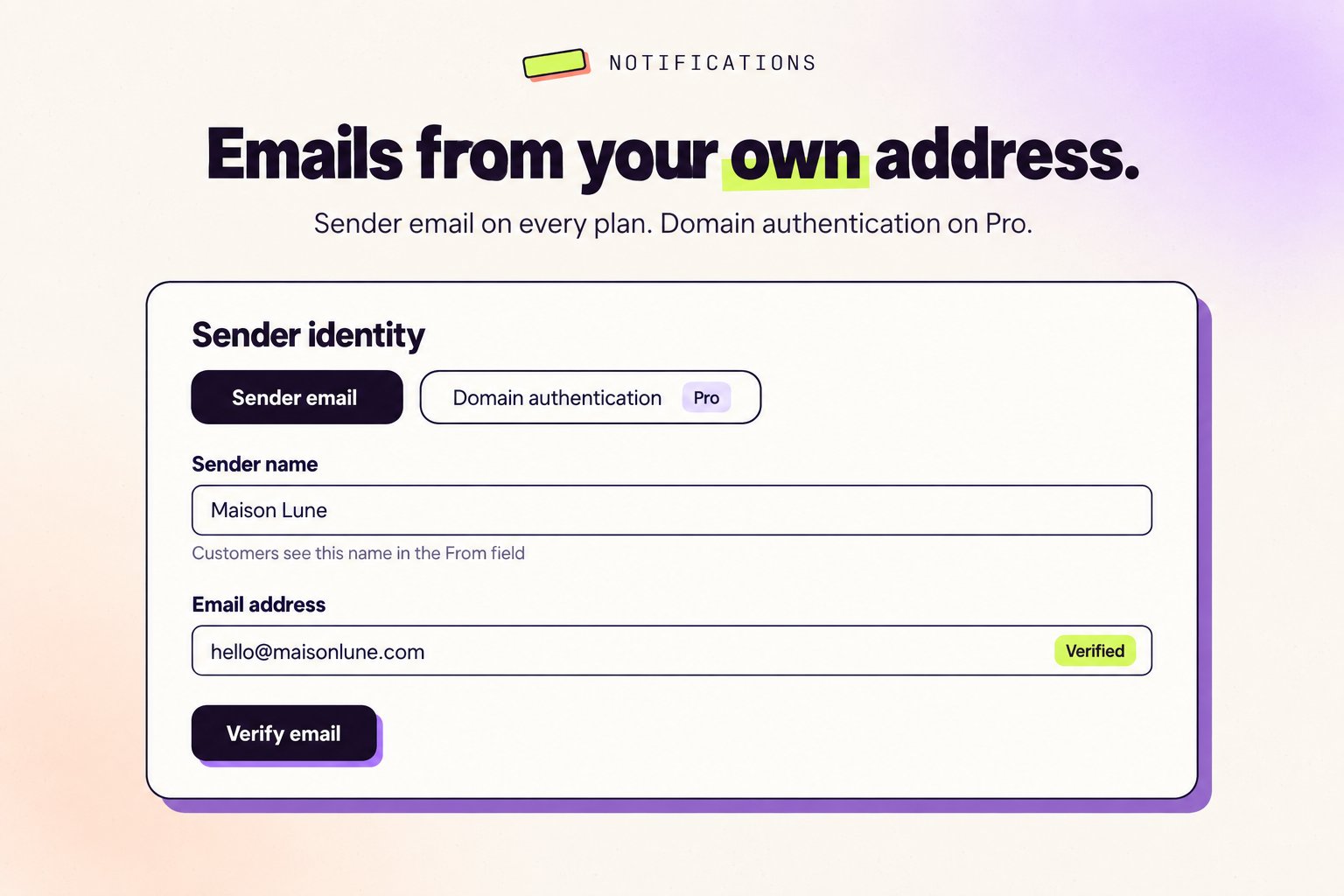
Par défaut, Revize envoie les e-mails clients depuis `your-store@revize.app`. Utilise **Sender identity** pour les envoyer depuis ta propre adresse. Cette section a deux onglets :
* **Sender email** : vérifie une seule adresse e-mail. Rapide à configurer, disponible sur tous les plans.
* **Domain authentication** : authentifie tout ton domaine pour que les e-mails viennent directement de ton entreprise, sans mention « via ». Disponible sur le **plan Pro**.
Les clients voient des e-mails de ta marque, pas d'une application tierce.
Les e-mails de ton domaine ont plus de chances d'atterrir dans la boîte principale.
**Vérification simple de l'e-mail expéditeur**
La façon la plus rapide d'envoyer des e-mails depuis ton adresse. Les e-mails afficheront « via Amazon SES » dans certains clients de messagerie.
Dans l'application Revize, va dans **Settings → Notifications → Sender identity** et ouvre l'onglet **Sender email**.
Saisis un **Sender name** (qui apparaît dans le champ « From ») et une **Email address**.
Nous t'enverrons un lien de vérification à ton adresse e-mail. L'adresse s'affiche comme **Pending** jusqu'à ce que tu la confirmes. Clique sur **Resend** si l'e-mail n'arrive pas.
Clique sur le lien dans l'e-mail. L'adresse s'affiche alors comme **Verified**.
Si laissé vide, les e-mails sont envoyés depuis `your-store@revize.app`. Pour ne plus utiliser une adresse vérifiée, clique sur l'icône de suppression à côté.
**Vérification complète du domaine pour des e-mails professionnels**
Authentifie ton domaine entier pour envoyer des e-mails qui viennent directement de ton entreprise, sans mention « via Amazon SES ». Meilleure délivrabilité et confiance client.
L'authentification de domaine est disponible sur le **plan Pro**. Sur les autres plans, l'onglet est verrouillé et affiche un bouton **Upgrade plan**.
Dans l'application Revize, va dans **Settings → Notifications → Sender identity** et ouvre l'onglet **Domain authentication**.
Saisis **Your Domain** (sans www ni https), un **Sender Name** et un **Sender Email** sur ce domaine, par exemple `orders@mystore.com`.
Revize crée les enregistrements DNS pour ton domaine et le marque comme **Pending**.
Clique sur **View DNS records** et ajoute chaque enregistrement chez ton registrar de domaine ou ton fournisseur DNS. Utilise **Copy value** pour copier chaque valeur exactement.
Revize vérifie tes enregistrements et affiche le statut de **Domain verification**, **DKIM (Email signing)** et **MAIL FROM (SPF)**. La vérification peut prendre jusqu'à 72 heures. Quand les trois sont vérifiés, ton domaine s'affiche comme **Authenticated**.
### Enregistrements DNS à ajouter
La fenêtre **View DNS records** affiche les valeurs exactes pour ton domaine. Elles suivent ce format :
**1. Vérification du domaine (enregistrement TXT)**
```
Type: TXT
Name/Host: _amazonses
Value: [Unique verification string]
```
**2. Enregistrements DKIM (3 enregistrements CNAME)**
Active la signature des e-mails pour améliorer la délivrabilité :
```
Type: CNAME
Name/Host: [unique-key-1]._domainkey
Value: [unique-key-1].dkim.amazonses.com
Type: CNAME
Name/Host: [unique-key-2]._domainkey
Value: [unique-key-2].dkim.amazonses.com
Type: CNAME
Name/Host: [unique-key-3]._domainkey
Value: [unique-key-3].dkim.amazonses.com
```
**3. MAIL FROM personnalisé (enregistrements MX & TXT)**
Supprime la mention « via » et active l'alignement SPF :
```
Type: MX
Name/Host: mail
Value: feedback-smtp.us-east-1.amazonses.com
Priority: 10
Type: TXT
Name/Host: mail
Value: v=spf1 include:amazonses.com ~all
```
Pour changer d'expéditeur plus tard, modifie **Sender Name** ou **Sender Email** et clique sur **Update sender**. Pour tout recommencer, clique sur **Remove domain & reset** (ou sur **Cancel & remove domain** pendant la vérification). Besoin d'aide avec le DNS ? [Contacte-nous](/fr/support/contact).
 ### Quel expéditeur Revize utilise
1. Ton domaine authentifié, une fois les trois vérifications DNS validées
2. Sinon, ton e-mail expéditeur vérifié
3. Sinon, `your-store@revize.app`
Quand un client répond, la réponse va à ton adresse d'expéditeur. Si tu n'en as pas configuré, les réponses vont à ton e-mail de support principal.
### E-mails concernés
* Confirmations de mise à jour d'adresse de livraison
* Confirmations de date de livraison souhaitée
* Accusés de réception des demandes de support
* Accusés de réception des demandes de rétractation UE
## Pages liées
* [Paramètres avancés](/fr/setup/advanced-settings) : quantité minimale de commande, produits numériques et checkouts tiers
* [Tickets de support](/fr/features/support-tickets) : comment les clients te contactent depuis la page de commande
* [Demandes de rétractation UE](/fr/features/eu-withdrawal) : e-mails pour l'équipe et les clients concernant les demandes de rétractation
* [Facturation & tarification](/fr/support/billing) : ce que comprend chaque plan
This documentation is built and hosted on [Mintlify](https://mintlify.com), a developer documentation platform.
### Quel expéditeur Revize utilise
1. Ton domaine authentifié, une fois les trois vérifications DNS validées
2. Sinon, ton e-mail expéditeur vérifié
3. Sinon, `your-store@revize.app`
Quand un client répond, la réponse va à ton adresse d'expéditeur. Si tu n'en as pas configuré, les réponses vont à ton e-mail de support principal.
### E-mails concernés
* Confirmations de mise à jour d'adresse de livraison
* Confirmations de date de livraison souhaitée
* Accusés de réception des demandes de support
* Accusés de réception des demandes de rétractation UE
## Pages liées
* [Paramètres avancés](/fr/setup/advanced-settings) : quantité minimale de commande, produits numériques et checkouts tiers
* [Tickets de support](/fr/features/support-tickets) : comment les clients te contactent depuis la page de commande
* [Demandes de rétractation UE](/fr/features/eu-withdrawal) : e-mails pour l'équipe et les clients concernant les demandes de rétractation
* [Facturation & tarification](/fr/support/billing) : ce que comprend chaque plan
This documentation is built and hosted on [Mintlify](https://mintlify.com), a developer documentation platform.