> ## Documentation Index
> Fetch the complete documentation index at: https://docs.revize.app/llms.txt
> Use this file to discover all available pages before exploring further.
# Restrictions de modification de commande
> Bloque l'édition pour des commandes ou produits spécifiques en utilisant les tags de commande et de produit. Contrôle ce que les clients peuvent modifier avec des règles simples basées sur les tags.
Utilise les tags de commande et de produit pour bloquer les modifications. Laisse les champs vides pour autoriser les modifications partout. Tu as besoin de contrôles avancés ? Écris à [hello@revize.app](mailto:hello@revize.app) et nous les configurerons pour toi.
## Configure-le dans l'application
Dans l'application Revize, clique sur **Settings** dans la barre latérale, puis fais défiler jusqu'à **Order edit restrictions**.
Saisis les tags que tu veux bloquer sous **Order tags** et **Product tags**, puis clique sur **Save**.
Ajoute ces mêmes tags à tes commandes ou produits dans Shopify. Revize les lit automatiquement et bloque les modifications.
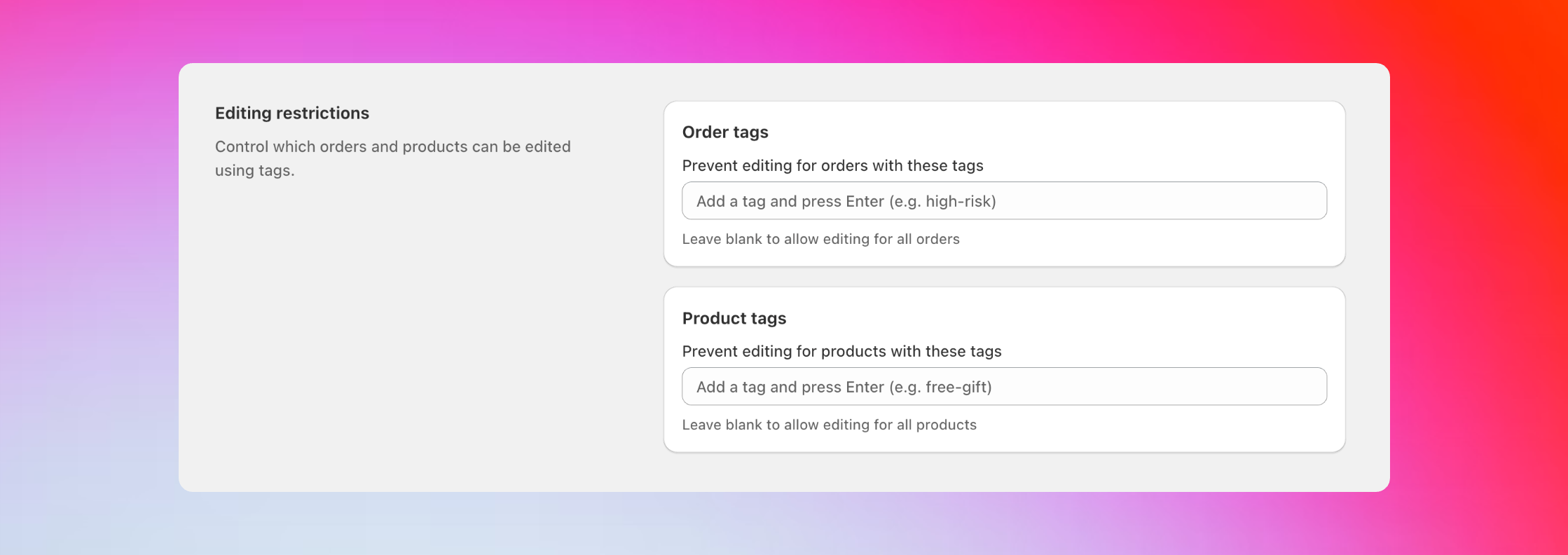 Bloque les modifications pour les commandes ou produits qui ont ces tags.
## Comment ça marche
**Ce que ça fait**
Ajoute un tag à une commande dans Shopify. Si ce tag est dans ta liste de blocage, les clients ne peuvent rien modifier sur cette commande.
**Comment le mettre en place**
1. Ajoute `no-edit` à ta liste de blocage de tags de commande dans Revize
2. Tague une commande avec `no-edit` dans Shopify
3. La commande entière devient non modifiable
**Exemples courants**
* Bloquer les commandes `high-risk` de toute modification
* Garder les commandes `wholesale` verrouillées
* Empêcher les modifications sur les commandes `final-sale`
* Bloquer les commandes `rush` qui sont déjà en préparation
**Ce que ça fait**
Ajoute un tag à un produit dans Shopify. Si ce tag est dans ta liste de blocage, les clients ne peuvent pas modifier cet article spécifique dans leur commande. Les autres articles restent modifiables.
**Ce qui est bloqué pour ce produit**
* Changer la quantité
* Changer la taille, couleur ou variante
* Le retirer de la commande
**Comment le mettre en place**
1. Ajoute `final-sale` à ta liste de blocage de tags de produit dans Revize
2. Tague un produit avec `final-sale` dans Shopify
3. Ce produit devient non modifiable dans toutes les commandes
**Exemples courants**
* Bloquer la modification des articles `final-sale`
* Protéger les produits `custom` ou `personalized`
* Verrouiller les composants `bundle` contre toute modification
## Où trouver les tags dans Shopify
**Pour les commandes :**
1. Va dans Orders dans ton admin Shopify
2. Clique sur n'importe quelle commande
3. Fais défiler jusqu'au champ Tags
4. Ajoute des tags comme `no-edit` ou `high-risk`
**Pour les produits :**
1. Va dans Products dans ton admin Shopify
2. Clique sur n'importe quel produit
3. Dans la section Search engine listing, trouve Tags
4. Ajoute des tags comme `final-sale` ou `custom`
## Restrictions avancées
Pour des règles plus complexes, nous pouvons les configurer pour toi :
Autorise les modifications mais empêche les annulations de commande en utilisant des tags de commande spécifiques.
Bloque les modifications d'adresse pour des types de clients spécifiques en utilisant des tags client.
N'affiche que des produits spécifiques quand les clients essaient d'ajouter des articles à leur commande.
Bloque les modifications basées sur des propriétés de ligne d'article personnalisées comme les ID de bundle ou les drapeaux spéciaux.
## Bonnes pratiques
**Utilise des noms de tags clairs :**
* `no-edit` au lieu de `ne` ou `block`
* `final-sale` au lieu de `fs` ou `clearance`
* `high-risk` au lieu de `hr` ou `risky`
**Planifie ta stratégie :**
* Décide quels produits ne devraient jamais être modifiables et tague-les à leur création
* Utilise Shopify Flow pour taguer automatiquement les commandes selon la valeur, l'emplacement ou le type de client
* Documente tes tags pour que ton équipe sache à quoi sert chacun
## Questions courantes
**Vérifie ces points :**
* Assure-toi que le nom du tag dans Revize correspond exactement à celui que tu as saisi dans Shopify
* Clique sur **Save** dans Revize après avoir ajouté le tag
* Vérifie que tu as ajouté le tag au bon endroit (page de commande vs page de produit)
* Rafraîchis la page de commande du client et réessaie
**C'est normal.** Les tags de produit ne bloquent que ce produit spécifique. Les clients peuvent toujours modifier les autres articles de la même commande.
Si tu veux bloquer la commande entière, utilise plutôt un tag de commande.
**Oui, avec Shopify Flow.** Mets en place un Flow qui ajoute un tag `no-edit` aux commandes 2 heures après leur création. Ensuite, ajoute `no-edit` à ta liste de blocage de tags de commande dans Revize.
**Écris-nous !** Envoie tes besoins à [hello@revize.app](mailto:hello@revize.app). Nous pouvons mettre en place des règles personnalisées pour presque tous les scénarios.
**Mets en place le tagage automatique pour bloquer les modifications selon tes règles métier :**
D'abord, ajoute tes tags de blocage dans Revize sous order tags ou product tags (comme `no-edit` ou `high-risk`).
Dans Shopify, crée un Flow qui ajoute ces mêmes tags aux commandes ou produits selon tes conditions.
Quand Flow ajoute le tag à une commande ou un produit, Revize bloque automatiquement la modification.
**Exemples de workflows :**
* Ajoute `no-edit` à ta liste de blocage de tags de commande → Crée un Flow qui tague les commandes avec `no-edit` 2 heures après leur passage
* Ajoute `high-risk` à ta liste de blocage de tags de commande → Crée un Flow qui tague les commandes de plus de 500 \$ avec `high-risk`
* Ajoute `final-sale` à ta liste de blocage de tags de produit → Crée un Flow qui tague les produits en liquidation avec `final-sale`
Les tags que tu configures dans Revize et les tags que Flow ajoute aux commandes ou produits doivent correspondre exactement pour que le blocage fonctionne.
## Configuration liée
* [Fenêtre d'édition](/fr/setup/edit-window) — définis la durée pendant laquelle les clients peuvent modifier les commandes
* [Traitement des commandes](/fr/setup/order-processing) — choisis le workflow hold vs skip-hold
* [Options d'édition client](/fr/setup/edit-permissions) — contrôle quels types de modifications sont autorisés
Bloque les modifications pour les commandes ou produits qui ont ces tags.
## Comment ça marche
**Ce que ça fait**
Ajoute un tag à une commande dans Shopify. Si ce tag est dans ta liste de blocage, les clients ne peuvent rien modifier sur cette commande.
**Comment le mettre en place**
1. Ajoute `no-edit` à ta liste de blocage de tags de commande dans Revize
2. Tague une commande avec `no-edit` dans Shopify
3. La commande entière devient non modifiable
**Exemples courants**
* Bloquer les commandes `high-risk` de toute modification
* Garder les commandes `wholesale` verrouillées
* Empêcher les modifications sur les commandes `final-sale`
* Bloquer les commandes `rush` qui sont déjà en préparation
**Ce que ça fait**
Ajoute un tag à un produit dans Shopify. Si ce tag est dans ta liste de blocage, les clients ne peuvent pas modifier cet article spécifique dans leur commande. Les autres articles restent modifiables.
**Ce qui est bloqué pour ce produit**
* Changer la quantité
* Changer la taille, couleur ou variante
* Le retirer de la commande
**Comment le mettre en place**
1. Ajoute `final-sale` à ta liste de blocage de tags de produit dans Revize
2. Tague un produit avec `final-sale` dans Shopify
3. Ce produit devient non modifiable dans toutes les commandes
**Exemples courants**
* Bloquer la modification des articles `final-sale`
* Protéger les produits `custom` ou `personalized`
* Verrouiller les composants `bundle` contre toute modification
## Où trouver les tags dans Shopify
**Pour les commandes :**
1. Va dans Orders dans ton admin Shopify
2. Clique sur n'importe quelle commande
3. Fais défiler jusqu'au champ Tags
4. Ajoute des tags comme `no-edit` ou `high-risk`
**Pour les produits :**
1. Va dans Products dans ton admin Shopify
2. Clique sur n'importe quel produit
3. Dans la section Search engine listing, trouve Tags
4. Ajoute des tags comme `final-sale` ou `custom`
## Restrictions avancées
Pour des règles plus complexes, nous pouvons les configurer pour toi :
Autorise les modifications mais empêche les annulations de commande en utilisant des tags de commande spécifiques.
Bloque les modifications d'adresse pour des types de clients spécifiques en utilisant des tags client.
N'affiche que des produits spécifiques quand les clients essaient d'ajouter des articles à leur commande.
Bloque les modifications basées sur des propriétés de ligne d'article personnalisées comme les ID de bundle ou les drapeaux spéciaux.
## Bonnes pratiques
**Utilise des noms de tags clairs :**
* `no-edit` au lieu de `ne` ou `block`
* `final-sale` au lieu de `fs` ou `clearance`
* `high-risk` au lieu de `hr` ou `risky`
**Planifie ta stratégie :**
* Décide quels produits ne devraient jamais être modifiables et tague-les à leur création
* Utilise Shopify Flow pour taguer automatiquement les commandes selon la valeur, l'emplacement ou le type de client
* Documente tes tags pour que ton équipe sache à quoi sert chacun
## Questions courantes
**Vérifie ces points :**
* Assure-toi que le nom du tag dans Revize correspond exactement à celui que tu as saisi dans Shopify
* Clique sur **Save** dans Revize après avoir ajouté le tag
* Vérifie que tu as ajouté le tag au bon endroit (page de commande vs page de produit)
* Rafraîchis la page de commande du client et réessaie
**C'est normal.** Les tags de produit ne bloquent que ce produit spécifique. Les clients peuvent toujours modifier les autres articles de la même commande.
Si tu veux bloquer la commande entière, utilise plutôt un tag de commande.
**Oui, avec Shopify Flow.** Mets en place un Flow qui ajoute un tag `no-edit` aux commandes 2 heures après leur création. Ensuite, ajoute `no-edit` à ta liste de blocage de tags de commande dans Revize.
**Écris-nous !** Envoie tes besoins à [hello@revize.app](mailto:hello@revize.app). Nous pouvons mettre en place des règles personnalisées pour presque tous les scénarios.
**Mets en place le tagage automatique pour bloquer les modifications selon tes règles métier :**
D'abord, ajoute tes tags de blocage dans Revize sous order tags ou product tags (comme `no-edit` ou `high-risk`).
Dans Shopify, crée un Flow qui ajoute ces mêmes tags aux commandes ou produits selon tes conditions.
Quand Flow ajoute le tag à une commande ou un produit, Revize bloque automatiquement la modification.
**Exemples de workflows :**
* Ajoute `no-edit` à ta liste de blocage de tags de commande → Crée un Flow qui tague les commandes avec `no-edit` 2 heures après leur passage
* Ajoute `high-risk` à ta liste de blocage de tags de commande → Crée un Flow qui tague les commandes de plus de 500 \$ avec `high-risk`
* Ajoute `final-sale` à ta liste de blocage de tags de produit → Crée un Flow qui tague les produits en liquidation avec `final-sale`
Les tags que tu configures dans Revize et les tags que Flow ajoute aux commandes ou produits doivent correspondre exactement pour que le blocage fonctionne.
## Configuration liée
* [Fenêtre d'édition](/fr/setup/edit-window) — définis la durée pendant laquelle les clients peuvent modifier les commandes
* [Traitement des commandes](/fr/setup/order-processing) — choisis le workflow hold vs skip-hold
* [Options d'édition client](/fr/setup/edit-permissions) — contrôle quels types de modifications sont autorisés