> ## Documentation Index
> Fetch the complete documentation index at: https://docs.revize.app/llms.txt
> Use this file to discover all available pages before exploring further.
# Traductions & personnalisation du texte
> Personnalise et traduis le texte d'édition de commande Shopify pour tes clients internationaux. Revize prend en charge plus de 24 langues avec traductions automatiques et options de personnalisation complètes.
Parle la langue de tes clients. Revize traduit automatiquement l'expérience d'édition de commande dans plus de 24 langues, avec un contrôle de personnalisation complet pour correspondre à ta voix de marque.
## Pourquoi les traductions comptent pour les boutiques Shopify internationales
Les clients se sentent plus en confiance pour modifier leurs commandes dans leur langue maternelle, ce qui mène à des taux de complétion plus élevés.
Des instructions claires et localisées préviennent les malentendus et réduisent les tickets de support internationaux.
Des traductions professionnelles dans les langues locales montrent aux clients que tu tiens à leur expérience.
Lève les barrières linguistiques pour servir efficacement les clients internationaux sur tous les marchés.
## Langues prises en charge
**Europe occidentale :**
* Espagnol (es)
* Français (fr)
* Allemand (de)
* Italien (it)
* Néerlandais (nl)
* Portugais (pt)
* Portugais brésilien (pt-br)
**Europe du Nord & de l'Est :**
* Finnois (fi)
* Suédois (sv)
* Danois (da)
* Norvégien (no)
* Polonais (pl)
* Hongrois (hu)
* Lituanien (lt)
* Roumain (ro)
* Russe (ru)
**Asie de l'Est :**
* Coréen (ko)
* Japonais (ja)
* Chinois simplifié (zh)
**Asie du Sud-Est & du Sud :**
* Thaï (th)
* Géorgien (ka)
**Moyen-Orient & sémitiques :**
* Hébreu (he)
* Arabe (ar)
Tu as besoin d'une autre langue ? Écris-nous à [hello@revize.app](mailto:hello@revize.app) et nous l'ajouterons en quelques minutes. Nous pouvons prendre en charge pratiquement toutes les langues que parlent tes clients.
## Qualité de traduction et personnalisation
Nous utilisons une IA avancée combinée à une revue humaine pour garantir des traductions précises et naturelles. Cependant, tu as un contrôle total pour personnaliser n'importe quel texte afin de correspondre à ta voix de marque ou aux nuances locales.
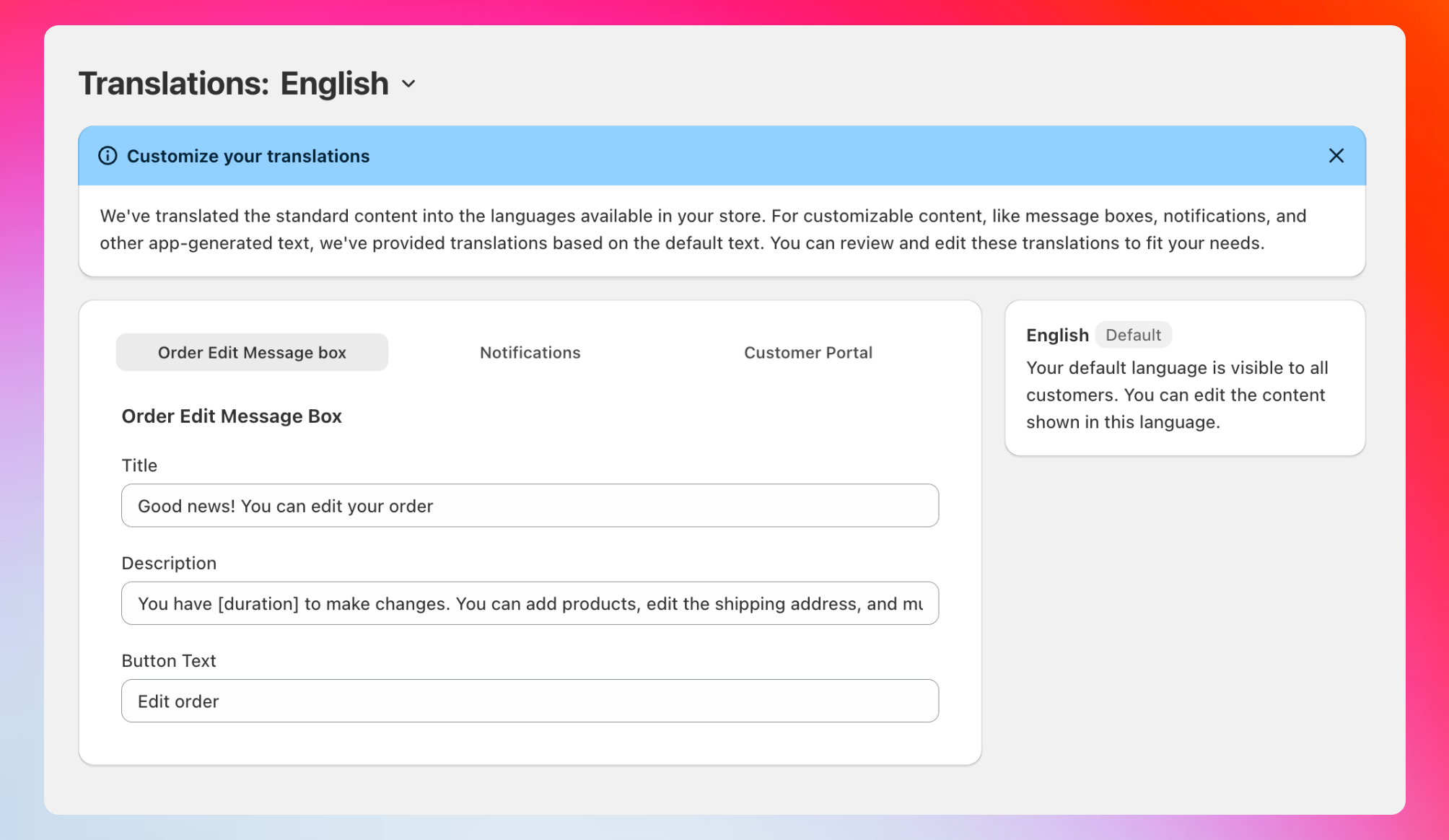 Accède à ton tableau de bord de traductions pour personnaliser le texte dans toutes les langues prises en charge.
## Trois zones de personnalisation
### Boîte de message d'édition de commande
Accède à ton tableau de bord de traductions pour personnaliser le texte dans toutes les langues prises en charge.
## Trois zones de personnalisation
### Boîte de message d'édition de commande
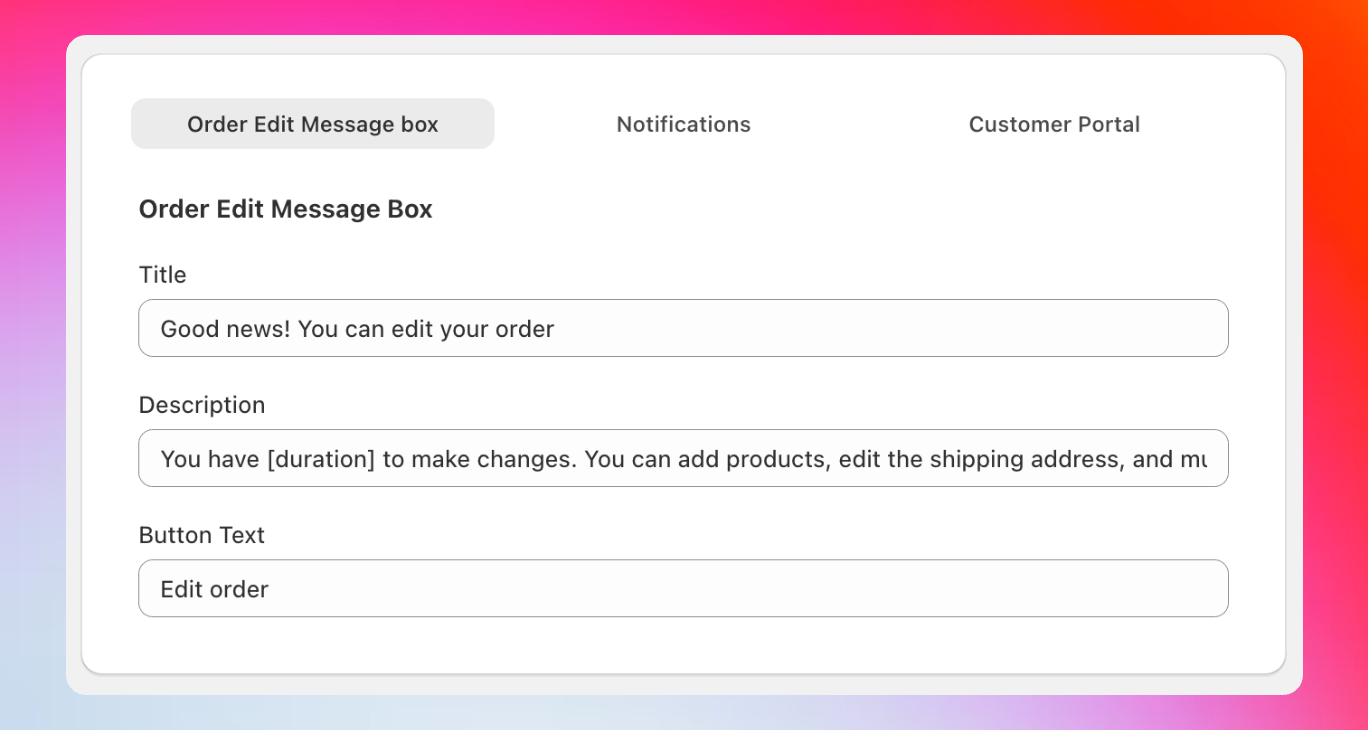 Personnalise la boîte de message qui apparaît sur ta page de remerciement pour informer les clients de l'édition de commande.
**Apparaît sur :** la page de remerciement après le checkout
**Objectif :** informer les clients qu'ils peuvent modifier leur commande
**Texte par défaut :**
* **Titre :** « Good news! You can edit your orders »
* **Description :** « You have \[duration] to make changes. You can add products, edit the shipping address, and much more. »
* **Bouton :** « Edit order »
**Personnaliser l'apparence :** Va dans **Settings > Checkout > Order status page** dans ton admin Shopify, trouve le bloc d'application Revize et ajuste les options de style.
**Durée dynamique :** Utilise la variable `[duration]` pour afficher le temps exact restant, comme « You have 30 minutes to make changes » — cela crée de l'urgence et améliore les taux de conversion.
**Alternatives créatives pour ta boîte de message :**
* « Oups, besoin de changer quelque chose ? Pas de souci ! »
* « Tu as fait une erreur ? Corrige-la instantanément ! »
* « Ta commande n'est pas gravée dans le marbre — modifie-la maintenant ! »
Personnalise la boîte de message qui apparaît sur ta page de remerciement pour informer les clients de l'édition de commande.
**Apparaît sur :** la page de remerciement après le checkout
**Objectif :** informer les clients qu'ils peuvent modifier leur commande
**Texte par défaut :**
* **Titre :** « Good news! You can edit your orders »
* **Description :** « You have \[duration] to make changes. You can add products, edit the shipping address, and much more. »
* **Bouton :** « Edit order »
**Personnaliser l'apparence :** Va dans **Settings > Checkout > Order status page** dans ton admin Shopify, trouve le bloc d'application Revize et ajuste les options de style.
**Durée dynamique :** Utilise la variable `[duration]` pour afficher le temps exact restant, comme « You have 30 minutes to make changes » — cela crée de l'urgence et améliore les taux de conversion.
**Alternatives créatives pour ta boîte de message :**
* « Oups, besoin de changer quelque chose ? Pas de souci ! »
* « Tu as fait une erreur ? Corrige-la instantanément ! »
* « Ta commande n'est pas gravée dans le marbre — modifie-la maintenant ! »
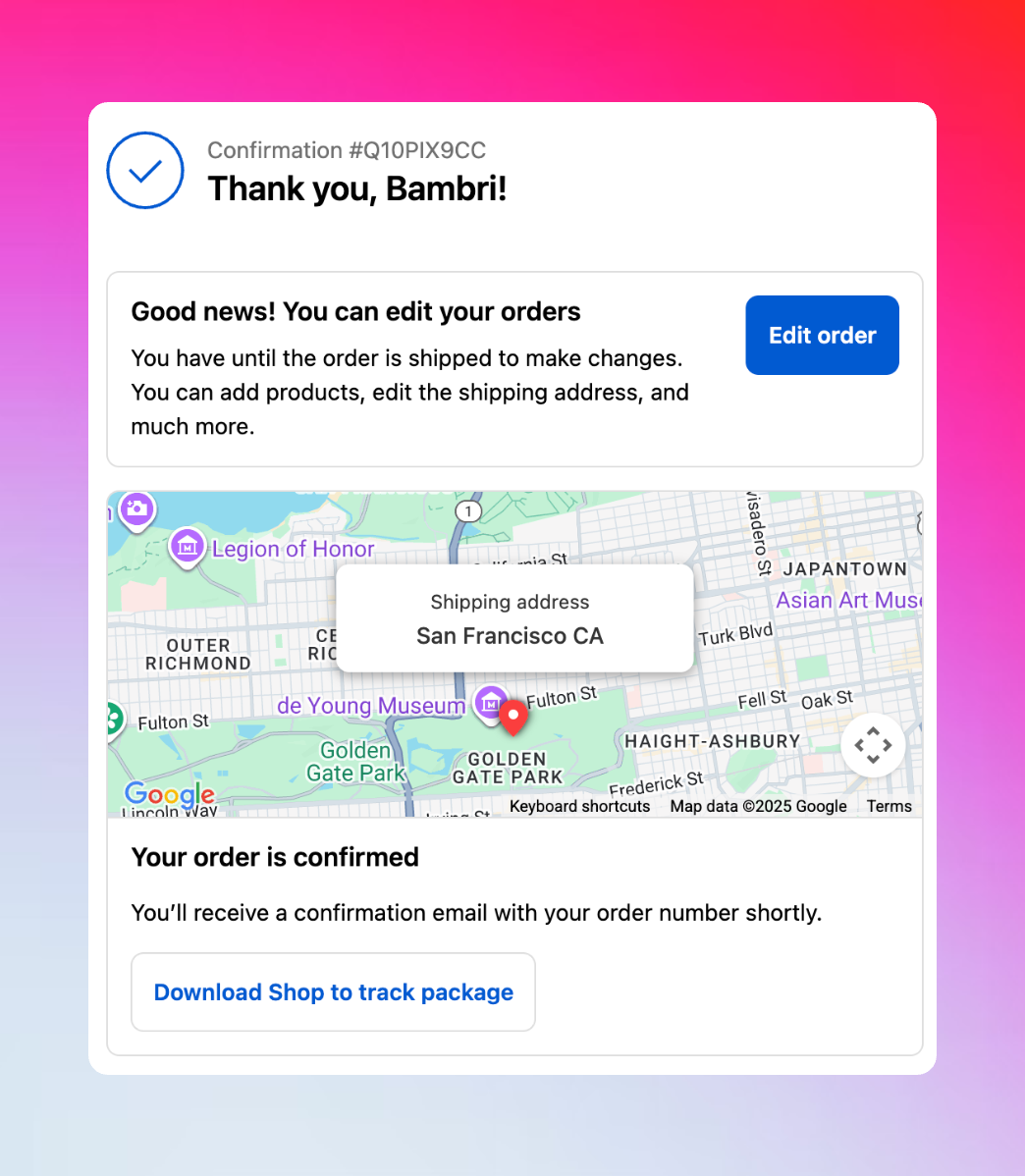 Comment la boîte de message apparaît aux clients sur la page de remerciement après le checkout.
### Notifications
Comment la boîte de message apparaît aux clients sur la page de remerciement après le checkout.
### Notifications
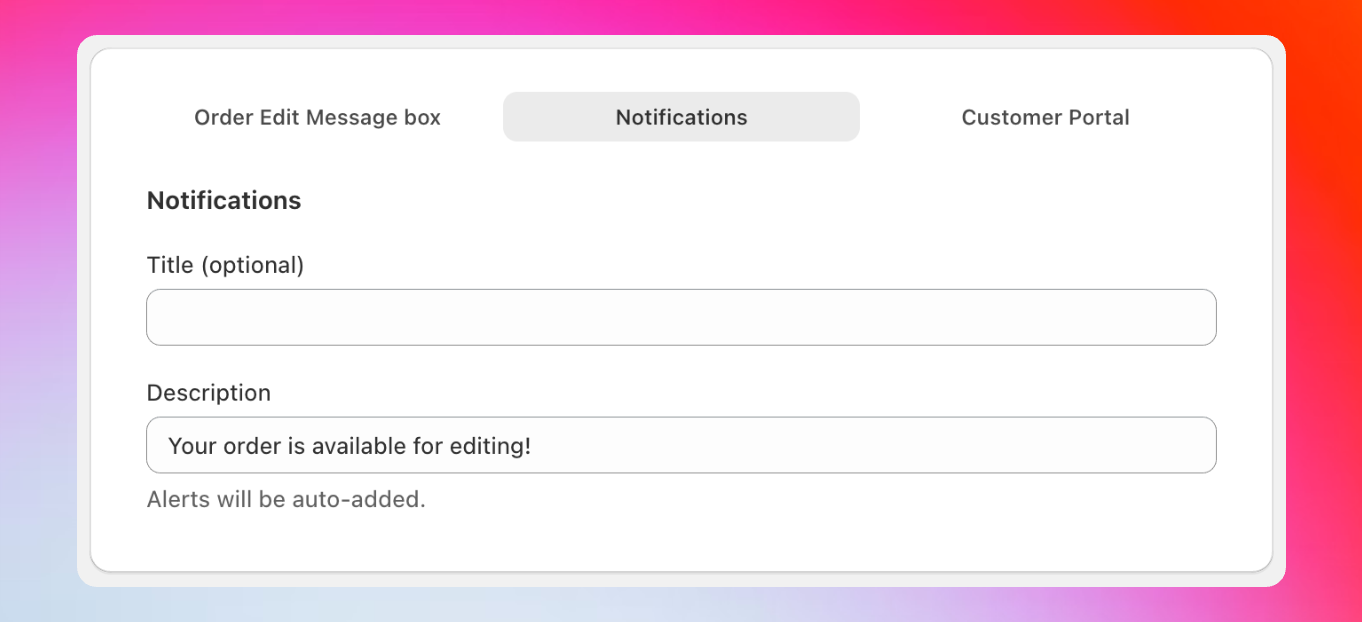 Configure des bannières de notification qui apparaissent tout au long de l'expérience client pour rappeler les options d'édition.
**Apparaît :** tout au long du parcours client sous forme de bannières de notification
**Objectif :** rappeler aux clients la disponibilité de l'édition
**Texte par défaut :**
* **Titre :** (facultatif)
* **Description :** « Your order is available for editing! »
**Personnaliser l'apparence :** Va dans **Settings > Checkout > Order status page** dans ton admin Shopify, trouve le bloc d'application de notification Revize et ajuste le style.
**Crée de l'urgence avec la durée :** Utilise des descriptions comme « You have \[duration] left to edit your order! » pour encourager une action immédiate. La variable se met automatiquement à jour pour afficher « 30 minutes », « 1 hour », etc.
**Exemples de notifications engageantes :**
* « Dernière chance de perfectionner ta commande ! »
* « Encore le temps d'ajouter cet article que tu as oublié ! »
* « Vite ! Plus que \[duration] pour faire des changements ! »
### Portail client
Configure des bannières de notification qui apparaissent tout au long de l'expérience client pour rappeler les options d'édition.
**Apparaît :** tout au long du parcours client sous forme de bannières de notification
**Objectif :** rappeler aux clients la disponibilité de l'édition
**Texte par défaut :**
* **Titre :** (facultatif)
* **Description :** « Your order is available for editing! »
**Personnaliser l'apparence :** Va dans **Settings > Checkout > Order status page** dans ton admin Shopify, trouve le bloc d'application de notification Revize et ajuste le style.
**Crée de l'urgence avec la durée :** Utilise des descriptions comme « You have \[duration] left to edit your order! » pour encourager une action immédiate. La variable se met automatiquement à jour pour afficher « 30 minutes », « 1 hour », etc.
**Exemples de notifications engageantes :**
* « Dernière chance de perfectionner ta commande ! »
* « Encore le temps d'ajouter cet article que tu as oublié ! »
* « Vite ! Plus que \[duration] pour faire des changements ! »
### Portail client
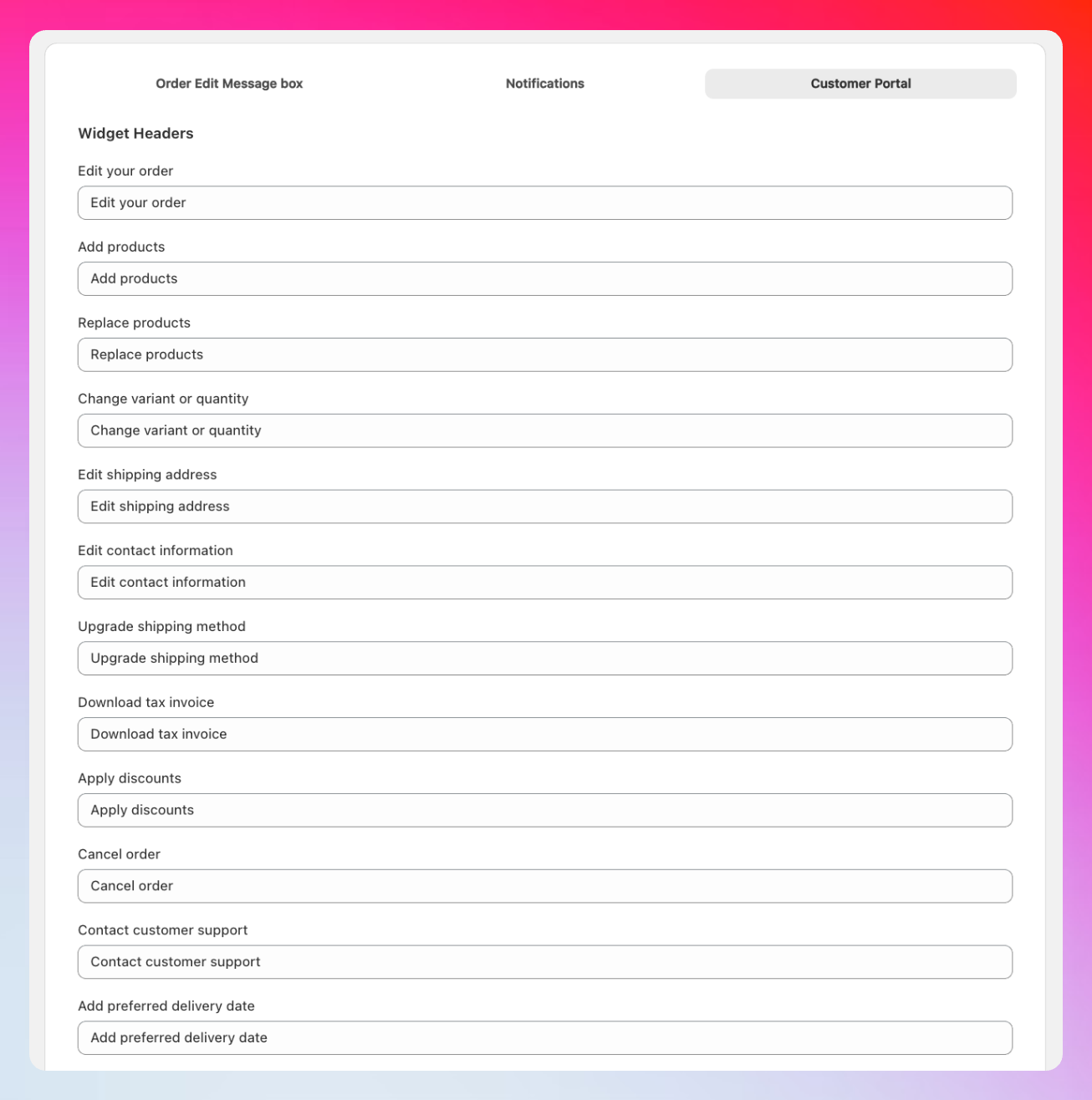 Personnalise chaque morceau de texte que les clients voient dans le portail d'édition de commande.
**Contrôle complet du texte pour :**
**Personnalise tous les titres des options d'édition :**
* Edit your order
* Add products
* Replace products
* Change variant or quantity
* Edit shipping address
* Edit contact information
* Upgrade shipping method
* Download tax invoice
* Apply discounts
* Cancel order
* Contact customer support
* Add preferred delivery date
**7 options d'annulation entièrement personnalisables** qui apparaissent quand les clients annulent leurs commandes. Les motifs par défaut incluent les scénarios courants, mais tu peux les personnaliser pour ton entreprise et ta clientèle.
**7 catégories de support personnalisables** qui aident à organiser les demandes des clients et à les router vers les bons membres de l'équipe pour une résolution plus rapide.
**Messages de transaction incluant :**
* Notifications de paiement dû
* Informations de traitement de remboursement
* Invitations de confirmation de commande
* Mises à jour de solde et de statut de paiement
Personnalise chaque morceau de texte que les clients voient dans le portail d'édition de commande.
**Contrôle complet du texte pour :**
**Personnalise tous les titres des options d'édition :**
* Edit your order
* Add products
* Replace products
* Change variant or quantity
* Edit shipping address
* Edit contact information
* Upgrade shipping method
* Download tax invoice
* Apply discounts
* Cancel order
* Contact customer support
* Add preferred delivery date
**7 options d'annulation entièrement personnalisables** qui apparaissent quand les clients annulent leurs commandes. Les motifs par défaut incluent les scénarios courants, mais tu peux les personnaliser pour ton entreprise et ta clientèle.
**7 catégories de support personnalisables** qui aident à organiser les demandes des clients et à les router vers les bons membres de l'équipe pour une résolution plus rapide.
**Messages de transaction incluant :**
* Notifications de paiement dû
* Informations de traitement de remboursement
* Invitations de confirmation de commande
* Mises à jour de solde et de statut de paiement
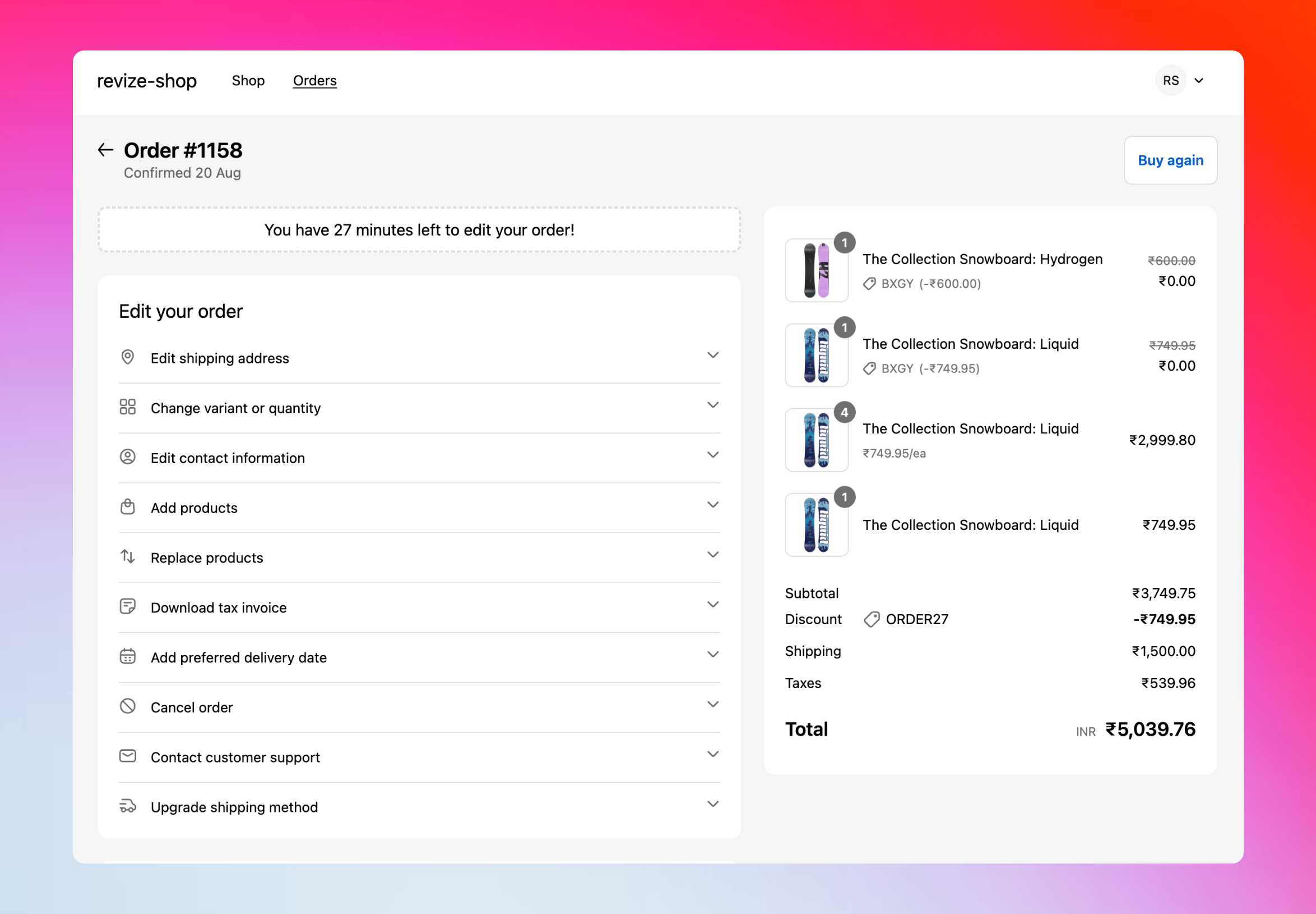 Vois comment ton texte personnalisé apparaît dans l'interface réelle du portail client.
## Comment personnaliser les traductions
Dans ton application Revize, clique sur **Translations** dans la barre latérale.
Clique sur le menu déroulant des langues pour basculer entre les langues publiées de ta boutique.
Sélectionne parmi les onglets Order Edit Message Box, Notifications ou Customer Portal.
Modifie n'importe quel champ de texte pour correspondre à ta voix de marque et aux besoins de tes clients.
Clique sur **Save** pour appliquer immédiatement tes personnalisations.
**Disponibilité des langues :** Seules les langues publiées dans ta boutique Shopify apparaîtront dans l'interface des traductions. Ajoute d'abord les langues à ta boutique, puis personnalise-les dans Revize.
## Options de personnalisation avancées
**Au-delà du tableau de bord :** Nous avons inclus le texte le plus couramment personnalisé dans ton tableau de bord Revize. Pour des personnalisations avancées comme les messages d'erreur spécifiques, les boutons, le texte de confirmation ou le langage de workflow spécialisé, contacte notre équipe support à [hello@revize.app](mailto:hello@revize.app).
**Exemples de personnalité de marque :**
**Boîte de message :** « Oups ! Tu as oublié quelque chose ? Pas de souci — tu as le temps de corriger ça ! »
**Notification :** « Psst... ta commande est encore modifiable ! »
**En-tête de widget :** « Ajuste ta commande »
**Boîte de message :** « Modifications de commande disponibles pendant \[duration] »
**Notification :** « Fenêtre d'édition active — fais tes changements maintenant »
**En-tête de widget :** « Modifier les détails de la commande »
**Boîte de message :** « Agis vite ! \[duration] pour perfectionner ta commande ! »
**Notification :** « Le temps presse — modifie maintenant ! »
**En-tête de widget :** « Changements rapides de commande »
**Boîte de message :** « Affine ta commande à la perfection »
**Notification :** « Ton service d'édition concierge t'attend »
**En-tête de widget :** « Cure ta sélection »
## Questions fréquentes
Écris-nous à [hello@revize.app](mailto:hello@revize.app) avec la langue dont tu as besoin. Nous l'ajouterons en quelques minutes et fournirons des traductions automatiques pour tous les éléments de texte.
Oui, les changements dans le tableau de bord des traductions sont mis à jour immédiatement. Teste différentes langues en changeant la langue de ton navigateur.
Nos traductions propulsées par l'IA fonctionnent parfaitement en standard. Tes clients verront des traductions professionnelles et précises sans aucune configuration requise.
Absolument ! Contacte notre équipe support pour des personnalisations avancées. Nous pouvons modifier n'importe quel élément de texte de l'expérience d'édition de commande pour correspondre à tes besoins.
Pas du tout. Les traductions ne changent que le texte que voient les clients — toutes les fonctionnalités d'édition, la logique et les intégrations fonctionnent exactement de la même manière indépendamment de la langue.
Des traductions professionnelles éliminent les barrières et créent la confiance avec les clients internationaux. Prends quelques minutes pour personnaliser les messages clés et regarde tes taux de conversion globaux s'améliorer.
Vois comment ton texte personnalisé apparaît dans l'interface réelle du portail client.
## Comment personnaliser les traductions
Dans ton application Revize, clique sur **Translations** dans la barre latérale.
Clique sur le menu déroulant des langues pour basculer entre les langues publiées de ta boutique.
Sélectionne parmi les onglets Order Edit Message Box, Notifications ou Customer Portal.
Modifie n'importe quel champ de texte pour correspondre à ta voix de marque et aux besoins de tes clients.
Clique sur **Save** pour appliquer immédiatement tes personnalisations.
**Disponibilité des langues :** Seules les langues publiées dans ta boutique Shopify apparaîtront dans l'interface des traductions. Ajoute d'abord les langues à ta boutique, puis personnalise-les dans Revize.
## Options de personnalisation avancées
**Au-delà du tableau de bord :** Nous avons inclus le texte le plus couramment personnalisé dans ton tableau de bord Revize. Pour des personnalisations avancées comme les messages d'erreur spécifiques, les boutons, le texte de confirmation ou le langage de workflow spécialisé, contacte notre équipe support à [hello@revize.app](mailto:hello@revize.app).
**Exemples de personnalité de marque :**
**Boîte de message :** « Oups ! Tu as oublié quelque chose ? Pas de souci — tu as le temps de corriger ça ! »
**Notification :** « Psst... ta commande est encore modifiable ! »
**En-tête de widget :** « Ajuste ta commande »
**Boîte de message :** « Modifications de commande disponibles pendant \[duration] »
**Notification :** « Fenêtre d'édition active — fais tes changements maintenant »
**En-tête de widget :** « Modifier les détails de la commande »
**Boîte de message :** « Agis vite ! \[duration] pour perfectionner ta commande ! »
**Notification :** « Le temps presse — modifie maintenant ! »
**En-tête de widget :** « Changements rapides de commande »
**Boîte de message :** « Affine ta commande à la perfection »
**Notification :** « Ton service d'édition concierge t'attend »
**En-tête de widget :** « Cure ta sélection »
## Questions fréquentes
Écris-nous à [hello@revize.app](mailto:hello@revize.app) avec la langue dont tu as besoin. Nous l'ajouterons en quelques minutes et fournirons des traductions automatiques pour tous les éléments de texte.
Oui, les changements dans le tableau de bord des traductions sont mis à jour immédiatement. Teste différentes langues en changeant la langue de ton navigateur.
Nos traductions propulsées par l'IA fonctionnent parfaitement en standard. Tes clients verront des traductions professionnelles et précises sans aucune configuration requise.
Absolument ! Contacte notre équipe support pour des personnalisations avancées. Nous pouvons modifier n'importe quel élément de texte de l'expérience d'édition de commande pour correspondre à tes besoins.
Pas du tout. Les traductions ne changent que le texte que voient les clients — toutes les fonctionnalités d'édition, la logique et les intégrations fonctionnent exactement de la même manière indépendamment de la langue.
Des traductions professionnelles éliminent les barrières et créent la confiance avec les clients internationaux. Prends quelques minutes pour personnaliser les messages clés et regarde tes taux de conversion globaux s'améliorer.