> ## Documentation Index
> Fetch the complete documentation index at: https://docs.revize.app/llms.txt
> Use this file to discover all available pages before exploring further.
# Aggiungi prodotti
> Permetti ai clienti di aggiungere prodotti agli ordini esistenti dopo il checkout. Trasforma le modifiche d'ordine in opportunità di guadagno con suggerimenti intelligenti sui prodotti e gestione fluida dei pagamenti.
L'intenzione di acquisto è al massimo subito dopo il checkout. I clienti hanno appena passato la carta e sono in uno stato d'animo felice e di acquisto. Questo è il momento d'oro nel percorso di shopping per spingerli con discrezione ad aggiungere altri prodotti, rendendolo un modo sicuro per aumentare il valore medio dell'ordine.
**Questa pagina copre il flusso avviato dal cliente:** il cliente apre il Portale Clienti Revize e sceglie cosa aggiungere. Per mostrare proattivamente offerte mirate sulle pagine di ringraziamento e stato ordine, vedi [Upsell post-acquisto](/it/setup/post-purchase-upsells). Per aggiungere prodotti direttamente dalle tue email di marketing, vedi [upsell via email](/it/integrations#come-funzionano-gli-upsell-via-email).
## Perché gli upsell post-checkout funzionano
Ha appena completato un acquisto e sta pensando attivamente ai prodotti di cui ha bisogno.
Le informazioni di pagamento sono già salvate. Aggiungere prodotti richiede solo un clic più la conferma di pagamento.
Mentre rivedono il proprio ordine, i clienti spesso ricordano articoli correlati che hanno dimenticato di includere.
Gli articoli vengono aggiunti alla stessa spedizione invece di richiedere un ordine separato e costi di spedizione aggiuntivi.
## Come i clienti aggiungono prodotti
Dal Portale Clienti Revize, i clienti cliccano su **Aggiungi prodotti** per vedere la tua selezione curata di prodotti.
Scegli i prodotti con varianti (taglia, colore, quantità) usando la familiare interfaccia di sfoglio prodotti.
Vedi i nuovi articoli aggiunti al tuo ordine con totali e informazioni di spedizione aggiornati.
Clicca su **Paga ora** per addebitare l'importo aggiuntivo e confermare l'ordine ampliato.
Con il motore di regole di Revize, i merchant possono scegliere quali prodotti mostrare sotto "Aggiungi prodotti" in base ai tag dell'ordine e dei prodotti. Questa personalizzazione è attualmente disponibile tramite il nostro team di supporto: contattaci ([hello@revize.app](mailto:hello@revize.app)) con la tua richiesta di personalizzazione.
## Raccomandazioni di prodotto basate sull'IA
Mostra ai clienti ciò che vogliono davvero. Le raccomandazioni di prodotto sono ora alimentate dall'IA di Shopify e dalle tue scelte strategiche.
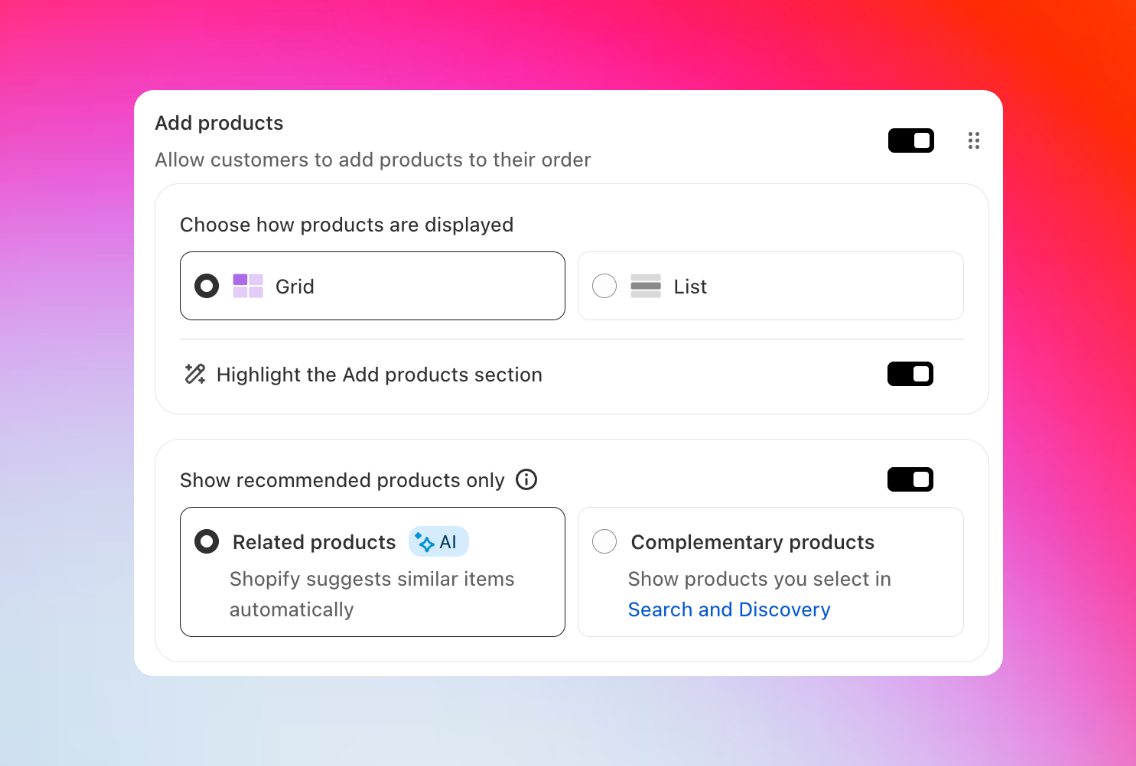 **Suggerimenti generati automaticamente**
L'IA di Shopify analizza i pattern di acquisto e la similarità dei prodotti per suggerire articoli pertinenti. Nessuna configurazione necessaria: impara dai dati del tuo store.
[Scopri come funzionano le raccomandazioni di Shopify AI →](https://shopify.dev/docs/storefronts/themes/product-merchandising/recommendations)
**Raccomandazioni selezionate a mano**
Cura esattamente cosa mostrare usando l'app Search & Discovery di Shopify. Perfetto per bundle, accessori o upsell strategici.
[Configura con Search & Discovery →](https://apps.shopify.com/search-and-discovery)
Il motore di upsell completo è stato rilasciato. [Upsell post-acquisto](/it/setup/post-purchase-upsells) aggiunge offerte basate su regole con targeting, sconti, layout, countdown e analytics sui ricavi, disponibili sulle pagine di ringraziamento e stato ordine.
***
## Vista a griglia per gli upsell di prodotto
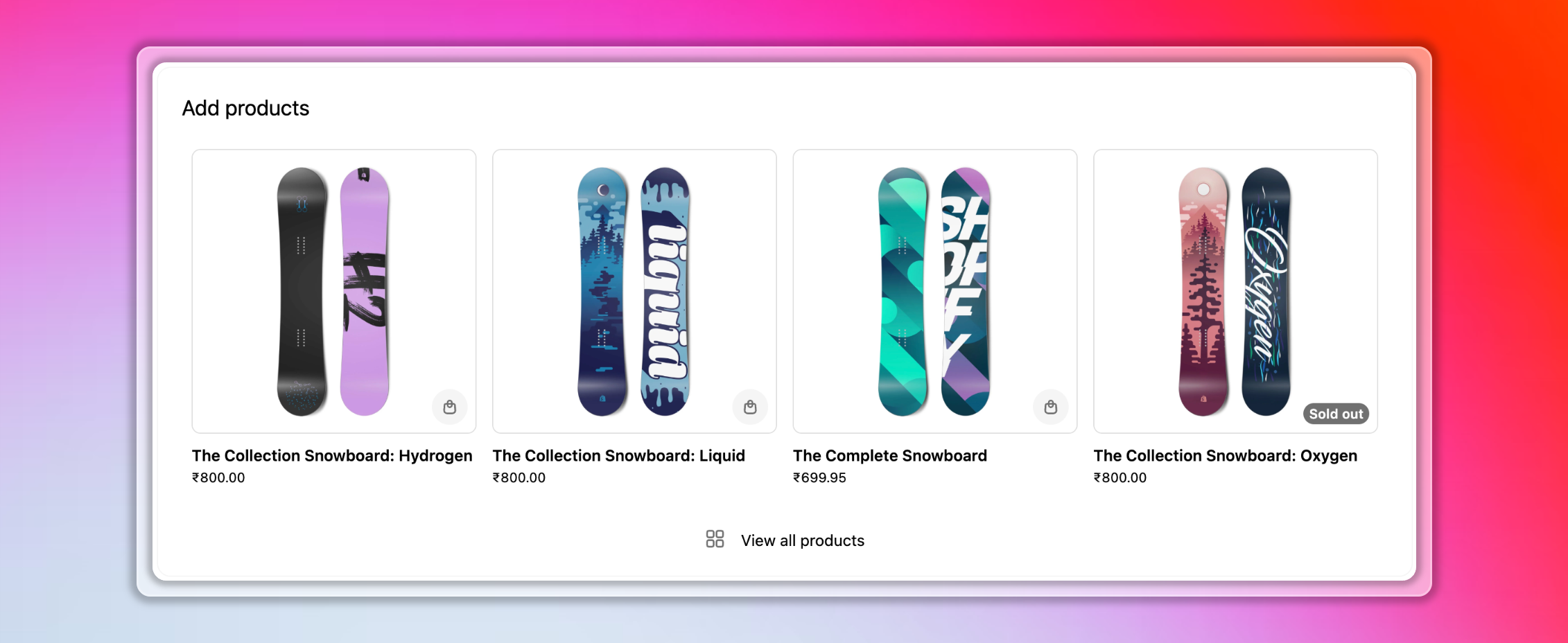
Mostra i prodotti in un layout a griglia visivo che rende lo sfoglio naturale e aumenta le conversioni.
**Suggerimenti generati automaticamente**
L'IA di Shopify analizza i pattern di acquisto e la similarità dei prodotti per suggerire articoli pertinenti. Nessuna configurazione necessaria: impara dai dati del tuo store.
[Scopri come funzionano le raccomandazioni di Shopify AI →](https://shopify.dev/docs/storefronts/themes/product-merchandising/recommendations)
**Raccomandazioni selezionate a mano**
Cura esattamente cosa mostrare usando l'app Search & Discovery di Shopify. Perfetto per bundle, accessori o upsell strategici.
[Configura con Search & Discovery →](https://apps.shopify.com/search-and-discovery)
Il motore di upsell completo è stato rilasciato. [Upsell post-acquisto](/it/setup/post-purchase-upsells) aggiunge offerte basate su regole con targeting, sconti, layout, countdown e analytics sui ricavi, disponibili sulle pagine di ringraziamento e stato ordine.
***
## Vista a griglia per gli upsell di prodotto
Mostra i prodotti in un layout a griglia visivo che rende lo sfoglio naturale e aumenta le conversioni.
 ### Opzioni di visualizzazione
Mostra i prodotti in card accattivanti con immagini, prezzi e pulsanti di aggiunta rapida in un moderno layout a griglia.
Evidenzia "Aggiungi prodotti" in una propria card prominente invece di nasconderla in una fisarmonica.
### Come abilitare la vista a griglia
In Revize, naviga alla scheda **Order Editing**.
In **Customer edit options**, individua l'impostazione **Add products**.
Scegli **Grid** dalle opzioni di visualizzazione.
Attiva **"Highlight the Add products section"** per la massima visibilità.
***
## Pagamento e prezzi
Tutti i prezzi dei prodotti sono mostrati chiaramente, inclusi eventuali sconti applicabili e risparmi sul volume.
Il totale dell'ordine si aggiorna immediatamente man mano che i clienti aggiungono articoli, mostrando le variazioni di tasse e spedizione.
Utilizza l'elaborazione del pagamento di Shopify con i metodi di pagamento salvati per un checkout rapido.
I prodotti aggiunti compaiono immediatamente nell'ordine con notifiche di conferma.
### Opzioni di visualizzazione
Mostra i prodotti in card accattivanti con immagini, prezzi e pulsanti di aggiunta rapida in un moderno layout a griglia.
Evidenzia "Aggiungi prodotti" in una propria card prominente invece di nasconderla in una fisarmonica.
### Come abilitare la vista a griglia
In Revize, naviga alla scheda **Order Editing**.
In **Customer edit options**, individua l'impostazione **Add products**.
Scegli **Grid** dalle opzioni di visualizzazione.
Attiva **"Highlight the Add products section"** per la massima visibilità.
***
## Pagamento e prezzi
Tutti i prezzi dei prodotti sono mostrati chiaramente, inclusi eventuali sconti applicabili e risparmi sul volume.
Il totale dell'ordine si aggiorna immediatamente man mano che i clienti aggiungono articoli, mostrando le variazioni di tasse e spedizione.
Utilizza l'elaborazione del pagamento di Shopify con i metodi di pagamento salvati per un checkout rapido.
I prodotti aggiunti compaiono immediatamente nell'ordine con notifiche di conferma.
 ## Strategie di upsell comprovate
Concentrati su articoli ad alto margine, add-on naturali o inventario che vuoi smaltire velocemente.
Mostra prezzi originali con sconti, evidenzia le soglie di spedizione gratuita e offri bundle per aumentare il valore percepito.
I migliori risultati arrivano subito dopo il checkout, all'inizio della finestra di modifica o prima delle stagioni di shopping di punta.
## Configura le aggiunte di prodotti
Nelle tue impostazioni **Revize Order Editing**, attiva **Add products** sotto Customer edit options.
Usa il potente motore di regole di Revize per selezionare quali prodotti i clienti possono aggiungere. Contatta il supporto per una selezione personalizzata in base al contenuto dell'ordine, ai tag o alle collezioni.
Effettua un ordine di prova e prova ad aggiungere prodotti per assicurarti che il flusso funzioni senza intoppi per i tuoi clienti.
## Impatto sulle entrate
I clienti che aggiungono prodotti durante la modifica aumentano tipicamente il valore dell'ordine del 15-40%.
Esperienze post-acquisto positive portano a più ordini ripetuti e referral.
Raccomandazioni di prodotto strategiche aiutano a smaltire inventario lento o promuovere nuovi prodotti.
L'upselling sui clienti esistenti è più conveniente rispetto all'acquisizione di nuovi.
## Feedback dei clienti
*"Molto più facile che fare un secondo ordine, tutto viene spedito insieme!"*
I clienti adorano evitare ordini multipli e costi di spedizione con l'esperienza fluida di Revize.
*"Ho trovato gli accessori perfetti che non sapevo vendeste."*
Le aggiunte di prodotto aiutano i clienti a scoprire l'intero catalogo attraverso raccomandazioni intelligenti.
*"Ho raggiunto la spedizione gratuita aggiungendo un altro articolo, geniale!"*
Le notifiche sulle soglie di spedizione guidano aggiunte strategiche e aumentano la soddisfazione.
*"Articoli aggiunti in pochi secondi senza reinserire i dati di pagamento!"*
Le aggiunte one-click rendono il processo senza attriti e incoraggiano più acquisti.
## Domande frequenti
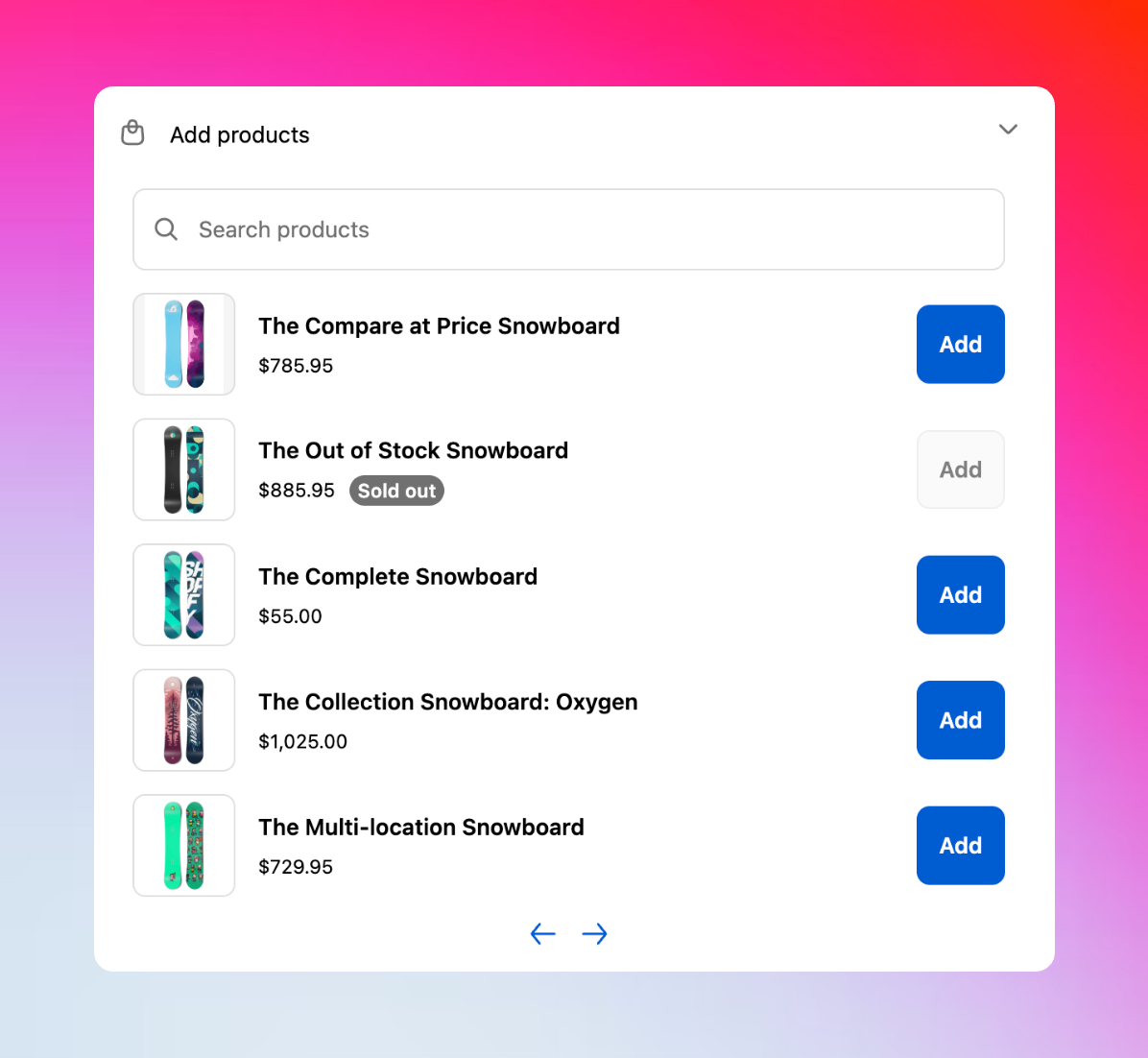
I clienti cliccano su "Aggiungi prodotti" nel loro portale di modifica ordini Revize, sfogliano gli articoli disponibili in una vista a lista pulita, selezionano le varianti tramite un popup modale e pagano le aggiunte attraverso il sistema di checkout sicuro di Shopify.
Sì, puoi usare il potente motore di regole di Revize per personalizzare la selezione dei prodotti in base ai tag dell'ordine, ai tag dei prodotti o ai segmenti dei clienti. Contatta il nostro team di supporto ([hello@revize.app](mailto:hello@revize.app)) per configurazioni personalizzate.
Assolutamente sì. I clienti che aggiungono prodotti durante la modifica con Revize aumentano tipicamente il valore del loro ordine del 15-40%, rendendola una delle strategie di upselling post-acquisto più efficaci.
Gli articoli aggiuntivi vengono addebitati attraverso il sistema di pagamento sicuro di Shopify utilizzando il metodo di pagamento salvato del cliente. Vedono l'importo aggiuntivo esatto prima di confermare l'acquisto.
Sì, Revize si integra perfettamente con il tuo store Shopify esistente, l'elaborazione dei pagamenti, la gestione dell'inventario e i sistemi di evasione senza interrompere il tuo flusso di lavoro.
I clienti possono aggiungere prodotti durante la propria finestra di modifica, tipicamente subito dopo l'acquisto tramite la pagina di ringraziamento, o ogni volta che accedono al loro ordine attraverso il portale clienti Revize.
Revize trasforma le aggiunte di prodotto in potenti opportunità di crescita. Abilita questa funzionalità per aumentare il valore medio dell'ordine offrendo al tempo stesso autentica comodità ai tuoi clienti attraverso un upselling post-acquisto intelligente.
## Funzionalità correlate
* [Upsell post-acquisto](/it/setup/post-purchase-upsells): offerte configurate dal merchant sulle pagine di ringraziamento e stato ordine
* [Applica sconti](/it/features/apply-discounts): permetti ai clienti di applicare codici sconto dimenticati al checkout
* [Modifiche di varianti e quantità prodotto](/it/features/product-quantity-edits): permetti ai clienti di modificare gli articoli esistenti nel loro ordine
* [Upgrade della spedizione](/it/features/shipping-upgrade): offri opzioni di consegna più veloci durante la modifica
* [Portale Clienti](/it/features/customer-portal): dove i clienti accedono a tutte le funzionalità di modifica
* [Restrizioni di modifica ordini](/it/setup/order-edit-restrictions): controlla quali prodotti possono essere aggiunti
## Strategie di upsell comprovate
Concentrati su articoli ad alto margine, add-on naturali o inventario che vuoi smaltire velocemente.
Mostra prezzi originali con sconti, evidenzia le soglie di spedizione gratuita e offri bundle per aumentare il valore percepito.
I migliori risultati arrivano subito dopo il checkout, all'inizio della finestra di modifica o prima delle stagioni di shopping di punta.
## Configura le aggiunte di prodotti
Nelle tue impostazioni **Revize Order Editing**, attiva **Add products** sotto Customer edit options.
Usa il potente motore di regole di Revize per selezionare quali prodotti i clienti possono aggiungere. Contatta il supporto per una selezione personalizzata in base al contenuto dell'ordine, ai tag o alle collezioni.
Effettua un ordine di prova e prova ad aggiungere prodotti per assicurarti che il flusso funzioni senza intoppi per i tuoi clienti.
## Impatto sulle entrate
I clienti che aggiungono prodotti durante la modifica aumentano tipicamente il valore dell'ordine del 15-40%.
Esperienze post-acquisto positive portano a più ordini ripetuti e referral.
Raccomandazioni di prodotto strategiche aiutano a smaltire inventario lento o promuovere nuovi prodotti.
L'upselling sui clienti esistenti è più conveniente rispetto all'acquisizione di nuovi.
## Feedback dei clienti
*"Molto più facile che fare un secondo ordine, tutto viene spedito insieme!"*
I clienti adorano evitare ordini multipli e costi di spedizione con l'esperienza fluida di Revize.
*"Ho trovato gli accessori perfetti che non sapevo vendeste."*
Le aggiunte di prodotto aiutano i clienti a scoprire l'intero catalogo attraverso raccomandazioni intelligenti.
*"Ho raggiunto la spedizione gratuita aggiungendo un altro articolo, geniale!"*
Le notifiche sulle soglie di spedizione guidano aggiunte strategiche e aumentano la soddisfazione.
*"Articoli aggiunti in pochi secondi senza reinserire i dati di pagamento!"*
Le aggiunte one-click rendono il processo senza attriti e incoraggiano più acquisti.
## Domande frequenti
I clienti cliccano su "Aggiungi prodotti" nel loro portale di modifica ordini Revize, sfogliano gli articoli disponibili in una vista a lista pulita, selezionano le varianti tramite un popup modale e pagano le aggiunte attraverso il sistema di checkout sicuro di Shopify.
Sì, puoi usare il potente motore di regole di Revize per personalizzare la selezione dei prodotti in base ai tag dell'ordine, ai tag dei prodotti o ai segmenti dei clienti. Contatta il nostro team di supporto ([hello@revize.app](mailto:hello@revize.app)) per configurazioni personalizzate.
Assolutamente sì. I clienti che aggiungono prodotti durante la modifica con Revize aumentano tipicamente il valore del loro ordine del 15-40%, rendendola una delle strategie di upselling post-acquisto più efficaci.
Gli articoli aggiuntivi vengono addebitati attraverso il sistema di pagamento sicuro di Shopify utilizzando il metodo di pagamento salvato del cliente. Vedono l'importo aggiuntivo esatto prima di confermare l'acquisto.
Sì, Revize si integra perfettamente con il tuo store Shopify esistente, l'elaborazione dei pagamenti, la gestione dell'inventario e i sistemi di evasione senza interrompere il tuo flusso di lavoro.
I clienti possono aggiungere prodotti durante la propria finestra di modifica, tipicamente subito dopo l'acquisto tramite la pagina di ringraziamento, o ogni volta che accedono al loro ordine attraverso il portale clienti Revize.
Revize trasforma le aggiunte di prodotto in potenti opportunità di crescita. Abilita questa funzionalità per aumentare il valore medio dell'ordine offrendo al tempo stesso autentica comodità ai tuoi clienti attraverso un upselling post-acquisto intelligente.
## Funzionalità correlate
* [Upsell post-acquisto](/it/setup/post-purchase-upsells): offerte configurate dal merchant sulle pagine di ringraziamento e stato ordine
* [Applica sconti](/it/features/apply-discounts): permetti ai clienti di applicare codici sconto dimenticati al checkout
* [Modifiche di varianti e quantità prodotto](/it/features/product-quantity-edits): permetti ai clienti di modificare gli articoli esistenti nel loro ordine
* [Upgrade della spedizione](/it/features/shipping-upgrade): offri opzioni di consegna più veloci durante la modifica
* [Portale Clienti](/it/features/customer-portal): dove i clienti accedono a tutte le funzionalità di modifica
* [Restrizioni di modifica ordini](/it/setup/order-edit-restrictions): controlla quali prodotti possono essere aggiunti