> ## Documentation Index
> Fetch the complete documentation index at: https://docs.revize.app/llms.txt
> Use this file to discover all available pages before exploring further.
# Applica sconti
> Permetti ai clienti Shopify di applicare codici sconto dopo il checkout. Riduci le cancellazioni d'ordine e risparmia tempo di supporto quando i clienti dimenticano di usare i codici promozionali durante l'acquisto.
Hai dimenticato di aggiungere un codice sconto al checkout? Succede continuamente. Invece di annullare e riordinare, i clienti possono ora applicare il loro sconto direttamente al loro ordine esistente.
## Perché gli sconti post-acquisto riducono le cancellazioni
I clienti non hanno bisogno di annullare e riordinare solo perché hanno dimenticato un codice promozionale al checkout.
Niente più email "Puoi applicare il mio codice sconto?". I clienti la gestiscono autonomamente in pochi secondi.
Mantieni l'ordine originale intatto invece di rischiare vendite perse da riordini abbandonati.
Trasforma un frustrante momento "ho dimenticato il mio codice" in una soluzione self-service senza intoppi.
## Come i clienti applicano gli sconti dopo il checkout
Dalla pagina di stato dell'ordine o dall'email di conferma, i clienti cliccano su **Modifica ordine** per aprire il Portale Clienti Revize.
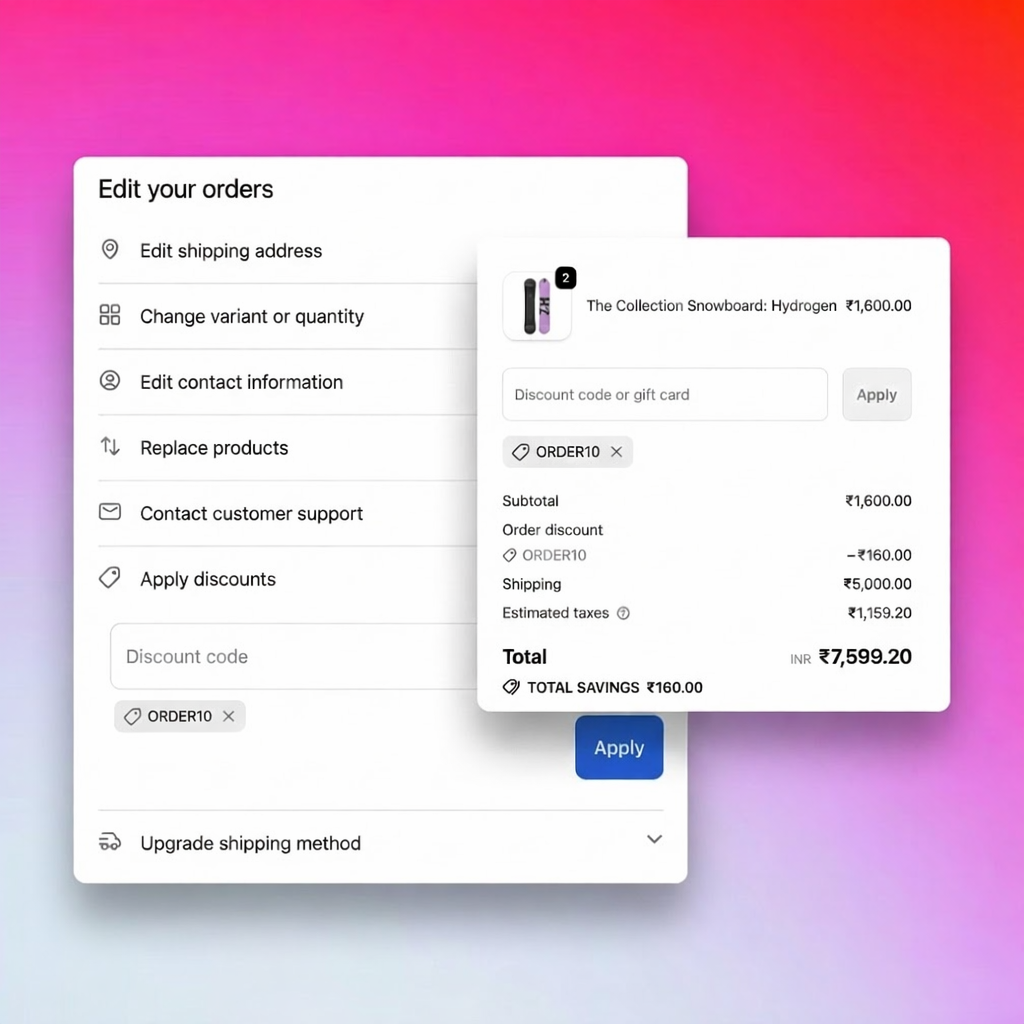
Nella sezione sconti, i clienti inseriscono il loro codice promozionale e cliccano su **Applica**.
Il totale dell'ordine si ricalcola immediatamente, mostrando lo sconto applicato e qualsiasi rimborso o credito dovuto.
Clicca su **Salva modifiche** per applicare lo sconto. I rimborsi vengono elaborati automaticamente in base alle tue impostazioni.
 ## Tutti i tipi di sconto supportati
Revize gestisce in modo intelligente ogni tipo di sconto Shopify:
**Codici 10%, 20%, 50% di sconto**
Gli sconti percentuali vengono applicati al totale dell'ordine e ricalcolati immediatamente. Funziona con:
* Codici percentuali per l'intero store
* Sconti percentuali specifici per prodotto
* Offerte percentuali basate su collezioni
**Codici 10 $di sconto, 25$ di sconto**
Gli sconti a importo fisso riducono il totale dell'ordine del valore esatto in dollari:
* Codici di sconto piatto in dollari
* Codici con soglia minima d'acquisto
* Sconti per nuovi clienti
**Buy One Get One, offerte bundle**
La logica promozionale complessa è completamente supportata:
* Compra X ottieni Y gratis
* Compra 2 ottieni 1 al 50% di sconto
**Promozioni applicate automaticamente**
Gli sconti automatici Shopify vengono ricalcolati quando gli ordini cambiano:
* Sconti sul volume (compra di più, risparmia di più)
* Prezzi a livelli in base alla quantità
## Verifica intelligente dell'idoneità
Revize convalida i codici sconto in tempo reale prima di applicarli:
* **Validità del codice** — Verifica se il codice esiste e non è scaduto
* **Requisiti minimi** — Conferma che l'ordine soddisfi gli importi minimi d'acquisto
* **Idoneità del prodotto** — Garantisce che lo sconto si applichi agli articoli nell'ordine
* **Idoneità del cliente** — Convalida le regole di sconto specifiche del cliente
## Ricalcolo dinamico
Quando i clienti modificano il proprio ordine, Revize ricalcola automaticamente tutto:
L'aggiunta o la rimozione di articoli attiva il ricalcolo automatico dello sconto. Se un cliente aggiunge prodotti che si qualificano per uno sconto automatico, viene applicato immediatamente. Se rimuove articoli e non soddisfa più il minimo, lo sconto si adegua di conseguenza.
Le modifiche di quantità aggiornano i valori di sconto in tempo reale. Gli sconti sul volume e i prezzi a livelli si adattano automaticamente in base al nuovo totale del carrello.
Le modifiche dell'indirizzo possono influenzare gli sconti relativi alla spedizione e le tasse. Revize ricalcola l'intero ordine per garantire l'accuratezza.
## Rimborsi quando gli sconti riducono il valore dell'ordine
Quando uno sconto abbassa il totale dell'ordine, ai clienti potrebbe essere dovuto un rimborso:
| Scenario | Cosa succede |
| --------------------------------- | ------------------------------------------------------------------------ |
| Codice 20% di sconto applicato | Totale ordine diminuisce, rimborso emesso |
| Prodotti rimossi + sconto | Risparmi combinati calcolati, rimborso elaborato |
| Sconto + upgrade della spedizione | Differenza netta calcolata (può ancora dover pagare o ricevere rimborso) |
I rimborsi vengono elaborati in base alle tue [impostazioni di pagamenti e rimborsi](/it/setup/payments-and-refunds) — sul metodo di pagamento originale o come credito negozio.
## Abilita gli sconti post-acquisto
Nell'app Revize, naviga su **Order Editing** nella barra laterale.
Sotto **Customer edit options**, attiva **Apply discount codes** e clicca su **Save**.
In **Payments & Refunds**, scegli come vengono elaborati i rimborsi relativi agli sconti (pagamento originale o credito negozio).
## Impatto aziendale
Gli store vedono una riduzione significativa delle cancellazioni "ho dimenticato il codice sconto" dopo aver abilitato questa funzionalità.
Elimina completamente le richieste manuali di applicazione di sconti dalla tua coda di supporto.
I clienti che possono correggere i propri errori sono più soddisfatti e propensi a tornare.
Gli ordini originali rimangono intatti invece di essere annullati e potenzialmente persi.
## Domande frequenti
I clienti possono applicare qualsiasi codice sconto valido che soddisfi i requisiti di idoneità di Shopify. Il codice deve essere attivo, non scaduto, entro i limiti di utilizzo e applicabile ai prodotti nel loro ordine.
Revize ricalcola gli sconti in tempo reale. Se le modifiche dell'ordine rendono uno sconto non valido (es. rimuovendo prodotti al di sotto del minimo), lo sconto viene automaticamente rimosso e il cliente viene notificato.
Quando uno sconto riduce il totale dell'ordine, i rimborsi vengono elaborati in base alle tue impostazioni di pagamento — sul metodo di pagamento originale o come credito negozio. Il processo è completamente automatico.
Sì! Gli sconti automatici Shopify sono completamente supportati. Quando i clienti modificano i propri ordini, gli sconti automatici vengono ricalcolati in base ai nuovi contenuti e totali del carrello.
Sì, usa le [restrizioni di modifica ordini](/it/setup/order-edit-restrictions) con i tag ordine per controllare quali ordini consentono l'applicazione di sconti post-acquisto.
L'applicazione di sconti post-acquisto è una delle funzionalità più potenti di Revize per ridurre le cancellazioni. Abilitala per trasformare la frustrazione "ho dimenticato il mio codice" in una risoluzione self-service immediata.
## Funzionalità correlate
* [Aggiungi prodotti](/it/features/add-products-upsell) — permetti ai clienti di aggiungere articoli insieme all'applicazione degli sconti
* [Modifiche di quantità prodotto](/it/features/product-quantity-edits) — permetti ai clienti di modificare quantità insieme agli sconti
* [Annulla ordine](/it/features/cancel-order) — alternativa per i clienti che preferiscono riordinare
* [Pagamenti e rimborsi](/it/setup/payments-and-refunds) — configura come vengono elaborati i rimborsi degli sconti
* [Restrizioni di modifica ordini](/it/setup/order-edit-restrictions) — controlla quali ordini consentono modifiche di sconto
## Tutti i tipi di sconto supportati
Revize gestisce in modo intelligente ogni tipo di sconto Shopify:
**Codici 10%, 20%, 50% di sconto**
Gli sconti percentuali vengono applicati al totale dell'ordine e ricalcolati immediatamente. Funziona con:
* Codici percentuali per l'intero store
* Sconti percentuali specifici per prodotto
* Offerte percentuali basate su collezioni
**Codici 10 $di sconto, 25$ di sconto**
Gli sconti a importo fisso riducono il totale dell'ordine del valore esatto in dollari:
* Codici di sconto piatto in dollari
* Codici con soglia minima d'acquisto
* Sconti per nuovi clienti
**Buy One Get One, offerte bundle**
La logica promozionale complessa è completamente supportata:
* Compra X ottieni Y gratis
* Compra 2 ottieni 1 al 50% di sconto
**Promozioni applicate automaticamente**
Gli sconti automatici Shopify vengono ricalcolati quando gli ordini cambiano:
* Sconti sul volume (compra di più, risparmia di più)
* Prezzi a livelli in base alla quantità
## Verifica intelligente dell'idoneità
Revize convalida i codici sconto in tempo reale prima di applicarli:
* **Validità del codice** — Verifica se il codice esiste e non è scaduto
* **Requisiti minimi** — Conferma che l'ordine soddisfi gli importi minimi d'acquisto
* **Idoneità del prodotto** — Garantisce che lo sconto si applichi agli articoli nell'ordine
* **Idoneità del cliente** — Convalida le regole di sconto specifiche del cliente
## Ricalcolo dinamico
Quando i clienti modificano il proprio ordine, Revize ricalcola automaticamente tutto:
L'aggiunta o la rimozione di articoli attiva il ricalcolo automatico dello sconto. Se un cliente aggiunge prodotti che si qualificano per uno sconto automatico, viene applicato immediatamente. Se rimuove articoli e non soddisfa più il minimo, lo sconto si adegua di conseguenza.
Le modifiche di quantità aggiornano i valori di sconto in tempo reale. Gli sconti sul volume e i prezzi a livelli si adattano automaticamente in base al nuovo totale del carrello.
Le modifiche dell'indirizzo possono influenzare gli sconti relativi alla spedizione e le tasse. Revize ricalcola l'intero ordine per garantire l'accuratezza.
## Rimborsi quando gli sconti riducono il valore dell'ordine
Quando uno sconto abbassa il totale dell'ordine, ai clienti potrebbe essere dovuto un rimborso:
| Scenario | Cosa succede |
| --------------------------------- | ------------------------------------------------------------------------ |
| Codice 20% di sconto applicato | Totale ordine diminuisce, rimborso emesso |
| Prodotti rimossi + sconto | Risparmi combinati calcolati, rimborso elaborato |
| Sconto + upgrade della spedizione | Differenza netta calcolata (può ancora dover pagare o ricevere rimborso) |
I rimborsi vengono elaborati in base alle tue [impostazioni di pagamenti e rimborsi](/it/setup/payments-and-refunds) — sul metodo di pagamento originale o come credito negozio.
## Abilita gli sconti post-acquisto
Nell'app Revize, naviga su **Order Editing** nella barra laterale.
Sotto **Customer edit options**, attiva **Apply discount codes** e clicca su **Save**.
In **Payments & Refunds**, scegli come vengono elaborati i rimborsi relativi agli sconti (pagamento originale o credito negozio).
## Impatto aziendale
Gli store vedono una riduzione significativa delle cancellazioni "ho dimenticato il codice sconto" dopo aver abilitato questa funzionalità.
Elimina completamente le richieste manuali di applicazione di sconti dalla tua coda di supporto.
I clienti che possono correggere i propri errori sono più soddisfatti e propensi a tornare.
Gli ordini originali rimangono intatti invece di essere annullati e potenzialmente persi.
## Domande frequenti
I clienti possono applicare qualsiasi codice sconto valido che soddisfi i requisiti di idoneità di Shopify. Il codice deve essere attivo, non scaduto, entro i limiti di utilizzo e applicabile ai prodotti nel loro ordine.
Revize ricalcola gli sconti in tempo reale. Se le modifiche dell'ordine rendono uno sconto non valido (es. rimuovendo prodotti al di sotto del minimo), lo sconto viene automaticamente rimosso e il cliente viene notificato.
Quando uno sconto riduce il totale dell'ordine, i rimborsi vengono elaborati in base alle tue impostazioni di pagamento — sul metodo di pagamento originale o come credito negozio. Il processo è completamente automatico.
Sì! Gli sconti automatici Shopify sono completamente supportati. Quando i clienti modificano i propri ordini, gli sconti automatici vengono ricalcolati in base ai nuovi contenuti e totali del carrello.
Sì, usa le [restrizioni di modifica ordini](/it/setup/order-edit-restrictions) con i tag ordine per controllare quali ordini consentono l'applicazione di sconti post-acquisto.
L'applicazione di sconti post-acquisto è una delle funzionalità più potenti di Revize per ridurre le cancellazioni. Abilitala per trasformare la frustrazione "ho dimenticato il mio codice" in una risoluzione self-service immediata.
## Funzionalità correlate
* [Aggiungi prodotti](/it/features/add-products-upsell) — permetti ai clienti di aggiungere articoli insieme all'applicazione degli sconti
* [Modifiche di quantità prodotto](/it/features/product-quantity-edits) — permetti ai clienti di modificare quantità insieme agli sconti
* [Annulla ordine](/it/features/cancel-order) — alternativa per i clienti che preferiscono riordinare
* [Pagamenti e rimborsi](/it/setup/payments-and-refunds) — configura come vengono elaborati i rimborsi degli sconti
* [Restrizioni di modifica ordini](/it/setup/order-edit-restrictions) — controlla quali ordini consentono modifiche di sconto