> ## Documentation Index
> Fetch the complete documentation index at: https://docs.revize.app/llms.txt
> Use this file to discover all available pages before exploring further.
# Aggiungi data di consegna preferita
> I clienti Shopify possono aggiungere una data di consegna preferita ai propri ordini dopo il checkout. Aiuta a coordinare le consegne per regali, eventi e impegni dei clienti tramite note dell'ordine.
I clienti hanno spesso date specifiche in mente per le consegne — compleanni, eventi o quando saranno a casa. Permetti loro di aggiungere preferenze di data di consegna ai propri ordini Shopify.
## Perché le preferenze di data di consegna Shopify aiutano
I clienti possono specificare quando i regali devono arrivare per compleanni, anniversari o festività.
Articoli necessari per matrimoni, feste o eventi aziendali ottengono note di preferenza sulla data di consegna.
Gli acquirenti possono indicare quando saranno a casa per ricevere i pacchi o coordinarsi con i destinatari.
Preferenze di consegna chiare aiutano il tuo team di evasione a comprendere le esigenze temporali del cliente.
## Come i clienti aggiungono le preferenze di data di consegna
Dal Portale Clienti Revize, i clienti cliccano su **Aggiungi data di consegna preferita** per aprire l'interfaccia di selezione data.
Clicca nel campo data e scegli la data di consegna preferita dal calendario.
Clicca su **Salva** per aggiungere la data di consegna preferita al proprio ordine come nota cliente.
La preferenza di data di consegna compare nei dettagli aggiuntivi e nelle note dell'ordine per il tuo team di evasione.
## Come funzionano le preferenze di data di consegna
**Cosa possono fare i clienti:**
* Selezionare qualsiasi data futura come preferenza di consegna
* Aggiungere la preferenza di data durante la finestra di modifica
* Cambiare o aggiornare la data preferita se necessario
**Come appare in Shopify:**
* Aggiunto agli attributi dell'ordine come `preferred_delivery_date`
* Mostrato nella sezione "Dettagli aggiuntivi" sulla pagina dell'ordine
* Visibile al tuo team di evasione per il coordinamento
**Importante:** Questa è una nota di preferenza, non una data di consegna garantita. Aiuta il tuo team a comprendere le esigenze temporali del cliente, ma non modifica automaticamente la spedizione né garantisce la consegna in quella data specifica.
## Abilita le preferenze di data di consegna
Nell'app Revize, clicca su **Order Editing** nella barra laterale.
Sotto **Customer edit options**, attiva **Add preferred delivery date** e clicca su **Save**.
L'opzione data di consegna compare nel Portale Clienti per tutti i nuovi ordini durante la finestra di modifica.
## Impostazioni avanzate per la data di consegna
Hai bisogno di maggior controllo sulla pianificazione delle consegne? Configura queste opzioni avanzate:
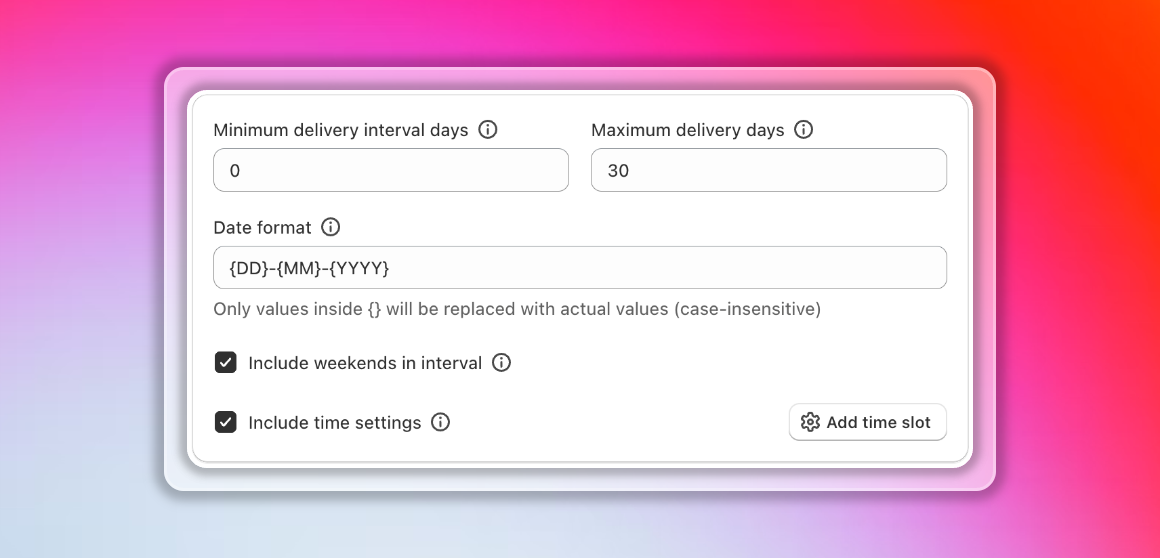 Controlla la prima e l'ultima data che i clienti possono selezionare. Previeni le richieste di "consegna domani" che non puoi soddisfare.
* **Giorni minimi** — Prima data selezionabile (es. tra 3 giorni)
* **Giorni massimi** — Ultima data selezionabile (es. tra 30 giorni)
Configura preferenze di orario granulari per la pianificazione della consegna.
**Opzioni di formato orario:**
* `{hh:mm}` — formato 12 ore (es. 2:30 PM)
* `{HH:MM}` — formato 24 ore (es. 14:30)
**Tipi di formato orario:**
* **Fisso** — i clienti selezionano un singolo orario
* **Fasce orarie** — i clienti scelgono tra finestre predefinite
**Fasce orarie configurabili:**
Abilita o disabilita singole fasce orarie dalle 1:00 alle 23:59. Perfetto per le aziende con finestre di consegna specifiche.
Includi o escludi i weekend dal selettore di date con un singolo toggle. Utile se non effettui evasioni nei weekend.
Mostra le date nel tuo formato preferito:
* `DD/MM/YYYY` (europeo)
* `MM/DD/YYYY` (americano)
* `YYYY-MM-DD` (ISO)
Automatizza i flussi di lavoro quando i clienti selezionano una data di consegna. Attiva azioni di evasione, notifiche o logica personalizzata.
Queste opzioni avanzate per la data di consegna sono disponibili nella scheda Settings. [Contattaci](/it/support/contact) se hai bisogno di aiuto per configurarle.
***
## Domande frequenti
Le date di consegna preferite vengono aggiunte agli attributi dell'ordine e appaiono nella sezione "Dettagli aggiuntivi" sulla pagina dell'ordine Shopify per essere viste dal tuo team di evasione.
Sì, i clienti possono aggiornare la propria data di consegna preferita durante la finestra di modifica selezionando una nuova data e cliccando su Salva.
Usa queste preferenze per dare priorità agli ordini, coordinare i metodi di spedizione e comunicare con i clienti su tempistiche di consegna realistiche in base alle loro esigenze.
No, aggiungere una preferenza di data di consegna non cambia i costi o i metodi di spedizione. È solo informazione aggiuntiva per il tuo team da considerare durante l'evasione.
Le preferenze di data di consegna ti aiutano a comprendere le esigenze temporali del cliente e a fornire un servizio migliore. Abilita questa funzionalità per migliorare il coordinamento per regali, eventi e ordini sensibili al tempo.
## Funzionalità Revize correlate
* [Portale Clienti](/it/features/customer-portal) — dove i clienti aggiungono le preferenze di data di consegna
* [Upgrade della spedizione](/it/features/shipping-upgrade) — aiuta i clienti a soddisfare le esigenze di data di consegna con spedizione più veloce
* [Impostazioni della finestra di modifica](/it/setup/edit-window) — configura quando le preferenze di consegna possono essere aggiunte
Controlla la prima e l'ultima data che i clienti possono selezionare. Previeni le richieste di "consegna domani" che non puoi soddisfare.
* **Giorni minimi** — Prima data selezionabile (es. tra 3 giorni)
* **Giorni massimi** — Ultima data selezionabile (es. tra 30 giorni)
Configura preferenze di orario granulari per la pianificazione della consegna.
**Opzioni di formato orario:**
* `{hh:mm}` — formato 12 ore (es. 2:30 PM)
* `{HH:MM}` — formato 24 ore (es. 14:30)
**Tipi di formato orario:**
* **Fisso** — i clienti selezionano un singolo orario
* **Fasce orarie** — i clienti scelgono tra finestre predefinite
**Fasce orarie configurabili:**
Abilita o disabilita singole fasce orarie dalle 1:00 alle 23:59. Perfetto per le aziende con finestre di consegna specifiche.
Includi o escludi i weekend dal selettore di date con un singolo toggle. Utile se non effettui evasioni nei weekend.
Mostra le date nel tuo formato preferito:
* `DD/MM/YYYY` (europeo)
* `MM/DD/YYYY` (americano)
* `YYYY-MM-DD` (ISO)
Automatizza i flussi di lavoro quando i clienti selezionano una data di consegna. Attiva azioni di evasione, notifiche o logica personalizzata.
Queste opzioni avanzate per la data di consegna sono disponibili nella scheda Settings. [Contattaci](/it/support/contact) se hai bisogno di aiuto per configurarle.
***
## Domande frequenti
Le date di consegna preferite vengono aggiunte agli attributi dell'ordine e appaiono nella sezione "Dettagli aggiuntivi" sulla pagina dell'ordine Shopify per essere viste dal tuo team di evasione.
Sì, i clienti possono aggiornare la propria data di consegna preferita durante la finestra di modifica selezionando una nuova data e cliccando su Salva.
Usa queste preferenze per dare priorità agli ordini, coordinare i metodi di spedizione e comunicare con i clienti su tempistiche di consegna realistiche in base alle loro esigenze.
No, aggiungere una preferenza di data di consegna non cambia i costi o i metodi di spedizione. È solo informazione aggiuntiva per il tuo team da considerare durante l'evasione.
Le preferenze di data di consegna ti aiutano a comprendere le esigenze temporali del cliente e a fornire un servizio migliore. Abilita questa funzionalità per migliorare il coordinamento per regali, eventi e ordini sensibili al tempo.
## Funzionalità Revize correlate
* [Portale Clienti](/it/features/customer-portal) — dove i clienti aggiungono le preferenze di data di consegna
* [Upgrade della spedizione](/it/features/shipping-upgrade) — aiuta i clienti a soddisfare le esigenze di data di consegna con spedizione più veloce
* [Impostazioni della finestra di modifica](/it/setup/edit-window) — configura quando le preferenze di consegna possono essere aggiunte