> ## Documentation Index
> Fetch the complete documentation index at: https://docs.revize.app/llms.txt
> Use this file to discover all available pages before exploring further.
# Richieste di recesso UE
> Aggiungi un flusso di richiesta di recesso UE alla pagina di stato dell'ordine Shopify e ovunque nel tuo storefront tramite un blocco app del tema. Verifica di idoneità, invio in due passaggi, blocchi di evasione, creazione del reso, promemoria per il team, traduzioni e un record metaobject pronto per l'audit, in tempo per la scadenza del 19 giugno 2026.
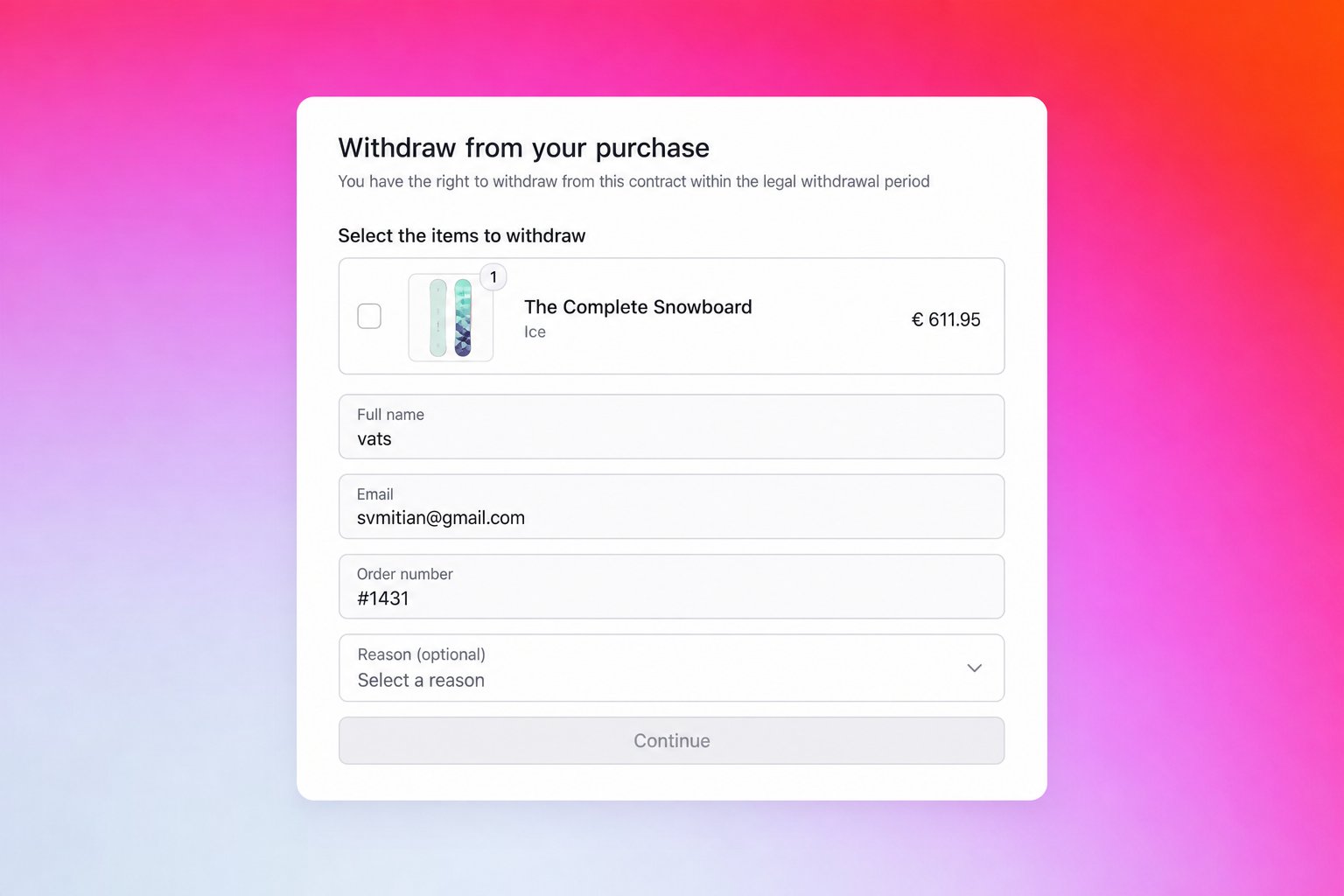
Dal 19 giugno 2026, i merchant che vendono ai consumatori UE devono offrire una funzione di recesso online per i contratti a distanza idonei. Revize aggiunge un flusso dedicato di richiesta di recesso UE alla pagina di stato dell'ordine Shopify **e** come blocco app del tema da inserire ovunque nel tuo storefront, con tutta l'automazione operativa intorno: tag, blocchi, email, resi, promemoria e record di audit. Il flusso è 100% conforme ai requisiti del diritto dei consumatori UE.
 ## Dove appare il modulo
Il modulo di recesso UE è disponibile su due superfici e puoi abilitare ciascuna in modo indipendente. Testi, idoneità, automazione e record di audit sono condivisi tra entrambe, così le superfici restano sempre allineate.
| Superficie | Come si aggiunge | Visibilità |
| ---------------------------------------- | ------------------------------------------------------------------------------------------------------------------------------------ | ---------------------------------------------------------------------------------------------------------------- |
| **Pagina di stato dell'ordine** | Automatica. Viene mostrata sugli ordini idonei una volta attivata la funzione. | Mostrata sugli ordini UE idonei entro la finestra di recesso. |
| **Blocco app del tema nello storefront** | Nell'editor del tema: **Add block → Apps → EU Withdrawal**. Funziona in header, footer, sidebar e in qualsiasi sezione della pagina. | Nascosta per impostazione predefinita. Mostrata solo ai clienti dei paesi UE configurati (verifica lato server). |
## Dove appare il modulo
Il modulo di recesso UE è disponibile su due superfici e puoi abilitare ciascuna in modo indipendente. Testi, idoneità, automazione e record di audit sono condivisi tra entrambe, così le superfici restano sempre allineate.
| Superficie | Come si aggiunge | Visibilità |
| ---------------------------------------- | ------------------------------------------------------------------------------------------------------------------------------------ | ---------------------------------------------------------------------------------------------------------------- |
| **Pagina di stato dell'ordine** | Automatica. Viene mostrata sugli ordini idonei una volta attivata la funzione. | Mostrata sugli ordini UE idonei entro la finestra di recesso. |
| **Blocco app del tema nello storefront** | Nell'editor del tema: **Add block → Apps → EU Withdrawal**. Funziona in header, footer, sidebar e in qualsiasi sezione della pagina. | Nascosta per impostazione predefinita. Mostrata solo ai clienti dei paesi UE configurati (verifica lato server). |
 ## Perché un flusso di recesso UE integrato aiuta
Le norme UE richiedono una funzione di recesso online per i contratti a distanza idonei. Revize ti offre un flusso pronto all'uso sulla pagina di stato dell'ordine.
Tag, conferme al cliente, notifiche al team, blocchi e resi avvengono in automatico quando viene inviata una richiesta.
L'invio può mettere in pausa l'evasione, così l'ordine non parte mentre il team revisiona la richiesta, con protezione contro l'evasione parziale.
Ogni richiesta viene salvata come metaobject Shopify nel tuo store e tracciata separatamente dalle cancellazioni normali.
## Come i clienti inviano una richiesta di recesso
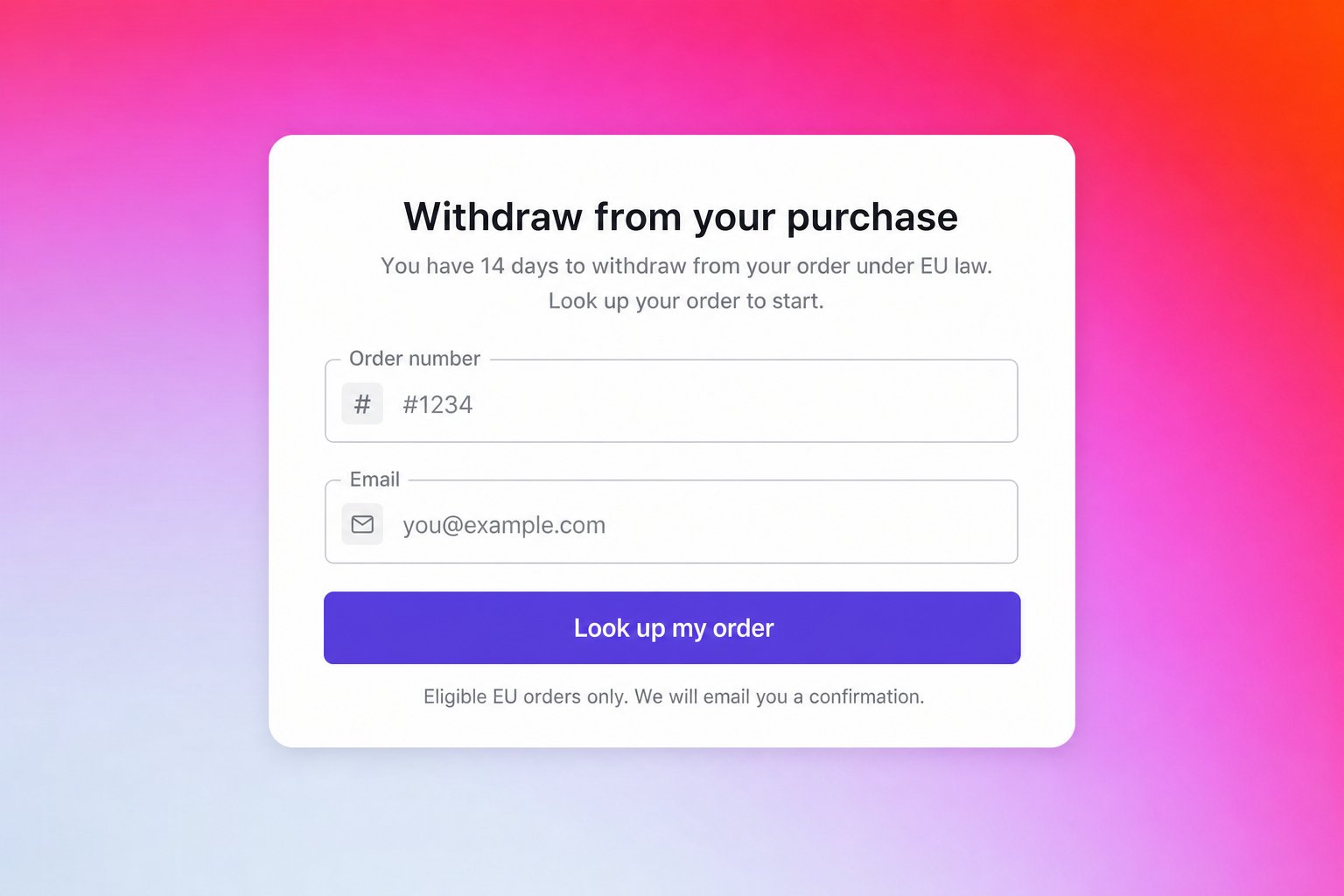
I clienti UE idonei possono avviare una richiesta di recesso dalla pagina di stato dell'ordine (dove nome, email e numero d'ordine sono precompilati dall'ordine) oppure dal blocco app del tema nello storefront (dove inseriscono numero d'ordine ed email per cercare l'ordine).
Il cliente sceglie quali articoli vuole recedere e, facoltativamente, un motivo. Nome, email e numero d'ordine vengono bloccati una volta caricato l'ordine.
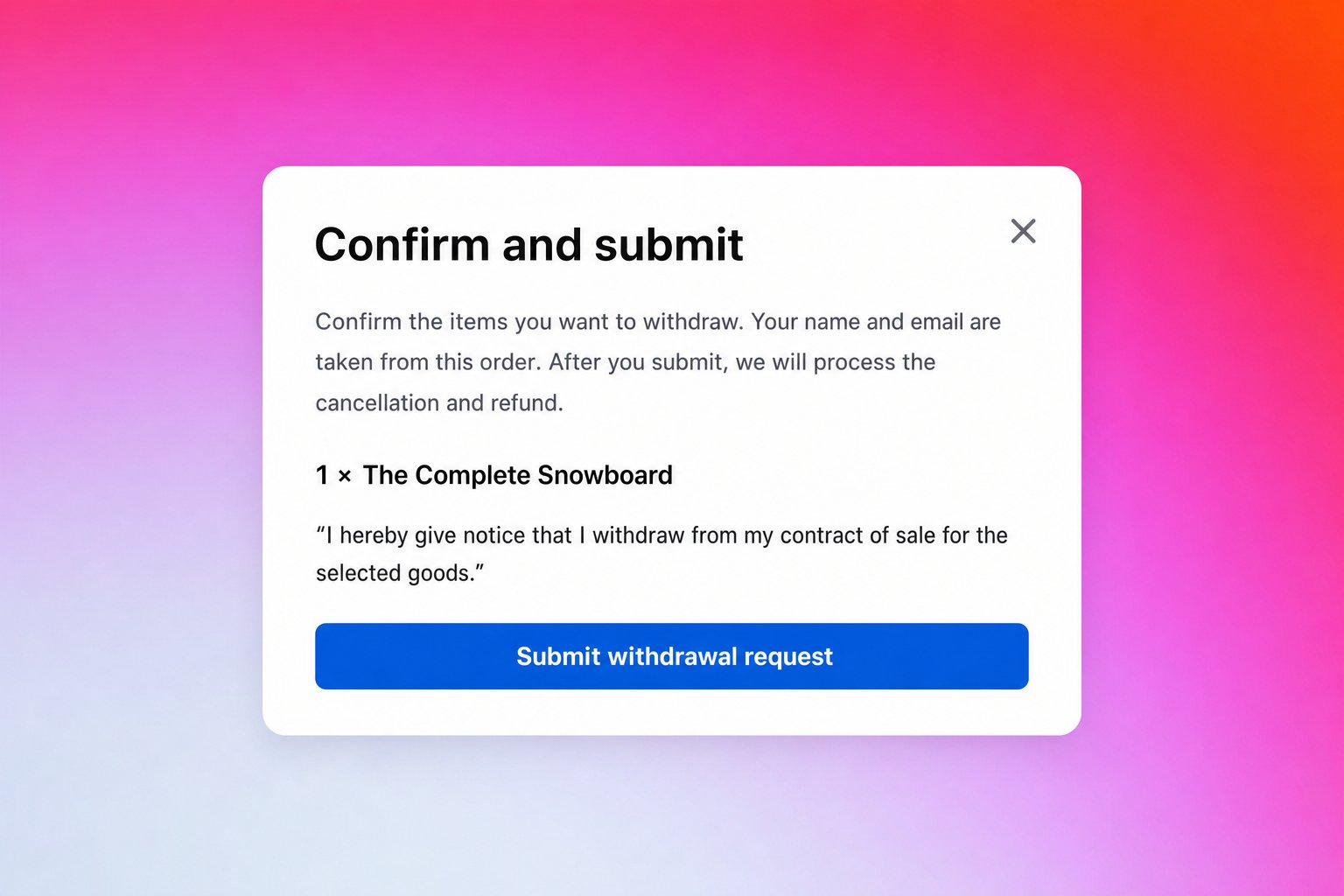
Il cliente rivede gli articoli selezionati e la dichiarazione di recesso, poi invia. Il passaggio di conferma può apparire in linea o in un popup.
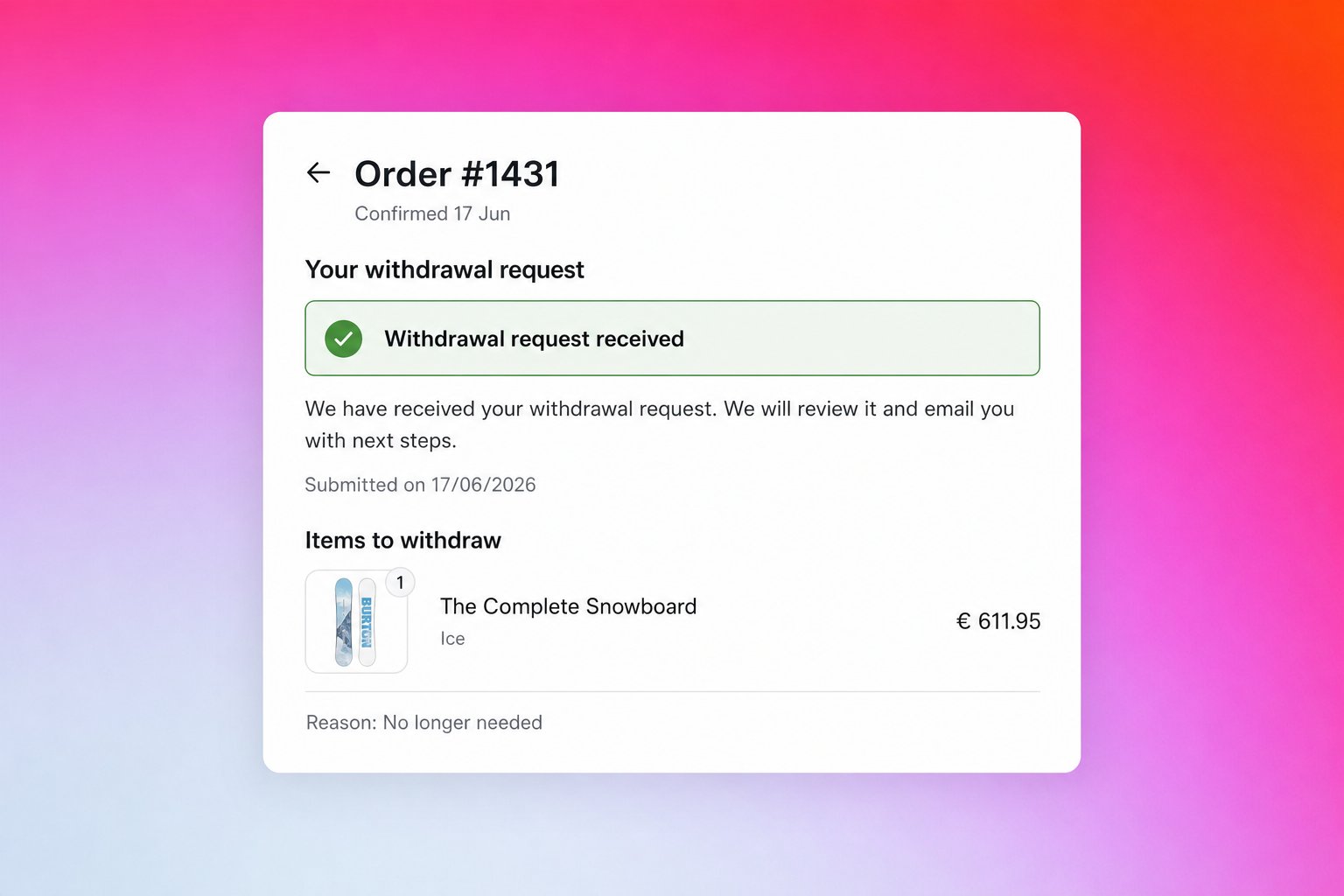
Il cliente vede una conferma con i dettagli della richiesta e Revize invia un'email di presa in carico.
## Perché un flusso di recesso UE integrato aiuta
Le norme UE richiedono una funzione di recesso online per i contratti a distanza idonei. Revize ti offre un flusso pronto all'uso sulla pagina di stato dell'ordine.
Tag, conferme al cliente, notifiche al team, blocchi e resi avvengono in automatico quando viene inviata una richiesta.
L'invio può mettere in pausa l'evasione, così l'ordine non parte mentre il team revisiona la richiesta, con protezione contro l'evasione parziale.
Ogni richiesta viene salvata come metaobject Shopify nel tuo store e tracciata separatamente dalle cancellazioni normali.
## Come i clienti inviano una richiesta di recesso
I clienti UE idonei possono avviare una richiesta di recesso dalla pagina di stato dell'ordine (dove nome, email e numero d'ordine sono precompilati dall'ordine) oppure dal blocco app del tema nello storefront (dove inseriscono numero d'ordine ed email per cercare l'ordine).
Il cliente sceglie quali articoli vuole recedere e, facoltativamente, un motivo. Nome, email e numero d'ordine vengono bloccati una volta caricato l'ordine.
Il cliente rivede gli articoli selezionati e la dichiarazione di recesso, poi invia. Il passaggio di conferma può apparire in linea o in un popup.
Il cliente vede una conferma con i dettagli della richiesta e Revize invia un'email di presa in carico.
 ## Come funziona la richiesta di recesso
**Cosa possono fare i clienti:**
* Inviare una richiesta di recesso dalla pagina di stato dell'ordine nella propria lingua
* Scegliere articoli specifici, non solo l'intero ordine
* Inviare prima dell'evasione o dopo la consegna, con un flusso adattato a ciascun caso
**Come appare in Shopify:**
* L'ordine viene taggato `revize:withdrawal_requested`
* La richiesta viene salvata come metaobject Shopify nel tuo store con tutti i dettagli
* La richiesta è tracciata separatamente dalle cancellazioni normali nelle analitiche
Le richieste pre-evasione e quelle su ordini consegnati sono gestite in modo diverso. Quelle pre-evasione possono mettere in pausa l'evasione per la revisione del team. Quelle consegnate possono creare un reso Shopify o avvisare e ricordare al team.
## Pre-evasione vs ordini consegnati
**Prima dell'evasione.** La richiesta viene trattata come un recesso prima che la merce parta. Revize tagga l'ordine, avvisa il team e può applicare un blocco di evasione Shopify, così l'ordine non prosegue mentre il team revisiona.
**Dopo la spedizione o consegna.** La merce è già dal cliente, quindi la cancellazione alla fonte non è appropriata. Revize tagga l'ordine e può solo avvisare il team, creare un reso Shopify nativo per gli articoli selezionati, oppure avvisare ora e ricordare più tardi se la richiesta è ancora aperta.
## Come viene calcolata la finestra di recesso
La richiesta di recesso resta disponibile anche dopo la chiusura della normale finestra di modifica, così l'intera finestra legale viene preservata.
**Se Shopify ha una data di consegna:**
`data di consegna + giorni disponibili dopo la consegna` (predefinito 14 giorni)
**Se Shopify non ha una data di consegna** (dati del corriere mancanti o non ancora disponibili):
`data di evasione + giorni di transito stimati + giorni disponibili dopo la consegna` (predefiniti: 10 + 14)
Una volta superata la finestra calcolata, la richiesta di recesso smette automaticamente di apparire sulla pagina di stato dell'ordine.
## Configura il flusso di recesso UE
## Come funziona la richiesta di recesso
**Cosa possono fare i clienti:**
* Inviare una richiesta di recesso dalla pagina di stato dell'ordine nella propria lingua
* Scegliere articoli specifici, non solo l'intero ordine
* Inviare prima dell'evasione o dopo la consegna, con un flusso adattato a ciascun caso
**Come appare in Shopify:**
* L'ordine viene taggato `revize:withdrawal_requested`
* La richiesta viene salvata come metaobject Shopify nel tuo store con tutti i dettagli
* La richiesta è tracciata separatamente dalle cancellazioni normali nelle analitiche
Le richieste pre-evasione e quelle su ordini consegnati sono gestite in modo diverso. Quelle pre-evasione possono mettere in pausa l'evasione per la revisione del team. Quelle consegnate possono creare un reso Shopify o avvisare e ricordare al team.
## Pre-evasione vs ordini consegnati
**Prima dell'evasione.** La richiesta viene trattata come un recesso prima che la merce parta. Revize tagga l'ordine, avvisa il team e può applicare un blocco di evasione Shopify, così l'ordine non prosegue mentre il team revisiona.
**Dopo la spedizione o consegna.** La merce è già dal cliente, quindi la cancellazione alla fonte non è appropriata. Revize tagga l'ordine e può solo avvisare il team, creare un reso Shopify nativo per gli articoli selezionati, oppure avvisare ora e ricordare più tardi se la richiesta è ancora aperta.
## Come viene calcolata la finestra di recesso
La richiesta di recesso resta disponibile anche dopo la chiusura della normale finestra di modifica, così l'intera finestra legale viene preservata.
**Se Shopify ha una data di consegna:**
`data di consegna + giorni disponibili dopo la consegna` (predefinito 14 giorni)
**Se Shopify non ha una data di consegna** (dati del corriere mancanti o non ancora disponibili):
`data di evasione + giorni di transito stimati + giorni disponibili dopo la consegna` (predefiniti: 10 + 14)
Una volta superata la finestra calcolata, la richiesta di recesso smette automaticamente di apparire sulla pagina di stato dell'ordine.
## Configura il flusso di recesso UE
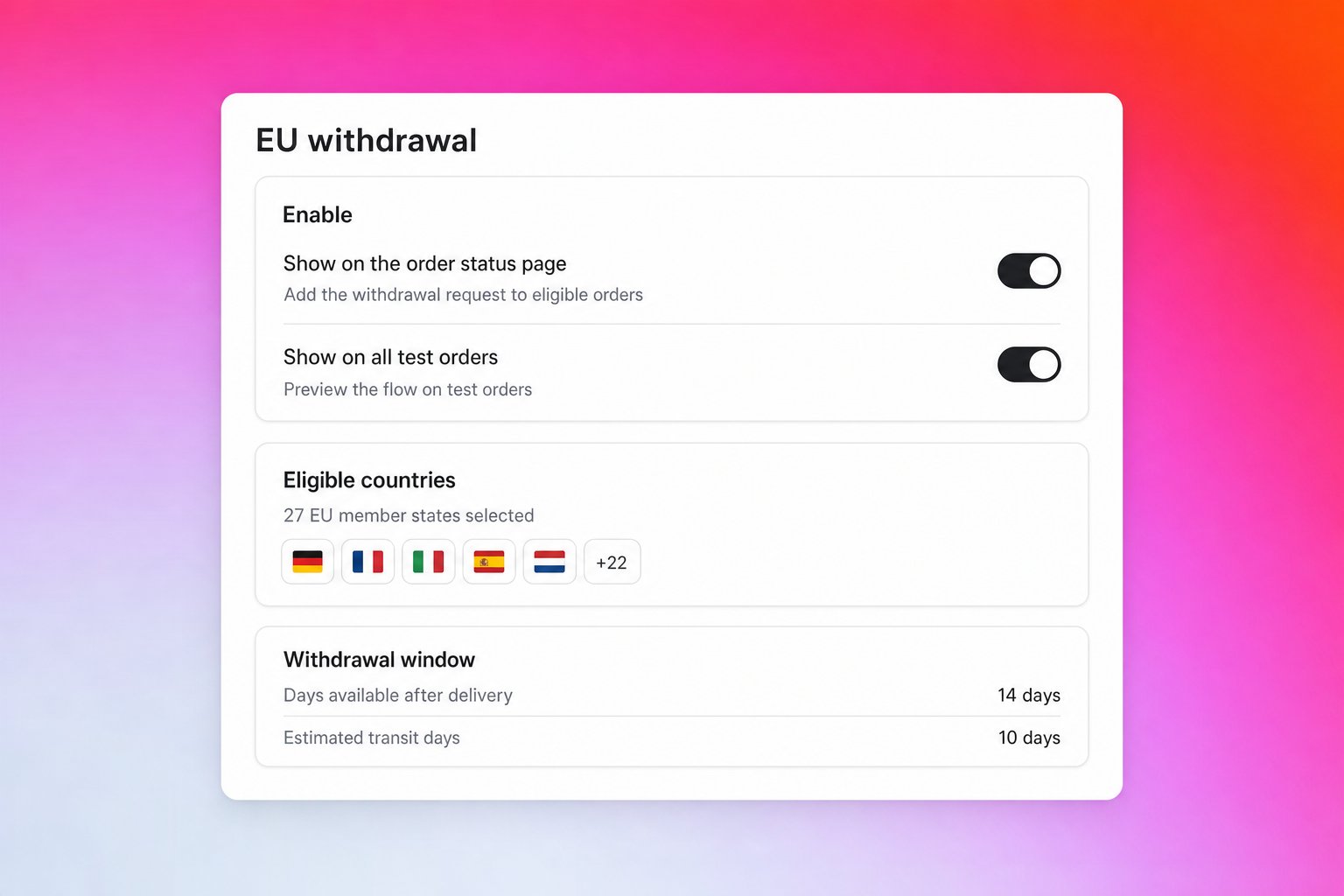 Un interruttore master controlla la funzione, e due sub-toggle controllano ciascuna superficie:
* **Show the EU withdrawal form** (master): attiva o disattiva la funzione. Quando è off, nessuna delle due superfici è visibile.
* **Show on the order status page**: solo la card sulla pagina di stato dell'ordine.
* **Allow the storefront theme app block**: solo il blocco del tema.
Così puoi usare il blocco del tema senza la card sulla pagina di stato dell'ordine, o viceversa. **Show on all test orders** mostra il flusso in anteprima sugli ordini taggati come test anche se non provengono da un paese UE selezionato.
Il blocco app del tema ti permette di posizionare il modulo di recesso ovunque nello storefront: header, footer, sidebar, pagina prodotto, carrello, pagine di aiuto o policy.
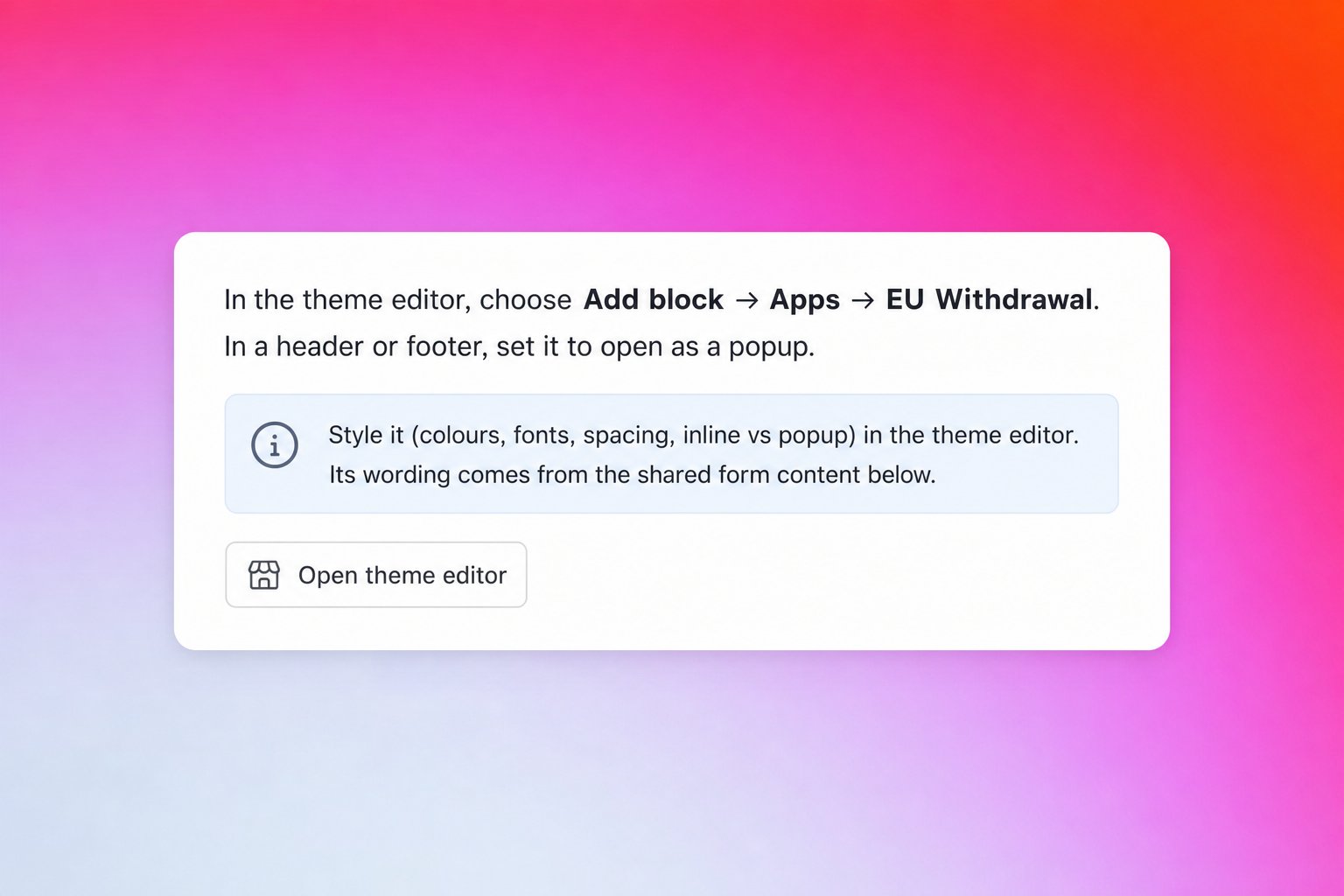
**Aggiungilo:** nell'editor del tema, **Add block → Apps → EU Withdrawal**.
**Tre modalità di visualizzazione:**
* **Inline:** l'intero modulo resta sulla pagina.
* **Hybrid:** la ricerca dell'ordine resta sulla pagina, il resto si apre in un popup.
* **Popup:** viene mostrato solo un link o un pulsante. Cliccandolo, l'intero modulo si apre in un popup.
**Apri da qualsiasi link.** Non sei obbligato a usare il link integrato del blocco. Punta qualsiasi link, voce di menu o pulsante a `#revize-eu-withdrawal` e cliccandolo si apre il modulo (popup, oppure scorrimento fino al blocco se inline). Avanzato: aggiungi `data-revize-euw-open` a qualsiasi elemento e, facoltativamente, `data-revize-euw-target=""` per puntare a un blocco specifico. Caricare una pagina con il frammento URL `#revize-eu-withdrawal` apre automaticamente il modulo, utile per le email.
**Nascondi il link integrato.** Per il posizionamento in header o footer, imposta la modalità su **popup** e attiva **Hide the built-in link** così il modulo si apre solo dai tuoi link.
**Stile.** Font, colori, dimensioni, forme, padding, allineamento e modalità di visualizzazione si configurano tutti nell'editor del tema. I valori predefiniti hanno un aspetto professionale fin da subito.
Un interruttore master controlla la funzione, e due sub-toggle controllano ciascuna superficie:
* **Show the EU withdrawal form** (master): attiva o disattiva la funzione. Quando è off, nessuna delle due superfici è visibile.
* **Show on the order status page**: solo la card sulla pagina di stato dell'ordine.
* **Allow the storefront theme app block**: solo il blocco del tema.
Così puoi usare il blocco del tema senza la card sulla pagina di stato dell'ordine, o viceversa. **Show on all test orders** mostra il flusso in anteprima sugli ordini taggati come test anche se non provengono da un paese UE selezionato.
Il blocco app del tema ti permette di posizionare il modulo di recesso ovunque nello storefront: header, footer, sidebar, pagina prodotto, carrello, pagine di aiuto o policy.
**Aggiungilo:** nell'editor del tema, **Add block → Apps → EU Withdrawal**.
**Tre modalità di visualizzazione:**
* **Inline:** l'intero modulo resta sulla pagina.
* **Hybrid:** la ricerca dell'ordine resta sulla pagina, il resto si apre in un popup.
* **Popup:** viene mostrato solo un link o un pulsante. Cliccandolo, l'intero modulo si apre in un popup.
**Apri da qualsiasi link.** Non sei obbligato a usare il link integrato del blocco. Punta qualsiasi link, voce di menu o pulsante a `#revize-eu-withdrawal` e cliccandolo si apre il modulo (popup, oppure scorrimento fino al blocco se inline). Avanzato: aggiungi `data-revize-euw-open` a qualsiasi elemento e, facoltativamente, `data-revize-euw-target=""` per puntare a un blocco specifico. Caricare una pagina con il frammento URL `#revize-eu-withdrawal` apre automaticamente il modulo, utile per le email.
**Nascondi il link integrato.** Per il posizionamento in header o footer, imposta la modalità su **popup** e attiva **Hide the built-in link** così il modulo si apre solo dai tuoi link.
**Stile.** Font, colori, dimensioni, forme, padding, allineamento e modalità di visualizzazione si configurano tutti nell'editor del tema. I valori predefiniti hanno un aspetto professionale fin da subito.
 Scegli a quali paesi si applica la richiesta di recesso. Revize precompila i 27 stati membri UE e puoi aggiungere o rimuovere paesi dalla lista. L'idoneità viene riverificata lato server all'invio, quindi il front-end non è l'unico controllo.
**Stile di visualizzazione**
* **Sezione separata** (consigliato): la richiesta di recesso appare come card propria sulla pagina di stato dell'ordine. Più visibile, e funziona bene anche quando il portale principale di modifica ordine è nascosto.
* **All'interno della fisarmonica del portale:** la richiesta di recesso compare come riga espandibile dentro il Customer Portal di Revize, accanto alle altre azioni di modifica.
**Posizionamento:** mostra la sezione di recesso in cima o in fondo alla pagina.
**Sfondo della sezione:** card con bordo o riempimento soft.
**Hide the main edit-order portal:** quando attivo, viene mostrata solo la sezione di recesso UE. Le normali azioni di modifica ordine (indirizzo, contatto, prodotti, cancellazione) sono nascoste. Il posizionamento è fissato su "sezione separata" quando è attivo, poiché l'opzione fisarmonica dipende dal portale principale visibile.
Personalizza i testi rivolti al cliente nel modale **Build form**. Il flusso è fisso a due passaggi (richiesta, poi conferma) e i campi obbligatori (nome, email, numero d'ordine) sono bloccati e precompilati dall'ordine.
Testi modificabili:
* Titolo, descrizione e intestazione di selezione articoli pre-evasione
* Titolo, descrizione e intestazione di selezione articoli per ordini consegnati
* Intestazione e messaggio di conferma (pre-evasione e consegnati)
* Testo della dichiarazione
* Titolo e messaggio dello stato inviato (pre-evasione e consegnati)
**Confirm in a popup:** quando attivo, il passaggio di conferma si apre in un modale. Quando disattivo, appare in linea sulla pagina di stato dell'ordine.
Quando **Hold order for staff review on submission** è attivo, Revize applica un blocco di evasione Shopify nel momento in cui viene inviata una richiesta pre-evasione.
Scegli cosa succede se il team non interviene in tempo:
* **Non fare nulla, mantieni il blocco fino all'intervento del team:** Revize tiene l'ordine in blocco finché il team non lo risolve.
* **Cancella e rimborsa subito:** Revize cancella e rimborsa appena la richiesta viene inviata.
* **Rilascia il blocco dopo N giorni:** Revize rilascia il blocco di evasione dopo il numero di giorni selezionato (da 1 a 14).
* **Cancella e rimborsa dopo N giorni:** Revize cancella e rimborsa dopo il numero di giorni selezionato (da 1 a 14).
**Sicurezza in caso di evasione parziale:** se hai scelto la cancellazione automatica ma l'ordine diventa parzialmente evaso prima dell'esecuzione del job, Revize declassa l'azione a rilascio del blocco invece di cancellare a metà evasione. Se nel frattempo l'ordine è completamente evaso, viene contrassegnato per follow-up sul reso.
Scegli come vengono gestite le richieste sugli ordini consegnati:
* **Solo notifica:** Revize tagga l'ordine e manda un'email al team.
* **Crea reso:** Revize tenta di creare un reso Shopify nativo per gli articoli selezionati. Se Shopify non riesce a creare il reso, il record della richiesta, il tag sull'ordine e la notifica al team vengono comunque mantenuti, così non si perde nulla.
* **Email subito e promemoria al team dopo:** Revize invia subito un'email al team e manda un promemoria dopo il numero di giorni configurato (da 1 a 30) se la richiesta è ancora aperta.
**Mantieni disponibile dopo la chiusura della finestra di modifica:** la richiesta di recesso resta visibile anche dopo che la normale finestra di modifica ordine di Revize si è chiusa.
**Giorni disponibili dopo la consegna:** per quanto tempo la richiesta di recesso resta visibile dopo la consegna (predefinito 14).
**Giorni di transito stimati:** se Shopify o i dati del corriere non forniscono una data di consegna, Revize stima la consegna come `data di evasione + giorni di transito` (predefinito 10), poi aggiunge sopra la finestra di recesso.
Revize fornisce traduzioni predefinite legalmente conformi per ogni lingua supportata. La formulazione segue i requisiti del diritto dei consumatori UE, quindi non devi tradurre nulla per andare online.
Se vuoi allineare al tuo brand voice, i testi rivolti al cliente sono modificabili per lingua sotto **Translations → Customer Portal → EU withdrawal**:
* Titoli e descrizioni (pre-evasione e consegnati)
* Etichette dei passaggi e dei campi
* Etichette dei motivi e opzioni dei motivi
* Pulsanti Continue e di invio
* Testi di conferma e dichiarazione
* Testi dello stato inviato
I testi nella lingua predefinita si controllano nel modale Build form. Le altre lingue si gestiscono sotto Translations.
## Cosa crea Revize dopo un invio
Quando un cliente invia una richiesta di recesso, Revize:
* Salva la richiesta come metaobject Shopify nel tuo store (stato, fase, data di invio, dettagli cliente, dettagli ordine, motivo, articoli selezionati, dichiarazione)
* Tagga l'ordine Shopify con `revize:withdrawal_requested`
* Invia un'email di presa in carico al cliente
* Invia un'email di notifica alle caselle del team elencate sotto **Settings → Notifications → Staff emails**
* Applica un blocco di evasione Shopify (se il blocco e revisione pre-evasione è attivo)
* Pianifica il job di rilascio o cancellazione automatica (se configurato)
* Tenta di creare un reso Shopify nativo (se è attiva la creazione reso per consegnati)
* Pianifica i promemoria per il team (se è attivo notifica e promemoria per consegnati)
## Abilita le richieste di recesso UE
Nell'app Revize, vai su **Settings → Advanced → EU withdrawal**.
Attiva l'interruttore master **Show the EU withdrawal form**. Poi abilita **Show on the order status page**, **Allow the storefront theme app block**, o entrambi. Facoltativamente attiva **Show on all test orders** mentre vedi l'esperienza in anteprima.
Le norme UE richiedono che la funzione di recesso sia **facilmente accessibile senza login**, quindi questo passaggio fa parte del go-live. Apri l'editor del tema e scegli **Add block → Apps → EU Withdrawal**. Inseriscilo in un header, footer o in qualsiasi sezione della pagina. Scegli una modalità di visualizzazione (inline, hybrid o popup) e personalizza lo stile nell'editor.
Conferma o modifica la lista degli stati membri UE a cui si applica il recesso.
Scegli uno stile di visualizzazione (sezione separata consigliata) e il posizionamento, poi apri **Build form** per modificare titoli, descrizioni, testo della dichiarazione e messaggi dello stato inviato.
Per le richieste pre-evasione, attiva il blocco all'invio e scegli un'azione post-finestra: non fare nulla, cancella subito, rilascia dopo N giorni, o cancella dopo N giorni.
Per le richieste su ordini consegnati, scegli solo notifica, crea reso, o notifica e promemoria.
Revize fornisce già traduzioni predefinite e legalmente conformi. Se vuoi modificare i testi per allinearli al tuo brand voice, apri **Translations → Customer Portal → EU withdrawal** e modifica per lingua.
Inizia con **solo notifica** per gli ordini consegnati e attiva **Crea reso** quando il tuo team si sente a proprio agio con il flusso. Scegli **Rilascia il blocco dopo N giorni** invece di **Cancella e rimborsa dopo N giorni** se il team risponde alla maggior parte delle richieste entro la finestra di revisione.
***
## Domande frequenti
Dal 19 giugno 2026, i merchant che vendono ai consumatori UE devono offrire una funzione di recesso online per i contratti a distanza idonei. Revize ti dà un flusso pronto senza costruirlo da zero.
Sì. Il form lascia scegliere al cliente quali articoli vuole recedere, invece dell'intero ordine.
Sì. La richiesta di recesso resta visibile anche dopo la chiusura della normale finestra di modifica ordine di Revize, fino al raggiungimento del limite di giorni dopo la consegna configurato.
Revize stima la consegna come data di evasione più i giorni di transito configurati, poi aggiunge la finestra di recesso. Il recesso resta disponibile per l'intero periodo legale anche quando mancano i dati del corriere.
Se hai scelto la cancellazione automatica ma l'ordine diventa parzialmente evaso prima dell'esecuzione del job, Revize declassa l'azione a rilascio del blocco invece di cancellare. Se nel frattempo l'ordine è completamente evaso, viene contrassegnato per follow-up sul reso.
Ogni richiesta tagga l'ordine con `revize:withdrawal_requested` e viene salvata come metaobject Shopify nel tuo store con tutti i dettagli della richiesta, così il record resta nel tuo admin Shopify.
No. Revize fornisce traduzioni predefinite legalmente conformi per ogni lingua supportata. Se vuoi allinearti al tuo brand voice, puoi modificare i testi per lingua sotto **Translations → Customer Portal → EU withdrawal**.
Sì. Ogni richiesta di recesso inviata conta come una modifica d'ordine sul tuo piano Revize. Il **piano Free** include **20 modifiche al mese** (e quindi 20 richieste di recesso). Passa a un piano superiore se prevedi più volume.
Sì. Il blocco app del tema ti permette di posizionare il modulo di recesso in header, footer, sidebar, pagina prodotto, carrello o in qualsiasi altra sezione. I clienti inseriscono numero d'ordine ed email per cercare l'ordine, poi proseguono nello stesso flusso in due passaggi.
Per attivare il modulo dal tuo header, footer o qualsiasi voce di menu, esegui questa configurazione in tre passaggi:
1. **Aggiungi un blocco app basato su link.** Nell'editor del tema, scegli `Add block → Apps → EU Withdrawal` e posizionalo ovunque nel tuo store. Nelle impostazioni del blocco, imposta **Form display** su **Link that opens a popup**. Il blocco deve esistere sulla pagina perché l'attivatore funzioni.
2. **Nascondilo con il CSS del tema.** Apri il foglio di stile principale del tuo tema (`assets/base.css` per i temi basati su Dawn, `assets/theme.css` per quelli più vecchi) e aggiungi alla fine:
```css theme={null}
.revize-euw__trigger {
display: none !important;
}
```
Il blocco rimane attivo, solo nascosto visivamente.
3. **Aggiungi il tuo link di navigazione.** Nel tuo header, footer o qualsiasi menu, aggiungi un link che punta a `#revize-eu-withdrawal`. Cliccandoci si apre il popup con il modulo di recesso. Il modulo si apre anche automaticamente quando una pagina viene caricata con quel frammento URL, quindi anche i link da email o altre pagine funzionano.
Avanzato: invece del frammento URL puoi aggiungere `data-revize-euw-open` a qualsiasi elemento, opzionalmente con `data-revize-euw-target=""` per puntare a un blocco specifico.
Il flusso di richiesta di recesso UE offre ai clienti un modo chiaro e strutturato per esercitare il diritto di recesso, e dà al tuo team automazione su tag, blocchi, resi, email, promemoria e record di audit. Il lavoro operativo non ricade sulla gestione manuale della casella di posta.
## Funzionalità Revize correlate
* [Customer Portal](/it/features/customer-portal): dove appare la richiesta di recesso, accanto o al posto delle altre azioni di modifica
* [Cancella ordine](/it/features/cancel-order): le cancellazioni normali restano separate dalle richieste di recesso UE
* [Impostazioni della finestra di modifica](/it/setup/edit-window): la finestra di recesso resta aperta anche dopo la chiusura della finestra di modifica
Scegli a quali paesi si applica la richiesta di recesso. Revize precompila i 27 stati membri UE e puoi aggiungere o rimuovere paesi dalla lista. L'idoneità viene riverificata lato server all'invio, quindi il front-end non è l'unico controllo.
**Stile di visualizzazione**
* **Sezione separata** (consigliato): la richiesta di recesso appare come card propria sulla pagina di stato dell'ordine. Più visibile, e funziona bene anche quando il portale principale di modifica ordine è nascosto.
* **All'interno della fisarmonica del portale:** la richiesta di recesso compare come riga espandibile dentro il Customer Portal di Revize, accanto alle altre azioni di modifica.
**Posizionamento:** mostra la sezione di recesso in cima o in fondo alla pagina.
**Sfondo della sezione:** card con bordo o riempimento soft.
**Hide the main edit-order portal:** quando attivo, viene mostrata solo la sezione di recesso UE. Le normali azioni di modifica ordine (indirizzo, contatto, prodotti, cancellazione) sono nascoste. Il posizionamento è fissato su "sezione separata" quando è attivo, poiché l'opzione fisarmonica dipende dal portale principale visibile.
Personalizza i testi rivolti al cliente nel modale **Build form**. Il flusso è fisso a due passaggi (richiesta, poi conferma) e i campi obbligatori (nome, email, numero d'ordine) sono bloccati e precompilati dall'ordine.
Testi modificabili:
* Titolo, descrizione e intestazione di selezione articoli pre-evasione
* Titolo, descrizione e intestazione di selezione articoli per ordini consegnati
* Intestazione e messaggio di conferma (pre-evasione e consegnati)
* Testo della dichiarazione
* Titolo e messaggio dello stato inviato (pre-evasione e consegnati)
**Confirm in a popup:** quando attivo, il passaggio di conferma si apre in un modale. Quando disattivo, appare in linea sulla pagina di stato dell'ordine.
Quando **Hold order for staff review on submission** è attivo, Revize applica un blocco di evasione Shopify nel momento in cui viene inviata una richiesta pre-evasione.
Scegli cosa succede se il team non interviene in tempo:
* **Non fare nulla, mantieni il blocco fino all'intervento del team:** Revize tiene l'ordine in blocco finché il team non lo risolve.
* **Cancella e rimborsa subito:** Revize cancella e rimborsa appena la richiesta viene inviata.
* **Rilascia il blocco dopo N giorni:** Revize rilascia il blocco di evasione dopo il numero di giorni selezionato (da 1 a 14).
* **Cancella e rimborsa dopo N giorni:** Revize cancella e rimborsa dopo il numero di giorni selezionato (da 1 a 14).
**Sicurezza in caso di evasione parziale:** se hai scelto la cancellazione automatica ma l'ordine diventa parzialmente evaso prima dell'esecuzione del job, Revize declassa l'azione a rilascio del blocco invece di cancellare a metà evasione. Se nel frattempo l'ordine è completamente evaso, viene contrassegnato per follow-up sul reso.
Scegli come vengono gestite le richieste sugli ordini consegnati:
* **Solo notifica:** Revize tagga l'ordine e manda un'email al team.
* **Crea reso:** Revize tenta di creare un reso Shopify nativo per gli articoli selezionati. Se Shopify non riesce a creare il reso, il record della richiesta, il tag sull'ordine e la notifica al team vengono comunque mantenuti, così non si perde nulla.
* **Email subito e promemoria al team dopo:** Revize invia subito un'email al team e manda un promemoria dopo il numero di giorni configurato (da 1 a 30) se la richiesta è ancora aperta.
**Mantieni disponibile dopo la chiusura della finestra di modifica:** la richiesta di recesso resta visibile anche dopo che la normale finestra di modifica ordine di Revize si è chiusa.
**Giorni disponibili dopo la consegna:** per quanto tempo la richiesta di recesso resta visibile dopo la consegna (predefinito 14).
**Giorni di transito stimati:** se Shopify o i dati del corriere non forniscono una data di consegna, Revize stima la consegna come `data di evasione + giorni di transito` (predefinito 10), poi aggiunge sopra la finestra di recesso.
Revize fornisce traduzioni predefinite legalmente conformi per ogni lingua supportata. La formulazione segue i requisiti del diritto dei consumatori UE, quindi non devi tradurre nulla per andare online.
Se vuoi allineare al tuo brand voice, i testi rivolti al cliente sono modificabili per lingua sotto **Translations → Customer Portal → EU withdrawal**:
* Titoli e descrizioni (pre-evasione e consegnati)
* Etichette dei passaggi e dei campi
* Etichette dei motivi e opzioni dei motivi
* Pulsanti Continue e di invio
* Testi di conferma e dichiarazione
* Testi dello stato inviato
I testi nella lingua predefinita si controllano nel modale Build form. Le altre lingue si gestiscono sotto Translations.
## Cosa crea Revize dopo un invio
Quando un cliente invia una richiesta di recesso, Revize:
* Salva la richiesta come metaobject Shopify nel tuo store (stato, fase, data di invio, dettagli cliente, dettagli ordine, motivo, articoli selezionati, dichiarazione)
* Tagga l'ordine Shopify con `revize:withdrawal_requested`
* Invia un'email di presa in carico al cliente
* Invia un'email di notifica alle caselle del team elencate sotto **Settings → Notifications → Staff emails**
* Applica un blocco di evasione Shopify (se il blocco e revisione pre-evasione è attivo)
* Pianifica il job di rilascio o cancellazione automatica (se configurato)
* Tenta di creare un reso Shopify nativo (se è attiva la creazione reso per consegnati)
* Pianifica i promemoria per il team (se è attivo notifica e promemoria per consegnati)
## Abilita le richieste di recesso UE
Nell'app Revize, vai su **Settings → Advanced → EU withdrawal**.
Attiva l'interruttore master **Show the EU withdrawal form**. Poi abilita **Show on the order status page**, **Allow the storefront theme app block**, o entrambi. Facoltativamente attiva **Show on all test orders** mentre vedi l'esperienza in anteprima.
Le norme UE richiedono che la funzione di recesso sia **facilmente accessibile senza login**, quindi questo passaggio fa parte del go-live. Apri l'editor del tema e scegli **Add block → Apps → EU Withdrawal**. Inseriscilo in un header, footer o in qualsiasi sezione della pagina. Scegli una modalità di visualizzazione (inline, hybrid o popup) e personalizza lo stile nell'editor.
Conferma o modifica la lista degli stati membri UE a cui si applica il recesso.
Scegli uno stile di visualizzazione (sezione separata consigliata) e il posizionamento, poi apri **Build form** per modificare titoli, descrizioni, testo della dichiarazione e messaggi dello stato inviato.
Per le richieste pre-evasione, attiva il blocco all'invio e scegli un'azione post-finestra: non fare nulla, cancella subito, rilascia dopo N giorni, o cancella dopo N giorni.
Per le richieste su ordini consegnati, scegli solo notifica, crea reso, o notifica e promemoria.
Revize fornisce già traduzioni predefinite e legalmente conformi. Se vuoi modificare i testi per allinearli al tuo brand voice, apri **Translations → Customer Portal → EU withdrawal** e modifica per lingua.
Inizia con **solo notifica** per gli ordini consegnati e attiva **Crea reso** quando il tuo team si sente a proprio agio con il flusso. Scegli **Rilascia il blocco dopo N giorni** invece di **Cancella e rimborsa dopo N giorni** se il team risponde alla maggior parte delle richieste entro la finestra di revisione.
***
## Domande frequenti
Dal 19 giugno 2026, i merchant che vendono ai consumatori UE devono offrire una funzione di recesso online per i contratti a distanza idonei. Revize ti dà un flusso pronto senza costruirlo da zero.
Sì. Il form lascia scegliere al cliente quali articoli vuole recedere, invece dell'intero ordine.
Sì. La richiesta di recesso resta visibile anche dopo la chiusura della normale finestra di modifica ordine di Revize, fino al raggiungimento del limite di giorni dopo la consegna configurato.
Revize stima la consegna come data di evasione più i giorni di transito configurati, poi aggiunge la finestra di recesso. Il recesso resta disponibile per l'intero periodo legale anche quando mancano i dati del corriere.
Se hai scelto la cancellazione automatica ma l'ordine diventa parzialmente evaso prima dell'esecuzione del job, Revize declassa l'azione a rilascio del blocco invece di cancellare. Se nel frattempo l'ordine è completamente evaso, viene contrassegnato per follow-up sul reso.
Ogni richiesta tagga l'ordine con `revize:withdrawal_requested` e viene salvata come metaobject Shopify nel tuo store con tutti i dettagli della richiesta, così il record resta nel tuo admin Shopify.
No. Revize fornisce traduzioni predefinite legalmente conformi per ogni lingua supportata. Se vuoi allinearti al tuo brand voice, puoi modificare i testi per lingua sotto **Translations → Customer Portal → EU withdrawal**.
Sì. Ogni richiesta di recesso inviata conta come una modifica d'ordine sul tuo piano Revize. Il **piano Free** include **20 modifiche al mese** (e quindi 20 richieste di recesso). Passa a un piano superiore se prevedi più volume.
Sì. Il blocco app del tema ti permette di posizionare il modulo di recesso in header, footer, sidebar, pagina prodotto, carrello o in qualsiasi altra sezione. I clienti inseriscono numero d'ordine ed email per cercare l'ordine, poi proseguono nello stesso flusso in due passaggi.
Per attivare il modulo dal tuo header, footer o qualsiasi voce di menu, esegui questa configurazione in tre passaggi:
1. **Aggiungi un blocco app basato su link.** Nell'editor del tema, scegli `Add block → Apps → EU Withdrawal` e posizionalo ovunque nel tuo store. Nelle impostazioni del blocco, imposta **Form display** su **Link that opens a popup**. Il blocco deve esistere sulla pagina perché l'attivatore funzioni.
2. **Nascondilo con il CSS del tema.** Apri il foglio di stile principale del tuo tema (`assets/base.css` per i temi basati su Dawn, `assets/theme.css` per quelli più vecchi) e aggiungi alla fine:
```css theme={null}
.revize-euw__trigger {
display: none !important;
}
```
Il blocco rimane attivo, solo nascosto visivamente.
3. **Aggiungi il tuo link di navigazione.** Nel tuo header, footer o qualsiasi menu, aggiungi un link che punta a `#revize-eu-withdrawal`. Cliccandoci si apre il popup con il modulo di recesso. Il modulo si apre anche automaticamente quando una pagina viene caricata con quel frammento URL, quindi anche i link da email o altre pagine funzionano.
Avanzato: invece del frammento URL puoi aggiungere `data-revize-euw-open` a qualsiasi elemento, opzionalmente con `data-revize-euw-target=""` per puntare a un blocco specifico.
Il flusso di richiesta di recesso UE offre ai clienti un modo chiaro e strutturato per esercitare il diritto di recesso, e dà al tuo team automazione su tag, blocchi, resi, email, promemoria e record di audit. Il lavoro operativo non ricade sulla gestione manuale della casella di posta.
## Funzionalità Revize correlate
* [Customer Portal](/it/features/customer-portal): dove appare la richiesta di recesso, accanto o al posto delle altre azioni di modifica
* [Cancella ordine](/it/features/cancel-order): le cancellazioni normali restano separate dalle richieste di recesso UE
* [Impostazioni della finestra di modifica](/it/setup/edit-window): la finestra di recesso resta aperta anche dopo la chiusura della finestra di modifica