> ## Documentation Index
> Fetch the complete documentation index at: https://docs.revize.app/llms.txt
> Use this file to discover all available pages before exploring further.
# Modifiche di varianti e quantità prodotto
> I clienti possono correggere gli errori sui prodotti dopo il checkout. Cambiare taglie, colori, quantità o sostituire interamente articoli. Gestione automatica del pagamento quando i totali dell'ordine cambiano.
Gli errori di taglia e colore sono i principali motivi per cui i clienti Shopify vogliono modificare gli ordini. Permetti loro di correggerli all'istante invece di annullare e riordinare.
## Perché la modifica dei prodotti è importante
I clienti correggono errori di taglia e colore prima della spedizione, prevenendo costosi resi e cambi.
Invece di annullare ordini sbagliati, i clienti passano ai prodotti giusti e continuano a comprare.
I clienti spesso passano a varianti premium o aggiungono articoli abbinati durante la modifica.
Le modifiche self-service ai prodotti significano meno richieste di supporto del tipo "ho ordinato la taglia sbagliata".
## Cosa possono cambiare i clienti
I clienti possono modificare i propri ordini in più modi:
* **Varianti di prodotto:** Cambiare taglie, colori, stili o capacità (Medio a Grande, Blu a Rosso, 32GB a 64GB)
* **Quantità:** Aumentare o diminuire i quantitativi degli articoli per ordini all'ingrosso o correzioni
* **Sostituzioni di prodotto:** Scambiare prodotti completamente diversi (custodia iPhone con custodia Samsung, t-shirt con felpa)
* **Rimozione di articoli:** Eliminare prodotti indesiderati con rimborso automatico
## Come i clienti modificano varianti e quantità dei prodotti
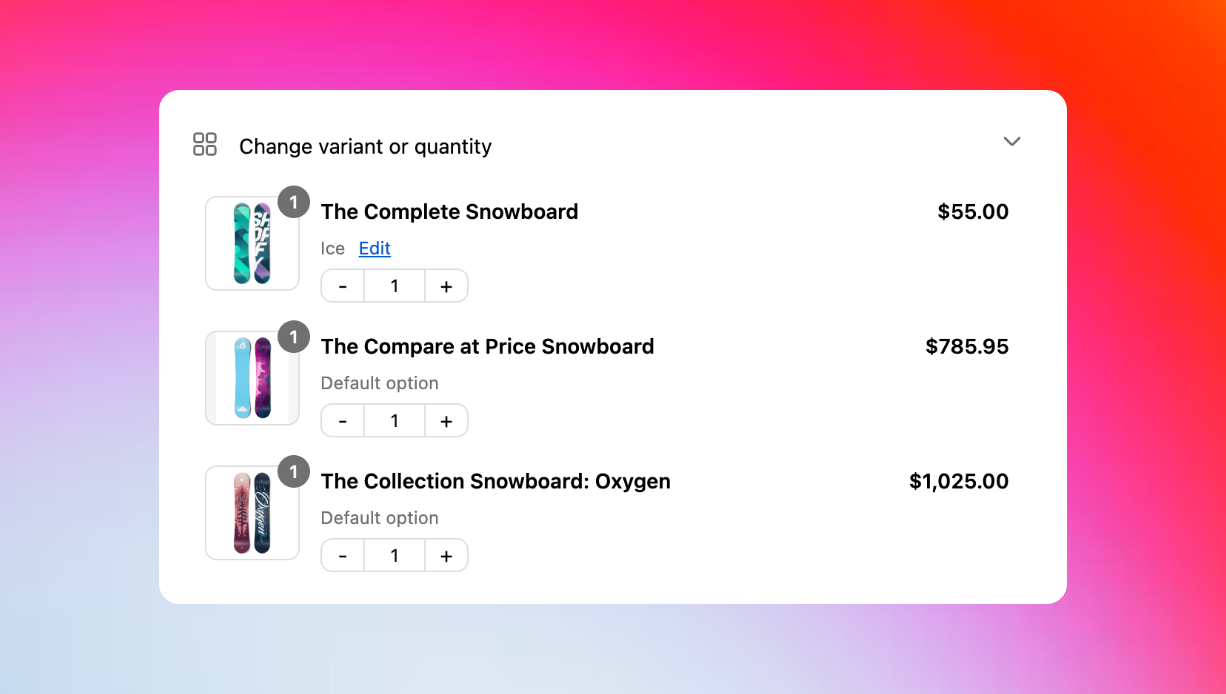
Dal Portale Clienti, sotto "Cambia variante o quantità", il cliente clicca su **Modifica** accanto a qualsiasi prodotto del proprio ordine Shopify.
Si apre un popup modale dove può selezionare diverse opzioni di taglia, colore o variante per quel prodotto specifico.
Vedi esattamente come la modifica influisce sul totale dell'ordine con prezzi chiari prima/dopo.
Clicca su **Paga ora** (per gli aumenti), **Rimborso** (per le diminuzioni) o **Conferma** (stesso prezzo).
 ## Gestione automatica del pagamento
**Quando i nuovi articoli costano di più**
Il cliente vede un'opzione **Paga ora** con:
* Importo aggiuntivo esatto da addebitare
* Totale dell'ordine aggiornato
* Pagamento attraverso il checkout sicuro di Shopify
Il pagamento si elabora automaticamente quando viene confermato.
**Quando i nuovi articoli costano meno**
Il cliente vede un'opzione **Rimborso** con:
* Importo da rimborsare
* Destinazione del rimborso (metodo di pagamento originale o credito negozio)
* Totale dell'ordine aggiornato
I rimborsi vengono elaborati secondo le tue [impostazioni di pagamento](/it/setup/payments-and-refunds).
**Quando i totali non cambiano**
Il cliente vede un pulsante **Conferma** per:
* Cambi di variante allo stesso prezzo
* Modifiche di quantità che si annullano
* Cambi di prodotto con costi corrispondenti
Nessuna elaborazione di pagamento necessaria — solo aggiornamenti dell'ordine.
## Esperienza cliente migliorata
I clienti vedono foto, descrizioni e opzioni di variante proprio come durante lo shopping iniziale. Swatch immagini in arrivo.
Le variazioni di prezzo compaiono immediatamente mentre i clienti selezionano opzioni diverse nel modale di modifica.
Verifica della giacenza in tempo reale basata su zone di spedizione e magazzini. I prodotti verranno contrassegnati come esauriti se l'inventario si esaurisce e non potranno essere aggiunti all'ordine.
Ogni modifica include un pulsante **Annulla** per ripristinare la scelta originale.
## Suggerimenti intelligenti sui prodotti (in arrivo)
Raccomandazioni avanzate sui prodotti e alternative arriveranno presto per aiutare i clienti a trovare gli articoli sostitutivi perfetti.
## Gestione dell'inventario in tempo reale
Revize verifica automaticamente i livelli di inventario in base alla posizione di spedizione del cliente e alla zona di consegna. Quando i clienti modificano i prodotti, l'inventario viene verificato rispetto al magazzino o alla sede di evasione specifica che spedirebbe al loro indirizzo. Questa verifica dell'inventario basata su zone garantisce che i clienti possano selezionare solo varianti effettivamente disponibili per la consegna alla loro posizione. Se un prodotto si esaurisce nel magazzino di riferimento, viene immediatamente contrassegnato come non disponibile e non può essere aggiunto all'ordine modificato.
La disponibilità dell'inventario è determinata dalle zone di spedizione — i clienti vedono solo la giacenza dei magazzini che possono evadere ordini al loro indirizzo di consegna.
## Abilita la modifica di varianti e quantità dei prodotti
Nell'app Revize, clicca su **Order Editing** nella barra laterale.
In **Customer edit options**, attiva **Edit product details** e seleziona sia **Allow customers to change product quantity** sia **Allow customers to change product variants**. Clicca su **Save**.
Limita la modifica per prodotti specifici utilizzando [tag prodotto o proprietà delle voci](/it/setup/order-edit-restrictions) se necessario.
## Domande frequenti
I clienti cliccano su **Modifica** accanto a qualsiasi prodotto nel Portale Clienti, che apre un modale dove possono selezionare diverse taglie, colori o varianti. Le modifiche vengono confermate con elaborazione automatica del pagamento se necessario.
Sì, Revize mostra lo stato dell'inventario in tempo reale in base alle zone di spedizione e ai magazzini. Gli articoli esauriti sono chiaramente contrassegnati e non possono essere selezionati per l'ordine modificato.
I clienti vedono immediatamente la differenza esatta di prezzo. Possono pagare gli aumenti tramite il checkout di Shopify, ricevere rimborsi per le diminuzioni o semplicemente confermare modifiche allo stesso prezzo.
Sì, puoi usare tag prodotto o proprietà delle voci per limitare la modifica per prodotti specifici, categorie o tipi di ordine. Questo si configura nelle restrizioni di modifica ordini.
La modifica delle varianti e delle quantità dei prodotti è essenziale per la flessibilità degli ordini Shopify. Abilita queste funzionalità per ridurre i resi, eliminare i ticket di supporto e trasformare gli errori d'ordine in opportunità di entrate.
## Funzionalità correlate
* [Aggiungi prodotti](/it/features/add-products-upsell) — permetti ai clienti di aggiungere nuovi articoli agli ordini esistenti
* [Portale Clienti](/it/features/customer-portal) — dove i clienti accedono agli strumenti di modifica dei prodotti
* [Restrizioni di modifica ordini](/it/setup/order-edit-restrictions) — configura le limitazioni di modifica dei prodotti
* [Pagamenti e rimborsi](/it/setup/payments-and-refunds) — imposta come gestire le differenze di prezzo
## Gestione automatica del pagamento
**Quando i nuovi articoli costano di più**
Il cliente vede un'opzione **Paga ora** con:
* Importo aggiuntivo esatto da addebitare
* Totale dell'ordine aggiornato
* Pagamento attraverso il checkout sicuro di Shopify
Il pagamento si elabora automaticamente quando viene confermato.
**Quando i nuovi articoli costano meno**
Il cliente vede un'opzione **Rimborso** con:
* Importo da rimborsare
* Destinazione del rimborso (metodo di pagamento originale o credito negozio)
* Totale dell'ordine aggiornato
I rimborsi vengono elaborati secondo le tue [impostazioni di pagamento](/it/setup/payments-and-refunds).
**Quando i totali non cambiano**
Il cliente vede un pulsante **Conferma** per:
* Cambi di variante allo stesso prezzo
* Modifiche di quantità che si annullano
* Cambi di prodotto con costi corrispondenti
Nessuna elaborazione di pagamento necessaria — solo aggiornamenti dell'ordine.
## Esperienza cliente migliorata
I clienti vedono foto, descrizioni e opzioni di variante proprio come durante lo shopping iniziale. Swatch immagini in arrivo.
Le variazioni di prezzo compaiono immediatamente mentre i clienti selezionano opzioni diverse nel modale di modifica.
Verifica della giacenza in tempo reale basata su zone di spedizione e magazzini. I prodotti verranno contrassegnati come esauriti se l'inventario si esaurisce e non potranno essere aggiunti all'ordine.
Ogni modifica include un pulsante **Annulla** per ripristinare la scelta originale.
## Suggerimenti intelligenti sui prodotti (in arrivo)
Raccomandazioni avanzate sui prodotti e alternative arriveranno presto per aiutare i clienti a trovare gli articoli sostitutivi perfetti.
## Gestione dell'inventario in tempo reale
Revize verifica automaticamente i livelli di inventario in base alla posizione di spedizione del cliente e alla zona di consegna. Quando i clienti modificano i prodotti, l'inventario viene verificato rispetto al magazzino o alla sede di evasione specifica che spedirebbe al loro indirizzo. Questa verifica dell'inventario basata su zone garantisce che i clienti possano selezionare solo varianti effettivamente disponibili per la consegna alla loro posizione. Se un prodotto si esaurisce nel magazzino di riferimento, viene immediatamente contrassegnato come non disponibile e non può essere aggiunto all'ordine modificato.
La disponibilità dell'inventario è determinata dalle zone di spedizione — i clienti vedono solo la giacenza dei magazzini che possono evadere ordini al loro indirizzo di consegna.
## Abilita la modifica di varianti e quantità dei prodotti
Nell'app Revize, clicca su **Order Editing** nella barra laterale.
In **Customer edit options**, attiva **Edit product details** e seleziona sia **Allow customers to change product quantity** sia **Allow customers to change product variants**. Clicca su **Save**.
Limita la modifica per prodotti specifici utilizzando [tag prodotto o proprietà delle voci](/it/setup/order-edit-restrictions) se necessario.
## Domande frequenti
I clienti cliccano su **Modifica** accanto a qualsiasi prodotto nel Portale Clienti, che apre un modale dove possono selezionare diverse taglie, colori o varianti. Le modifiche vengono confermate con elaborazione automatica del pagamento se necessario.
Sì, Revize mostra lo stato dell'inventario in tempo reale in base alle zone di spedizione e ai magazzini. Gli articoli esauriti sono chiaramente contrassegnati e non possono essere selezionati per l'ordine modificato.
I clienti vedono immediatamente la differenza esatta di prezzo. Possono pagare gli aumenti tramite il checkout di Shopify, ricevere rimborsi per le diminuzioni o semplicemente confermare modifiche allo stesso prezzo.
Sì, puoi usare tag prodotto o proprietà delle voci per limitare la modifica per prodotti specifici, categorie o tipi di ordine. Questo si configura nelle restrizioni di modifica ordini.
La modifica delle varianti e delle quantità dei prodotti è essenziale per la flessibilità degli ordini Shopify. Abilita queste funzionalità per ridurre i resi, eliminare i ticket di supporto e trasformare gli errori d'ordine in opportunità di entrate.
## Funzionalità correlate
* [Aggiungi prodotti](/it/features/add-products-upsell) — permetti ai clienti di aggiungere nuovi articoli agli ordini esistenti
* [Portale Clienti](/it/features/customer-portal) — dove i clienti accedono agli strumenti di modifica dei prodotti
* [Restrizioni di modifica ordini](/it/setup/order-edit-restrictions) — configura le limitazioni di modifica dei prodotti
* [Pagamenti e rimborsi](/it/setup/payments-and-refunds) — imposta come gestire le differenze di prezzo