> ## Documentation Index
> Fetch the complete documentation index at: https://docs.revize.app/llms.txt
> Use this file to discover all available pages before exploring further.
# Ticket di supporto
> Permetti ai clienti Shopify di creare ticket di supporto direttamente dalla pagina dell'ordine quando la modifica self-service non è sufficiente. Modulo di contatto semplice con notifiche email automatiche per merchant e clienti.
Quando i clienti non riescono a risolvere i problemi dell'ordine attraverso la modifica self-service, permetti loro di contattare il supporto direttamente dalla pagina dell'ordine con il contesto completo incluso.
## Perché i ticket di supporto Shopify riducono il carico di lavoro
Le richieste di supporto includono automaticamente i dettagli dell'ordine — non c'è bisogno che i clienti spieghino la propria situazione da capo.
I clienti scelgono tra argomenti predefiniti, aiutandoti a categorizzare e dare priorità alle richieste di supporto in modo efficiente.
Sia tu che il cliente ricevete una conferma email immediata alla creazione dei ticket.
Le richieste di supporto avvengono direttamente dalla pagina dell'ordine — nessun sistema separato o login richiesto.
## Come i clienti creano ticket di supporto
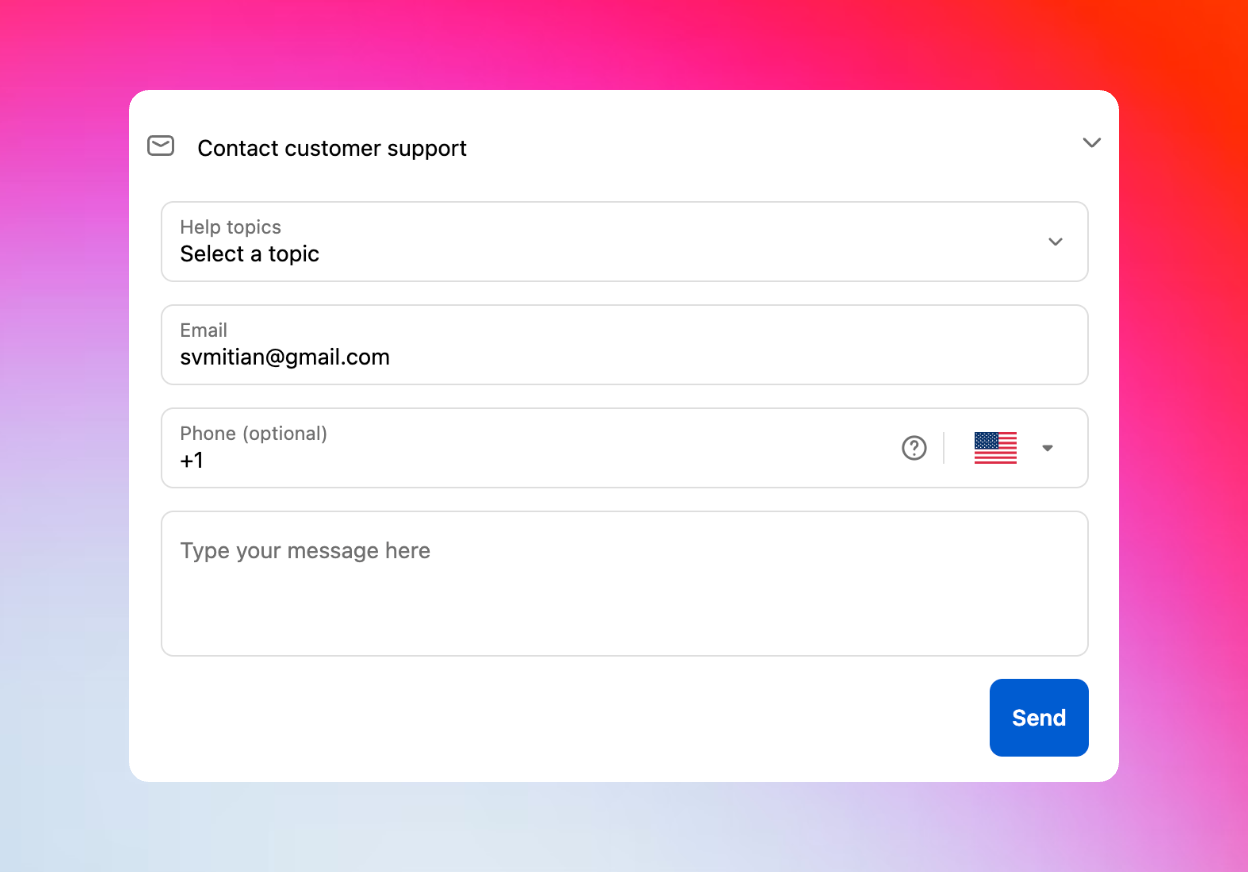
Dal Portale Clienti Revize, i clienti cliccano su **Contatta il supporto clienti** per aprire il modulo di richiesta di supporto.
Scegli tra argomenti predefiniti come "Voglio cambiare l'indirizzo di spedizione", "Voglio aggiungere altri prodotti" o "Altro".
Inserisci o conferma l'indirizzo email, aggiungi un numero di telefono facoltativo e descrivi il problema o la richiesta specifica.
Clicca su **Invia** per inviare il ticket con il contesto dell'ordine automaticamente incluso.
Sia il cliente che il merchant ricevono notifiche email immediate riguardo la nuova richiesta di supporto.
 ## Cosa ricevono i merchant
Quando i clienti inviano ticket di supporto, i merchant ricevono un'email contenente:
* **Informazioni del cliente** - nome, email, telefono (se fornito)
* **Dettagli dell'ordine** - link diretto all'ordine Shopify
* **Link cliente** - link diretto al profilo cliente in Shopify
* **Argomento di aiuto selezionato** - la categoria scelta dal cliente
* **Messaggio del cliente** - la sua descrizione specifica del problema
* **Contesto automatico** - non c'è bisogno di chiedere "qual è il numero del tuo ordine?"
## Configura gli argomenti di supporto
Nella tua app Revize, vai su **Translations > Customer Portal**.
Naviga alla sezione **Support Topics** per vedere tutti i motivi di aiuto disponibili.
Modifica gli argomenti predefiniti per adattarli alle tue esigenze aziendali e alle richieste di supporto comuni.
Gli argomenti aggiornati appaiono immediatamente nel modulo di supporto del portale clienti.
**Gli argomenti di supporto predefiniti includono:**
* "Voglio cambiare l'indirizzo di spedizione"
* "Voglio aggiornare la quantità di prodotto"
* "Voglio aggiungere altri prodotti"
* "Ho dimenticato di applicare il codice sconto"
* "Voglio annullare l'ordine"
* "Voglio fare upgrade del metodo di spedizione"
* "Altro"
## Impostazioni dei ticket di supporto
**Attiva la funzionalità di supporto**
Attiva **Create support ticket** nelle tue impostazioni di Order Editing per permettere ai clienti di contattare il supporto direttamente dai propri ordini.
**Consenti ticket dopo la chiusura della finestra di modifica**
Abilita **Allow customers to create support ticket after editing deadline** per permettere ai clienti di contattare il supporto anche quando non possono più modificare i propri ordini.
**Metti in attesa gli ordini quando vengono creati ticket**
Abilita **Hold order when a customer submits a support ticket** per mettere automaticamente in pausa l'evasione finché non puoi gestire la loro richiesta.
## Abilita i ticket di supporto
Nell'app Revize, clicca su **Order Editing** nella barra laterale.
Attiva **Create support ticket** e configura eventuali opzioni aggiuntive di cui hai bisogno.
Modifica gli argomenti di supporto sotto **Translations > Customer Portal > Support Topics** se necessario.
L'opzione di contatto del supporto compare nel Portale Clienti per tutti gli ordini.
## Vantaggi aziendali
Le richieste di supporto includono il contesto completo dell'ordine, eliminando i botta e risposta sui dettagli dell'ordine.
Gli argomenti predefiniti aiutano a categorizzare le richieste e instradarle ai membri giusti del team.
I clienti possono ottenere aiuto senza lasciare la pagina del proprio ordine o creare account separati.
Richieste di supporto strutturate con notifiche automatiche creano un'esperienza di supporto professionale.
## Domande frequenti
Ricevi un'email con i dettagli di contatto del cliente, link all'ordine, link al profilo cliente, argomento di aiuto selezionato e il loro messaggio specifico — tutto ciò che serve per aiutarli rapidamente.
Sì, se abiliti l'opzione "Allow customers to create support ticket after editing deadline". Questo permette ai clienti di contattare il supporto anche quando non possono più modificare gli ordini.
Vai su **Translations > Customer Portal > Support Topics** per modificare i motivi di aiuto predefiniti e adattarli alle tue esigenze aziendali.
Sì, i clienti ricevono una conferma email immediata che la loro richiesta di supporto è stata creata e che li contatterai presto.
Sì, abilita "Hold order when a customer submits a support ticket" per mettere automaticamente in pausa l'evasione finché non puoi gestire la loro richiesta.
I ticket di supporto colmano il divario tra la modifica self-service e l'aiuto umano. Abilita questa funzionalità per fornire un servizio clienti professionale mantenendo al tempo stesso il contesto completo dell'ordine.
## Funzionalità Revize correlate
* [Portale Clienti](/it/features/customer-portal) — dove i clienti accedono alla creazione di ticket di supporto
* [Impostazioni della finestra di modifica](/it/setup/edit-window) — configura quando i ticket di supporto possono essere creati
* [Elaborazione degli ordini](/it/setup/order-processing) — gestisci i blocchi degli ordini quando vengono inviati ticket
## Cosa ricevono i merchant
Quando i clienti inviano ticket di supporto, i merchant ricevono un'email contenente:
* **Informazioni del cliente** - nome, email, telefono (se fornito)
* **Dettagli dell'ordine** - link diretto all'ordine Shopify
* **Link cliente** - link diretto al profilo cliente in Shopify
* **Argomento di aiuto selezionato** - la categoria scelta dal cliente
* **Messaggio del cliente** - la sua descrizione specifica del problema
* **Contesto automatico** - non c'è bisogno di chiedere "qual è il numero del tuo ordine?"
## Configura gli argomenti di supporto
Nella tua app Revize, vai su **Translations > Customer Portal**.
Naviga alla sezione **Support Topics** per vedere tutti i motivi di aiuto disponibili.
Modifica gli argomenti predefiniti per adattarli alle tue esigenze aziendali e alle richieste di supporto comuni.
Gli argomenti aggiornati appaiono immediatamente nel modulo di supporto del portale clienti.
**Gli argomenti di supporto predefiniti includono:**
* "Voglio cambiare l'indirizzo di spedizione"
* "Voglio aggiornare la quantità di prodotto"
* "Voglio aggiungere altri prodotti"
* "Ho dimenticato di applicare il codice sconto"
* "Voglio annullare l'ordine"
* "Voglio fare upgrade del metodo di spedizione"
* "Altro"
## Impostazioni dei ticket di supporto
**Attiva la funzionalità di supporto**
Attiva **Create support ticket** nelle tue impostazioni di Order Editing per permettere ai clienti di contattare il supporto direttamente dai propri ordini.
**Consenti ticket dopo la chiusura della finestra di modifica**
Abilita **Allow customers to create support ticket after editing deadline** per permettere ai clienti di contattare il supporto anche quando non possono più modificare i propri ordini.
**Metti in attesa gli ordini quando vengono creati ticket**
Abilita **Hold order when a customer submits a support ticket** per mettere automaticamente in pausa l'evasione finché non puoi gestire la loro richiesta.
## Abilita i ticket di supporto
Nell'app Revize, clicca su **Order Editing** nella barra laterale.
Attiva **Create support ticket** e configura eventuali opzioni aggiuntive di cui hai bisogno.
Modifica gli argomenti di supporto sotto **Translations > Customer Portal > Support Topics** se necessario.
L'opzione di contatto del supporto compare nel Portale Clienti per tutti gli ordini.
## Vantaggi aziendali
Le richieste di supporto includono il contesto completo dell'ordine, eliminando i botta e risposta sui dettagli dell'ordine.
Gli argomenti predefiniti aiutano a categorizzare le richieste e instradarle ai membri giusti del team.
I clienti possono ottenere aiuto senza lasciare la pagina del proprio ordine o creare account separati.
Richieste di supporto strutturate con notifiche automatiche creano un'esperienza di supporto professionale.
## Domande frequenti
Ricevi un'email con i dettagli di contatto del cliente, link all'ordine, link al profilo cliente, argomento di aiuto selezionato e il loro messaggio specifico — tutto ciò che serve per aiutarli rapidamente.
Sì, se abiliti l'opzione "Allow customers to create support ticket after editing deadline". Questo permette ai clienti di contattare il supporto anche quando non possono più modificare gli ordini.
Vai su **Translations > Customer Portal > Support Topics** per modificare i motivi di aiuto predefiniti e adattarli alle tue esigenze aziendali.
Sì, i clienti ricevono una conferma email immediata che la loro richiesta di supporto è stata creata e che li contatterai presto.
Sì, abilita "Hold order when a customer submits a support ticket" per mettere automaticamente in pausa l'evasione finché non puoi gestire la loro richiesta.
I ticket di supporto colmano il divario tra la modifica self-service e l'aiuto umano. Abilita questa funzionalità per fornire un servizio clienti professionale mantenendo al tempo stesso il contesto completo dell'ordine.
## Funzionalità Revize correlate
* [Portale Clienti](/it/features/customer-portal) — dove i clienti accedono alla creazione di ticket di supporto
* [Impostazioni della finestra di modifica](/it/setup/edit-window) — configura quando i ticket di supporto possono essere creati
* [Elaborazione degli ordini](/it/setup/order-processing) — gestisci i blocchi degli ordini quando vengono inviati ticket