> ## Documentation Index
> Fetch the complete documentation index at: https://docs.revize.app/llms.txt
> Use this file to discover all available pages before exploring further.
# Avvia Revize in pochi minuti
> Installa Revize, imposta la finestra di modifica, scegli cosa possono modificare i clienti, aggiungi i blocchi dell'app e vai in produzione in pochi minuti.
**Non servono sviluppatori né codice personalizzato.** Installa l'app, scegli le impostazioni, aggiungi i blocchi dell'app e i clienti potranno iniziare subito a modificare gli ordini.
## 1. Installa l'app
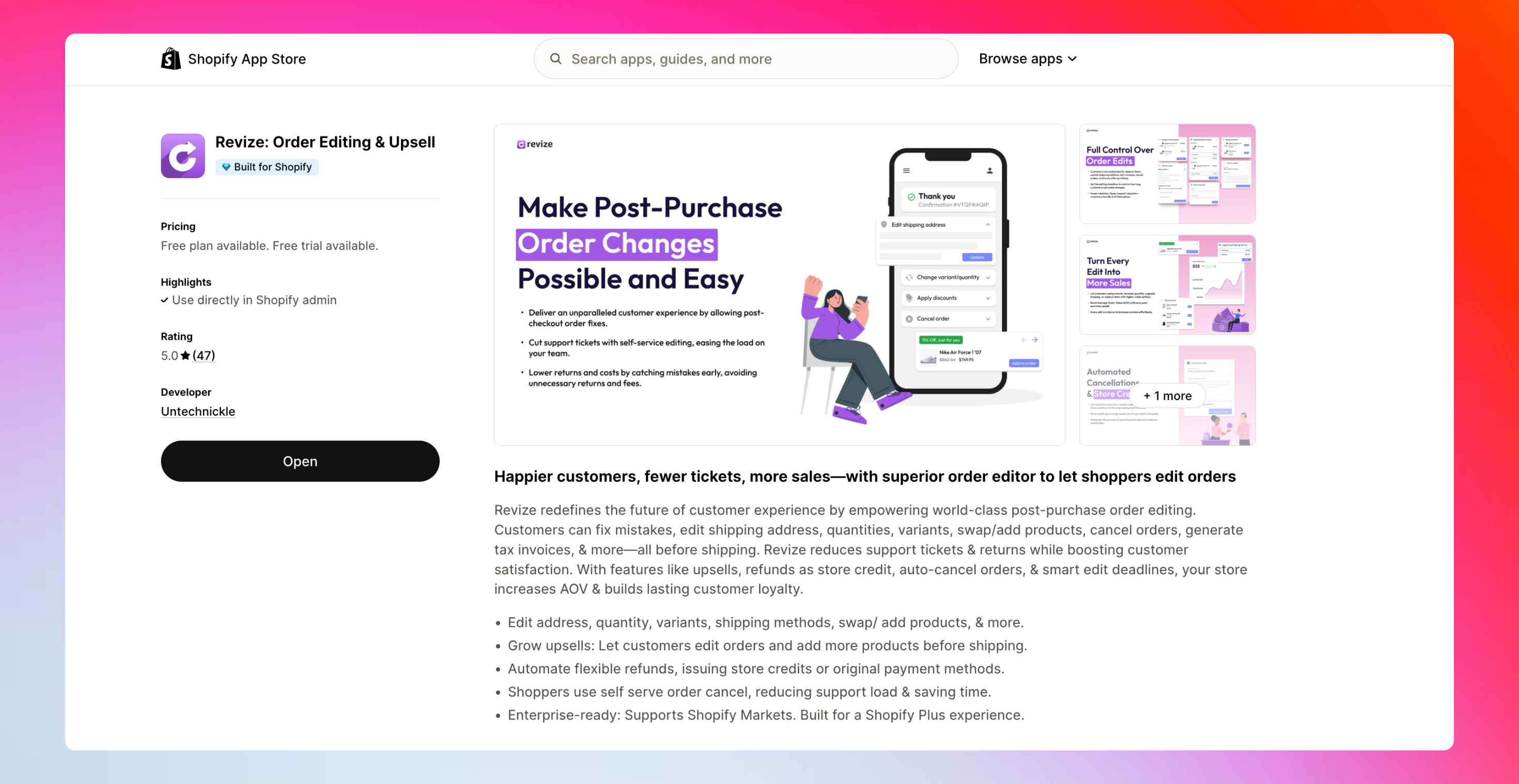
Vai alla scheda di Revize e fai clic su Aggiungi app.
Shopify chiederà gli accessi di cui Revize ha bisogno per gestire ordini, pagamenti ed evasione. Approva per continuare.
 ***
## 2. Imposta la scadenza di modifica
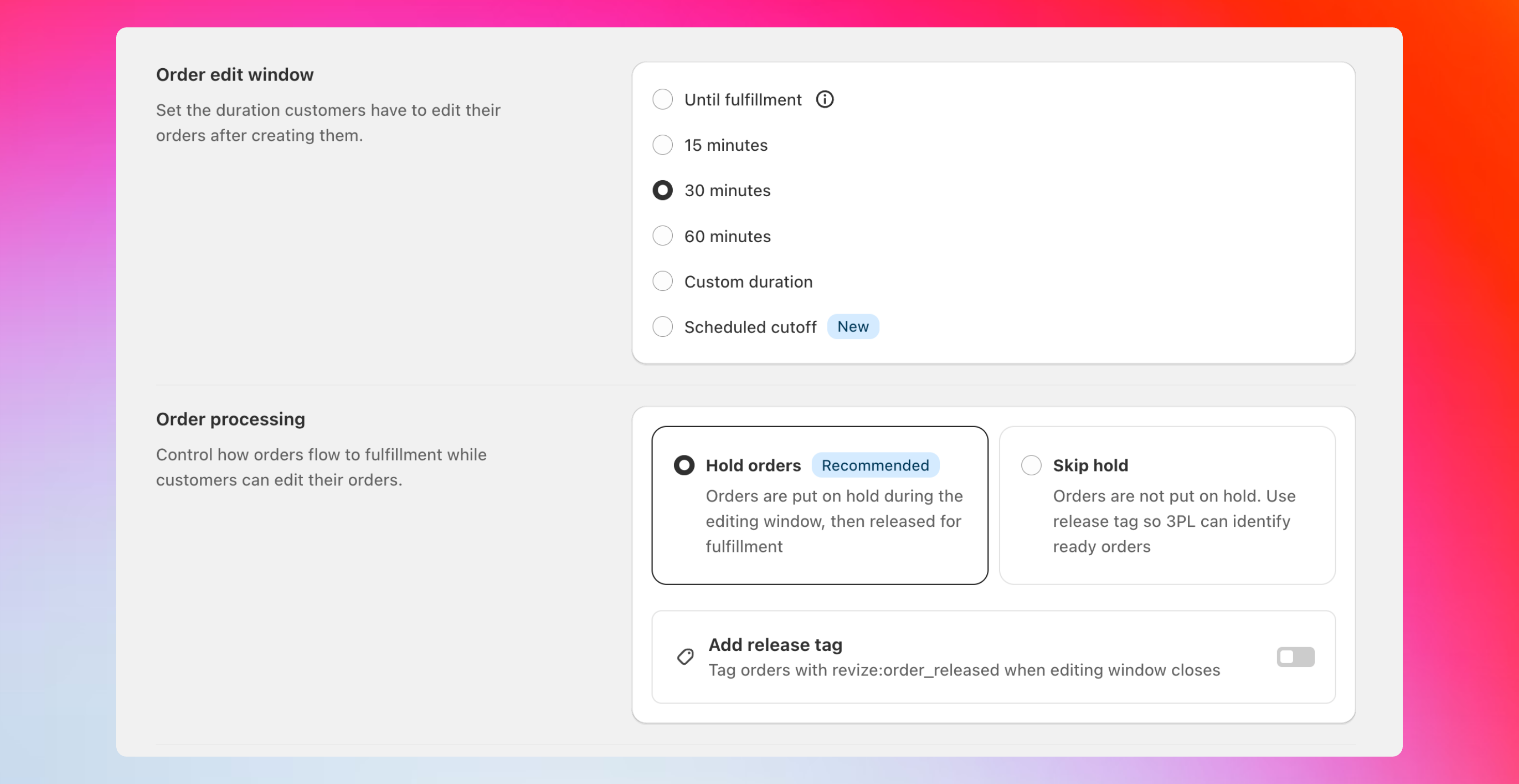
Per impostazione predefinita, Revize mette i nuovi ordini in attesa. Questo dà ai clienti il tempo di effettuare modifiche prima dell'inizio dell'evasione. Puoi disattivare l'attesa se il tuo workflow richiede l'elaborazione immediata.
Nell'app Revize, seleziona Modifica ordine nella barra laterale sinistra.
Scegli un preset come 15, 30 o 60 minuti, imposta una durata personalizzata o seleziona un orario di scadenza programmato.
Seleziona Metti in attesa gli ordini per la finestra di modifica, oppure Salta l'attesa se il tuo 3PL preleva solo ordini finalizzati. Facoltativamente, aggiungi un tag di rilascio per gli ordini pronti.
Fai clic su Salva.
***
## 2. Imposta la scadenza di modifica
Per impostazione predefinita, Revize mette i nuovi ordini in attesa. Questo dà ai clienti il tempo di effettuare modifiche prima dell'inizio dell'evasione. Puoi disattivare l'attesa se il tuo workflow richiede l'elaborazione immediata.
Nell'app Revize, seleziona Modifica ordine nella barra laterale sinistra.
Scegli un preset come 15, 30 o 60 minuti, imposta una durata personalizzata o seleziona un orario di scadenza programmato.
Seleziona Metti in attesa gli ordini per la finestra di modifica, oppure Salta l'attesa se il tuo 3PL preleva solo ordini finalizzati. Facoltativamente, aggiungi un tag di rilascio per gli ordini pronti.
Fai clic su Salva.
 ***
## 3. Scegli pagamenti e rimborsi
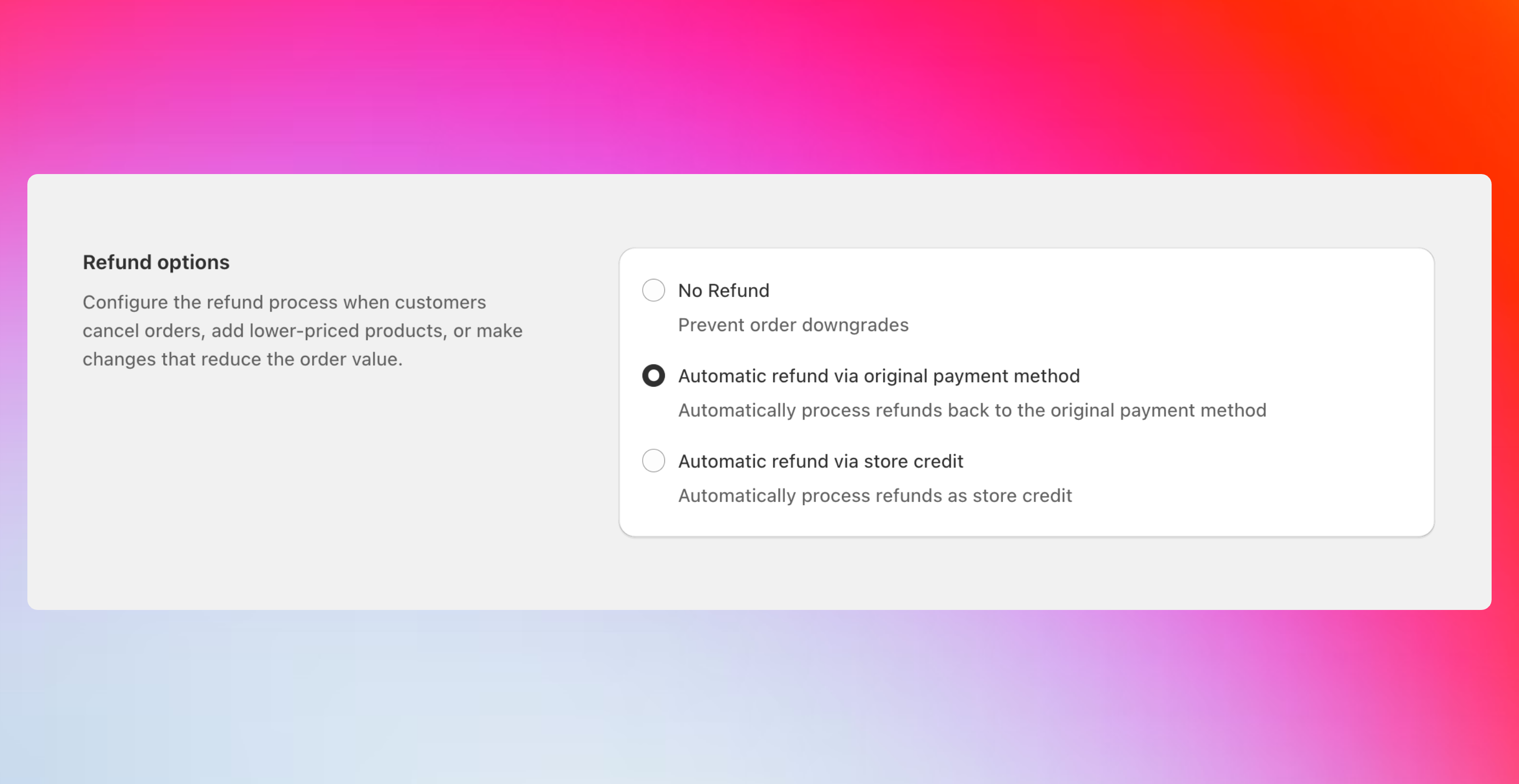
Se una modifica cambia il totale dell'ordine, Revize gestisce automaticamente la differenza. Niente fogli di calcolo. Niente lavoro manuale.
In Modifica ordine, scorri fino a Opzioni di rimborso.
Scegli una opzione: Nessun rimborso, Rimborso sul metodo di pagamento originale o Rimborso come credito negozio.
Fai clic su Salva.
***
## 3. Scegli pagamenti e rimborsi
Se una modifica cambia il totale dell'ordine, Revize gestisce automaticamente la differenza. Niente fogli di calcolo. Niente lavoro manuale.
In Modifica ordine, scorri fino a Opzioni di rimborso.
Scegli una opzione: Nessun rimborso, Rimborso sul metodo di pagamento originale o Rimborso come credito negozio.
Fai clic su Salva.
 ***
## 4. Seleziona cosa possono modificare i clienti
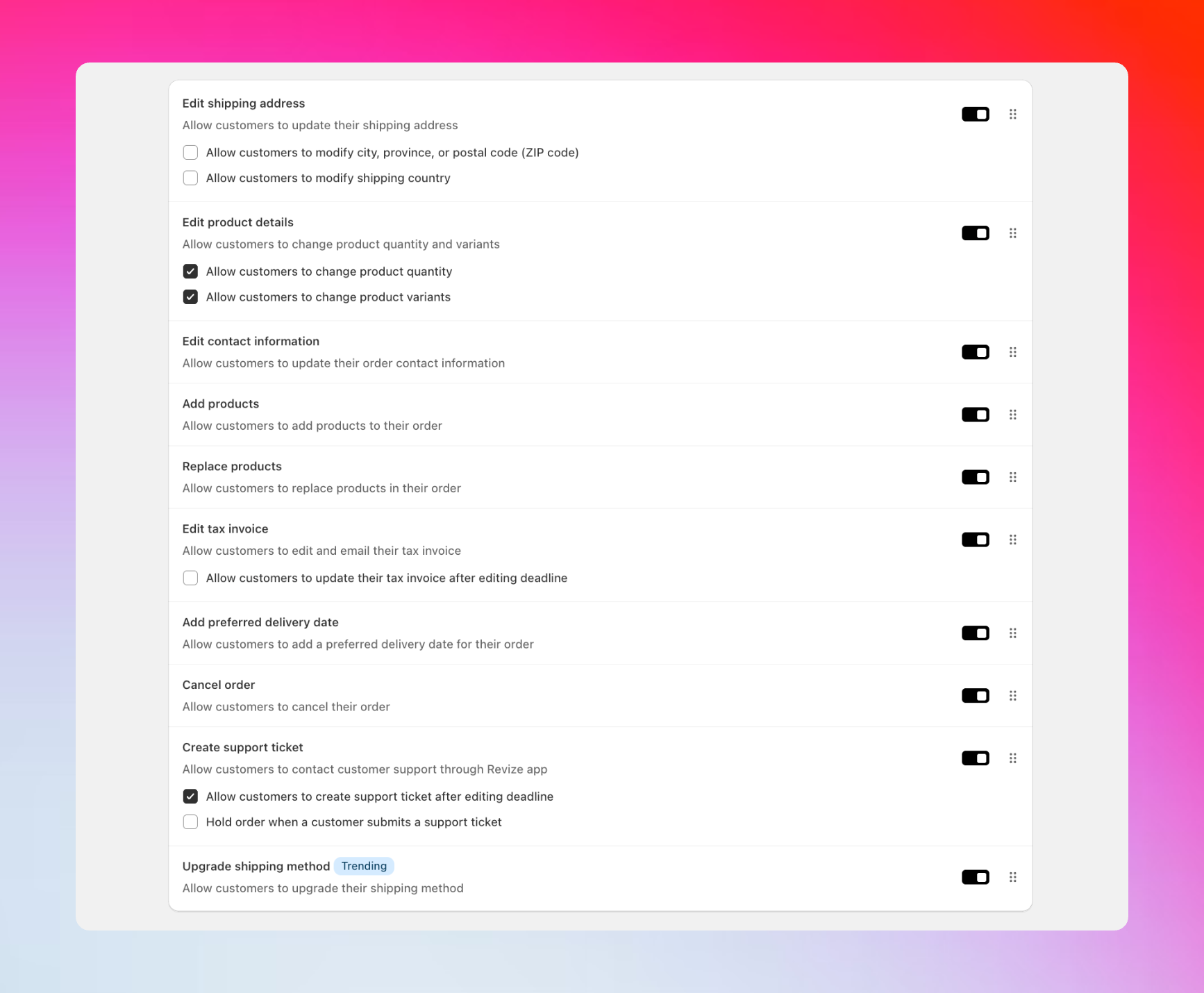
In Modifica ordine, scorri fino a Opzioni di modifica del cliente.
Abilita le opzioni adatte al tuo store. Indirizzo di spedizione, variante e quantità, aggiunta o sostituzione di prodotti, applicazione di codici sconto, aggiornamento spedizione, annullamento ordine, dati fattura e fiscali, data di consegna e ticket di supporto.
Fai clic su Salva.
***
## 4. Seleziona cosa possono modificare i clienti
In Modifica ordine, scorri fino a Opzioni di modifica del cliente.
Abilita le opzioni adatte al tuo store. Indirizzo di spedizione, variante e quantità, aggiunta o sostituzione di prodotti, applicazione di codici sconto, aggiornamento spedizione, annullamento ordine, dati fattura e fiscali, data di consegna e ticket di supporto.
Fai clic su Salva.
 ***
## 5. Aggiungi i blocchi dell'app
Aggiungi Revize alla pagina Stato ordine e alla pagina Grazie nell'editor del checkout di Shopify. È qui che i clienti modificano i propri ordini.
Nell'admin di Shopify, vai su Impostazioni, poi Checkout, quindi Personalizza.
Nel selettore di pagina in alto, scegli Pagina di stato dell'ordine. Fai clic su Aggiungi blocco, quindi aggiungi Revize Customer Portal e Revize Notifications. Fai clic su Salva.
Cambia il selettore di pagina su Grazie. Fai clic su Aggiungi blocco, aggiungi Revize Order Edit Message e poi Salva.
***
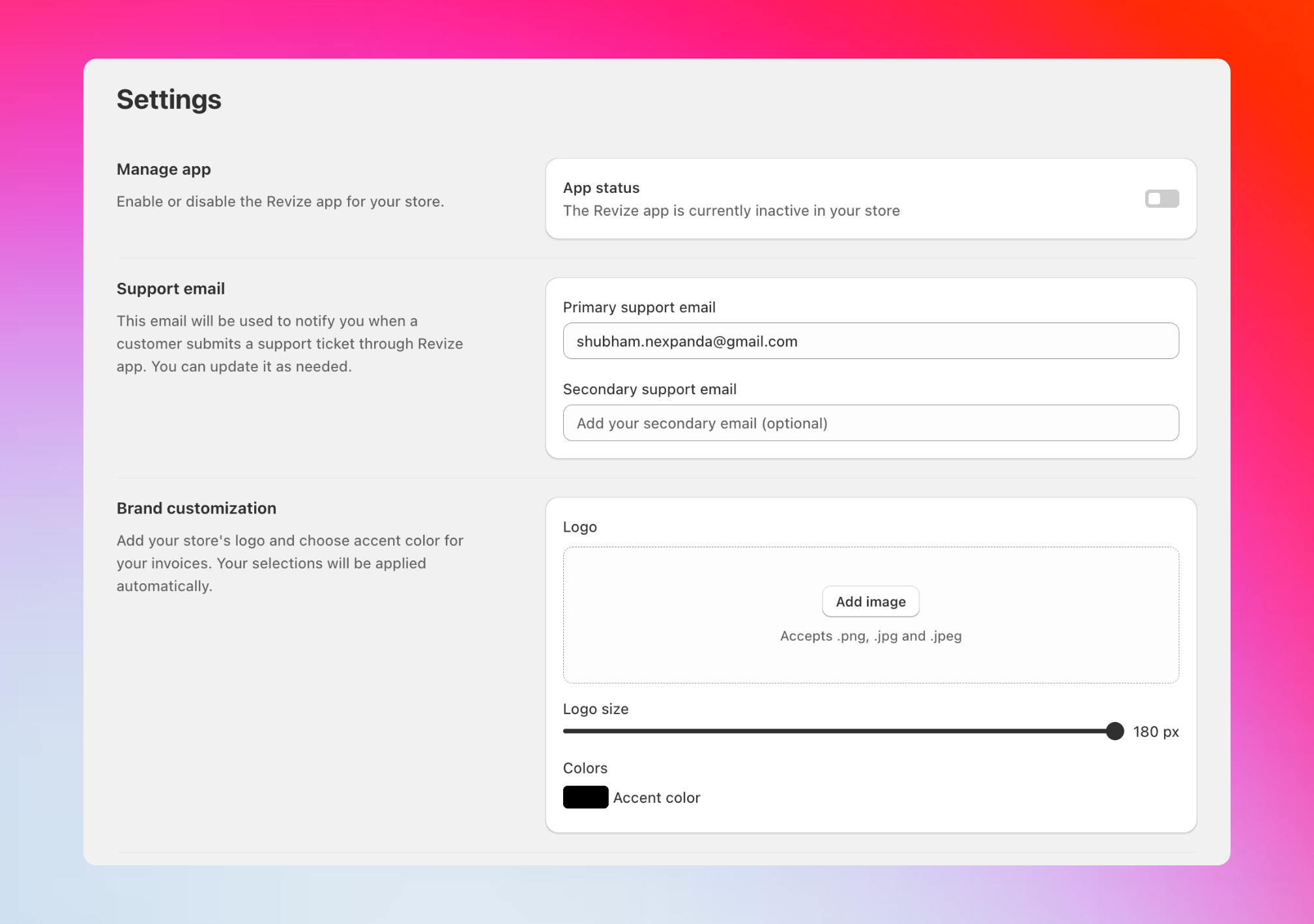
## 6. Abilita l'app
Vai su Impostazioni nella barra laterale di Revize. Attiva Stato dell'app.
***
## 5. Aggiungi i blocchi dell'app
Aggiungi Revize alla pagina Stato ordine e alla pagina Grazie nell'editor del checkout di Shopify. È qui che i clienti modificano i propri ordini.
Nell'admin di Shopify, vai su Impostazioni, poi Checkout, quindi Personalizza.
Nel selettore di pagina in alto, scegli Pagina di stato dell'ordine. Fai clic su Aggiungi blocco, quindi aggiungi Revize Customer Portal e Revize Notifications. Fai clic su Salva.
Cambia il selettore di pagina su Grazie. Fai clic su Aggiungi blocco, aggiungi Revize Order Edit Message e poi Salva.
***
## 6. Abilita l'app
Vai su Impostazioni nella barra laterale di Revize. Attiva Stato dell'app.
 ***
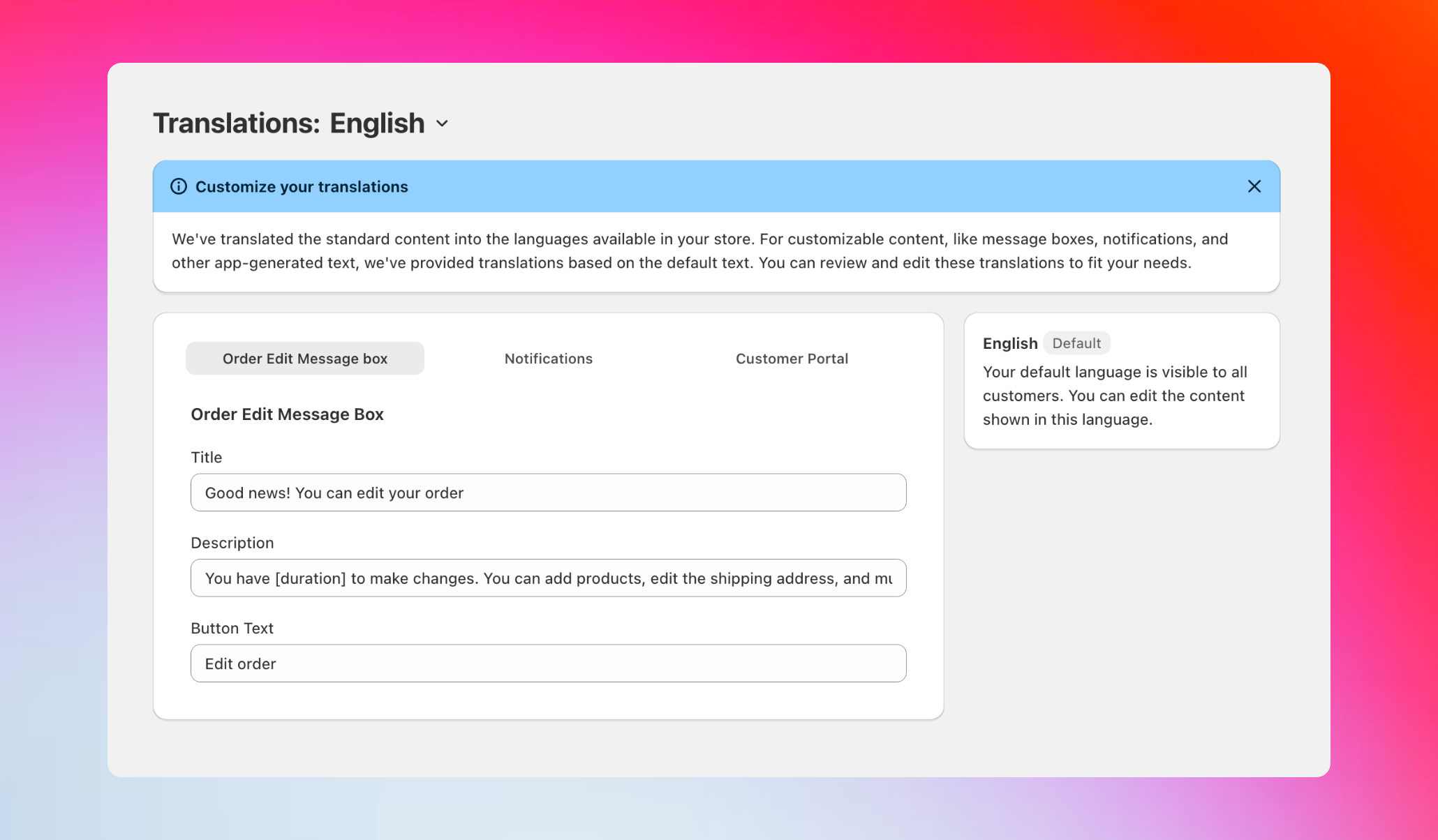
## 7. Facoltativo: personalizza testi e lingue
Nella barra laterale di Revize, seleziona Traduzioni.
Modifica i testi del portale cliente, delle caselle di messaggio e delle notifiche. Mantieni il tono del tuo brand e la chiarezza.
***
## 7. Facoltativo: personalizza testi e lingue
Nella barra laterale di Revize, seleziona Traduzioni.
Modifica i testi del portale cliente, delle caselle di messaggio e delle notifiche. Mantieni il tono del tuo brand e la chiarezza.
 ***
## Successivamente, effettua un ordine di prova
Sei pronto per testare. Crea una bozza di ordine o un ordine di prova reale, quindi modificalo dalla pagina di stato dell'ordine per vedere l'intero flusso.
Passo dopo passo, con un video di Shopify sulle bozze di ordine.
Approfondimento su finestra di modifica, rimborsi e permessi.
***
È tutto. Revize è attivo. I clienti possono correggere errori dopo il checkout, il tuo team risparmia tempo e tu generi più ricavi.
***
## Successivamente, effettua un ordine di prova
Sei pronto per testare. Crea una bozza di ordine o un ordine di prova reale, quindi modificalo dalla pagina di stato dell'ordine per vedere l'intero flusso.
Passo dopo passo, con un video di Shopify sulle bozze di ordine.
Approfondimento su finestra di modifica, rimborsi e permessi.
***
È tutto. Revize è attivo. I clienti possono correggere errori dopo il checkout, il tuo team risparmia tempo e tu generi più ricavi.