> ## Documentation Index
> Fetch the complete documentation index at: https://docs.revize.app/llms.txt
> Use this file to discover all available pages before exploring further.
# Finestra di modifica
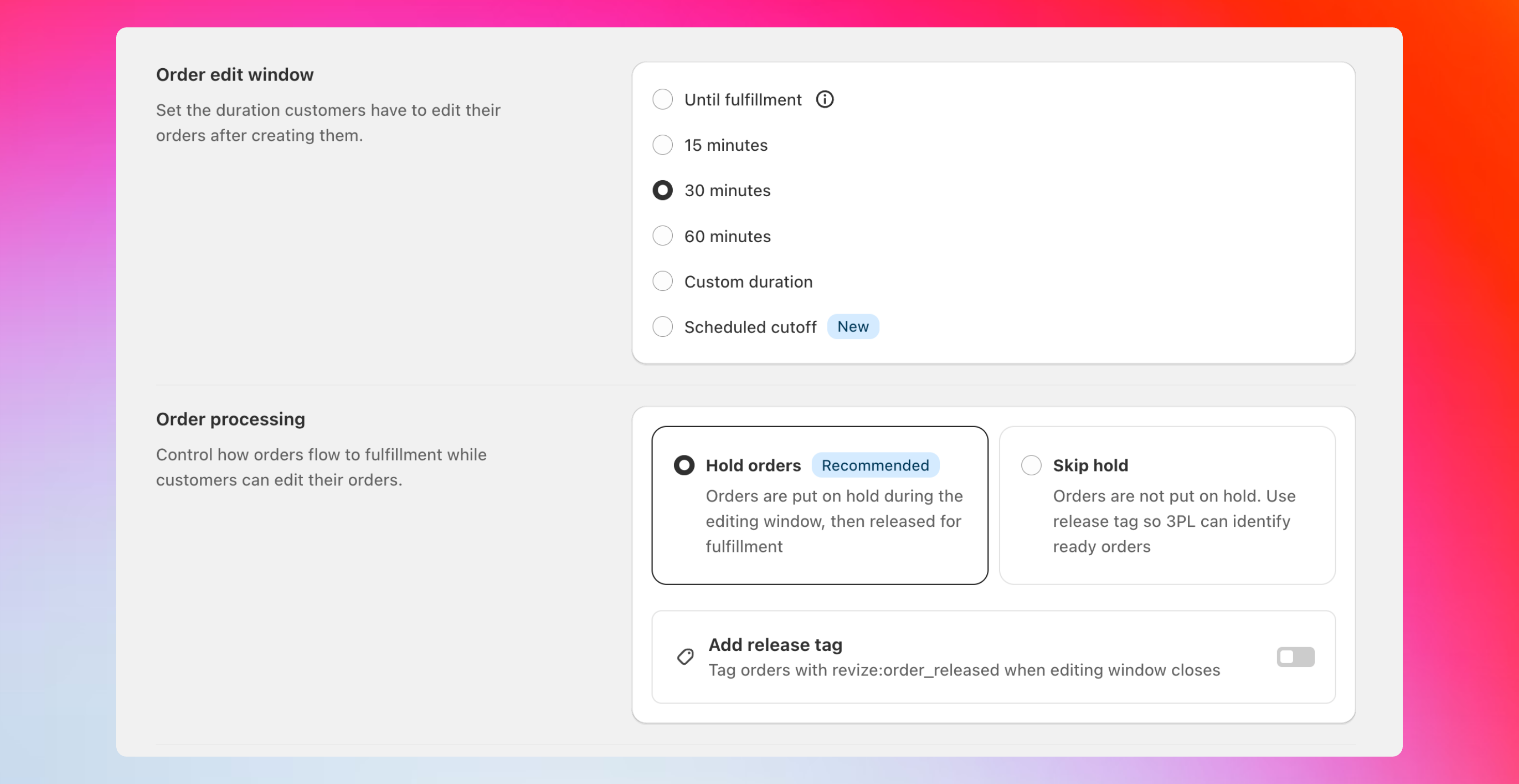
> Imposta per quanto tempo i clienti possono modificare un ordine dopo il checkout. Scegli una durata fissa o personalizzata, mantieni la modifica aperta fino all'evasione, o programma cutoff che corrispondano ai tuoi orari di prelievo.
## Imposta nell'app
Nell'app Revize, clicca su Order Editing nella barra laterale.
In Order edit window, scegli un'opzione e clicca su Save.
 ## Opzioni a colpo d'occhio
Un breve periodo di tolleranza che inizia al checkout. Scelte comuni: 15, 30 o 60 minuti.
## Opzioni a colpo d'occhio
Un breve periodo di tolleranza che inizia al checkout. Scelte comuni: 15, 30 o 60 minuti.
Ottimo per team veloci che vogliono correzioni rapide.
Imposta qualsiasi durata, come 2 ore, 24 ore o 48 ore.
Ideale quando l'imballaggio inizia più tardi nella giornata.
La modifica resta aperta finché l'ordine non viene contrassegnato come Evaso in Shopify.
Buono se il tuo WMS/operations controlla quando bloccare gli ordini.
Termina la modifica in orari giornalieri/settimanali specifici che corrispondono ai tuoi cicli di prelievo.
Migliore per il prelievo a batch e liste di prelievo stabili.
## Dettagli ed esempi
**Come funziona**
Un conto alla rovescia parte quando l'ordine viene creato. Quando arriva a zero, la modifica si chiude automaticamente.
**Scegli quando**
* Spedisci in giornata o il giorno successivo
* Vuoi un buffer rapido per intercettare errori di battitura ed errori di taglia
**Scelte comuni**
* 15-30 minuti per operazioni molto rapide
* 60-120 minuti per batching leggero
**Come funziona**
Scegli qualsiasi lunghezza di finestra (es. 2h, 24h, 48h). La modifica si chiude una volta che il timer termina.
**Scegli quando**
* Il tuo team avvia il pick/pack in ondate definite più tardi nella giornata
* Vuoi tempo extra per i clienti su preordini o articoli su misura
**Suggerimenti**
* Inizia in modo conservativo (es. 2-4 ore) ed estendi se il volume di supporto rimane basso
**Come funziona**
La modifica rimane aperta finché lo stato dell'ordine non viene impostato su **Evaso** in Shopify. Revize non mette l'ordine in attesa con questa opzione.
**Scegli quando**
* Vuoi che gli ordini fluiscano normalmente attraverso i tuoi sistemi
* Il tuo processo di evasione è veloce e puoi gestire le modifiche durante il prelievo
* Preferisci non mettere gli ordini in coda
**Chiudi la modifica quando inizia il prelievo**
Il tuo WMS o Shopify Flow può aggiungere un tag (come `revize:stop-editing`) quando un ordine viene prelevato per l'evasione. Configureremo Revize per monitorare quel tag e chiudere immediatamente la finestra di modifica. [Contatta il supporto](mailto:hello@revize.app) per impostarlo.
**Come funziona**
Imposti orari di cutoff specifici (uno o più al giorno, o pochi giorni a settimana). Al checkout, ogni ordine guarda al prossimo cutoff e rimane modificabile fino a quel momento. Pensalo come un orario degli autobus — ogni ordine sale sul prossimo autobus. Quando l'autobus parte, la modifica si chiude e gli ordini passano all'evasione.
**Perché i team lo amano**
* I clienti possono correggere errori mentre tu non stai imballando
* Le liste di prelievo sono stabili all'inizio di ogni ciclo
* Nessuna modifica dell'ultimo minuto durante il pick and pack
**Esempio di pianificazione**
* Martedì 11:00 e martedì 18:00
* Giovedì 11:00 e giovedì 18:00
**Cosa sperimentano i clienti**
* Ordine effettuato *giovedì 18:15* → modificabile fino a *martedì 11:00*
* Ordine effettuato *martedì 11:10* → modificabile fino a *martedì 18:00*
* Ordine effettuato *martedì 18:05* → modificabile fino a *giovedì 11:00*
Vuoi un piccolo **buffer** (es. blocca 10-15 minuti prima del cutoff in modo che i team di prelievo possano preparare i carrelli)? [Contatta il supporto](mailto:hello@revize.app) e lo aggiungeremo alla tua pianificazione.
## Quale opzione dovrei scegliere?
* **Spedisci rapidamente**: 15-60 minuti o una breve finestra personalizzata
* **Prelievo a batch in orari prestabiliti**: cutoff programmati che rispecchiano i tuoi cicli di prelievo
* **Lascia decidere al tuo WMS**: fino all'evasione, con un blocco anticipato facoltativo tramite tag (possiamo configurarlo per te)
## Setup correlato
* [Pagamenti e rimborsi](/it/setup/payments-and-refunds) — scegli come gestire addebiti extra e rimborsi parziali
* [Sincronizzazione dell'evasione](/it/setup/fulfillment-sync) — controlla quando gli ordini vengono rilasciati al tuo 3PL/ERP
* [Opzioni di modifica del cliente](/it/setup/edit-permissions) — decidi cosa gli acquirenti possono cambiare