> ## Documentation Index
> Fetch the complete documentation index at: https://docs.revize.app/llms.txt
> Use this file to discover all available pages before exploring further.
> ## Agent Instructions
> Revize is a Shopify order-editing app by Untechnickle. Customers edit the same order after checkout on the Shopify order status page, inside a merchant-controlled window, before fulfillment.
> Canonical docs: https://docs.revize.app. App listing: https://apps.shopify.com/revize. Public cancellation API: https://docs.revize.app/features/cancellation-api.
> Do not confuse the How to Test Revize draft-order walkthrough with Test Mode, which hides the portal from untagged customers.
# Upsell via email su Shopify: aggiungi prodotti a un ordine da qualsiasi email
> Inserisci pulsanti Add to order in Shopify Email, nella conferma d'ordine Shopify, in Klaviyo o in qualsiasi strumento email. I clienti aggiungono prodotti all'ordine già effettuato e pagano solo la differenza.
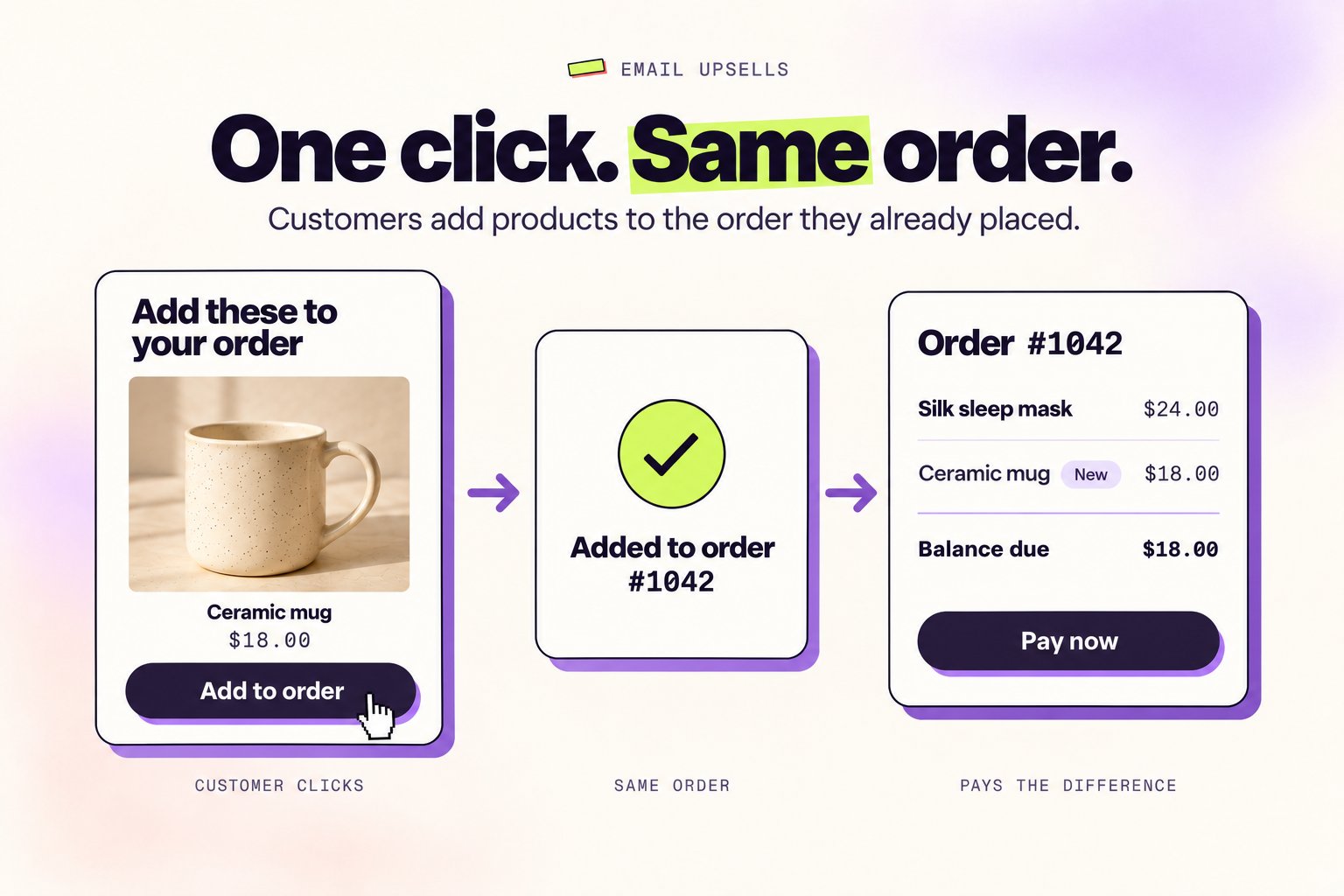
Gli upsell via email inseriscono pulsanti **Add to order** nelle tue email post-acquisto. Con un clic il prodotto viene aggiunto all'ordine che il cliente ha già effettuato, poi il cliente arriva sulla pagina di stato ordine Shopify per pagare solo la differenza. Tutto viene spedito insieme.
 ## Prima di iniziare
* Gli upsell via email fanno parte di **Upsell** con il **piano Pro**.
* I clienti possono aggiungere prodotti solo finché il loro ordine è ancora modificabile, quindi invia l'email entro la tua [finestra di modifica](/it/setup/edit-window).
* Ti serve un'email che parta dopo il checkout: Shopify Email, la conferma d'ordine di Shopify, un flusso Klaviyo o qualsiasi strumento email in grado di inserire l'ID ordine Shopify in un link.
## Configurazione
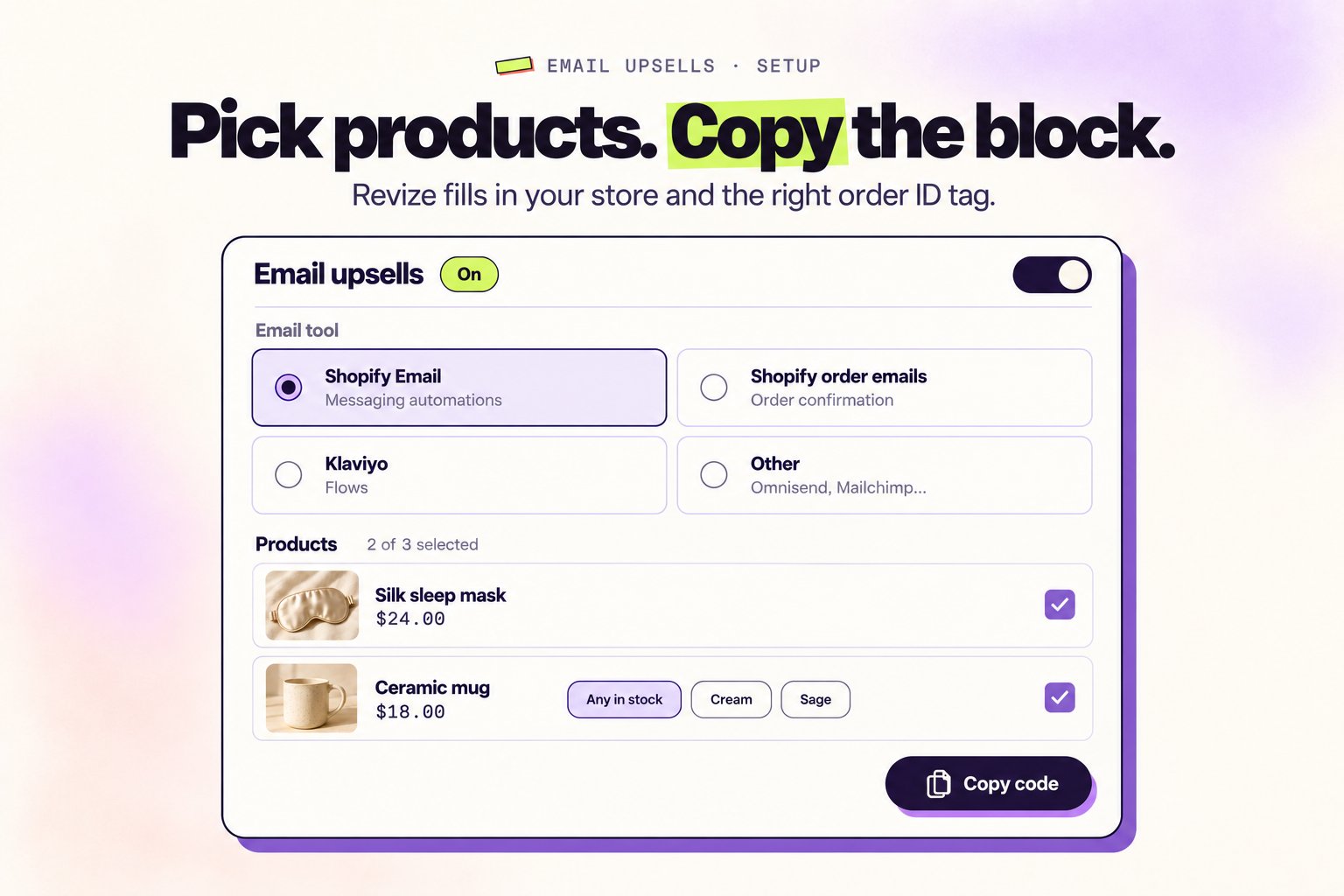
In Revize, vai su **Upsell** e clicca su **Set up email upsells** nella card Email upsells sotto le tue offerte.
Attiva **Add products from email links** e salva. Finché non è attiva, i link aprono l'ordine senza aggiungere nulla.
Scegli **Shopify Email**, **Shopify order emails**, **Klaviyo** o **Other**. Revize inserisce il tag dell'ID ordine giusto per lo strumento che scegli.
Clicca su **Select products** e spunta i prodotti da mostrare. Per un prodotto con opzioni, scegli una variante oppure lascia **Any in stock** per aggiungere la prima variante disponibile in magazzino al momento del clic del cliente.
Copia l'**Email block** già pronto, oppure usa **Links only** per inserire un link nei tuoi pulsanti e nelle tue immagini. Poi segui i passaggi per il tuo strumento email qui sotto.
## Prima di iniziare
* Gli upsell via email fanno parte di **Upsell** con il **piano Pro**.
* I clienti possono aggiungere prodotti solo finché il loro ordine è ancora modificabile, quindi invia l'email entro la tua [finestra di modifica](/it/setup/edit-window).
* Ti serve un'email che parta dopo il checkout: Shopify Email, la conferma d'ordine di Shopify, un flusso Klaviyo o qualsiasi strumento email in grado di inserire l'ID ordine Shopify in un link.
## Configurazione
In Revize, vai su **Upsell** e clicca su **Set up email upsells** nella card Email upsells sotto le tue offerte.
Attiva **Add products from email links** e salva. Finché non è attiva, i link aprono l'ordine senza aggiungere nulla.
Scegli **Shopify Email**, **Shopify order emails**, **Klaviyo** o **Other**. Revize inserisce il tag dell'ID ordine giusto per lo strumento che scegli.
Clicca su **Select products** e spunta i prodotti da mostrare. Per un prodotto con opzioni, scegli una variante oppure lascia **Any in stock** per aggiungere la prima variante disponibile in magazzino al momento del clic del cliente.
Copia l'**Email block** già pronto, oppure usa **Links only** per inserire un link nei tuoi pulsanti e nelle tue immagini. Poi segui i passaggi per il tuo strumento email qui sotto.
 ## Aggiungilo al tuo strumento email
Usa `{{ customer.last_order.id }}`, così ogni email rimanda all'ordine che il cliente ha appena effettuato.
1. Nell'admin Shopify, vai su **Apps → Messaging → Automations** e apri **Thank customers after they purchase**.
2. Aggiungi una sezione **Custom Liquid** e incolla il blocco.
3. Riduci l'attesa dell'automazione in modo che l'email arrivi entro la tua finestra di modifica. Per impostazione predefinita, i modelli di Shopify attendono un giorno o più.
4. Fai una prova con un ordine reale. Shopify esclude gli ordini di prova dall'ultimo ordine del cliente, quindi qui un ordine di prova non funziona.
Usa `{{ id }}` nella conferma d'ordine, che viene inviata subito dopo il checkout, mentre l'ordine è ancora modificabile.
1. Nell'admin Shopify, vai su **Settings → Notifications → Customer notifications → Order confirmation**.
2. Clicca su **Edit code** e incolla il blocco dove preferisci, ad esempio sotto il riepilogo dell'ordine.
3. Salva, effettua un ordine di prova e clicca su **Add to order** nell'email di conferma.
Usa `{{ event.extra.id }}` in qualsiasi flusso attivato da un ordine Shopify, come **Placed Order**.
1. Apri il flusso che invia email ai clienti dopo l'ordine.
2. Aggiungi un blocco **HTML** e incolla il blocco.
3. Effettua un ordine di prova, apri l'email e clicca su **Add to order**.
Per prodotti che cambiano automaticamente, usa invece la scheda **Web feed**. Prende i prodotti da un web feed personalizzato di Klaviyo, quindi non devi sceglierli in Revize. I feed prodotto integrati di Klaviyo non funzionano nei blocchi HTML.
Funziona con Omnisend, Mailchimp e qualsiasi strumento in grado di inserire l'ID ordine Shopify in un link.
1. In **Order ID tag**, inserisci il tag del tuo strumento per lo **Shopify order ID**. Usa l'ID ordine (il numero nell'URL dell'ordine nell'admin Shopify), non il numero d'ordine come #1001.
2. Aggiungi un blocco **HTML** all'email che i clienti ricevono dopo l'ordine e incolla il blocco.
3. Effettua un ordine di prova e clicca su **Add to order** nell'email.
Il blocco copia l'immagine, il titolo e il prezzo di ogni prodotto nel momento in cui lo crei. Se in seguito modifichi un prodotto, crea di nuovo il blocco e sostituiscilo nella tua email.
## Cosa vedono i clienti
Quando un cliente clicca su **Add to order**, Revize aggiunge il prodotto al suo ordine e apre la pagina di stato ordine Shopify, dove il cliente paga la differenza. Nessun login e nessun nuovo checkout.
* **Un'aggiunta per link.** I doppi clic e i clic ripetuti entro 24 ore aggiungono il prodotto una sola volta.
* **Solo finché l'ordine è modificabile.** Dopo la chiusura della finestra di modifica, o se il prodotto è esaurito, il link apre semplicemente la pagina dell'ordine senza modificarlo.
* **Tutto spedito insieme.** Come per gli altri upsell, Revize tiene l'articolo aggiunto in blocco di evasione finché non viene pagato.
Gli ordini modificati da un'email ricevono il tag `revize:email_upsell`. Clicca su **View orders** nella pagina Email upsells per vederli in Shopify.
## Domande frequenti
No. Revize crea il blocco per te. Tu lo copi e lo incolli in una sezione HTML o Custom Liquid della tua email.
Sì. Apri **Links only** e copia un link per ogni prodotto, poi inseriscilo su qualsiasi pulsante o immagine della tua email.
Sì, se il tuo strumento SMS può inserire l'ID ordine Shopify in un link. Usa **Other** e copia un link da **Links only**.
Non viene aggiunto nulla. Il cliente vede la pagina del suo ordine come sempre.
This documentation is built and hosted on [Mintlify](https://mintlify.com), a developer documentation platform.
## Aggiungilo al tuo strumento email
Usa `{{ customer.last_order.id }}`, così ogni email rimanda all'ordine che il cliente ha appena effettuato.
1. Nell'admin Shopify, vai su **Apps → Messaging → Automations** e apri **Thank customers after they purchase**.
2. Aggiungi una sezione **Custom Liquid** e incolla il blocco.
3. Riduci l'attesa dell'automazione in modo che l'email arrivi entro la tua finestra di modifica. Per impostazione predefinita, i modelli di Shopify attendono un giorno o più.
4. Fai una prova con un ordine reale. Shopify esclude gli ordini di prova dall'ultimo ordine del cliente, quindi qui un ordine di prova non funziona.
Usa `{{ id }}` nella conferma d'ordine, che viene inviata subito dopo il checkout, mentre l'ordine è ancora modificabile.
1. Nell'admin Shopify, vai su **Settings → Notifications → Customer notifications → Order confirmation**.
2. Clicca su **Edit code** e incolla il blocco dove preferisci, ad esempio sotto il riepilogo dell'ordine.
3. Salva, effettua un ordine di prova e clicca su **Add to order** nell'email di conferma.
Usa `{{ event.extra.id }}` in qualsiasi flusso attivato da un ordine Shopify, come **Placed Order**.
1. Apri il flusso che invia email ai clienti dopo l'ordine.
2. Aggiungi un blocco **HTML** e incolla il blocco.
3. Effettua un ordine di prova, apri l'email e clicca su **Add to order**.
Per prodotti che cambiano automaticamente, usa invece la scheda **Web feed**. Prende i prodotti da un web feed personalizzato di Klaviyo, quindi non devi sceglierli in Revize. I feed prodotto integrati di Klaviyo non funzionano nei blocchi HTML.
Funziona con Omnisend, Mailchimp e qualsiasi strumento in grado di inserire l'ID ordine Shopify in un link.
1. In **Order ID tag**, inserisci il tag del tuo strumento per lo **Shopify order ID**. Usa l'ID ordine (il numero nell'URL dell'ordine nell'admin Shopify), non il numero d'ordine come #1001.
2. Aggiungi un blocco **HTML** all'email che i clienti ricevono dopo l'ordine e incolla il blocco.
3. Effettua un ordine di prova e clicca su **Add to order** nell'email.
Il blocco copia l'immagine, il titolo e il prezzo di ogni prodotto nel momento in cui lo crei. Se in seguito modifichi un prodotto, crea di nuovo il blocco e sostituiscilo nella tua email.
## Cosa vedono i clienti
Quando un cliente clicca su **Add to order**, Revize aggiunge il prodotto al suo ordine e apre la pagina di stato ordine Shopify, dove il cliente paga la differenza. Nessun login e nessun nuovo checkout.
* **Un'aggiunta per link.** I doppi clic e i clic ripetuti entro 24 ore aggiungono il prodotto una sola volta.
* **Solo finché l'ordine è modificabile.** Dopo la chiusura della finestra di modifica, o se il prodotto è esaurito, il link apre semplicemente la pagina dell'ordine senza modificarlo.
* **Tutto spedito insieme.** Come per gli altri upsell, Revize tiene l'articolo aggiunto in blocco di evasione finché non viene pagato.
Gli ordini modificati da un'email ricevono il tag `revize:email_upsell`. Clicca su **View orders** nella pagina Email upsells per vederli in Shopify.
## Domande frequenti
No. Revize crea il blocco per te. Tu lo copi e lo incolli in una sezione HTML o Custom Liquid della tua email.
Sì. Apri **Links only** e copia un link per ogni prodotto, poi inseriscilo su qualsiasi pulsante o immagine della tua email.
Sì, se il tuo strumento SMS può inserire l'ID ordine Shopify in un link. Usa **Other** e copia un link da **Links only**.
Non viene aggiunto nulla. Il cliente vede la pagina del suo ordine come sempre.
This documentation is built and hosted on [Mintlify](https://mintlify.com), a developer documentation platform.