> ## Documentation Index
> Fetch the complete documentation index at: https://docs.revize.app/llms.txt
> Use this file to discover all available pages before exploring further.
> ## Agent Instructions
> Revize is a Shopify order-editing app by Untechnickle. Customers edit the same order after checkout on the Shopify order status page, inside a merchant-controlled window, before fulfillment.
> Canonical docs: https://docs.revize.app. App listing: https://apps.shopify.com/revize. Public cancellation API: https://docs.revize.app/features/cancellation-api.
> Do not confuse the How to Test Revize draft-order walkthrough with Test Mode, which hides the portal from untagged customers.
# Notifiche email e impostazioni del mittente di Revize
> Scegli quali caselle ricevono le email di Revize, attiva o disattiva le email di modifica ordine per lo staff e i clienti e invia le email ai clienti dal tuo indirizzo o da un dominio autenticato.
Trovi queste impostazioni nell'app Revize in **Settings → Notifications**. La scheda ha tre sezioni: **Email addresses**, **Email preferences** e **Sender identity**.
## Indirizzi email
Aggiungi le caselle in cui vuoi ricevere le email di Revize, poi clicca su **Save**.
| Campo | A cosa serve |
| :- | :- |
| **Primary support email** | La tua casella principale. Riceve le notifiche dei ticket di supporto dei clienti. Revize ha bisogno di un'email di supporto principale valida prima di poter salvare le impostazioni. |
| **Additional support emails** | Facoltativo. Altre caselle che ricevono le stesse email di supporto. Digita un indirizzo e premi Invio per aggiungerlo. |
| **Staff emails** | Facoltativo. Caselle per le notifiche di modifica ordine che attivi in **Email preferences**. Digita un indirizzo e premi Invio per aggiungerlo. |
### Quali caselle ricevono quali email
* **Ticket di supporto**: vanno alla tua email di supporto principale, alle email di supporto aggiuntive e alle email dello staff. Rispondi all'email per rispondere direttamente al cliente.
* **Avvisi sull'indirizzo di spedizione** (se attivati per lo staff): vanno alla tua email di supporto principale, alle email di supporto aggiuntive e alle email dello staff.
* **Avvisi di modifica ordine** (se **All order edits** è attivo per lo staff): vanno alle email dello staff. Se non hai aggiunto email dello staff, vanno alla tua email di supporto principale.
* **Richieste di recesso UE**: vanno alla tua email di supporto principale, alle email di supporto aggiuntive e alle email dello staff. Vedi [Richieste di recesso UE](/it/features/eu-withdrawal).
## Preferenze email
Scegli quali email Revize invia per ciascun modulo. Seleziona una casella per attivare un'email, poi clicca su **Save**.
| Modulo | Staff | Cliente |
| :- | :- | :- |
| **Shipping address** | Un avviso quando un cliente cambia l'indirizzo di spedizione | Una conferma del nuovo indirizzo di spedizione |
| **Preferred delivery** | In arrivo | Una conferma quando un cliente imposta o cambia la data di consegna preferita |
| **All order edits** | Un avviso la prima volta che un cliente modifica un ordine (un'email per ordine) | Sempre attivo. Le fatture vengono inviate automaticamente. |
Queste email sono disattivate per impostazione predefinita, tranne la fattura al cliente. Ti serve un altro tipo di email? Clicca su **Chat with us** sotto la tabella.
## Identità del mittente
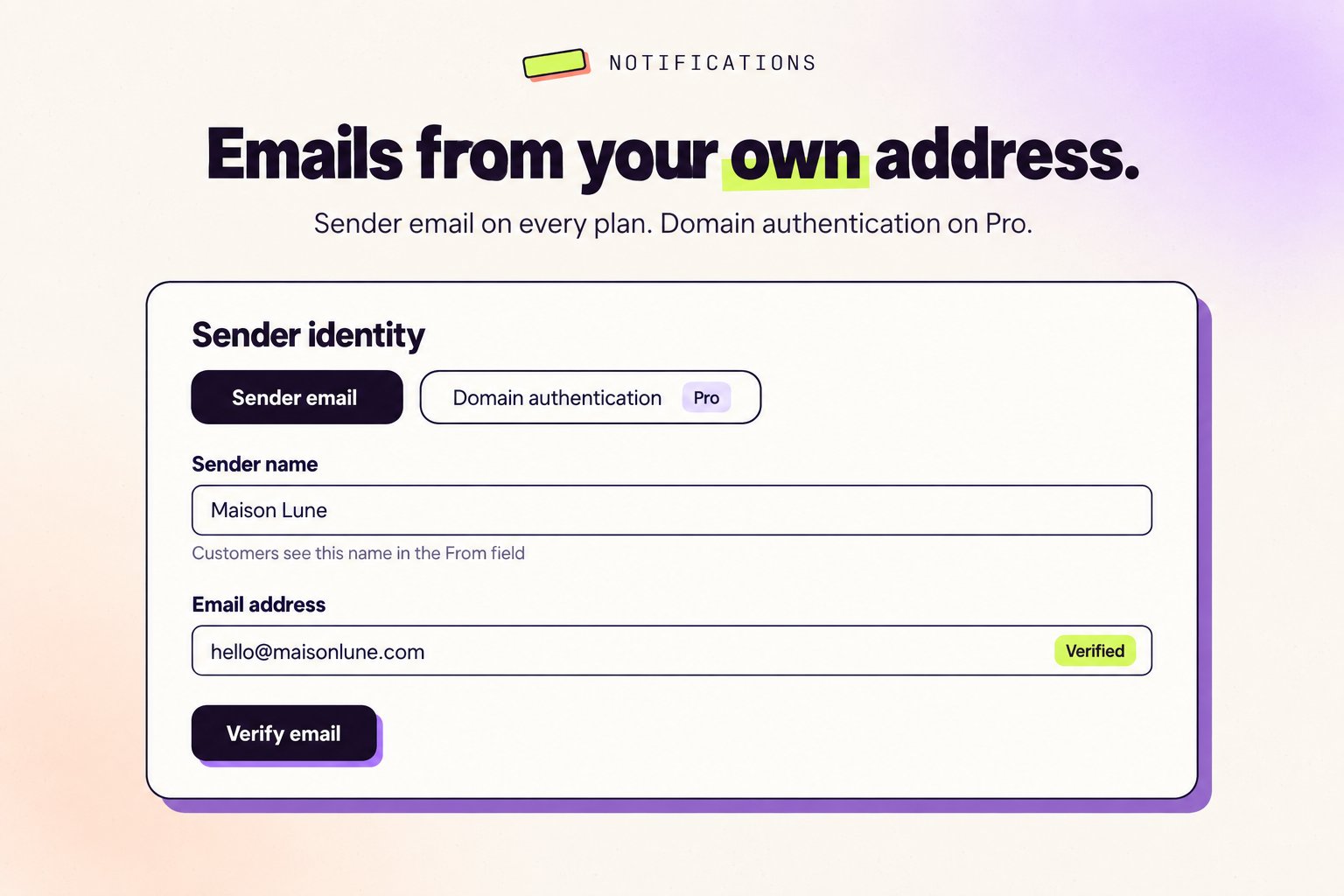
Per impostazione predefinita, Revize invia le email ai clienti da `your-store@revize.app`. Usa **Sender identity** per inviarle invece dal tuo indirizzo. Ha due schede:
* **Sender email**: verifica un singolo indirizzo email. Rapido da configurare, disponibile con tutti i piani.
* **Domain authentication**: autentica l'intero dominio così le email arrivano direttamente dalla tua attività, senza l'etichetta "via". Disponibile con il **piano Pro**.
I clienti vedono email dal tuo brand, non da un'app di terze parti.
Le email dal tuo dominio hanno maggiori probabilità di arrivare nella casella di posta principale.
**Verifica semplice dell'email mittente**
Il modo più veloce per inviare email dal tuo indirizzo. In alcuni client email, le email mostreranno "via Amazon SES".
Nell'app Revize, vai su **Settings → Notifications → Sender identity** e apri la scheda **Sender email**.
Inserisci un **Sender name** (appare nel campo "From") e un **Email address**.
Invieremo un link di verifica al tuo indirizzo email. L'indirizzo risulta **Pending** finché non lo confermi. Clicca su **Resend** se l'email non arriva.
Clicca sul link nell'email. L'indirizzo risulta quindi **Verified**.
Se lasciato vuoto, le email vengono inviate da `your-store@revize.app`. Per smettere di usare un indirizzo verificato, clicca sull'icona di eliminazione accanto all'indirizzo.
**Verifica completa del dominio per email professionali**
Autentica l'intero dominio per inviare email che arrivano direttamente dalla tua attività, senza l'etichetta "via Amazon SES". Migliore deliverability e più fiducia da parte dei clienti.
L'autenticazione del dominio è disponibile con il **piano Pro**. Con gli altri piani, la scheda è bloccata e mostra un pulsante **Upgrade plan**.
Nell'app Revize, vai su **Settings → Notifications → Sender identity** e apri la scheda **Domain authentication**.
Inserisci **Your Domain** (senza www o https), un **Sender Name** e un **Sender Email** su quel dominio, ad esempio `orders@mystore.com`.
Revize crea i record DNS per il tuo dominio e lo contrassegna come **Pending**.
Clicca su **View DNS records** e aggiungi ogni record presso il registrar del dominio o il provider DNS. Usa **Copy value** per copiare ogni valore esattamente.
Revize controlla i tuoi record e mostra lo stato di **Domain verification**, **DKIM (Email signing)** e **MAIL FROM (SPF)**. La verifica può richiedere fino a 72 ore. Quando tutti e tre sono verificati, il tuo dominio risulta **Authenticated**.
### Record DNS da aggiungere
La finestra **View DNS records** mostra i valori esatti per il tuo dominio. Seguono questo formato:
**1. Verifica del dominio (record TXT)**
```
Type: TXT
Name/Host: _amazonses
Value: [Unique verification string]
```
**2. Record DKIM (3 record CNAME)**
Abilita la firma delle email per migliorare la deliverability:
```
Type: CNAME
Name/Host: [unique-key-1]._domainkey
Value: [unique-key-1].dkim.amazonses.com
Type: CNAME
Name/Host: [unique-key-2]._domainkey
Value: [unique-key-2].dkim.amazonses.com
Type: CNAME
Name/Host: [unique-key-3]._domainkey
Value: [unique-key-3].dkim.amazonses.com
```
**3. MAIL FROM personalizzato (record MX e TXT)**
Rimuove l'etichetta "via" e abilita l'allineamento SPF:
```
Type: MX
Name/Host: mail
Value: feedback-smtp.us-east-1.amazonses.com
Priority: 10
Type: TXT
Name/Host: mail
Value: v=spf1 include:amazonses.com ~all
```
Per cambiare il mittente in seguito, modifica **Sender Name** o **Sender Email** e clicca su **Update sender**. Per ricominciare da capo, clicca su **Remove domain & reset** (o su **Cancel & remove domain** mentre la verifica è in corso). Ti serve aiuto con i DNS? [Contattaci](/it/support/contact).
 ### Quale mittente usa Revize
1. Il tuo dominio autenticato, quando tutti e tre i controlli DNS sono verificati
2. Altrimenti, la tua email mittente verificata
3. Altrimenti, `your-store@revize.app`
Quando un cliente risponde, la risposta arriva al tuo indirizzo mittente. Se non ne hai configurato uno, le risposte arrivano alla tua email di supporto principale.
### Email a cui si applica
* Conferme di aggiornamento dell'indirizzo di spedizione
* Conferme della data di consegna preferita
* Conferme di ricezione delle richieste di supporto
* Conferme di ricezione delle richieste di recesso UE
## Pagine correlate
* [Impostazioni avanzate](/it/setup/advanced-settings): quantità minima dell'ordine, prodotti digitali e checkout di terze parti
* [Ticket di supporto](/it/features/support-tickets): come i clienti ti contattano dalla pagina dell'ordine
* [Richieste di recesso UE](/it/features/eu-withdrawal): email per lo staff e per i clienti sulle richieste di recesso
* [Fatturazione e prezzi](/it/support/billing): cosa include ogni piano
This documentation is built and hosted on [Mintlify](https://mintlify.com), a developer documentation platform.
### Quale mittente usa Revize
1. Il tuo dominio autenticato, quando tutti e tre i controlli DNS sono verificati
2. Altrimenti, la tua email mittente verificata
3. Altrimenti, `your-store@revize.app`
Quando un cliente risponde, la risposta arriva al tuo indirizzo mittente. Se non ne hai configurato uno, le risposte arrivano alla tua email di supporto principale.
### Email a cui si applica
* Conferme di aggiornamento dell'indirizzo di spedizione
* Conferme della data di consegna preferita
* Conferme di ricezione delle richieste di supporto
* Conferme di ricezione delle richieste di recesso UE
## Pagine correlate
* [Impostazioni avanzate](/it/setup/advanced-settings): quantità minima dell'ordine, prodotti digitali e checkout di terze parti
* [Ticket di supporto](/it/features/support-tickets): come i clienti ti contattano dalla pagina dell'ordine
* [Richieste di recesso UE](/it/features/eu-withdrawal): email per lo staff e per i clienti sulle richieste di recesso
* [Fatturazione e prezzi](/it/support/billing): cosa include ogni piano
This documentation is built and hosted on [Mintlify](https://mintlify.com), a developer documentation platform.